Dosyaları yönetme
İçerik yönetimi
Yeni dosya oluşturmak veya içerik içe aktarmak için sağ üst köşedeki + simgesine dokunun ve aşağıdaki seçeneklerden birini belirleyin:
- Yeni Belge, Yeni E-Tablo veya Yeni Sunum — seçilen türde yeni bir dosya oluşturur.
 Dosya İçe Aktar — cihazınızın depolama alanındaki bir dosyayı seçip içe aktarır.
 Görsel İçe Aktar — fotoğraf kitaplığınızdan bir görsel seçer.
 Fotoğraf Çek — cihazınızın kamerasıyla fotoğraf çeker.
 Belge Tara — basılı bir belgeyi tarar ve düzenlenebilir bir dosyaya dönüştürür.
 Depolama Alanı Bağla — yeni bir bulut depolama alanı bağlar.
Öğeleri filtreleme
Filtre ayarlarına erişmek için Cihazda veya ONLYOFFICE bölümünde sağ üst köşedeki  simgesine dokunun.
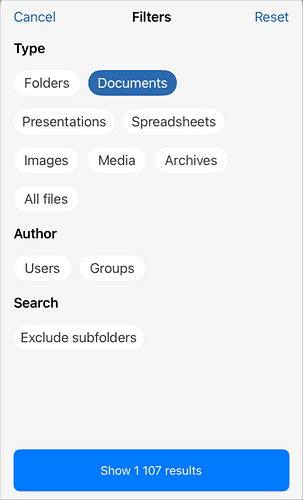
Kullanılabilir filtreleme seçenekleri şunlardır:
- Tür — dosya türüne göre filtreler: Klasörler, Belgeler, Sunumlar, E-Tablolar, Görüntüler, Medya, Arşivler, Tüm dosyalar.
- Yazar — kullanıcıya veya gruba göre filtreler. Kullanıcılar veya Grup seçeneğine dokunun, ardından listeden gerekli kullanıcıyı veya grubu seçin ya da arama alanını kullanın.
- Ara — ilgili düğmeye dokunarak alt klasörleri aramanın dışında bırakır.
Uygulanan filtreleri sıfırlamak için Filtreler penceresini açın ve sağ üst köşedeki Sıfırla seçeneğine dokunun.
Dosyaları sıralama ve görüntüleme
Gerekli dosyayı adıyla hızlıca bulmak için üstteki Ara alanını kullanın. Bu alana dokunun, gerekli dosya adını girin ve klavyedeki Ara düğmesine dokunun.

Aşağıdaki seçeneklere erişmek için sağ üst köşedeki  simgesine dokunun:
- Seç — toplu işlemler için dosya ve klasörleri seçer.
- Simgeler/Liste — dosyaları simgeler veya liste olarak görüntüler.
- Sıralama ölçütü — dosya listesini Tarih, Başlık, Tür, Boyut veya Yazar ölçütüne göre sıralar. Sıralama düzenini tersine çevirmek için seçili ölçüte yeniden dokunun. Artan düzen yukarı bakan
 okla, azalan düzen aşağı bakan
 okla gösterilir.
Tek bir dosya üzerindeki işlemler
Dosya menüsüne erişmek için dosya listesinde gerekli dosyaya dokunup basılı tutun:
Kullanılabilir seçenekler, seçilen uygulama bölümüne, dosya türüne ve erişim haklarınıza göre farklılık gösterebilir.
 Seç — dosyayı toplu işlemler için seçer.
 Önizleme — dosyayı önizler.
 Düzenle — dosyayı düzenler (ilgili düzenleme haklarına sahipseniz metin belgeleri, e-tablolar, sunumlar ve PDF'ler için kullanılabilir).
 Sürüm geçmişini göster — dosyanın sürüm geçmişini görüntüler.
 Favori olarak işaretle/Favorilerden kaldır — dosyayı hızlı erişim için Favorilere ekler veya artık gerekmiyorsa kaldırır.
 İndir — dosyayı çevrimdışı erişim için cihazınızdaki yerel ONLYOFFICE depolama alanına indirir.
 Kopyala — dosyayı başka bir konuma kopyalar.
 Dışa Aktar — dosyayı AirDrop, Mail veya diğer uygulamalarla paylaşmak ya da başka bir konuma kopyalamak için iOS paylaşım sayfasını açar.
 Yeniden adlandır — dosyayı yeniden adlandırır.
 Paylaşım ayarları — paylaşım ayarları penceresini açar. Pencerede oluşturulan bağlantıların listesi görüntülenir. Kullanıcı eklemek için sağ üst köşedeki simgeye dokunun. Kullanıcıları eklerken sol alt köşeden erişim haklarını ayarlayabilirsiniz: Erişimi Reddet, Görüntüleyici, Yorumcu, İnceleyen veya Tam Erişim.
 Sil — dosyayı Çöpe taşır. Silinen dosya daha sonra geri yüklenebilir veya kalıcı olarak silinebilir.
Tek bir klasör üzerindeki işlemler
Klasörü açmak için dosya listesinde ona dokunun. Kök klasöre/bölüme dönmek için sol üst köşedeki  simgesini kullanın.
Klasör menüsüne erişmek için dosya listesinde gerekli klasöre dokunup basılı tutun:
- Seç — klasörü toplu işlemler için seçer.
- Aç — klasörü açar.
- Yeniden adlandır — klasörü yeniden adlandırır.
- Taşı veya Kopyala — klasörü başka bir konuma taşır veya kopyalar. Bu seçeneğe dokunduktan sonra Kopyala veya Taşı seçeneğini belirleyin, ardından kullanılabilir kök klasörlerden (yerel ONLYOFFICE depolama alanı veya bağlı bulutlar) hedefi seçin.
- Sil — klasörü tüm içeriğiyle birlikte siler ve Çöpe taşır.
Birden çok dosya/klasör üzerindeki işlemler
Sağ üst köşedeki simgesine dokunun ve Seç seçeneğini belirleyin. Ayrıca herhangi bir dosyaya veya klasöre dokunup basılı tutabilir ve menüden Seç seçeneğini belirleyebilirsiniz. Öğelerin solundaki boş daireleri kullanarak gerekli öğeleri işaretleyin. Seçili öğeler üzerinde yapmak istediğiniz işleme karşılık gelen, sağ alt köşedeki simgeye dokunun:
 — seçili tüm öğeleri belirtilen bölüme/klasöre taşır.
 — seçili tüm öğeleri belirtilen bölüme/klasöre kopyalar.
 — seçili tüm öğeleri Çöpe taşır. Silinen öğeler daha sonra geri yüklenebilir veya kalıcı olarak silinebilir.
Çöpteki dosya/klasörler üzerindeki işlemler
Çöpe taşınan öğeler 30 gün sonra otomatik olarak silinir ve geri alınamaz.
Menüye erişmek için Çöpte gerekli öğeye dokunup basılı tutun. Kullanılabilir seçeneklerden birini belirleyin:
 Geri Yükle — seçili öğeyi geri yükler.
- Sil — seçili öğeyi Çöpten kalıcı olarak siler.
Sağ üst köşedeki  simgesine dokunun ve öğelerin solundaki boş dairelere dokunun. Seçili öğeler üzerinde yapmak istediğiniz işleme karşılık gelen, sağ alt köşedeki simgeye dokunun:
 — seçili tüm öğeleri geri yükler.
 — seçili tüm öğeleri Çöpten kalıcı olarak siler.
 — Çöpü boşaltır.