Yazı tipi, boyutu ve rengini ayarlama
Biçimlendirmeyi bir hücredeki veya hücre aralığındaki tüm metne uygulamak için
- bir hücreyi, bir hücre aralığını veya tüm çalışma sayfasını seçin,
- Hücre ayarları panelini
- üst araç çubuğundaki
 simgesine dokunarak veya
- açılır menüde Daha fazla seçeneğine dokunup Hücre menü öğesini seçerek açın,
- üst araç çubuğundaki
- Hücre ayarları panelindeki seçenekleri kullanın:

-
Solda görüntülenen yazı tipi adına (ör. Arial) dokunun ve listeden başka bir yazı tipi seçin.
-
Sağda görüntülenen yazı tipi boyutuna (ör. 11 pt) dokunun ve geçerli değeri azaltmak veya artırmak için
 veya
 oklarını kullanın.
-
Yazı tipi stilini değiştirmek için aşağıdaki seçeneklerden birini seçin:
 Kalın - yazı tipini daha ağır göstermek için bu simgeye dokunun.
 Eğik - yazı tipini sağa hafifçe eğmek için bu simgeye dokunun.
 Altı çizili - metnin harflerinin altına çizgi çekmek için bu simgeye dokunun.
-
Metin Rengi - metindeki karakterlerin rengini değiştirmek için kullanılır. Renk paletleri panelini açmak için bu seçeneğe dokunun (daha fazla renk görmek için yukarı kaydırın). Tema Renkleri veya Standart Renkler paletinden gerekli rengi seçin veya kendi Özel Renkinizi oluşturun.
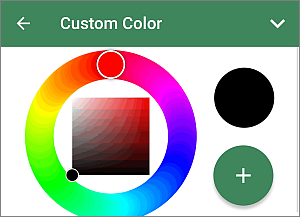
Yeni bir Özel Renk eklemek için aşağıdaki adımları izleyin:
-
Özel Renk Ekle menüsüne gidin,
-
renk paletini kullanarak gerekli rengi ve ton düzeyini seçin,
-
rengi seçili metne uygulamak için
 düğmesine dokunun.
Eklenen renk, son kullanılan özel renklerin bulunduğu Özel Renkler bölümünde de yer alır.
-
Sağdaki  oka dokunarak hücre ayarları panelini kapatın.