Köprü ekleme
Köprü ekleme
-
Tıklanabilir yapmak istediğiniz metin parçasını seçin ve şunları yapın:
-
Yeni nesne ekleme panelini açmak için üst araç çubuğundaki
 simgesine dokunun.
-
 Diğer sekmesine geçin ve
 Bağlantı seçeneğini seçin.
Bunun yerine açılır menüde Daha fazla seçeneğini seçip Bağlantı Ekle menü öğesine dokunabilirsiniz.
-
-
Köprü parametrelerini belirtin:
-
Eklemek istediğiniz bağlantı türünü değiştirmek için Link Tipi menü öğesine dokunun:
-
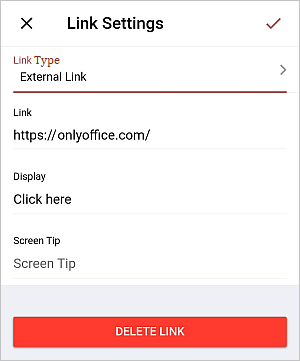
Harici Bağlantı - bu seçenek varsayılan olarak seçilidir. Harici bir web sitesine giden köprü eklemek için kullanın. Aşağıdaki Bağlantı alanına http://www.example.com biçiminde bir URL girin.
-
Sunumdaki Slayt - aynı sunumdaki belirli bir slayda giden köprü eklemek için bu seçeneği kullanın. Seçmek için bu seçeneğe dokunun, ardından sağdaki
 çarpıyı kullanarak önceki ekrana dönün.

Şuna bağlantıla: menü öğesine dokunun ve gerekli slaydı seçin: Sonraki slayt, Önceki slayt, İlk Slayt, Son Slayt veya belirtilen Numaralı Slayt. Seçmek için bu seçeneğe dokunun, ardından sağdaki
çarpıyı kullanarak önceki ekrana dönün.
-
-
Görüntüle - tıklanabilir olacak ve üstteki alanda belirtilen adrese yönlendirecek metni girin.
not simgesine dokunmadan önce bir metin parçası seçtiyseniz, Görüntüle alanı seçilen metinle dolar. -
Ekran İpucu - köprünün işaret ettiği yer hakkında kısa bir not veya etiket içeren küçük açılır pencerede görünecek metni girin.
-
-
Ekle düğmesine dokunun.
Eklenen bağlantıyı izlemek için bağlantıya çift dokunun, açılır menüde Daha fazla seçeneğini seçin ve Linki Aç menü öğesine dokunun.
Eklenen köprüyü düzenleme veya kaldırma
- Bağlantıya çift dokunun ve ayarlar panelini şu yollardan biriyle açın:
- üst araç çubuğundaki
 simgesine dokunun veya
- açılır menüde Düzenle seçeneğine dokunun.
- üst araç çubuğundaki
- Köprü sekmesine geçin ve gerekli işlemleri yapın:
- Verilerinizi düzenleyin ve değişiklikleri kaydetmek için Bağlantıyı Düzenle düğmesine dokunun.
- Eklenen köprüyü silmek için Bağlantıyı Sil düğmesini kullanın.