Grafik ayarlarını düzenleme
Grafik görünümünü düzenleme
Şu anda sunumdaki mevcut bir grafiğin görünümünü düzenleyebilirsiniz.
Bunun için:
-
grafiğe dokunarak seçin,
-
grafik ayarları panelini şu yollardan biriyle açın:
- üst araç çubuğundaki
 simgesine dokunun veya
- açılır menüde Düzenle seçeneğine dokunun,
- üst araç çubuğundaki
-
gerekli menü öğesine dokunun: Tasarla, Düzenle veya Hizala. Önceki ayarlar bölümüne dönmek için soldaki
 okunu kullanın.
Tasarla bölümü aşağıdaki dört sekmeyi içerir:
-
TİP - geçerli grafik türünü değiştirmek için (çizgi grafik, sütun grafik, çubuk grafik, alan grafik, pasta grafik, nokta grafik veya stok grafik). Tüm grafik türlerini görmek için yukarı kaydırın ve uygulamak istediğinize dokunun.
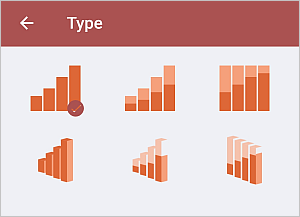
-
STİL - geçerli grafik stilini değiştirmek için. Kullanılabilir tüm stilleri görmek için yukarı kaydırın ve uygulamak istediğinize dokunun.
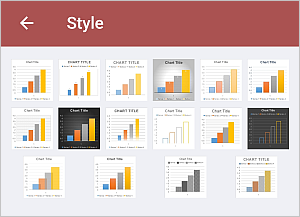
-
DOLDUR - grafik arka plan dolgusunu düz renk seçerek değiştirmek için. Tüm paletleri görmek için yukarı kaydırın ve Tema Renkleri veya Standart Renkler paletinde gerekli renge dokunun. Dolgu kullanmak istemiyorsanız Standart Renkler paletindeki
 simgesine dokunun.
-
SINIR - grafik kenarlığının Boyut değerini kaydırıcıyı sürükleyerek ayarlamak ve kenarlığın Renk değerini paletten seçmek için.

Düzenle bölümü, birden fazla nesne üst üste geldiğinde seçili grafiğin diğer nesnelere göre konumunu ayarlamanızı sağlar. Daha fazla bilgi için bu kılavuzun Nesneleri işleme bölümüne bakın.
Hizala bölümü, grafiği slayt üzerinde hizalamanızı sağlar. Daha fazla bilgi için bu kılavuzun Nesneleri işleme bölümüne bakın.
-
-
grafik ayarları panelini sağdaki
 okuna dokunarak kapatın.
Grafiği kaldırma
Grafiği dokunarak seçin ve şu yollardan biriyle devam edin:
- açılır menüde Sil seçeneğine dokunun veya
- üst araç çubuğundaki simgesine dokunarak ayarlar panelini açın, yukarı kaydırın ve GRAFİĞİ KALDIR düğmesine dokunun.