Dosya ve klasörleri paylaşma
Kullanılabilir erişim türleri
Mobil web sürümünü kullanarak bir dosyayı/klasörü portal kullanıcılarınız/gruplarınızla paylaşabilir veya bir belgenin bağlantısını paylaşarak başkalarının dosyaya erişmesini sağlayabilirsiniz. Şu erişim türleri seçilebilir:
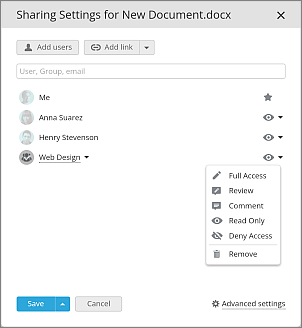
 Tam Erişim - kullanıcı veya grup, belge/klasör içeriğini görüntüleyebilir ve düzenleyebilir,
 Gözden Geçirme - kullanıcı veya grup, belgeyi fiilen düzenlemeden düzeltmeler önerebilir (bu seçenek yalnızca .docx ve .pdf dosyaları için kullanılabilir),
 Form Doldurma - kullanıcı veya grup yalnızca formu görüntüleyebilir ve forma eklenen form alanlarını doldurabilir (bu seçenek yalnızca PDF form doldurma dosyaları için kullanılabilir),
 Özel Filtre - kullanıcı veya grup e-tabloyu yalnızca uygulanmış filtrelerle görüntüleyebilir. Diğer tüm düzenleme seçenekleri kullanılabilir (bu seçenek yalnızca .xlsx dosyaları için kullanılabilir),
 Yorum - kullanıcı veya grup yalnızca belgeyi görüntüleyebilir, yorum ekleyebilir ve yorumları yönetebilir,
 Sadece Oku - kullanıcı veya grup yalnızca belge/klasör içeriğini görüntüleyebilir,
 Erişimi Reddet - kullanıcıya veya gruba daha önce verilen izinler iptal edilir.
Dosya ve klasörleri portal kullanıcılarıyla paylaşma
Dosyanızı/klasörünüzü portalınızdaki diğer kullanıcılarla paylaşmak için:
-
Paylaşım Ayarları penceresini açın:
- Dosya listesinde gerekli belgenin/klasörün sağındaki
 Paylaş düğmesine dokunun ya da
 simgesine dokunun ve menüden Paylaşım Ayarları seçeneğini seçin.
Paylaşım Ayarları penceresi, bu dosyaya/klasöre daha önce erişim verilen kişileri görüntüler.
- Dosya listesinde gerekli belgenin/klasörün sağındaki
-
Kullanıcı/grup listesini açmak için Kullanıcı Ekle düğmesine dokunun.
-
Belgeyi paylaşmak istediğiniz kişileri (grupları) işaretleyin ve Kaydet düğmesine dokunun.
-
Her kullanıcı/grup için gerekli erişim türünü ayarlayın. Sadece Oku seçeneği varsayılan olarak seçilidir. Kullanıcı adının yanındaki
simgesine dokunun ve gerekli seçeneği seçin: Tam Erişim, Gözden Geçirme, Form Doldurma, Yorum, Sadece Oku veya Erişimi Reddet. Kullanılabilir seçenekler dosya türüne göre farklılık gösterebilir.Bir kullanıcıyı/grubu listeden çıkarmak için listede adının yanındaki simgeye dokunun ve yukarıdaki araç çubuğundan Kaldır seçeneğini seçin.
-
Gelişmiş ayarlar seçeneğine dokunup dosya paylaşımı için iki seçenekten birini seçebilirsiniz:
- Dosya yazdırılamaz, indirilemez ve kopyalanamaz (Sadece Oku ve Yorum için) – dosyada 'Sadece Oku' ve 'Yorum' erişim haklarına sahip tüm kullanıcılar için ilgili kısıtlamaları ayarlar.
- Paylaşım ayarları değiştirilemez (Tam Erişim için) - dosyada 'Tam Erişim' erişim haklarına sahip tüm kullanıcılar için ilgili kısıtlamaları ayarlar.
-
Pencerenin altındaki Kaydet düğmesine basın.
Kaydet düğmesinin yanındaki oka dokunarak şunlardan birini seçebilirsiniz:
- İleti ekle – görünen alana bildirim iletinizi girin ve Kaydet ve Gönder düğmesine dokunun;
- Bildirimsiz kaydet – ayarlar kaydedilir, ancak ilgili kullanıcılara bildirim gönderilmez;
- Doğrudan bağlantıyı kaydet ve kopyala – ayarlar kaydedilir ve dosyanın veya klasörün doğrudan bağlantısı panonuza kopyalanır.
Dosya ve klasörleri harici bağlantıyla paylaşma
Dosyaya/klasöre, gerekli erişim türünü belirterek harici bağlantı yoluyla erişim vermek için:
-
Paylaşım Ayarları penceresini açın:
- Dosya listesinde gerekli belgenin/klasörün sağındaki Paylaş düğmesine dokunun ya da
- simgesine dokunun ve menüden Paylaşım Ayarları seçeneğini seçin.
- Dosya listesinde gerekli belgenin/klasörün sağındaki
-
'Paylaşım Ayarları' penceresinde Bağlantı ekle düğmesine dokunun. Aşağıdaki listede Yeni bağlantı menü öğesi görünür.
notAlternatif olarak Bağlantı ekle düğmesinin sağındaki oka dokunup Yeni harici bağlantı oluştur seçeneğini seçebilirsiniz. Bu menüdeki başka bir seçenek, dosyanın veya klasörün doğrudan bağlantısını kopyalamanızı sağlar.
-
Farklı bağlantıları ayırt etmek için bağlantı adını değiştirin ve
 düğmesine dokunun.
-
Bağlantı adına dokunun ve şu seçeneklerden birini seçin:
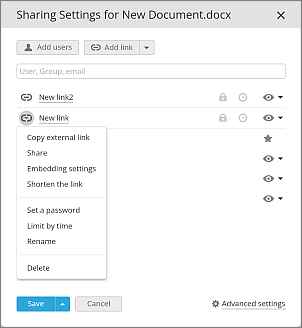
- Harici bağlantıyı kopyala – bağlantı panonuza kopyalanır.
- Paylaş – bağlantıyı paylaşmak için üç seçenek sunan bir pencere açar: e-posta, sosyal ağlar veya bağlantıyı kopyalama.
- Bağlantıyı kısalt – bağlantının kısaltılmış halini alın.
- Şifre belirle – dosyaya veya klasöre bağlantı erişimini, kullanıcı tanımlı veya otomatik oluşturulan bir şifreyle koruyun.
-
Şifre erişimini etkinleştir anahtarını açın.
-
Şifre oluşturmak için
 simgesine dokunun veya şifreyi ilgili alana elle girin.
-
Şifre alanını temizlemek için Temizle düğmesine dokunun.
-
Bağlantıyı ve şifreyi daha sonra paylaşmak üzere panonuza kopyalamak için Bağlantıyı ve şifreyi kopyala düğmesine dokunun.
-
Pencerenin üstündeki ilgili anahtarı kapatıp açarak şifre erişimini devre dışı bırakabilir/yeniden etkinleştirebilirsiniz.
-
Şifre erişimi ayarlarını kaydetmek için Kaydet düğmesine dokunun.
Şifrenin dosyanın kendisine değil, bağlantı erişimine uygulandığını unutmayın. Belge koruması hakkında daha fazla bilgi için şu kılavuzu okuyun.
'Paylaşım Ayarları' penceresinde bağlantının yanındaki
 simgesini de şifre belirlemek için kullanabilirsiniz.
-
- Süreyle sınırla – bağlantının geçerli kalacağı süreyi belirleyin.
-
Zaman sınırını etkinleştir anahtarını açın.
-
Tarih alanına gerekli tarihi girin veya takvimi
 açıp tarihi orada belirleyin.
-
Saat alanına gerekli süreyi girin.
-
Tarih ve saat değerlerini temizlemek için Temizle düğmesine dokunun.
-
Süre dolduktan sonra bağlantıyı kalıcı olarak silmek için ilgili onay kutusunu işaretleyin.
-
Zaman sınırı ayarlarını kaydetmek için Kaydet düğmesine dokunun.
'Paylaşım Ayarları' penceresinde bağlantının yanındaki
 simgesini de zaman sınırı belirlemek için kullanabilirsiniz.
-
- Yeniden adlandır – dosyaya veya klasöre giden farklı bağlantıları kolayca ayırt etmek için 'Paylaşım Ayarları' penceresinde görüntülenen bağlantıya özel bir ad verin.
- Sil – dosyaya veya klasöre giden bağlantıyı silin. Dosyaya/klasöre daha önce paylaşılan bağlantı üzerinden erişilemez hale gelir.
-
Gerekli erişim türünü seçin.
simgesine dokunun ve açılır listeden gerekli erişim türünü seçin. -
Harici bağlantı parametrelerinde yaptığınız değişiklikleri kaydetmek için Kaydet düğmesine dokunun. Değişiklikleri kaydedip bağlantıyı panonuza kopyalamak için Kaydet düğmesinin yanındaki oka dokunun ve Doğrudan bağlantıyı kaydet ve kopyala seçeneğini seçin.