Görevler
Tasks bölümü, geçerli kullanıcının erişebildiği tüm görevlerin listesini görüntüler. Kullanıcı, erişim haklarına bağlı olarak görevleri görüntüleyebilir, yönetebilir, yeni görev oluşturabilir veya mevcut görevleri düzenleyebilir.
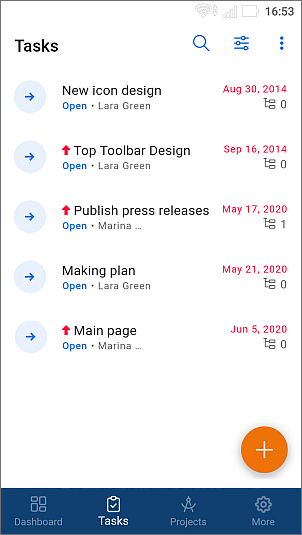
Görev listesinde görevlerle ilgili şu bilgileri görebilirsiniz:
- görev başlığı,
- görev başlığının solunda görüntülenen görevin yüksek öncelik düzeyi
 ,
- solda ilgili simgeyle gösterilen görev durumu: varsayılan durumlar açık
 veya kapalıdır
 ,
- görevi oluşturan kişi,
- görevin son tarihi,
- sağda görüntülenen alt görev sayısı
 .
Listedeki görevleri sıralama ve filtreleme
Gerekli görevi kolayca bulmak için farklı sıralama ve filtreleme parametreleri uygulayabilirsiniz.
Görevleri sıralama
- Sağ üst köşedeki
 simgesine dokunun.
- Gerekli sıralama ölçütünü seçin: Deadline, Priority, Creation date, Start date, Title veya Order.
- Öğeleri artan veya azalan düzende sıralamak için gerekli ölçüte dokunun. Aynı ölçüte yeniden dokunmak sıralama düzenini tersine çevirir.
Görevleri filtreleme
- Sağ üst köşedeki
 simgesine dokunun.
- Filter listesinden gerekli filtreyi seçin: Responsible, Creator, Project, Milestone, Status, Due date. Ardından seçilen filtre için gerekli parametreleri belirleyin:
- Görevleri Responsible ölçütüne göre filtrelemek için şu seçeneklerden birini seçin: Me, Other user (bir kullanıcı seçin), Groups (gerekli grupları seçin), No responsible.
- Görevleri Creator ölçütüne göre filtrelemek için şu seçeneklerden birini seçin: Me, Other user (bir kullanıcı seçin).
- Görevleri Project ölçütüne göre filtrelemek için şu seçeneklerden birini seçin: My projects, Other projects, With tag, Without tag.
- Görevleri Milestone ölçütüne göre filtrelemek için şu seçeneklerden birini seçin: Milestones with my tasks, No milestone, Other milestones.
- Görevleri Status ölçütüne göre filtrelemek için şu seçeneklerden birini seçin: Open veya Closed.
- Görevleri Due date ölçütüne göre filtrelemek için hazır seçeneklerden birini seçin: Overdue, Today, Upcoming. Ya da Custom period seçeneğine dokunun, takvimde Begin ve End tarihlerini belirleyin ve SAVE düğmesine tıklayın.
- Gerekirse diğer filtreleri de uygulayın.
- SHOW TASKS düğmesine dokunun.
Listedeki görevleri yönetme
Görev durumunu değiştirmek için öğe simgesine dokunun, ardından görev durumunu değiştirmek için gerekli seçeneği seçin:
Açık görevler için, seçilen görevi kapatmanızı sağlayan Closed seçeneği kullanılabilir.
Kapalı görevler için, seçilen görevi yeniden açmanızı sağlayan Open seçeneği kullanılabilir.

Gerekli görevi açın ve sağ üst köşedeki düğmesine dokunun.
düğmesi şu eylemlerden birini seçmenizi sağlar:
- Seçilen görevin bağlantısını kopyalamak için Copy link,
- Edit task,
- Follow/Unfollow task,
- Copy task,
- Delete task.
Görevleri görüntüleme
Belirli bir görevi görüntülemek için görev listesinde görev adına dokunun.
Görev özeti ekranı açılır. Overview bölümü varsayılan olarak etkindir.
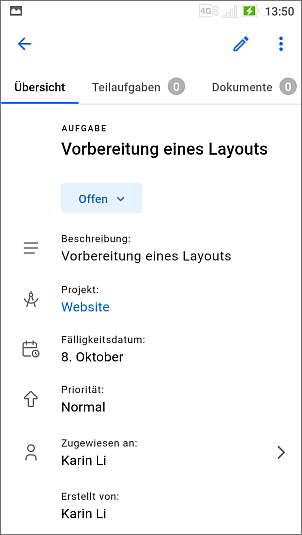
Görev bölümleri arasında geçiş yapmak için üst paneldeki düğmelere dokunun:
Overview - görev bilgilerini görüntüler: başlık, durum, proje, aşama, başlangıç tarihi, son tarih, öncelik, atanan kişi, oluşturan kişi, oluşturulma tarihi,
Subtasks - bu göreve eklenen alt görevlerin listesini görüntüler. Gerekli haklara sahipseniz sağ alt köşedeki yuvarlak  düğmesini kullanarak mevcut alt görevleri yönetebilir veya göreve yeni alt görevler ekleyebilirsiniz.
Documents - bu göreve eklenen belgeleri görüntüler,
Comments - bu görevle ilgili yorumları görüntüler.
Yeni görev oluşturma
Görev oluşturma hakkınız varsa görev listesinin sağ alt köşesinde simgesi bulunur. Yeni görev oluşturmak için:
-
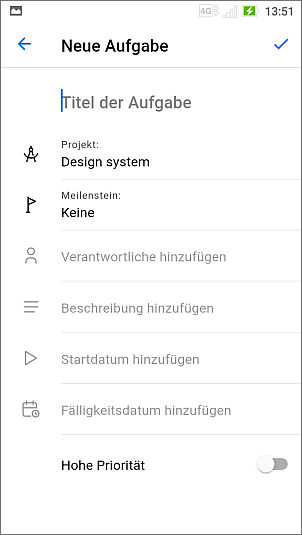
simgesine dokunun. Yeni görev oluşturma formu açılır.
-
Task title alanını doldurun (bu alan zorunludur).
-
Görevi ekleyeceğiniz Project öğesini seçin (bu seçenek zorunludur): Select project seçeneğine dokunun, ardından kullanılabilir projelerden birini seçin.
-
Görevi ekleyeceğiniz Milestone öğesini seçin: None seçeneğine dokunun, ardından daha önce seçtiğiniz proje içindeki kullanılabilir aşamalardan birini seçin.
-
Add responsible seçeneğini kullanarak bu görevi atamak istediğiniz sorumlu kişiyi seçin: Add responsible seçeneğine dokunun, ardından Select responsible users ekranında kullanılabilir kullanıcılardan birinin adına dokunun. Hazır olduğunuzda sağ üst köşedeki
 simgesine dokunun.
-
Sorumlu kullanıcılara yeni görevle ilgili bildirim göndermek istiyorsanız Notify responsible users anahtarını etkinleştirin. Anahtar varsayılan olarak kapalıdır.
-
Gerekirse görevin açıklamasını ekleyin (Add description).
-
Start date belirleyin: Set start date seçeneğine dokunun ve takvimden bir tarih seçin.
-
Due date belirleyin: Set due date seçeneğine dokunun ve takvimden bir tarih seçin.
-
Gerekirse High priority anahtarına dokunun. Yeni oluşturduğunuz görevi diğerlerinden daha önemli buluyorsanız bu seçeneği kullanın.
-
Hazır olduğunuzda New task ekranının sağ üst köşesindeki
simgesine dokunun.
Görevleri düzenleme
Bazı görev ayarlarını değiştirmek için görüntülemek üzere görev listesinde görev adına dokunun, ardından sağ üst köşedeki simgesine dokunun ve Edit task menü öğesini seçin.
Edit task ekranında, görevi oluştururken belirlediğiniz gerekli parametreleri değiştirin. Görev Status değerini de şu seçeneklerden birini seçerek değiştirebilirsiniz: Open veya Closed. Hazır olduğunuzda sağ üst köşedeki simgesine dokunun.
Görevi silmek isterseniz task overview ekranına gidin, sağ üst köşedeki düğmesine dokunun ve Delete task seçeneğini seçin.
Yeni alt görev oluşturma
Yeni alt görev oluşturmaya başlamak için task overview ekranını açın, üst paneli kullanarak Subtasks bölümüne gidin, ardından alt görev listesinin sağ alt köşesindeki simgesine dokunun.
Add subtask ekranında alt görevi oluşturun:
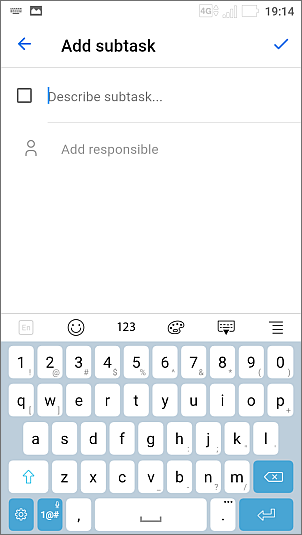
- Describe subtask... alanına alt görevinizin başlığını (Title) girin.
- Bu alt görevi atamak istediğiniz sorumlu kişiyi seçin: Add responsible seçeneğine dokunun, Select responsible users ekranında gerekli kullanıcıyı işaretleyin ve sağ üst köşedeki simgesine dokunun.
- Add subtask ekranının sağ üst köşesindeki simgesine dokunun.
Alt görevi kapatmak için alt görevin solundaki  kareye dokunun.