Proje belgeleri
Documents bölümü, geçerli kullanıcının erişebildiği projelere eklenen tüm belgelerin listesini görüntüler. Kullanıcı, erişim haklarına bağlı olarak proje belgelerini görüntüleyebilir ve yönetebilir.
Yeni belge/e-tablo/sunum oluşturmanız gerekirse ONLYOFFICE Documents Android uygulamasını indirin ve gerekli dosyaları orada oluşturun.
Proje belgeleri listesinde mevcut projelere karşılık gelen klasörleri görebilirsiniz. Her proje klasöründe bu projeye eklenen tüm dosya ve klasörleri bulabilirsiniz:
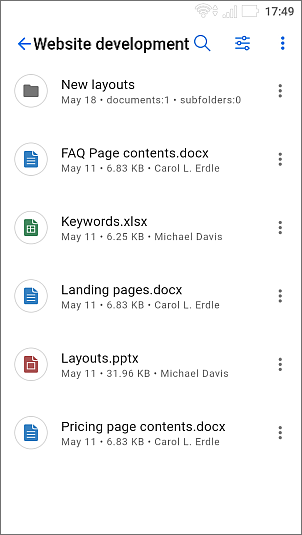
Dosya listesinde dosyalarla ilgili şu bilgileri görebilirsiniz: başlık, oluşturulma tarihi, dosya boyutu ve yazar.
Listedeki belgeleri sıralama ve filtreleme
Gerekli belgeyi kolayca bulmak için farklı sıralama ve filtreleme parametreleri uygulayabilirsiniz.
Belgeleri sıralama
- Sağ üst köşedeki
 simgesine dokunun.
- Gerekli sıralama ölçütünü seçin: Last modified date, Creation date, Title, Type, Size veya Author.
- Öğeleri artan veya azalan düzende sıralamak için gerekli ölçüte dokunun. Aynı ölçüte yeniden dokunmak sıralama düzenini tersine çevirir.
Belgeleri filtreleme
- Sağ üst köşedeki
 simgesine dokunun.
- Filter listesinden gerekli filtreyi seçin: Type veya Author. Ardından seçilen filtre için gerekli parametreleri belirleyin:
- Dosyaları Type ölçütüne göre filtrelemek için gerekli türü seçin (Folders, Documents, Presentations, Spreadsheets, Images, Media, Archives, All files).
- Dosyaları Author ölçütüne göre filtrelemek için şu seçeneklerden birini seçin: Me, Users veya Groups.
- SHOW DOCUMENTS düğmesine dokunun.
Listedeki dosyaları yönetme
Listede gerekli dosyanın sağındaki  öğe simgesine dokunun.
Belgeler, e-tablolar, sunumlar, medya dosyaları, görüntüler, arşivler ve diğer biçimlerdeki dosyalar için şu eylemleri seçebilirsiniz:
-
Seçilen dosyayı ONLYOFFICE Documents uygulamasında Open seçeneğiyle açın. Aynı hesapla oturum açmış olmanız ve dosyaya erişiminizin bulunması da gerekir.
-
Seçilen dosyanın bağlantısını Copy link seçeneğiyle kopyalayın.
-
Seçilen dosyayı Download seçeneğiyle indirin. Belge yüklendiğinde açılır.
-
Seçilen dosyayı Copy seçeneğiyle kopyalayın.
-
Seçilen dosyayı Move seçeneğiyle taşıyın.
-
Seçilen dosyayı Rename seçeneğiyle yeniden adlandırın. Rename seçeneğini seçerseniz yeni bir pencere açılır. Yeni dosya adını yazın ve CONFIRM düğmesine dokunun.
-
Seçilen dosyayı Delete seçeneğiyle silin.
notMove, Rename ve Delete seçenekleri yeterli izne sahip olmayan kullanıcılar için kullanılamayabilir.
Belgeleri ve medya dosyalarını açma
Belgeleri ve medya dosyalarını (video, görüntü, ses) doğrudan uygulamadan açıp görüntüleyebilirsiniz.
Bir belgeyi açmak için belgeye dokunun; belge otomatik olarak ONLYOFFICE Documents uygulamasının ilgili düzenleyicisinde açılır. Düzenlemeyi bitirdikten sonra belgeyi kaydedin; belge otomatik olarak güncellenir.
Documents uygulamasında geçerli etkin hesabın Projects uygulamasındaki hesapla aynı olduğundan emin olun.
Bir medya dosyasını açmak için dosyaya dokunun; seçilen dosya cihazınıza indirilmeye başlar. Ardından bu türdeki dosyaları açabilen uygulamalardan birini kullanmanız istenir.
Medya dosyalarını indirmek ve açmak için ek izinler gerekebilir.