Genel bakış
Android için Projects uygulaması, ONLYOFFICE hesabınızda depolanan projeleri mobil cihazınızdan yönetmenizi sağlar. Bu uygulamayla projeleri, aşamaları, görevleri ve alt görevleri görüntüleyebilir, oluşturabilir ve düzenleyebilir, proje ekibinizi yönetebilir, sorumlu kişileri atayabilir, proje belgelerine erişebilir, tartışmalar oluşturabilir ve yorum bırakabilirsiniz.
Desteklenen cihazlar
Uygulama Android 6.0 veya üzeri sürümlerde çalışır.
İlk başlatma
Projects uygulaması GooglePlay ve Huawei AppGallery üzerinde bulunur. Uygulamayı mobil cihazınıza indirip yükledikten sonra başlatmak için  simgesine dokunun.
Bir portala bağlanma
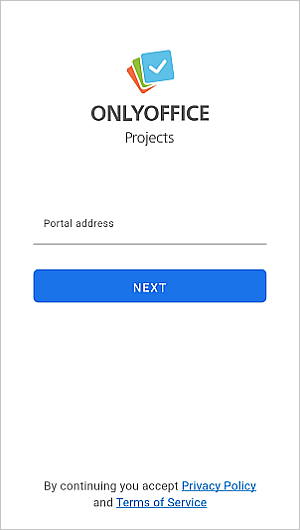
Projects uygulamasını ilk kez başlattığınızda ONLYOFFICE Projects paneli açılır. Portalınızda oturum açmak için:
-
Mevcut portal adresinizi girin (https://portalname.onlyoffice.com) ve NEXT düğmesine dokunun.
-
Hesabınıza erişmek için kullandığınız e-posta adresini ve şifreyi girin.
-
NEXT düğmesine dokunun.
-
Portalınızda iki faktörlü kimlik doğrulama etkinse:
- Bir doğrulama kodu girin:
- SMS ile iki faktörlü kimlik doğrulama etkinse SMS ile gelen altı haneli doğrulama kodunu girin. Çevrimiçi ofis hesabınıza ilk kez eriştiğinizde, doğrulama kodlu SMS iletisinin gönderileceği cep telefonu numarasını belirtmeniz istenir.
- Kimlik doğrulayıcı uygulamasıyla iki faktörlü kimlik doğrulama etkinse altı haneli doğrulama kodunu veya kimlik doğrulayıcı uygulamasının oluşturduğu yedek kodu girin.
- CONFIRM düğmesine tıklayın.
- Bir doğrulama kodu girin:
Hesabınızdan çıkış yapmak için:
- Sağ alt köşedeki
 simgesine dokunun.
- Adınıza dokunarak geçerli hesabınıza gidin, ardından ekranın altındaki Log out seçeneğine dokunun ve bu işlemi onaylayın.
Hesap yönetimi
Birden çok ONLYOFFICE hesabınız varsa (örneğin iki farklı portalda oluşturulmuş hesaplar) bunları Projects uygulamasına bağlayarak mevcut hesaplarınız arasında hızla geçiş yapabilir ve gerekli projelere erişebilirsiniz. Bir ONLYOFFICE hesabında zaten oturum açtıysanız başka bir hesap bağlamak için şunları yapın:
-
Sağ alt köşedeki
simgesine dokunun. -
Adınıza dokunarak geçerli hesabınıza gidin, ardından Log out seçeneğine dokunun ve bu işlemi onaylayın.
-
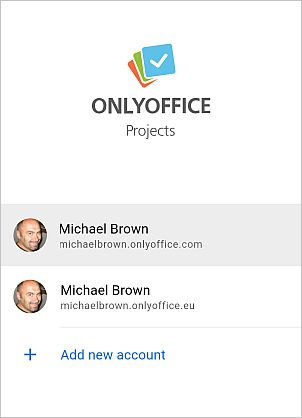
Accounts ekranında Add new account bağlantısına dokunun ve başka bir hesabı yukarıdaki Bir portala bağlanma bölümünde açıklandığı gibi bağlayın.
Daha önce bağladığınız belirli bir hesapta oturum açmak için Accounts ekranında hesabı seçin. Kullanıcı adınızı ve parolanızı girmeniz gerekmeden oturum açılır.
Belirli bir hesabın bağlantısını kesmek için Accounts ekranında hesaba dokunup basılı tutun, Remove account penceresi görünene kadar bekleyin ve işleminizi onaylayın. Seçilen hesapta oturum kapatılır ve hesap listeden kaldırılır (gerekirse daha sonra yeniden bağlayabilirsiniz).
Uygulama bölümleri
Projects uygulamanız şu bölümleri içerir:
 Dashboard, projelere ve görevlere genel bakış sunan bölümdür.
 Tasks, projelerinizle ilgili tüm görevleri içeren bölümdür.
 Projects, size açık olan tüm projeleri içeren bölümdür.
- More, Discussions ve Documents bölümlerini içeren, ayrıca profilinizi açmanızı sağlayan bölümdür.
 Discussions, projelerinizle ilgili tartışmaları içeren bölümdür.
 Documents, projelerinize karşılık gelen dosya ve klasörleri içeren bölümdür.
Dashboard bölümü
Dashboard bölümü projelerinize genel bir bakış sunar. Burada şunları yapabilirsiniz:
- Yaklaşan görevler dahil görevlerinizi görüntüleyebilirsiniz.
- Takip ettikleriniz dahil projelerinizi görüntüleyebilirsiniz.
- Tüm etkin projelerin açılır listesini açabilirsiniz.
Tasks bölümü
Tasks bölümü tüm görevlerinizin listesini içerir. Burada şunları yapabilirsiniz:
- Görev Overview ekranını görüntüleyebilir ve görevleri düzenleyebilirsiniz.
- Subtasks öğelerine göz atabilir ve bunları yönetebilirsiniz.
- Documents öğelerine, yani göreve karşılık gelen dosya ve klasörlere göz atabilirsiniz.
- Göreve ait Comments öğelerini görüntüleyebilirsiniz.
Projects bölümü
Projects bölümü tüm projelerinizin listesini içerir. Burada şunları yapabilirsiniz:
- Daha fazla bilgi görmek ve düzenlemek için Tasks öğelerine göz atabilirsiniz.
- Proje Overview ekranını görüntüleyebilir, durumunu ve ekip üyelerini değiştirebilir, oluşturulma tarihini görebilirsiniz.
- Proje Milestones listesine, bitiş tarihleri ve sorumlu kullanıcılarıyla birlikte göz atabilirsiniz.
- Proje Discussions öğelerini görüntüleyebilir ve bunlara katılabilirsiniz.
- Documents öğelerine, yani projeye karşılık gelen dosya ve klasörlere göz atabilirsiniz.
- Proje Team hakkında daha fazla bilgi alabilirsiniz.
Varsayılan olarak bölümler size atanan görevleri ve projeleri görüntüleyecek şekilde ayarlanmıştır. Filtreleme seçeneklerini değiştirmeyi öğrenmek için şu kılavuza bakın.
Uygulama ayarları
Settings bölümüne Profile bölümü üzerinden erişebilirsiniz. Profili açmak için kullanıcı hesabınıza dokunun.
Uygulamanız için parola koruması etkinleştirebilirsiniz. Bunun için:
- Sağ alt köşedeki simgesine dokunun.
- Bir profil açın.
- Sağ üst köşedeki Settings
 simgesine dokunun.
- Passcode lock
 menü öğesine dokunun.
- Enable passcode seçeneğine dokunun.
- 4 haneli parolanızı belirleyin ve onaylayın.
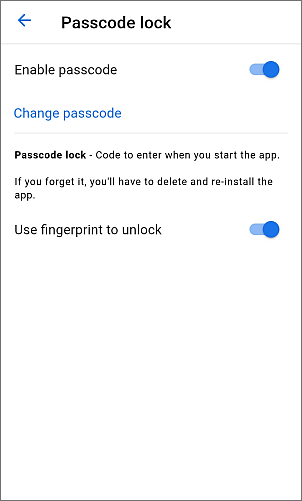
Parola açıkken, Passcode Lock bölümündeki ilgili seçenekleri kullanarak parolayı değiştirebilir veya kapatabilirsiniz.
Parolanızı unutursanız uygulamayı silip yeniden yüklemeniz gerekir.
Cihazınız biyometrik kimlik doğrulamayı destekliyorsa ve cihaza parmak izleri zaten eklenmişse uygulamaya parmak iziyle erişmek için Use fingerprint to unlock seçeneğini de etkinleştirebilirsiniz. Bu seçeneği etkinleştirirken parolanızı da girmeniz gerekir.
Settings bölümü ayrıca şu menü öğelerini içerir:
 Color theme bölümünde, uygulamanın renk temasını kullanılabilir seçeneklerden seçebilirsiniz:
- Same as system - uygulama temasını cihazda şu anda kullanılan temaya göre ayarlar,
- Light theme - beyaz ve mavi renk paletini kullanır,
- Dark theme - siyah, koyu gri ve mavi renk paletini kullanır;
 Clear cache seçeneği, gerekirse uygulama performansını artırmak için geçici dosyaları siler;
 Help seçeneği, Yardım Merkezini web tarayıcısında açar;
 Support seçeneği, destek ekibiyle iletişime geçmenizi sağlar;
 Rate the App seçeneği, uygulamayı Google Play'de değerlendirmenizi sağlar;
 Privacy Policy seçeneği, Gizlilik Politikasını web tarayıcısında açar;
 Terms of Service seçeneği, kullanıcı sözleşmesini web tarayıcısında açar;
 Analytics seçeneği, uygulama kullanım istatistiklerini geliştiricilere otomatik olarak gönderir;
 Version seçeneği, uygulama sürümü hakkındaki bilgileri görüntüler.