Verileri seçme, kesme, kopyalama, yapıştırma
Çalışma sayfası öğelerini seçme
-
Tek bir hücre seçmek için hücreye bir kez dokunun.
-
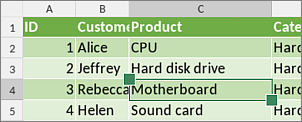
Bir hücre aralığı seçmek için bir hücreye dokunun ve hücrenin sol üst ve sağ alt köşelerinde görünen hücre seçim tutamaçlarından birini sürükleyerek seçimi genişletin.
-
Tek bir satır/sütun seçmek için başlığına dokunun.
-
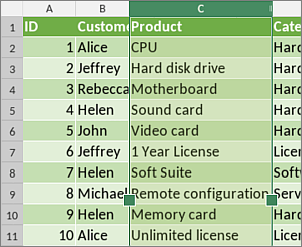
Birden fazla satır/sütun seçmek için bir satır/sütun başlığına dokunun ve yeşil seçim tutamaçlarını
 sürükleyin.
-
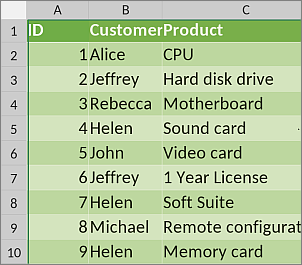
Tüm çalışma sayfasını seçmek için satır ve sütun başlıklarının kesiştiği noktada, sol üst köşede bulunan
 düğmesine dokunun.
Hücre içindeki verileri seçme ve girme
Bir hücredeki tüm içeriği seçmek için hücreye çift dokunun. Bu durumda aşağıdaki seçenekleri içeren açılır menü görünür:
 seçilen metni/nesneyi Kes,
 seçilen metni/nesneyi Kopyala,
 daha önce kopyalanan metni/nesneyi Yapıştır,
 seçilen metni veya nesneyi Sil,
 seçilen metni veya nesneyi Düzenle (yani metin/nesne ayarları panelini aç),
- seçilen hücreleri tek hücrede birleştirmek (yalnızca sol üst hücrenin içeriği korunur) veya birleştirmeyi kaldırmak (birleştirmesi kaldırılan hücrenin verileri sol üst hücrede görüntülenir) için Birleştir/Birleştirmeyi kaldır,
- verilerinizi sütun genişliğine sığdırmak için Metni Kaydır/Kaydırmayı kaldır.
Hücre içeriğiyle çalışmak için çalışma sayfasının altındaki Formül çubuğu'nu kullanabilirsiniz. Halihazırda veri içeren bir hücreyi seçtiğinizde, seçilen hücrenin içeriği Formül çubuğu'nda görüntülenir. Çubuğu genişletmek için sağdaki ok düğmesine  dokunun. Formül çubuğu'ndaki bir veri parçasına çift dokunun ve istediğiniz bölümü seçmek için seçim tutamaçlarını sürükleyin.
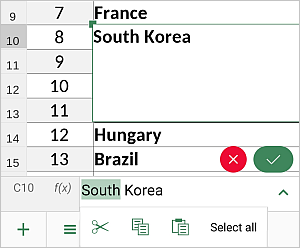
Formül çubuğu'ndaki verilere çift dokunduğunuzda Kes, Kopyala, Yapıştır, Tümünü seç seçeneklerini içeren panel görünür. Cihazın yönlendirmesine ve ekran boyutuna bağlı olarak bazı seçeneklere  simgesine dokunduktan sonra erişilebilir.
Formül çubuğu'ndaki verilere dokunduğunuzda, ekleme noktasını daha hassas konumlandırmanıza yardımcı olmak için imlecin altında tek bir tutamaç görünür. Tutamacı ekleme noktasını yerleştirmek istediğiniz konuma sürükleyin.
Ayrıca Formül çubuğu'ndaki içeriğin sonuna dokunup Yapıştır seçeneğini içeren açılır menü görünene kadar basılı tutabilirsiniz.
Verileri kesme, kopyalama, yapıştırma
Geçerli e-tablodaki bir satırda/sütunda bulunan metin parçalarını/nesneleri/verileri kesmek, kopyalamak ve yapıştırmak için metin parçası/nesne/satır/sütun seçildiğinde görünen açılır menüdeki ilgili seçenekleri kullanın:
- Kes – verileri seçin ve seçimi silip panoya göndermek için açılır menüdeki Kes seçeneğini kullanın. Kesilen veriler daha sonra aynı e-tablonun başka bir yerine eklenebilir.
- Kopyala – verileri seçin ve seçimi panoya kopyalamak için açılır menüdeki Kopyala seçeneğini kullanın. Kopyalanan veriler daha sonra aynı e-tablonun başka bir yerine eklenebilir.
- Yapıştır – e-tablonuzda daha önce kopyaladığınız verileri yapıştırmak istediğiniz yeri bulun ve açılır menüdeki Yapıştır seçeneğini kullanın. Veriler geçerli imleç konumuna eklenir. Veriler daha önce aynı e-tablodan kopyalanmış olabilir.
Verileri otomatik doldurma
Birden fazla hücreyi aynı verilerle hızlıca doldurmak için Auto fill seçeneğini kullanın:
- gerekli verileri içeren bir hücre aralığını seçin,
- açılır menüde Auto fill seçeneğine dokunun.

Bu örnekte Auto fill seçeneği kullanıldığında, ilgili sayılar 1 ve 5 numaralı hücrelere eklenir.
Sayı serisi (1, 2, 3, 4...; 2, 4, 6, 8... gibi) veya tarih serisi oluşturmak istiyorsanız en az iki başlangıç değeri girmeniz gerekir.