Resim ekleme
Resim ekleme
- resmi yerleştirmek istediğiniz sayfayı seçin,
- yeni nesne ekleme panelini açmak için üst araç çubuğundaki
 simgesine dokunun,
 Diğer sekmesine geçin,
 Resim seçeneğine dokunun ve resmi yüklemek için aşağıdaki seçeneklerden birini seçin,
-
Kütüphaneden Resim seçeneği, gerekli dosyayı seçebileceğiniz Ortam Kitaplığını açar.not
Cihazınızın Ortam Kitaplığında gerekli izinlere sahip olmanız gerekir.
-
 Picture from link seçeneği, Bağlantı Ayarları panelini açar. Bu panelde gerekli resmin web adresini Resim URL'si alanına girin ve Resim ekle düğmesine dokunun.
-
 Make photo seçeneği, varsayılan kamera uygulamasını açar. Fotoğraf çekin ve Tamam düğmesine basın.
-
 Insert from seçeneği, akıllı telefonunuzun dosyalarından veya bulut depolama hizmetlerinden bir resim seçmenizi sağlar.not
Bulut depolama hizmetine erişmek için oturum açmış olmanız ve gerekli haklara sahip olmanız gerekir.
-
Resim eklenir. Artık özelliklerini ve konumunu değiştirebilirsiniz.
Resim ayarlarını yapma
Resim seçildiğinde, şekil/resim ayarları panelini açarak resmin şeklini değiştirebilir, kenarlık boyutunu ve rengini ayarlayabilir veya resmin diğer nesnelere göre konumunu değiştirebilirsiniz.
-
resme dokunarak seçin,
-
ayarlar panelini şu yollardan biriyle açın,
- üst veya alt araç çubuğundaki
 simgesine dokunun veya
- açılır menüden seçeneğine dokunun,
- üst veya alt araç çubuğundaki
-
Şekil sekmesine geçin ve gerekli menü öğesine dokunun: Stil, Şeklini Değiştir veya Gelişmiş Ayarlar. Önceki ayarlar bölümüne dönmek için soldaki
 simgesini kullanın.
Stil bölümünde aşağıdaki seçenekleri kullanabilirsiniz:
-
Border style - kenarlığı ayarlayın:
- Stroke - kenarlık görüntülemeyi açmak veya kapatmak için düğmeyi çevirin.
- Boyut - kaydırıcıyı sürükleyerek kenarlık boyutunu ayarlayın.
- Renk - paletten kenarlık rengini seçin.
- Border type - kullanılabilir kenarlık türlerinden birini seçin.

Şekil türü ayarlarına hızlıca erişmek için alt araç çubuğundaki
 kısayol simgesini kullanın.
Şeklini Değiştir bölümü, resmin dikdörtgen şeklini menüden seçtiğiniz başka bir şekille değiştirmenizi sağlar. Resmin şekli buna göre değişir.
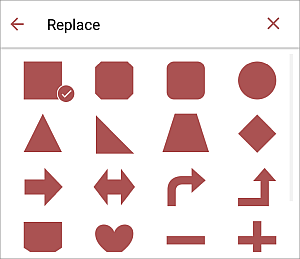
Gelişmiş Ayarlar bölümünde aşağıdaki seçenekleri kullanabilirsiniz:
- Boyut - resmin boyutunu ayarlayın:
- Width ve Height - resmin boyutlarını belirli bir ölçü birimiyle tanımlayın.
- Lock aspect ratio - resmin özgün en-boy oranını korumak için düğmeyi çevirin.
- Units of measurement - kullanılabilir seçeneklerden birini seçin: cm, pt, inç.
-
-
Resim sekmesine geçin ve gerekli menü öğesine dokunun:
-
Resmi Değiştir seçeneği, geçerli resmi başka bir resimle değiştirmenizi sağlar.
Resmi değiştirme ayarlarına hızlıca erişmek için alt araç çubuğundaki
 kısayol simgesini kullanın.
-
Düzenle bölümü, birkaç nesne üst üste bindiğinde seçili resmin diğer nesnelere göre konumunu değiştirmenizi sağlar. Daha fazla bilgi için bu kılavuzun Nesneleri işleme bölümüne bakın.
-
-
şekil/resim ayarları panelini kapatmak için soldaki
 çarpı simgesine dokunun.
Resmi kaldırma
Resme dokunarak seçin ve aşağıdaki yollardan biriyle devam edin:
- açılır menüden
 seçeneğine dokunun veya
- üst veya alt araç çubuğundaki simgesine dokunarak Resim ayarları panelini açın ve Resmi Sil düğmesini kullanın.