Serbest çizim yapma
Çizim ekleme
Serbest çizim yapmak, özel grafik nesneleri ve el yazısı notlar eklemek için Draw özelliğini kullanın.
-
yeni nesne ekleme panelini açmak için üst araç çubuğundaki
 simgesine dokunun,
-
 Diğer sekmesine geçin,
-
 Draw seçeneğini belirleyin,
-
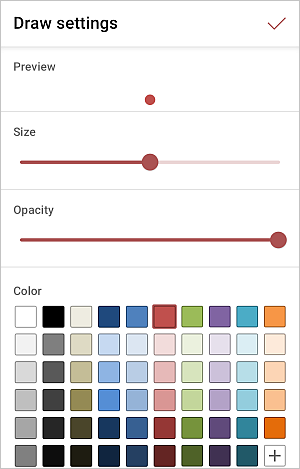
Draw settings bölümünde çizim aracını özelleştirin:
-
Preview - fırça darbesinin belgede nasıl görüneceğini gösterir.
-
Boyut - kaydırıcıyı sürükleyerek fırça darbesinin boyutunu ayarlayın.
-
Opaklık - kaydırıcıyı sürükleyerek fırça darbesinin opaklık düzeyini ayarlayın.
-
Renk - fırça darbesi için kullanılabilir renklerden birini seçin veya kendi Özel Renginizi belirleyin.
Yeni bir Özel Renk eklemek için aşağıdaki adımları izleyin:
-
Özel Renkler bölümündeki
 simgesine dokunun.
-
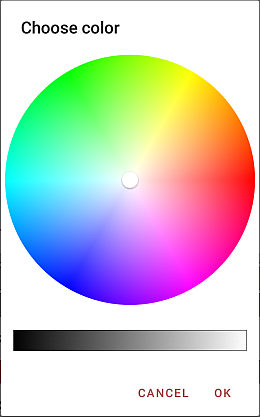
renk paletini kullanarak gerekli rengi ve renk tonu düzeyini seçin,
-
rengi uygulamak için Tamam düğmesine dokunun.
-
-
-
sağ üst köşedeki
 düğmesine dokunarak değişiklikleri kaydedin.
Artık çizmeye başlayabilirsiniz. Çizilen her figür, daha sonra düzenlenebilen bir şekli temsil eder. Draw settings bölümünü açmak için  simgesine dokunun (simgenin rengi geçerli fırça rengiyle aynıdır).
Çizim modundan çıkmak için sol üst köşedeki  simgesine dokunun.
Çizim ayarlarını değiştirme
Çizim seçiliyken, çizimin şeklini değiştirmek, kenarlık boyutunu ve rengini ayarlamak veya çizimin diğer nesnelere göre konumunu değiştirmek için şekil/resim ayarları panelini açabilirsiniz.
-
çizime dokunarak seçin,
-
ayarlar panelini şu yollardan biriyle açın:
- üst veya alt araç çubuğundaki
 simgesine dokunun veya
- açılır menüdeki seçeneğine dokunun,
- üst veya alt araç çubuğundaki
-
Şekil sekmesine geçin ve gerekli menü öğesine dokunun: Stil, Şeklini Değiştir veya Gelişmiş Ayarlar. Önceki ayarlar bölümüne dönmek için soldaki
 simgesini kullanın.
Stil bölümünde aşağıdaki seçenekleri etkinleştirebilirsiniz:
-
Kenarlık Stili - kenarlığı ayarlayın:
- Stroke - kenarlık görünümünü açmak veya kapatmak için anahtarı değiştirin.
- Boyut - kaydırıcıyı sürükleyerek kenarlık boyutunu ayarlayın.
- Renk - paletten kenarlık rengini seçin.
- Border type - kullanılabilir kenarlık türlerinden birini seçin.

Şekil türü ayarlarına hızlıca erişmek için alt araç çubuğundaki
 kısayol simgesini kullanın.
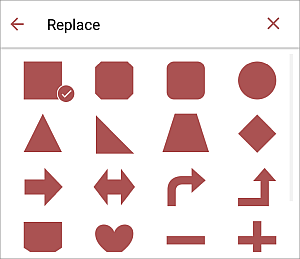
Şeklini Değiştir bölümü, resmin dikdörtgen şeklini menüden seçilen başka bir şekille değiştirmenizi sağlar. Resmin şekli buna göre değişir.
Gelişmiş Ayarlar bölümünde aşağıdaki seçenekleri etkinleştirebilirsiniz:
- Boyut - çizimin boyutunu ayarlayın:
- Width ve Height - resmin boyutlarını belirli bir ölçü birimiyle tanımlayın.
- Lock aspect ratio - çizimin özgün en boy oranını korumak için anahtarı değiştirin.
- Units of measurement - kullanılabilir seçeneklerden birini belirleyin: cm, pt, inch.
-
-
Resim sekmesine geçin ve gerekli menü öğesine dokunun:
-
Resmi Değiştir seçeneği, geçerli çizimi başka bir çizimle değiştirmenizi sağlar.
Çizimi değiştirme ayarlarına hızlıca erişmek için alt araç çubuğundaki
 kısayol simgesini kullanın.
-
Yeniden Sırala bölümü, birkaç nesne birbiriyle çakıştığında seçili çizimin diğer nesnelere göre konumunu değiştirmenizi sağlar. Daha fazla bilgi için bu kılavuzun Nesneleri işleme bölümüne bakın.
-
-
şekil/resim ayarları panelini soldaki
 çarpıya dokunarak kapatın.
Çizimi kaldırma
Çizime dokunarak seçin ve aşağıdaki yollardan biriyle devam edin:
- açılır menüdeki
 seçeneğine dokunun veya
- üst araç çubuğundaki simgesine dokunarak Resim ayarları panelini açın, yukarı kaydırın ve Resmi Sil düğmesine dokunun.