Form doldurma
PDF doldurulabilir formlarını doldurma
Cihazınızda saklanan doldurulabilir formları açıp doldurabilirsiniz. Yalnızca PDF dosyasındaki alanları doldurabilir, ardından formu DOCX veya PDF dosyası olarak indirebilirsiniz.
Doldurulabilir form oluşturma şu anda yalnızca masaüstü ve çevrimiçi düzenleyicilerde kullanılabilir. Ayrıntılar için Form alanlarını oluşturma ve yönetme bölümüne bakın.
- gerekli alana dokunun veya alanlar arasında gezinmek için üst araç çubuğundaki ok düğmelerini kullanın. Önceki alana gitmek için
 , sonraki alana gitmek için
 simgesine dokunun.
- gerekli tüm alanları doldurun.
-
bir metin alanı seçtiğinizde klavye görüntülenir. Alan için Characters limit ayarı etkinse, sınır ekranda gösterilir.
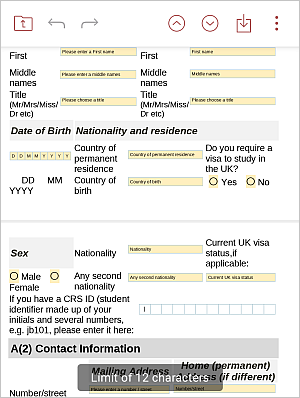
-
bir açılan kutu seçtiğinizde, gerekli seçeneği belirleyebileceğiniz veya Seçeneğini gir seçeneğine dokunarak kendi verilerinizi girebileceğiniz bir ekran görüntülenir.
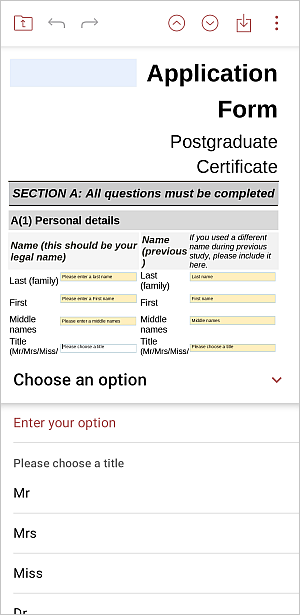
Gerekli verileri yeni pencerede girin ve Tamam düğmesine dokunun.
-
bir aşağı açılır liste seçtiğinizde, gerekli seçeneği belirleyebileceğiniz bir ekran görüntülenir.
-
bir onay kutusu seçtiğinizde, bu onay kutusunu işaretleyebileceğiniz veya işaretini kaldırabileceğiniz bir ekran görüntülenir.
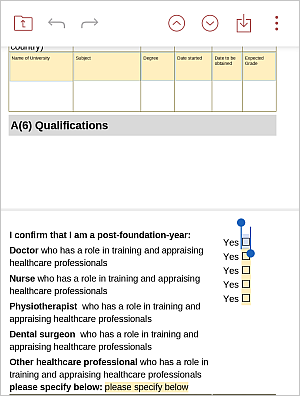
-
bir seçenek düğmesi seçtiğinizde, bu seçenek düğmesini işaretleyebileceğiniz veya işaretini kaldırabileceğiniz bir ekran görüntülenir.
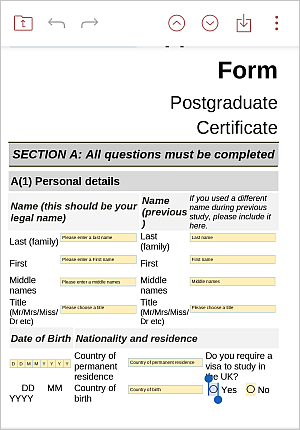
-
bir resim alanı seçtiğinizde, gerekli seçeneği belirleyebileceğiniz bir ekran görüntülenir: Kütüphaneden Resim veya Picture from link.
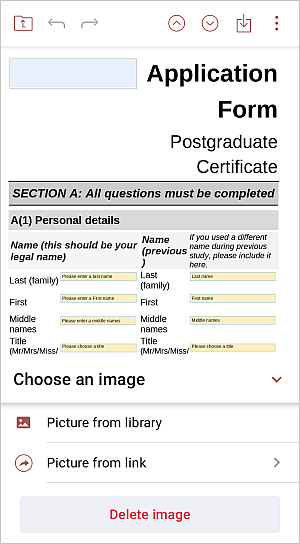
-
- üstteki simgeleri kullanarak eylemlerinizi geri alın
 veya yineleyin
 .
- tüm alanları temizlemek için üst araç çubuğunun sağ köşesindeki
 Ayarlar simgesine dokunun ve
 Tüm alanları temizle seçeneğini belirleyin.
- form doldurulduktan sonra, onu
DOCXveyaPDFdosyası olarak indirip cihazınıza kaydedebilirsiniz. Üst araç çubuğunun sağ köşesindeki Ayarlar simgesine dokunun, Dışa aktar seçeneğini belirleyin, gerekli biçimi seçin, ardından konumu belirleyip Kaydet düğmesine dokunun. - formu hızlıca
PDFbiçiminde dışa aktarıp cihazınıza kaydetmek için üstteki simgesine dokunun, ardından konumu belirleyip Kaydet düğmesine dokunun.
- formu yazdırmak için üst araç çubuğunun sağ köşesindeki Ayarlar simgesine dokunun ve Yazdır seçeneğini belirleyin.