Android için ONLYOFFICE Documents - Genel bakış
Genel bakış
Android için Documents uygulaması, ONLYOFFICE hesabınızda saklanan dosyalara mobil cihazınızdan erişmenizi sağlar.
Bu uygulamayla metin belgelerini, e-tabloları ve sunumları görüntüleyebilir, oluşturabilir ve düzenleyebilir, PDF doldurulabilir formlarını açıp doldurabilir, belgelerinizi yönetebilir ve üçüncü taraf bulut depolama hizmetlerini bağlayabilirsiniz. Dosyalarınıza farklı erişim türleri tanımlayabilir ve belgeleri ekibinizle gerçek zamanlı olarak birlikte düzenleyebilirsiniz.
Ayrıca cihazınızda saklanan dosyaları oluşturabilir, görüntüleyebilir, düzenleyebilir ve yönetebilir, WebDAV protokolünü destekleyen üçüncü taraf bulut hizmetlerini de bağlayabilirsiniz.
Uygulama, Android 8.0 ve üzeri sürümü çalıştıran cihazları destekler.
Gezinme
Documents uygulaması, alttaki panelde bulunan dört ana bölümden oluşur.

 Recent bölümü, hem portalda hem de cihazda yakın zamanda açtığınız dosyaları içerir.
 Clouds bölümü, mevcut ONLYOFFICE Apps hesaplarınızı bağlamanızı veya yeni bir tane oluşturmanızı ve portalınızda saklanan dosyalarla çevrimiçi modda çalışmanızı sağlar. Bu bölümü kullanarak Nextcloud, ownCloud, KDrive, OneDrive, Dropbox gibi üçüncü taraf bulutları ve WebDAV protokolünü destekleyen diğer depolama hizmetlerini de bağlayabilirsiniz.
 On Device bölümü, internet bağlantısı olmadan yeni yerel belgeler oluşturmanızı ve bunlarla çalışmanızı sağlar.
 Settings bölümü, uygulama ayarlarını değiştirmenizi sağlar.
Recent bölümü
Recent bölümü, hem ONLYOFFICE portalında hem de cihazda yakın zamanda açtığınız dosyaları içerir.
Bu bölümde şunları yapabilirsiniz:
- yakın zamanda açılan/düzenlenen dosyalara hızlıca erişmek,
- dosyaları aramak ve sıralamak,
- ilgili dosya menüsü seçeneğini kullanarak bir dosyayı son kullanılanlar listesinden kaldırmak.
Clouds bölümü
Clouds bölümü, bulut hizmetlerini bağlamanızı sağlar. Bu bölümde şunları yapabilirsiniz:
- mevcut ONLYOFFICE Apps hesaplarınızı bağlamak veya yeni bir tane oluşturmak ve portalınızda saklanan dosyalarla çevrimiçi modda çalışmak, belgeleri diğer portal kullanıcılarıyla paylaşmak ve ekibinizle birlikte düzenlemek,
- Nextcloud, ownCloud, KDrive, OneDrive, Dropbox gibi üçüncü taraf bulutları ve WebDAV protokolünü destekleyen diğer depolama hizmetlerini bağlamak.
ONLYOFFICE portalına bağlanma
Documents uygulamasını ilk kez başlatıp Clouds bölümüne geçtiğinizde aşağıdaki ekran açılır:
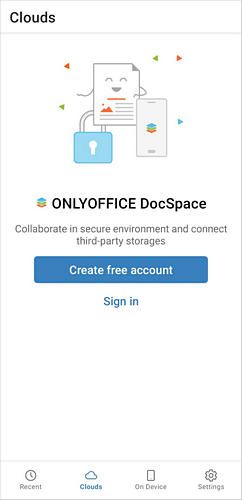
Portalınızda oturum açmak için:
- ONLYOFFICE Apps panelini açmak için Sign in seçeneğine dokunun.
- PORTAL sekmesinde mevcut portal adresinizi (https://portalname.onlyoffice.com) girin, Terms of Service koşullarını kabul edin ve NEXT düğmesine dokunun.
- Portalınıza erişmek için kullandığınız e-posta adresini ve parolayı girin.
- SIGN IN düğmesine dokunun.
Bunun yerine, hesabı daha önce portaldaki profilinize bağladıysanız, portal adresini belirtip Google, Zoom veya LinkedIn hesabınızla da portalda oturum açabilirsiniz.
Yeni bir ONLYOFFICE portalı oluşturma
ONLYOFFICE hesabınız yoksa, uygulamayı başlattığınızda doğrudan mobil uygulama üzerinden kolayca yeni bir portal oluşturabilirsiniz:
-
Clouds sekmesinde Create free account seçeneğine dokunun.
-
Kayıt formunu doldurun: Portal address alanına portal adresinizi (örn. portalname.onlyoffice.com) yazın, Email, First name ve Last name alanlarını girin ve NEXT düğmesine dokunun.
-
Parolayı girip tekrar yazın, ardından CREATE düğmesine dokunun.
notVarsayılan olarak parola en az 8, en fazla 30 karakter uzunluğunda olmalıdır.

ONLYOFFICE portalı bölümleri
Documents modülünün bölümleri arasında hızla geçmek için üstteki ilgili başlığa dokunun: My documents, Rooms, Shared with me, Favorites, Archive ve Trash. Klasör ve dosya listesinde sola veya sağa kaydırarak da geçiş yapabilirsiniz.

Portalınız aşağıdaki bölümleri içerir:
- My documents, kişisel belgelerinizi içeren bölümdür.
- Rooms, iş birliği odalarını içeren bölümdür. Odalar, dosyaları saklayabileceğiniz ve diğer kullanıcılarla birlikte üzerinde çalışabileceğiniz özel alanlardır. Her odanın kendi erişim hakları ayarları vardır.
- Shared with me, diğer portal kullanıcılarının sizinle paylaştığı belgeleri içeren bölümdür.
- Favorites, daha önce 'Favoriler' olarak işaretlenen belge ve dosyaları içeren bölümdür.
- Archive, artık etkin olmayan ancak kalıcı olarak silinmemiş odaları içeren bölümdür. Arşivlenen odalar ve içerikleri istediğiniz zaman geri yüklenebilir.
- Trash, silinen tüm dosyaların saklandığı bölümdür. Bu dosyalar daha sonra geri yüklenebilir veya kalıcı olarak silinebilir.
Üçüncü taraf bulutları bağlama
Clouds bölümü, Nextcloud, ownCloud, KDrive, OneDrive, Dropbox gibi üçüncü taraf bulutları ve WebDAV protokolünü destekleyen diğer depolama hizmetlerini bağlamanızı sağlar. Bir ONLYOFFICE portalı oluşturmak istemiyor, ancak belgeleriniz üzerinde ONLYOFFICE uygulamasıyla üçüncü taraf bir depolama alanından çalışmak istiyorsanız bu seçeneği kullanabilirsiniz.
Clouds panelinde Sign in seçeneğine dokunun ve gerekli hizmet simgesini seçin: Nextcloud, ownCloud, KDrive, OneDrive, Dropbox veya Other WebDAV storage:

Seçilen depolama hizmetini bağlamak için aşağıdaki bilgileri girin:
- Connection URL alanına WebDAV sunucu adresinizi yazın (KDrive, OneDrive ve Dropbox için gerekli değildir).
- Üçüncü taraf hesabınıza erişmek için kullandığınız Login ve Password bilgilerini girin.
- Next düğmesine basın.
OneDrive ve Dropbox, WebDAV protokolü kullanılmadan bağlanır. Yalnızca oturum açma adınızı ve parolanızı girmeniz gerekir.
Bir WebDAV hesabını bağladıktan sonra şunları yapabilirsiniz:
- üçüncü taraf hesapta saklanan dosyaları görüntülemek,
- koleksiyon içinde dosya ve klasörleri kopyalamak ve taşımak,
- OOXML dosyalarını (DOCX, XLSX, PPTX) indirmek ve açmak,
- koleksiyon içinde arama yapmak,
- dosya ve klasörleri silmek,
- yeni klasörler oluşturmak,
- fotoğraf yüklemek ve önizlemek,
- cihazdaki dosyaları WebDAV depolama alanınıza yüklemek.
Bağlanan üçüncü taraf depolama alanları, hesap yönetimi panelindeki bağlı bulutlar listesinde görüntülenir. Bağlı başka bir bulutu açmak için listeden ona dokunun.
Bağlı bulutları yönetme
Documents uygulamasına birden fazla bulut hesabı bağladıysanız (örneğin ONLYOFFICE hesaplarınızı ve birkaç üçüncü taraf depolama hizmetini), mevcut tüm hesaplarınız arasında hızla geçiş yapıp gerekli dosyalara erişebilirsiniz.
Bir bulut hesabında oturum açmışken, üst panelin sol tarafında görüntülenen profilinizin yanındaki aşağı ok simgesine  dokunun.
Accounts paneli açılır. Yeşil onay işareti, şu anda kullanılan hesabı gösterir. Başka bir hesaba geçmek için listeden bağlı hesaplardan birine dokunun.
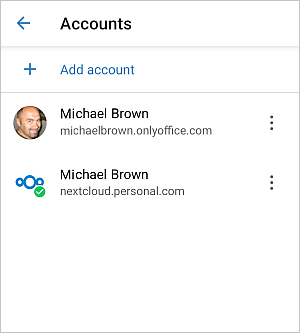
Aşağıdaki ekranı açmak için gerekli hesabın sağındaki  simgesine dokunun:
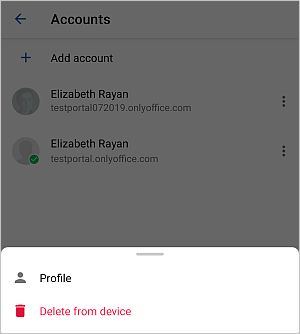
- Profile, geçerli kullanıcı hakkındaki bilgileri görüntülemenizi sağlar: Username, Email, Portal address, Type (User veya Guest). Bu ekranda ayrıca geçerli hesaptan çıkış yapabilir veya bağlı başka bir hesapta oturum açabilirsiniz:
- Log out seçeneği, şu anda kullanılan hesap için kullanılabilir.
- Sign in seçeneği, şu anda kullanılmayan hesap için kullanılabilir.
- Delete from device, hesabı bağlı hesaplar listesinden kaldırmanızı sağlar. Gerekirse hesabı daha sonra yeniden bağlayabilirsiniz.
Başka bir hesap bağlamak için:
- Hesap yönetimi panelinde
 Add account menü öğesine dokunun.
- Açılan Clouds panelinde, başka bir hesabı yukarıdaki Portala bağlanma bölümünde açıklandığı şekilde bağlayın.
On Device bölümü
On Device bölümü, internet bağlantısı olmadan çevrimdışı modda cihazınızda saklanan belgeleri oluşturmanızı, görüntülemenizi ve yönetmenizi sağlar.
On Device bölümünü ilk kez açtığınızda, uygulamanın cihazınızdaki fotoğraflara, medyaya ve dosyalara erişmesine izin vermeniz istenir.
Açmak istediğiniz yerel dosyaya göz atmak için üst araç çubuğunun sağ tarafındaki  simgesini kullanın.
Yerel bir dosyaya hızlıca erişmek için onu dosya yöneticisine ekleyebilirsiniz. Bunun için sağ alt köşedeki  simgesine dokunun, ardından
 Import file seçeneğini seçip gerekli dosyayı açın veya varsayılan kamera uygulamasıyla fotoğraf çekmek için
 Make photo seçeneğini seçin. Açılan dosya On Device bölümünde görüntülenmeye devam eder; böylece onunla hızlı ve rahat bir şekilde çalışabilirsiniz.
Bu bölümdeki dosya yöneticisini kullanarak şunları yapabilirsiniz:
- yerel dosyalarınız üzerinde çalışmaya başlamak için yeni belgeler, e-tablolar ve sunumlar oluşturmak,
- yerel dosyalarınızı düzenlemek için yeni klasörler oluşturmak,
- dosyaları yeniden adlandırmak,
- dosya ve klasörleri silmek,
- dosyaları sıralamak ve filtrelemek,
- fotoğraf eklemek,
- fotoğrafları ve videoları önizlemek,
- portalda oluşturulan PDF formlarını görüntülemek ve düzenlemek,
- dosyaları cihazınızdaki diğer klasörlere taşımak ve kopyalamak,
- dosyaları portala yüklemek (portal bağlıysa).
Yerel dosyaları düzenlemek için açabilirsiniz. OOXML (DOCX, XLSX, PPTX), ODF (ODT, ODS, ODP), Apple Pages ve HWP dosya biçimleri desteklenir. Yerel PDF dosyalarını da alanları doldurmak için açabilirsiniz.
Yerel bir dosya düzenlemek için açıldığında, belgelerde aşağıdaki işlemler kullanılabilir:
-
Document Editor
- metni düzenlemek ve kopyalama, kesme ve yapıştırma işlevlerini kullanmak,
- sayfa numaraları, bölüm sonları, dipnotlar ve son notlar ekleyerek sayfaları düzenlemek,
- tablolar, resimler, otomatik şekiller, grafikler, çizimler, köprüler eklemek,
- Bul ve Değiştir ve Yazım denetimi işlevlerini kullanmak,
- önizleme moduna geçmek, belirli sayıda belge sayfasının yazdırılmasını yapılandırmak ve yazdırmak,
- ortak çalışma araçlarını kullanarak yorum eklemek ve inceleme seçeneklerini yönetmek,
- bir belgeyi şifreleyerek korumak ve düzenleme haklarını ayarlamak,
- DOCX, PDF, ODT, DOTX, PDF/A, OTT, RTF, TXT biçimlerine dışa aktarmak.
-
Spreadsheet Editor
- yeni sayfalar oluşturmak ve mevcut sayfaları yönetmek,
- hücrelerdeki metni eklemek ve biçimlendirmek,
- arka plan rengini, kenarlıkları, stili ve diğer hücre özelliklerini düzenlemek,
- formüllerle çalışmak, resimler, otomatik şekiller, grafikler ve köprüler eklemek,
- verileri sıralamak ve filtrelemek,
- ortak çalışma araçlarını kullanarak yorum eklemek ve yönetmek,
- Bul ve Değiştir işlevini kullanmak,
- önizleme moduna geçmek ve yazdırma ayarlarını yapılandırmak,
- bir e-tabloyu şifreleyerek korumak,
- XLSX, PDF, ODS, XLTX, PDF/A, OTS, CSV biçimlerine dışa aktarmak.
-
Presentation Editor
- slaytlar, tablolar, grafikler, otomatik şekiller, resimler, köprüler eklemek ve düzenlemek,
- sunumunuzu önizlemek,
- slaytlara farklı geçişler uygulamak,
- ortak çalışma araçlarını kullanarak yorum eklemek ve yönetmek,
- Bul ve Değiştir işlevini kullanmak,
- önizleme moduna geçmek, belirli sayıda slaydın yazdırılmasını yapılandırmak ve yazdırmak,
- bir sunumu şifreleyerek korumak,
- PPTX, PDF, ODP, POTX, PDF/A, OTP biçimlerine dışa aktarmak.
-
PDF Editor
- metni düzenlemek ve kopyalama, kesme ve yapıştırma işlevlerini kullanmak,
- PDF formlarını doldurmak,
- sayfa numaraları, bölüm sonları, dipnotlar ve son notlar ekleyerek sayfaları düzenlemek,
- tablolar, resimler, otomatik şekiller, grafikler, çizimler, köprüler eklemek,
- Bul ve Değiştir ve Yazım denetimi işlevlerini kullanmak,
- önizleme moduna geçmek, belirli sayıda belge sayfasının yazdırılmasını yapılandırmak ve yazdırmak,
- ortak çalışma araçlarını kullanarak yorum eklemek ve inceleme seçeneklerini yönetmek,
- bir belgeyi şifreleyerek korumak ve düzenleme haklarını ayarlamak,
- DOCX, PDF, ODT, DOTX, PDF/A, OTT, RTF, TXT biçimlerine dışa aktarmak.
notYalnızca portalda oluşturulan PDF formları düzenlenebilir ve doldurulabilir.
Settings bölümü
Settings bölümü, bazı uygulama ayarlarını değiştirmenizi ve uygulama hakkındaki bilgileri görüntülemenizi sağlar.
Kullanılabilir uygulama ayarlarını açmak için Settings seçeneğine dokunun:
-
Hata mesajlarının uygulamayı iyileştirmek üzere gönderilip analiz edilmesine izin vermek için Share app analytics seçeneğine dokunun. Bu seçenek varsayılan olarak etkindir.
-
Wi-Fi ayarları bölümündeki Upload files only using Wi-Fi anahtarını açabilirsiniz.
-
Belgelerle çalışırken ekranın açık kalması için While viewing documents anahtarına dokunun.
-
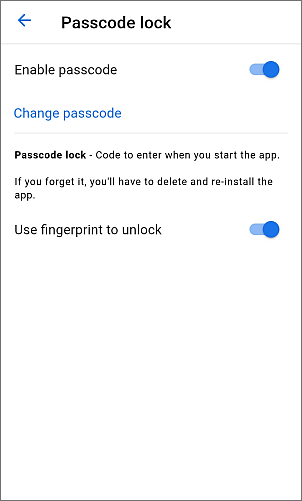
Security ayarları bölümünde uygulamanız için parola koruması etkinleştirebilirsiniz. Bunun için:
- Passcode lock menü öğesine dokunun.
- Enable passcode seçeneğine dokunun.
- 4 haneli parolanızı girin ve onaylayın.
Parola kilidi açıkken, Passcode Lock bölümündeki ilgili seçenekleri kullanarak parolayı değiştirebilir veya kapatabilirsiniz.
notParolanızı unutursanız, uygulamayı silip yeniden yüklemeniz gerekir.
Cihazınız biyometrik kimlik doğrulamayı destekliyorsa, uygulamaya parmak iziyle erişmek için Use fingerprint to unlock seçeneğini de etkinleştirebilirsiniz. Bu seçeneği etkinleştirirken parolanızı girmeniz de gerekir.
-
Cihazınızda yer açmak için uygulama önbelleğini temizleyebilirsiniz. Bunun için:
- Common ayarları bölümünde Clear cache seçeneğine dokunun.
- Onay penceresinde Ok düğmesine dokunun.
-
Color theme ayarını beğeninize göre değiştirin:
- Same as system — cihazda kullanılan geçerli temayı uygular. Varsayılan temayı Settings → Display & brightness → Dark mode bölümünden değiştirebilirsiniz.
- Light theme — cihaz ayarlarından bağımsız olarak her zaman açık tema kullanır.
- Dark theme — cihaz ayarlarından bağımsız olarak her zaman koyu tema kullanır.
Hakkında bilgileri
- About bölümü, uygulama, kullanım koşulları, gizlilik politikası ve lisans sözleşmesi hakkında bilgi içerir.
- Help & feedback bölümü, son güncellemelerle gelen yenilikleri gösteren What's new, ekibimize ulaşmak için Contact support ve kılavuzlar için Help center bölümlerini içerir.