Belgeleri parolayla koruma
Belgelerinizi Belge Düzenleyici'de korumak için:
- Üst araç çubuğunun sağ köşesindeki
 Ayarlar simgesine dokunun.
 Koruma menü seçeneğine dokunun.
- Dosyayı Şifrele veya Belgeyi Koru seçeneklerinden birini seçin.
Bir dosyayı şifrelemek ve yetkisiz erişimi engellemek için:
-
 Dosyayı Şifrele menü öğesine dokunun,
-
Gerekli parolayı girin ve doğrulayın,
 not
Parolanın geri alınamadığını unutmayın. Unutmamak için parolayı güvenli bir yerde saklayın.
-
Sağ üst köşedeki
 düğmesine dokunarak değişiklikleri kaydedin, ayarlar panelini kapatın ve belgeyi kaydedin.
Bu belgeyi bir sonraki açışınızda parolayı girmeniz gerekir:

Belge Düzenleyici'de parolayı değiştirmek veya silmek için:
- Üst araç çubuğunun sağ köşesindeki Ayarlar simgesine dokunun.
- Koruma menü seçeneğine dokunun.
- Parolayı silmek için Şifre belirle değiştiricisini kapatın.
- Parolayı değiştirmek için yeni parolayı girin ve doğrulayın.
- Sağ üst köşedeki düğmesine dokunarak değişiklikleri uygulayın, ayarlar panelini kapatın ve belgeyi kaydedin.
Bir belgeyi korumak ve erişim yetkilerini kısıtlamak için:
-
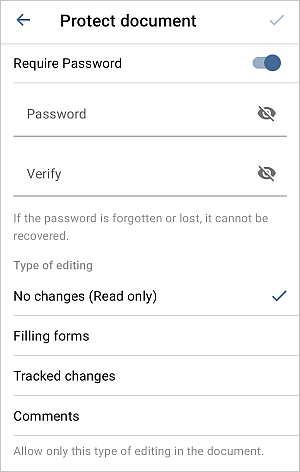
 Belgeyi Koru menü seçeneğine dokunun,
-
Şifre belirle değiştiricisini açın. Gerekli parolayı girin ve doğrulayın,
 not
Parolanın geri alınamadığını unutmayın. Unutmamak için parolayı güvenli bir yerde saklayın.
-
Belge için izin verilen düzenleme yetkilerini seçin: Değişiklik yapılmaz(sadece okunur), Form doldurma, İzlenen Değişikler veya Yorumlar. Erişim yetkileri hakkında daha fazla bilgi için lütfen bu makaleye bakın,
-
Sağ üst köşedeki
düğmesine dokunarak değişiklikleri kaydedin.
Korumayı kaldırmak ve erişim kısıtlamalarını silmek için:
-
Üst araç çubuğunun sağ köşesindeki
Ayarlar simgesine dokunun, -
Koruma menü seçeneğine dokunun,
-
Korumayı kaldır menü seçeneğine dokunun,
-
Parolayı ilgili Belge Korumasını Kaldır penceresine girin ve Tamam'a dokunun.
