Dipnot ekleme
Metninizde kullanılan belirli cümle veya terimler için açıklama veya yorum eklemek, kaynaklara atıfta bulunmak vb. amaçlarla dipnotlar ekleyebilirsiniz.
Belgenize dipnot ekleme
-
Ekleme noktasını, dipnot eklemek istediğiniz metin pasajının sonuna getirin.
-
Yeni nesne ekleme panelini açmak için üst araç çubuğundaki
 simgesine dokunun.
-
 Diğer sekmesine geçin.
-
 Dipnot seçeneğini seçin.
Dipnot işareti (yani dipnotu gösteren üst simge karakter) belge metninde 1, 2, 3,... biçiminde görünür ve ekleme noktası geçerli sayfanın altına taşınır.
-
Dipnot metnini yazın.
Belgedeki diğer metin pasajlarına dipnot eklemek için yukarıdaki adımları tekrarlayın. Dipnotlar otomatik olarak numaralandırılır.

Belgenizdeki dipnotu düzenleme
- Üst araç çubuğunun sağ köşesindeki
 Ayarlar simgesine dokunun.
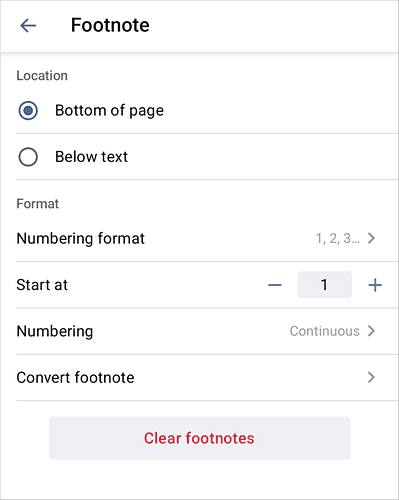
- Footnotes seçeneğine dokunun ve aşağıdaki ayarları yapmak için Dipnot seçeneğini seçin:
- Dipnotların sayfadaki Konum değerini, kullanılabilir seçeneklerden birini seçerek belirleyin:
- Sayfanın alt kısmı — dipnotları sayfanın altına yerleştirir (bu seçenek varsayılan olarak seçilidir).
- Alt Metin — dipnotları metne daha yakın yerleştirir. Bu seçenek, sayfadaki metnin kısa olduğu durumlarda yararlı olabilir.
- Dipnotların Format ayarını yapın:
- Number Format — kullanılabilir sayı biçimlerinden gerekli olanı seçin: 1, 2, 3,..., a, b, c,..., A, B, C,..., i, ii, iii,..., I, II, III,....
- Başlangıç — numaralandırmaya başlamak istediğiniz sayıyı veya harfi okları kullanarak ayarlayın.
- Numbering — dipnotları numaralandırma yöntemini seçin:
- Continuous — dipnotları belge boyunca sıralı olarak numaralandırır.
- Each section — dipnot numaralandırmasını her bölümün başında 1 (veya belirtilen başka bir karakter) ile başlatır.
- Each page — dipnot numaralandırmasını her sayfanın başında 1 (veya belirtilen başka bir karakter) ile başlatır.
- Gerekirse Convert footnote seçeneğini kullanın:
- Convert to endnote — tüm dipnotları son nota dönüştürür.
- Swap footnotes — tüm son notları dipnota, tüm dipnotları son nota dönüştürür (yani normal dipnotlar son not, son notlar normal dipnot olur).
- Dipnotların sayfadaki Konum değerini, kullanılabilir seçeneklerden birini seçerek belirleyin:
Belgenizden dipnot silme
Tek bir dipnotu silmek için ekleme noktasını belge metnindeki dipnot işaretinin hemen önüne getirin ve  Backspace tuşuna dokunun. Diğer dipnotlar otomatik olarak yeniden numaralandırılır.
Belgedeki tüm dipnotları silmek için:
- Üst araç çubuğunun sağ köşesindeki Ayarlar simgesine dokunun.
- Footnotes seçeneğine dokunun ve Dipnot seçeneğini seçin.
- Clear footnotes düğmesine dokunun.