Resim ekleme
Resim ekleme
- İmleci resmin yerleştirilmesini istediğiniz yere getirin.
- Yeni nesne ekleme panelini açmak için üst araç çubuğundaki
 simgesine dokunun.
 Diğer sekmesine geçin.
 Resim seçeneğine dokunun ve resmi yüklemek için aşağıdaki seçeneklerden birini belirleyin:
-
 Kütüphaneden Resim seçeneği, gerekli dosyayı seçebileceğiniz Ortam Kütüphanesini açar.
Cihazınızın Ortam Kütüphanesinde uygun izinlere sahip olmanız gerekir.
-
 URL'den resim seçeneği, Resim URL'si alanına gerekli resim web adresini girebileceğiniz Bağlantı Ayarları panelini açar. Adresi girdikten sonra Resim ekle düğmesine dokunun.
-
 Make photo seçeneği, varsayılan kamera uygulamasını açar. Bir fotoğraf çekin ve Tamama basın.
-
 Insert from seçeneği, akıllı telefonunuzdaki dosyalardan veya bulut depolama hizmetlerinden bir resim seçmenizi sağlar.
Bulut depolamaya erişmek için oturum açmış olmanız ve gerekli haklara sahip olmanız gerekir.
-
Resim eklenir. Artık özelliklerini ve konumunu değiştirebilirsiniz.
Resmin şeklini ve kenarlığını değiştirme
Resim seçildiğinde, gerekirse resmin şeklini değiştirebilmeniz ve kenarlık boyutunu ile rengini ayarlayabilmeniz için şekil ayarları paneli de kullanılabilir.
-
Resme dokunarak seçin.
-
Şekil ayarları panelini şu yollardan biriyle açın:
- üst araç çubuğundaki
 simgesine dokunun veya
- açılır menüdeki seçeneğine dokunun.
- üst araç çubuğundaki
-
Gerekli menü öğesine dokunun: Stil, Metni Kaydır, Değiştir, Yeniden Sırala veya Gelişmiş Ayarlar. Önceki ayarlar bölümüne dönmek için soldaki
 simgesini kullanın.
Stil bölümünde aşağıdaki seçenekleri etkinleştirebilirsiniz:
-
Kenarlık Stili - geçerli kenarlık stilini değiştirmek için:
- Stroke - kenarlığın görüntülenmesini açmak veya kapatmak için anahtarı çevirin.
- Boyut - kaydırıcıyı sürükleyerek kenarlık boyutunu ayarlayın.
- Renk - paletten kenarlık rengini seçin.
- Border type - kullanılabilir kenarlık türlerinden birini seçin.

Metni Kaydır bölümü, kullanılabilir metin kaydırma stillerinden birini seçmenizi ve bazı ek konumlandırma seçeneklerini ayarlamanızı sağlar. Daha fazla bilgi için bu kılavuzun Metin kaydırmayı değiştirme bölümüne bakın.
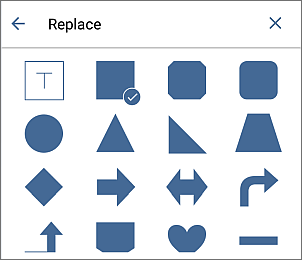
Değiştir bölümü, dikdörtgen şekli menüden seçilen başka bir şekille değiştirmenizi sağlar. Resmin şekli buna göre değişir.
Yeniden Sırala bölümü, birkaç nesne birbiriyle çakıştığında seçili otomatik şeklin diğer nesnelere göre konumunu belirlemenizi sağlar. Daha fazla bilgi için bu kılavuzun Nesneleri işleme bölümüne bakın.
-
-
Şekil ayarları panelini, sağdaki
 çarpıya dokunarak kapatın.
Resmi silme
Resme dokunarak seçin ve şu yollardan biriyle ilerleyin:
- açılır menüdeki
 seçeneğine dokunun veya
- üst araç çubuğundaki simgesine dokunarak şekil ayarları panelini açın, ardından Şekil sekmesindeki Şekli Kaldır düğmesini kullanın.