Belgeye serbest çizim yapma
Çizim ekleme
Serbest çizim yapmak, özel grafik nesneler ve el yazısı notlar eklemek için Çizim özelliğini kullanın.
-
Yeni nesne ekleme panelini açmak için üst araç çubuğundaki
 simgesine dokunun.
-
 Diğer sekmesine geçin.
-
 Çizim seçeneğini belirleyin.
-
Doğrudan belge üzerine çizmeye başlayın.
-
Çizim ayarlarına erişin:
- Üst araç çubuğu: çizimi kaydedip çizim modundan çıkmak için
 simgesine, Geri al
 ve Yinele
 simgelerine dokunun. Ek seçenekler için
 simgesini kullanın.
- Alt araç çubuğu: Kalem aracı, Highlighter aracı, renk değiştirici ve El aracı (çizim yapmadan seçim/kaydırma moduna geçer).
- Üst araç çubuğu: çizimi kaydedip çizim modundan çıkmak için
-
Fırçayı özelleştirmek için renk değiştiriciye dokunun:

-
Çizgi boyutu - kaydırıcıyı sürükleyerek çizgi kalınlığını ayarlayın.
-
Opaklık - kaydırıcıyı sürükleyerek çizginin opaklık düzeyini ayarlayın.
-
Renk - çizgi için kullanılabilir renklerden birini seçin veya kendi özel renginizi (Özel Renk) oluşturun.
Yeni bir Özel Renk eklemek için aşağıdaki adımları izleyin:
-
Özel Renkler bölümündeki
 simgesine dokunun.
-
Renk paletinden gerekli rengi seçin ve ton düzeyini belirleyin.
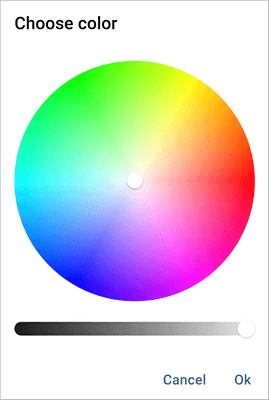
-
Rengi uygulamak için Tamam düğmesine dokunun.
-
-
-
Açılır pencerenin sol üst köşesindeki çarpı simgesine dokunarak değişiklikleri kaydedin.
Artık çizmeye başlayabilirsiniz. Çizilen her şekil, daha sonra düzenlenebilen bir şekil nesnesidir. Çizim ayarları panelini açmak için  simgesine dokunun (simgenin rengi geçerli fırça rengiyle aynıdır).
Şekil ayarlarını değiştirme
- Çizimin kenarlığına dokunarak çizimi seçin (şeklin etrafındaki dikdörtgen kutu düz çizgi olarak görüntülenmelidir).
- Açılır menüden Düzenleye dokunarak şekil ayarları panelini açın.
- Gerekli menü öğesine dokunun: Stil, Şeklini Değiştir veya Gelişmiş Ayarlar. Önceki ayarlar bölümüne dönmek için soldaki
 simgesini kullanın.
-
Stil - Stroke anahtarını açıp kapatarak geçerli kenarlık stilini değiştirin.

-
Şeklini Değiştir - geçerli şekli başka bir şekille değiştirin.
-
Gelişmiş Ayarlar - çizimin Boyutunu ayarlamanızı sağlar. Boyut seçeneğine dokunun ve şeklin Width ve Height değerlerini belirleyin. Gerekirse göreli genişlik ve yüksekliği korumak için En-boy oranını kilitle seçeneğini işaretleyin.
-
- Şekil ayarları panelini, soldaki
 çarpıya dokunarak kapatın.
Çizimi silme
Çizime dokunarak seçin ve açılan menüden Sil seçeneğine dokunun.