Dosya ve klasörleri paylaşma
Kullanılabilir erişim türleri
Belgeler uygulamasını kullanarak bir dosyayı/klasörü portal kullanıcılarınız/gruplarınızla paylaşabilir veya belgenin bağlantısını paylaşarak dosyaya başkalarının da erişmesini sağlayabilirsiniz. Şu erişim türleri seçilebilir:
 Tam Erişim — kullanıcı veya grup belgeyi/klasör içeriğini görüntüleyebilir ve düzenleyebilir,
 Form doldurma — kullanıcı veya grup yalnızca formu görüntüleyebilir ve forma eklenen form alanlarını doldurabilir,
 Yorum — kullanıcı veya grup yalnızca belgeyi görüntüleyebilir, yorum ekleyebilir ve yorumları yönetebilir,
 Gözden geçirme — kullanıcı veya grup belgeyi düzenlemeden düzeltme önerebilir (bu seçenek yalnızca .docx dosyaları için kullanılabilir),
 Sadece Oku — kullanıcı veya grup yalnızca belgeyi/klasör içeriğini görüntüleyebilir,
 Erişimi Reddet — kullanıcıya veya gruba daha önce verilen izinler kaldırılır.
Dosya ve klasörleri portal kullanıcılarıyla paylaşma
Dosyanızı/klasörünüzü portalınızdaki diğer kullanıcılarla paylaşmak için:
- Paylaşım ayarları panelini açın:
- Dosya/klasör menüsüne erişmek için dosya listesinde gerekli belgenin/klasörün sağındaki
 simgesine dokunun,
- Menüden
 Paylaşım ayarları seçeneğini belirleyin.
- Dosya/klasör menüsüne erişmek için dosya listesinde gerekli belgenin/klasörün sağındaki
- Üye seç panelini açmak için ekranın sağ üst köşesindeki
 simgesine dokunun.
- Dosyayı/klasörü paylaşmak istediğiniz kullanıcıları/grupları/konukları seçin:
-
Üye seç panelinde üç sekme vardır: Üyeler, Gruplar ve Konuklar.
-
Listedeki gerekli kullanıcı/grup adlarına tek tek dokunun. Gerekli kişileri hızlıca bulmak için kullanıcı listesinin üstündeki
 Ara alanını da kullanabilirsiniz. Dosyayı gruplarla paylaşırken Yönetici veya Herkes seçeneğini de belirleyebilirsiniz.

Seçilen kullanıcı/grup sayısı ekranın altında görüntülenir. Seçimi temizlemek için sol alt köşedeki
 simgesini kullanın.
-
- Belgeyi paylaşmak istediğiniz tüm kişiler/gruplar için varsayılan bir erişim türü belirleyin. Varsayılan olarak Sadece Oku erişim türü verilir. Gerekirse, Erişim hakları menü öğesinin sağına dokunup gerekli erişim türünü seçerek değiştirin.
- Ekranın sağ alt köşesindeki İleri düğmesine dokunun. Seçilen kullanıcılar/gruplar Paylaşım ayarları panelindeki listede görüntülenir.
- Gerekirse, erişim türünü her kullanıcı/grup için ayrı ayrı değiştirin. Bunun için kullanıcı adının sağındaki simgeye dokunun ve gerekli erişim türünü seçin.
- Bir kişiyi/grubu listeden kaldırmak için kullanıcı adının sağındaki simgeye dokunun ve Erişimi reddet seçeneğini belirleyin.
- Paylaşım ayarları panelindeki Paylaşılan bağlantılar bölümünde simgesine dokunun. Bağlantı panoya kopyalanır ve bir mesajlaşma uygulamasıyla veya başka bir yolla gönderebilirsiniz.
- Paylaşım ayarları panelini kapatmak için Paylaşım ayarları panelinin sol üst köşesindeki
 simgesine dokunun.
Dosyaları harici bağlantıyla paylaşma
Bir dosyayı gelişmiş ayarlarla harici bir bağlantı üzerinden paylaşmak için:
-
Paylaşım ayarları panelini açın:
- Dosya menüsüne erişmek için dosya listesinde gerekli belgenin sağındaki simgesine dokunun,
- Menüden Paylaşım ayarları seçeneğini belirleyin.
- Dosya menüsüne erişmek için dosya listesinde gerekli belgenin sağındaki
-
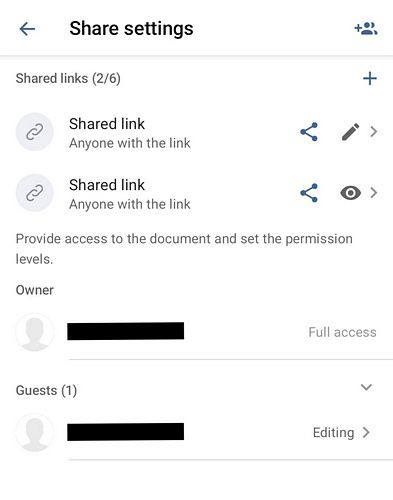
Paylaşılan bağlantılar bölümünde, yeni bir paylaşılan bağlantı oluşturmak için
 simgesine dokunun. Mevcut bir bağlantıyı düzenlemek için
 simgesine dokunun ve Erişim hakları ayarlarını değiştirin.
-
Bağlantıyı düzenle paneli şu ayarlarla açılır:
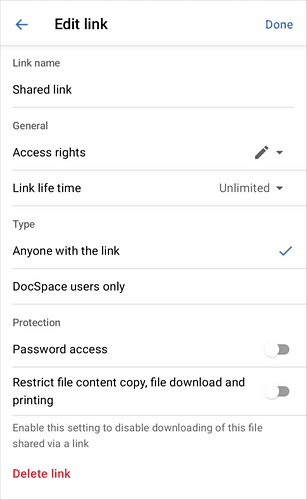
Bağlantı adı: Paylaşılan bağlantınız için özel bir ad girin (varsayılan ad "Paylaşılan bağlantı"dır).
Erişim hakları: Bağlantı üzerinden dosyaya erişecek kullanıcıların erişim türünü seçmek için Erişim hakları menü öğesinin yanındaki simgeye dokunun:
- Düzenleme
- Gözden geçirme
- Yorum
- Sadece oku
Bağlantı ömrü: Bağlantının ne kadar süre etkin kalacağını belirleyin. Aşağıdakilerden birini seçmek için dokunun:
- 12 saat
- 1 gün
- 7 gün
- Sınırsız
- Özel (belirli bir son kullanma tarihi ve saati ayarlayın)
Tür: Dosyaya kimlerin erişebileceğini seçin:
- Bağlantıya sahip herkes — bağlantıya sahip herkes dosyaya erişebilir.
- Yalnızca Apps kullanıcıları — yalnızca kimliği doğrulanmış Apps kullanıcıları dosyaya erişebilir.
Koruma bölümü:
- Parola erişimi: Dosyaya erişim için parola istemek üzere bu anahtarı açın. Özel bir parola belirlemek için dokunun.
- Dosya içeriğinin kopyalanmasını, dosyanın indirilmesini ve yazdırılmasını kısıtla: Bağlantı üzerinden paylaşılan dosyanın indirilmesini, kopyalanmasını ve yazdırılmasını engellemek için bu anahtarı açın.
-
Ayarlarınızı kaydetmek için sağ üst köşedeki Bitti seçeneğine dokunun.
-
Bağlantıyı şu yöntemlerden biriyle paylaşın:
- Bağlantıyı yüklü mesajlaşma uygulamalarıyla doğrudan göndermek için Paylaş simgesine dokunun.
- Bağlantıyı panoya kopyalayıp istediğiniz yere yapıştırmak için Bağlantıyı kopyala simgesine dokunun.
-
Mevcut paylaşılan bağlantıları yönetmek için Paylaşım ayarları paneline dönün. Tüm etkin paylaşılan bağlantıların listesini görürsünüz. Bölüm başlığının yanındaki sayaç, izin verilen toplam sayı içinden şu anda kaç bağlantının etkin olduğunu gösterir.
-
Her paylaşılan bağlantı için şunları yapabilirsiniz:
- Bağlantıyı yeniden paylaşmak için simgesine dokunun.
- Bağlantıyı düzenleme ayarlarına erişmek için simgesine dokunun.
- Bağlantıyı yeniden paylaşmak için
-
Paylaşılan bir bağlantıyı silmek için Bağlantıyı düzenle panelinin altındaki Bağlantıyı sil düğmesine dokunun.