Yeni dosya ve klasör açma ve oluşturma
Mevcut dosyaları görüntülemek için açma
Dosya listesinde gerekli dosya adına dokunun. Belgeyi düzenleme hakkınız yoksa dosya Görüntüleme modunda açılır. Belge Düzenleyicisinde açılan dosyalar her zaman görüntüleme modunda açılır. Düzenlemeye geçmek için sağ alt köşedeki  Düzenle simgesine dokunun.
Görüntüleme modunda, dosya ayarları panelini açmak için üst araç çubuğundaki  Ayarlar simgesini kullanarak aşağıdaki işlemleri yapabilirsiniz:
 Mobil Görünüm — dosyalar varsayılan olarak Standart Görünümde açılır. Daha rahat görüntülemek için Mobil Görünümü etkinleştirmek üzere ilgili anahtarı açın.
 Koruma — belgenizi parolayla koruyun veya dosyayı şifreleyin,
 Bul — belge/e-tablo/sunum içinde gerekli metni arayın,
 Olarak indir — kullanılabilir biçimlerden birini seçerek belgeyi/e-tabloyu/sunumu indirin,
 Dışa aktar — kullanılabilir biçimlerden birini seçerek belgeyi/e-tabloyu/sunumu dışa aktarın,
 Kopya gönder — belgenin/e-tablonun/sunumun bir kopyasını özgün biçimde gönderin,
 Yazdır — belgeyi yazdırın veya PDF olarak kaydedin,
 Belge Bilgisi — belge/e-tablo/sunum hakkındaki Başlık, Dosya boyutu, Son değiştirilme tarihi gibi bilgileri ve diğer İstatistikleri görüntüleyin,
 Yardım ve Geri Bildirim — yardım merkezini ziyaret edin veya destek iletişim formunu açıp geri bildirim gönderin,
 Hakkında — uygulama hakkındaki bilgileri görüntüleyin.
Ayarlar panelini kapatmak için sol üst köşedeki  simgesine dokunun.
Dosyayı kapatmak için sol üst köşedeki  oka dokunun.
Portalda depolanan mp4, webm, bmp, jpg, jpeg, png gibi en yaygın biçimlerdeki medya dosyalarını ve görüntüleri de görüntüleyebilirsiniz. Bir medya dosyasını açmak için dosya listesinde gerekli dosya adına dokunun.
Görüntüleme modunda kullanılabilir tüm medya dosyaları arasında gezinmek için sola veya sağa kaydırın. Depolanan tüm medya dosyalarının listesini görmek için  simgesine dokunabilirsiniz.
Görüntüleme modundan çıkmak için sol üst köşedeki çarpıya dokunun.
Cihazda bölümünü kullanarak bir portaldan önceden indirilmiş medya dosyalarını ve görüntüleri görüntüleyebilirsiniz.
Mevcut dosyaları düzenlemek için açma
Dosyayı Düzenleme modunda açmak için:
- Dosya listesinde gerekli belgenin sağındaki simgesine dokunun.
 Belgeyi düzenle menü öğesini seçin.
Dosya zaten açıksa, sağ alt köşedeki simgesine de dokunabilirsiniz.
Dosya biçimi DOCX/XLSX/PPTX biçiminden farklıysa, dosya daha hızlı görüntüleme ve düzenleme için Office Open XML biçimine dönüştürülür. Dosyanın dönüştürülen kopyası açılır.
Dosya şu anda başka bir kullanıcı tarafından düzenleniyorsa, dosyayı gerçek zamanlı olarak ortak düzenleyebilirsiniz.
Yeni dosya oluşturma
Uygulama simgesine uzun basıp gerekli seçeneği belirleyebilirsiniz: Yeni belge, Yeni e-tablo veya Yeni sunum.
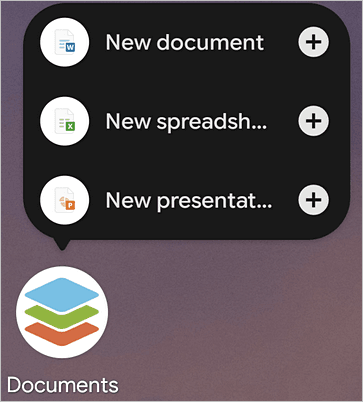
Bunun yerine, uygulamayı başlatın, sağ alt köşedeki  simgesine dokunun ve menüden gerekli dosya türünü seçin:
 Metin belgesi,
 E-Tablo,
 Sunum.
Görünen iletişim penceresine dosya adını girin ve Oluştur seçeneğine dokunun.

Yeni, boş bir .docx belgesi, .xlsx e-tablosu veya .pptx sunumu açılır. Yazmaya başlamak için belgede boş bir alana, e-tabloda bir hücreye veya sunumda bir metin yer tutucusuna dokunun. Klavye görünür.
Yeni klasör oluşturma
Sağ alt köşedeki simgesine dokunun, menüden  Klasör seçeneğini belirleyin, görünen iletişim penceresine klasör adını girin ve Oluştur seçeneğine dokunun.
Cihazınızdan dosya yükleme
Sağ alt köşedeki simgesine dokunun ve seçeneklerden birini belirleyin:
 Fotoğraf çek — cihazınızın kamerasıyla yeni bir fotoğraf çekip Belgeler uygulamasına yükler. Çekilen fotoğraf dosya yöneticisinde görüntülenir.
 Dosya içe aktar — cihazınızda depolanan mevcut bir dosyayı Belgeler uygulamasına ekler.
- Fotoğraftan metin belgesi — cihazınızın kamerasıyla yeni bir fotoğraf çekip fotoğraftaki metni yeni bir belgeye ekler.
Üçüncü taraf depolama alanlarını bağlama
Bulutlar  uygulama bölümünde üçüncü taraf bulutlar eklemenin yanı sıra, ONLYOFFICE bulutunuz içinden de üçüncü taraf hizmetleri bağlayabilirsiniz.
ONLYOFFICE Workspace üzerinden bağlanma
Bu seçenek yalnızca ONLYOFFICE Workspace hesapları için kullanılabilir, Apps için kullanılamaz.
Bulutlar uygulama bölümünde bağlı ONLYOFFICE Workspace hesabına geçin. Sağ alt köşedeki simgesine dokunun ve menüden  Üçüncü taraf depolama alanını bağla seçeneğini belirleyin. Hizmet seç paneli açılır.
-
Kullanılabilir hizmetlerden gerekli olanı seçin: Nextcloud, ownCloud, SharePoint, Box, Dropbox, OneDrive, Yandex.Disk veya Diğer WebDAV depolama alanı (WebDAV protokolünü destekleyen hesaplar için).
-
Hizmeti bağla panelinde, Oturum açma adınızı ve Parolanızı kullanarak üçüncü taraf hesabınızda oturum açın.
SharePoint veya ownCloud/Nextcloud hesabınızı bağlarken Bağlantı URL'sini de belirtmeniz gerekir. Örneğin, Nextcloud dosyalarınıza WebDAV üzerinden erişmeyi sağlayan URL şuna benzer: https://yourdomain.com/remote.php/webdav/. Bu URL adresini şöyle bulabilirsiniz: Nextcloud hesabınızda oturum açın, sol alt köşedeki Ayarlar simgesine dokunun ve WebDAV alanındaki URL'nin tamamını kopyalayın. Ardından ONLYOFFICE Belgeler uygulamasına geçin ve kopyalanan URL adresinin tamamını, protokol dahil, Bağlantı URL'si alanına yapıştırın.
notBazı durumlarda, ilgili düğmeye dokunarak ONLYOFFICE'in üçüncü taraf hesabınıza erişmesine izin vermeniz de gerekir.
-
Gerekirse Klasör adını değiştirin.
-
KAYDET düğmesine dokunun.
Üçüncü taraf depolama alanı klasörü eklenir. Klasör menüsünü kullanarak klasörü Paylaşabilir, Taşıyabilir, Kopyalayabilir, Yeniden adlandırabilir veya Depolama alanının bağlantısını kesebilirsiniz. Depolama alanının bağlantısını keserseniz, üçüncü taraf hizmetin Belgeler uygulamasıyla bağlantısı kesilir ve klasörde depolanan tüm belgeler üçüncü taraf hesabınızda erişilebilir kalır.
Apps herkese açık odası üzerinden bağlanma
ONLYOFFICE Apps kullanıyorsanız, üçüncü taraf depolama alanını herkese açık bir oda üzerinden Apps'e bağlayarak içeriğine erişebilirsiniz. Herkese açık oda, üçüncü taraf hizmette depolanan dosyaları, kullanıcıların o hizmette hesabı olmasına gerek kalmadan diğer kullanıcılarla paylaşmak için kullanılabilir.
Aşağıdaki adımlar genel akışı açıklar.
- Apps'te herkese açık bir oda oluşturun veya mevcut bir odayı açın.
- Oda ayarlarından üçüncü taraf depolama alanını odaya bağlayın.
- Bulutlar uygulama bölümünde bağlı Apps hesabınıza geçin.
- Herkese açık odaya gidin — bağlı üçüncü taraf depolama alanının içeriğine oda içinden erişilebilir.
Apps'teki herkese açık odalar hakkında daha fazla bilgi için ilgili makaleye bakın.