Dosyaları yönetme
Arama ve sıralama araçları
Gerekli dosyayı adıyla hızlıca bulmak için,
- Üstteki
 simgesine dokunun.
- Görünen Ara alanına gerekli dosya adını veya bir bölümünü girin.
- Klavyedeki
 Ara tuşuna dokunun.
Arama sorgusunu sıfırlamak için sağdaki  simgesine dokunun. Arama panelini kapatmak için ekranın sol üst köşesindeki
 simgesine dokunun.
Dosya listesindeki öğeleri sıralamak için,
- Sağ üst köşedeki
 simgesine dokunun.
- Sıralama ölçütü seçeneğine dokunun.
- Gerekli sıralama ölçütünü seçin: Tarih, Başlık, Tür, Boyut veya Yazar.
- Öğeleri azalan veya artan düzende sıralamak için seçilen sıralama ölçütünün yanındaki
 veya
 okuna dokunun.
Öğeleri filtreleme
Filtre ayarlarına erişmek için Bulutlar bölümünde sağ üst köşedeki  simgesine dokunun. Filtreler penceresi açılır.
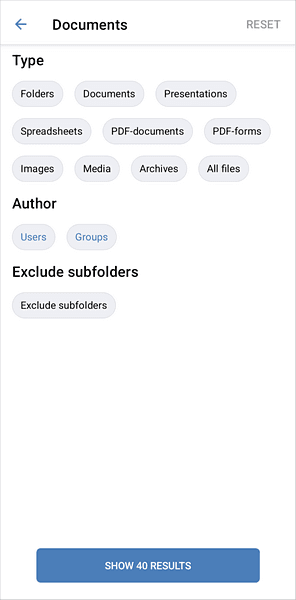
Kullanılabilir filtreleme seçenekleri şunlardır:
- Türe göre filtreleme:
- Görüntülemek istediğiniz dosya türlerini seçin: Klasörler, Belgeler, Sunumlar, E-Tablolar, PDF belgeleri, PDF formları, Görüntüler, Medya, Arşivler, Tüm dosyalar.
- Yazara göre filtreleme:
- Görüntülemek istediğiniz dosyaların yazarını seçin: Kullanıcılar, Grup.
- Önceki seçime bağlı olarak Kullanıcı seçin veya Grup seçin penceresi açılır. Gerekli kullanıcıyı/grubu seçin veya adını üstteki Ara alanına girin.
- Alt klasörleri aramanın dışında bırakmak için Alt klasörleri hariç tut seçeneğine dokunun.
- Hazır olduğunuzda, filtreleme seçeneklerini uygulamak için aşağıdaki X sonuç göster düğmesine dokunun.
Daha önce uygulanan filtreleri sıfırlamak için Bulutlar bölümünde sağ üst köşedeki simgesine dokunarak Filtreler penceresini açın ve sağ üst köşedeki SIFIRLA düğmesine dokunun.
Tek bir dosya üzerindeki işlemler
Dosya menüsüne erişmek için dosya listesinde gerekli belgenin sağındaki  simgesine dokunun.
Kullanılabilir seçenekler, seçilen uygulama bölümüne, dosya türüne ve erişim haklarınıza göre farklılık gösterebilir.
Gerekli eylemi seçmek için menü öğelerinden birine dokunun:
 Belgeyi düzenle - dosyayı düzenleme modunda açar (bu seçenek yalnızca dosyayı düzenleme hakkınız varsa kullanılabilir).
 Görüntüle - dosyayı görüntüleme modunda açar.
 Sürüm geçmişini göster - dosyanın önceki tüm sürümlerini görüntüler ve gerekirse önceki bir sürümü geri yüklemenizi sağlar.
 Paylaş - dosyayı portal kullanıcılarınız veya gruplarınızla paylaşır. Şu erişim türlerinden birini seçebilirsiniz: Tam Erişim, Düzenleme, Form doldurma (yalnızca .pdf formları için kullanılabilir), Yorum, Gözden geçirme (Gözden geçirme seçeneği yalnızca .docx dosyaları için kullanılabilir), Sadece Oku, Erişimi Reddet.
 Oda oluştur - dosya için, diğer kullanıcılarla gerçek zamanlı birlikte çalışabileceğiniz özel bir iş birliği odası oluşturur.
 Harici erişim için bağlantı al - dosyaya harici bir bağlantıyla hızlıca Sadece Oku erişimi verir. Bu seçeneğe dokunduğunuzda dosyaya Sadece Oku erişimi etkinleşir ve gizli bağlantı panoya kopyalanır. Erişim türünü değiştirmek için dosya menüsündeki Paylaş seçeneğini kullanın.
 Favorilere ekle - dosyayı Favoriler bölümüne ekler.
 Kopya gönder - özgün dosyaya erişim vermeden dosyanın bir kopyasını e-posta veya mesajlaşma uygulamalarıyla paylaşır.
 Taşı - dosyayı Belgeler uygulamasında belirtilen bölüme/klasöre taşır. Gerekli Belgeler bölümünü ve isteğe bağlı olarak klasörü seçin, ardından Buraya taşı düğmesine dokunun.
 Kopyala - dosyanın bir kopyasını oluşturur ve oluşturulan kopyayı Belgeler uygulamasında belirtilen bölüme/klasöre taşır. Gerekli Belgeler bölümünü ve isteğe bağlı olarak klasörü seçin, ardından Buraya kopyala düğmesine dokunun.
 İndir - dosyayı cihazınıza kaydeder. İndirme tamamlandığında durum çubuğunda
 simgesi görüntülenir. Dosyayı varsayılan İndirilenler klasörünüzde bulabilirsiniz.
 Buluta yükle - bağlıysa dosyayı geçerli bulut hesabının depolama alanına yükler.
 Yeniden adlandır - dosya adını değiştirir.
 Sil - dosyayı Çöp Kutusuna taşır. Silinen dosya daha sonra kalıcı olarak silinebilir.
Tek bir klasör üzerindeki işlemler
Klasörü açmak için dosya listesindeki klasör adına dokunun. Kök klasöre dönmek için sol üst köşedeki simgesini kullanın.
Klasör menüsüne erişmek için dosya listesinde gerekli klasörün sağındaki simgesine dokunun ve menü öğelerinden birine dokunarak gerçekleştirmek istediğiniz eylemi seçin:
- Paylaş - klasörü portal kullanıcılarınız veya gruplarınızla paylaşır. Şu erişim türlerinden birini seçebilirsiniz: Tam Erişim, Düzenleme, Gözden geçirme, Yorum, Sadece Oku, Erişimi Reddet.
- Oda oluştur - klasör için, diğer kullanıcılarla birlikte çalışabileceğiniz özel bir iş birliği odası oluşturur.
- Harici erişim için bağlantı al - klasöre harici bir bağlantıyla hızlıca Sadece Oku erişimi verir. Bu seçeneğe dokunduğunuzda klasöre Sadece Oku erişimi etkinleşir ve gizli bağlantı panoya kopyalanır. Erişim türünü değiştirmek için klasör menüsündeki Paylaş seçeneğini kullanın.
- Favorilere ekle - klasörü Favoriler bölümüne ekler.
- Taşı - klasörü başka bir konuma taşır. Gerekli Belgeler bölümünü ve isteğe bağlı olarak klasörü seçin, ardından Buraya taşı düğmesine dokunun.
- Kopyala - klasörün bir kopyasını oluşturur ve oluşturulan kopyayı Belgeler uygulamasında belirtilen bölüme/klasöre taşır. Gerekli Belgeler bölümünü ve isteğe bağlı olarak klasörü seçin, ardından Buraya kopyala düğmesine dokunun.
- İndir - klasörü cihazınıza .tgz arşivi olarak kaydeder. İndirme tamamlandığında durum çubuğunda simgesi görüntülenir. Klasörü varsayılan İndirilenler klasörünüzde bulabilirsiniz.
- Yeniden adlandır - klasör adını değiştirir.
- Sil - klasörü tüm içeriğiyle birlikte Çöp Kutusuna taşıyarak siler.
Öğeleri yeniden adlandırma
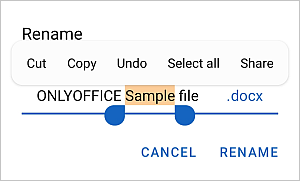
Seçilen dosyayı veya klasörü yeniden adlandırmak için görünen iletişim penceresine yeni bir ad girin ve YENİDEN ADLANDIR düğmesine basın.
Birden çok öğe seçme
Sağ üst köşedeki simgesine dokunun, Seç seçeneğini belirleyin ve gerekli öğelerin sağındaki daire simgelerine  tek tek dokunun.
Seçilen öğe simgesi şöyle görünür: 
Tümünü seç seçeneğine erişmek için simgesine yeniden dokunun. Seçimi temizlemek için simgesine dokunun ve Seçimi kaldır seçeneğini belirleyin.
Birden çok dosya veya klasör üzerindeki işlemler
Seçilen birkaç öğeyi aynı anda silebilir, taşıyabilir veya kopyalayabilirsiniz.
Birden çok dosya/klasör için Oda oluştur işlemini yapmak üzere gerekli Belgeleri seçin, Oda oluştur düğmesine dokunun ve istediğiniz oda türünü seçin.
Seçilen öğeleri silmek için sağ üst köşedeki  simgesine dokunun ve onay penceresinde Sil seçeneğine dokunun. Seçilen tüm öğeler Çöp Kutusuna taşınır. Öğeler daha sonra kalıcı olarak silinebilir.
Seçilen öğeleri başka bir bölüme veya klasöre taşımak ya da kopyalamak için:
- Sağ üst köşedeki simgesine dokunun.
- Menüden Taşı veya Kopyala seçeneğini belirleyin.
- Gerekli konumu seçin: Belgelerim veya Odalar.
- İsterseniz, öğeleri taşımak/kopyalamak istediğiniz bölümdeki klasöre dokunun.
- Sağ alt köşedeki Buraya taşı veya Buraya kopyala düğmesine dokunun.
Seçilen öğeleri indirmek için:
- Sağ üst köşedeki simgesine dokunun.
- Menüden İndir seçeneğine dokunun. Seçilen tüm öğeler .zip dosyası olarak kaydedilir.
İndirme tamamlandığında durum çubuğunda simgesi görüntülenir.
Çöp Kutusundaki dosya veya klasörler üzerindeki işlemler
Çöp Kutusu bölümünü bulmak için şeridi sonuna kadar sola kaydırın.
- Tek bir öğeyi geri yüklemek için Çöp Kutusunda gerekli öğenin sağındaki simgesine dokunun, ardından
 Geri yükle menü öğesine dokunun, gerekli Belgeler bölümünü ve isteğe bağlı olarak klasörü seçin, ardından BURAYA GERİ YÜKLE düğmesine dokunun.
- Seçilen tüm öğeleri geri yüklemek için sağ üst köşedeki simgesine dokunun ve Geri yükle menü öğesini seçin. Gerekli Belgeler bölümünü ve isteğe bağlı olarak klasörü seçin, ardından BURAYA GERİ YÜKLE düğmesine dokunun.
- Tek bir öğeyi kalıcı olarak silmek için Çöp Kutusunda gerekli öğenin sağındaki simgesine dokunun, ardından
 Sil menü öğesine dokunun ve onay penceresinde SİL düğmesine dokunun.
- Seçilen tüm öğeleri Çöp Kutusundan kalıcı olarak silmek için üstteki simgesine dokunun ve onay penceresinde Sil seçeneğine dokunun. Ayrıca birkaç öğe seçip hepsini aynı anda geri yükleyebilir veya kalıcı olarak silebilirsiniz.
- Çöp Kutusunu boşaltmak için sağ üst köşedeki simgesine dokunun, Tümünü seç seçeneğine dokunun, ardından sağ üst köşedeki Sil simgesine dokunun ve onay penceresinde Sil seçeneğine dokunun.