WordPress
ONLYOFFICE ve WordPress entegrasyonu hakkında
ONLYOFFICE entegrasyon eklentisi, WordPress yöneticilerinin belgeleri, e-tabloları ve sunumları ONLYOFFICE Docs ile ortak düzenleme için açmasını sağlar. Yayımlanan yazılarda düzenleyiciler, tüm WordPress site ziyaretçileri (yetkili ve yetkisiz) tarafından yalnızca gömülü modda görülebilir. Daha fazla bilgi için ONLYOFFICE ve WordPress bağlayıcısının GitHub sayfasına bakın. Eklenti GPL-2.0 lisansı altında dağıtılmaktadır.
ONLYOFFICE ve WordPress bağlayıcısının nasıl çalıştığı hakkında daha fazla bilgi için API belgeleri sayfamızı ziyaret edin.
Ana özellikler
- Metin belgelerini, e-tabloları ve sunumları oluşturma, düzenleme ve görüntüleme.
- Belgelerde gerçek zamanlı ortak düzenleme: iki ortak düzenleme modu (Hızlı ve Katı), Değişiklikleri izle modu, yorumlar ve yerleşik sohbet.
- Trafiğinizi korumak için JWT desteği; böylece uygun haklara sahip kullanıcılar dışında kimse belgelerinize erişemez.
Desteklenen biçimler
- Oluşturma, düzenleme ve görüntüleme için: DOCX, PPTX, XLSX
- Yalnızca görüntüleme için: XLS, XLSX, XLSM, XLT, XLTX, XLTM, ODS, FODS, OTS, CSV, PPS, PPSX, PPSM, PPT, PPTX, PPTM, POT, POTX, POTM, ODP, FODP, OTP, DOC, DOCX, DOCM, DOT, DOTX, DOTM, ODT, FODT, OTT, RTF, TXT, HTML, HTM, MHT, XML, PDF, DJVU, FB2, EPUB, XPS, OXPS
- Form doldurma için: PDF
ONLYOFFICE Docs'u WordPress'e bağlama
Gereksinimler
-
ONLYOFFICE Document Server v6.1.0 (sunucu veya bulut sürümü) veya üzeri
Hem WordPress'ten hem de tüm son istemcilerden erişilebilen ve adı çözümlenebilen bir ONLYOFFICE Docs örneğine ihtiyacınız vardır. Örnek, doğrudan WordPress'e POST isteği gönderebilmelidir.
notONLYOFFICE Docs'un kurulumu hakkında daha fazla bilgi için resmi belge sayfasına bakın.
-
WordPress 5.7 veya üzeri sürüm
WordPress için ONLYOFFICE eklentisini kurma
ONLYOFFICE Docs'u WordPress ile kullanmaya başlamak için üç kurulum yönteminden birini kullanın: .zip arşivi ile, ana dalı klonlayarak veya WordPress pazar yerinden:
- Bir
.ziparşivi ile:- Eklentinin sıkıştırılmış dosyasını indirin.
- WordPress yönetim panelinde Plugins bölümüne gidin.
- Plugins → Add New yolunu izleyin.
- Upload Plugin düğmesine tıklayın.
- Choose File düğmesine tıklayın, indirdiğiniz ZIP dosyasını seçin ve yükleyin.
- Kurulumdan sonra Activate düğmesine tıklayın.
- Ana dalı klonlayarak:
-
Ana dalı klonlayın:
cd wp-content/plugins git clone https://github.com/ONLYOFFICE/onlyoffice-wordpress -
Eklentiyi WordPress yönetim panelinden etkinleştirin.
-
- WordPress pazar yerinden:
- Eklentiyi pazar yerindeki resmi sayfadan kurun.
- Kurulumdan sonra Activate düğmesine tıklayın.
WordPress'te ONLYOFFICE Docs'u yapılandırma
Eklentiyi kurduktan sonra bağlantı ayarlarını yapılandırın:
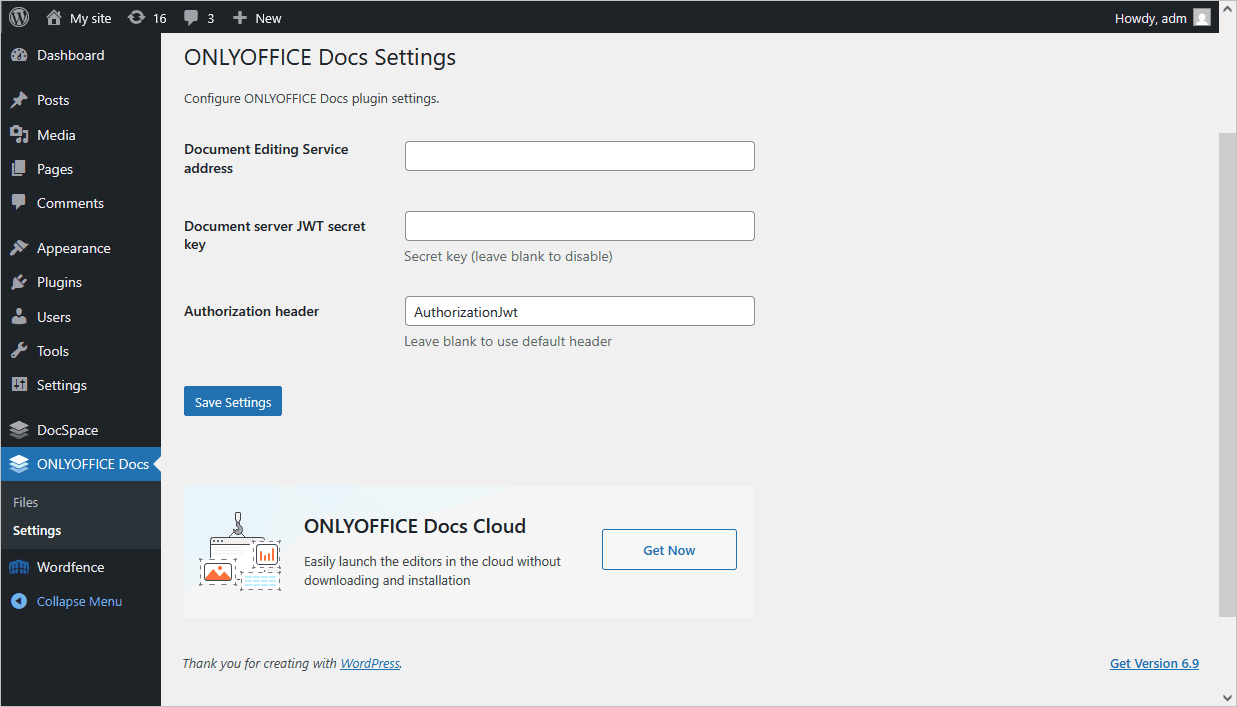
- WordPress yönetim paneli → ONLYOFFICE → Settings yoluna gidin.
- Bağlayıcı ayarları için URL'yi belirtin:
-
Document Editing Service address - Document Editing Service'in kurulu olduğu URL adresini belirtin.
notONLYOFFICE Docs adresine WordPress'ten, WordPress adresine de ONLYOFFICE Docs'tan erişilebilmelidir.
-
Secret Key - verileri imzalamak için kullanılan gizli anahtarı belirtin.
notONLYOFFICE Docs v7.2 sürümünden itibaren JWT varsayılan olarak etkindir ve gizli anahtar otomatik olarak oluşturulur. Bunu WordPress tarafında da etkinleştirmeniz gerekir: gizli anahtarınızı ONLYOFFICE Docs yapılandırma dosyasında bulun, ardından aynı gizli anahtarı bağlayıcı ayarlarında belirtin. Daha fazla bilgi için bu makalenin ONLYOFFICE ve WordPress entegrasyonu için JWT'yi etkinleştirme bölümüne bakın.
-
Authorization header - (varsayılan başlığı kullanmak için boş bırakın) - ONLYOFFICE'te kullanılan yetkilendirme JWT başlığı AuthorizationJwt'dir. Bu başlık kurulumunuzla çakışırsa başlığı özel bir başlıkla değiştirebilirsiniz.
-
Nasıl çalışır
Kullanıcı ile belge arasındaki etkileşim hem istemci tarafında hem de sunucu tarafında gerçekleşir.
Bu belgelerde kullanılan temel kavramlar aşağıda açıklanmıştır.
İstemci tarafı şunları içerir:
- Belge yöneticisi - kullanıcının tarayıcısında görüntülenen belge listesi. Kullanıcı gerekli belgeyi seçip üzerinde bazı işlemler yapabilir (verilen haklara bağlı olarak belgeyi görüntülemek veya düzenlemek için açabilir, belgeyi diğer kullanıcılarla paylaşabilir).
- Belge düzenleyici - bilinen belge düzenleme özelliklerinin çoğunu sunan belge görüntüleme ve düzenleme arayüzü. Kullanıcı ile belge düzenleme hizmeti arasında aracı olarak çalışır.
Sunucu tarafı şunları içerir:
- Belge depolama hizmeti - uygun erişim haklarına sahip kullanıcıların erişebildiği tüm belgeleri saklayan sunucu hizmeti. Kullanıcının tarayıcıda gördüğü belge yöneticisine belge kimliklerini ve bu belgelerin bağlantılarını sağlar.
- Belge düzenleme hizmeti - belgelerin görüntülenmesini ve (kullanıcının uygun hakları varsa) düzenlenmesini sağlayan sunucu hizmeti. Belge düzenleyici arayüzü, belge düzenleme hizmetinin tüm özelliklerine erişmek için kullanılır.
- Belge komut hizmeti - belge düzenleme hizmeti ile ek komutlar yürütmeyi sağlayan sunucu hizmeti.
- Belge dönüştürme hizmeti - belge dosyasını düzenleme veya indirme için uygun Office Open XML biçimine (metin belgeleri için docx, e-tablolar için xlsx ve sunumlar için pptx) dönüştüren sunucu hizmeti.
- Belge oluşturucu hizmeti - bir belge işleme düzenleyicisini çalıştırmaya gerek kalmadan belgeyi kolayca oluşturmayı sağlayan sunucu hizmeti.
ONLYOFFICE Document Server, belge düzenleyiciyi, belge düzenleme hizmetini, belge komut hizmetini, belge dönüştürme hizmetini ve belge oluşturucu hizmetini içerir. Belge yöneticisi ve belge depolama hizmeti ya Community Server'a dahildir ya da ONLYOFFICE Document Server'ı kendi sunucusunda kullanan yazılım entegratörleri tarafından uygulanmalıdır.
ONLYOFFICE ve WordPress entegrasyonu için JWT'yi etkinleştirme
Belgeleri yetkisiz erişimden korumak için ONLYOFFICE düzenleyicileri JSON Web Token (JWT) kullanır. Belirteç, Belge Düzenleyici başlatılırken yapılandırmaya eklenir ve ONLYOFFICE Docs iç hizmetleri arasındaki komut alışverişinde kullanılır. Gizli anahtar, JSON web belirtecini imzalamak ve ONLYOFFICE Docs'a gelen istekte belirteci doğrulamak için kullanılır.
ONLYOFFICE Docs v7.2 sürümünden itibaren JWT varsayılan olarak etkindir ve gizli anahtar otomatik olarak oluşturulur. Gizli anahtarınızı ONLYOFFICE Docs yapılandırma dosyasında bulmanız, ardından aynı gizli anahtarı bağlayıcı ayarlarında belirtmeniz gerekir.
1. adım: Gizli anahtarınızı ONLYOFFICE Docs yapılandırma dosyasında bulun
-
local.json dosyasını herhangi bir metin düzenleyiciyle açın.
-
Linux için -
/etc/onlyoffice/documentserver/local.json -
Windows için -
%ProgramFiles%\ONLYOFFICE\DocumentServer\config\local.json -
Docker için –
docker exec -it <containerID> bashkomutuyla ONLYOFFICE Docs kapsayıcısına girin ve/etc/onlyoffice/documentserver/local.jsondosyasını açınAlternatif olarak, local.json dosyasını açmadan varsayılan gizli anahtarı bulmak için aşağıdaki komutu kullanabilirsiniz:
sudo docker exec <containerID> /var/www/onlyoffice/documentserver/npm/json -f /etc/onlyoffice/documentserver/local.json 'services.CoAuthoring.secret.session.string'
local.json dosyası şu şekilde görünmelidir:
{"services": {"CoAuthoring": {"token": {"enable": {"request": {"inbox": true,"outbox": true},"browser": true}},"secret": {"inbox": {"string": "yoursecret"},"outbox": {"string": "yoursecret"},"session": {"string": "yoursecret"}}}}} -
-
truedeğeri üç bölümde belirtilmiştir. Bu, belirteç doğrulamasının etkin olduğu anlamına gelir.services.CoAuthoring.token.enable.browserservices.CoAuthoring.token.enable.request.inboxservices.CoAuthoring.token.enable.request.outbox
-
Otomatik olarak oluşturulan gizli anahtar üç bölümde belirtilmiştir. Varsayılan gizli değeri kendi gizli anahtarınızla değiştirebilirsiniz. Gizli anahtar üç bölümde de aynı olmalıdır.
services.CoAuthoring.secret.inbox.stringservices.CoAuthoring.secret.outbox.stringservices.CoAuthoring.secret.session.string
-
Değişiklik yaparsanız kaydedin ve yapılandırma değişikliklerinin geçerli olması için hizmetleri yeniden başlatın.
supervisorctl restart all
2. adım: Aynı gizli anahtarı bağlayıcı ayarlarında belirtin
Bağlayıcı ayarlarında aynı gizli anahtarı Secret key alanına girin ve ayarları kaydedin.
WordPress içinde ONLYOFFICE Docs'u kullanmaya başlama
Belgeleri görüntüleme
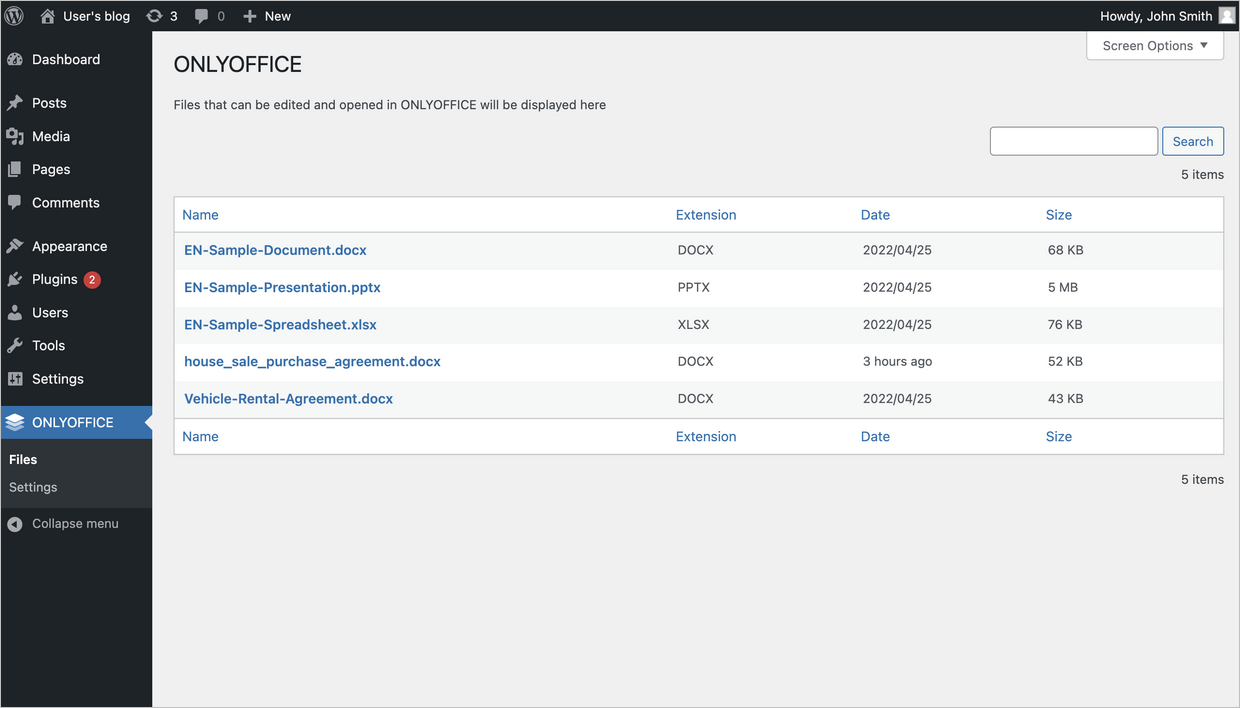
Tüm belgeleri görüntülemek için WordPress yönetim paneli > ONLYOFFICE > Files yoluna gidin.
ONLYOFFICE bloğu ekleme
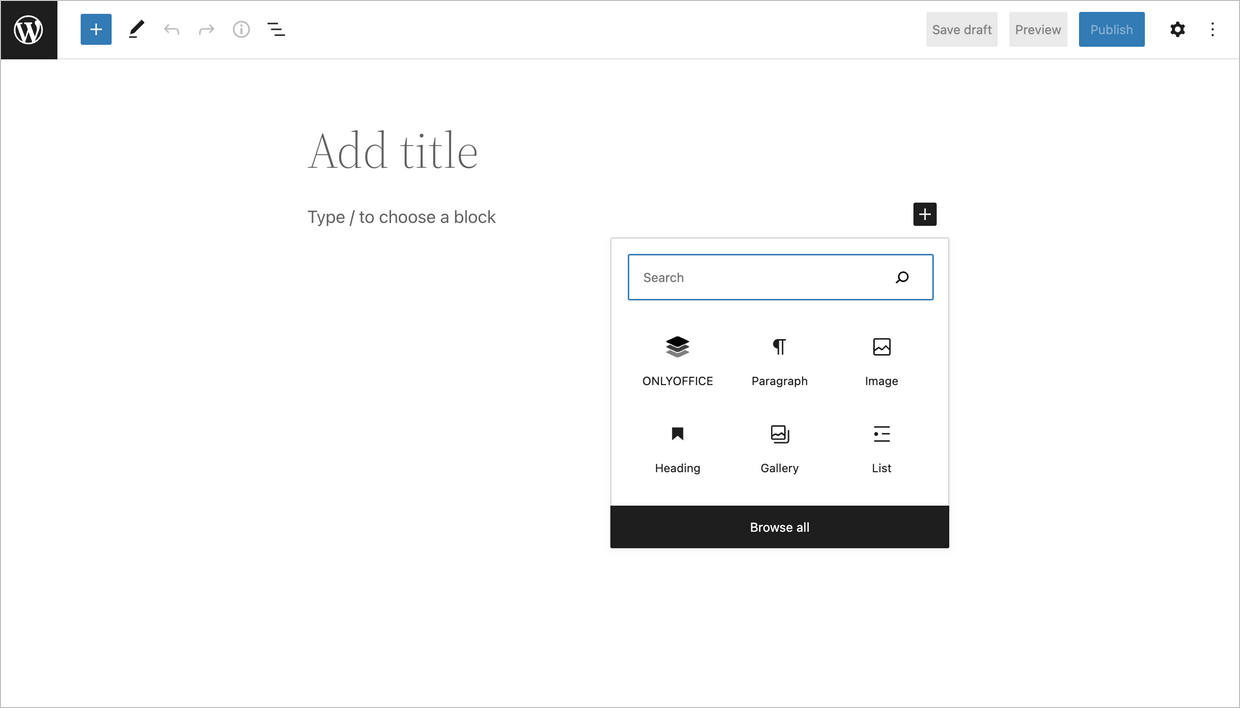
İleride kullanmak üzere ONLYOFFICE bloğu eklemek için:
- Create a post penceresini açın.
- Alttaki panelde ONLYOFFICE simgesine tıklayın.
Dosya yükleme ve gömme
Bir dosyayı ONLYOFFICE bloğuna yüklemek ve yeni bir yazıya gömmek için:
-
Create a post penceresini açın.
-
ONLYOFFICE bloğunu seçin.
-
Bilgisayarınızdaki bir dosyayı ONLYOFFICE bloğuna yüklemek için Upload düğmesine tıklayın
veya
kütüphanenizden bir dosya seçip ONLYOFFICE bloğuna yüklemek için Media Library düğmesine tıklayın.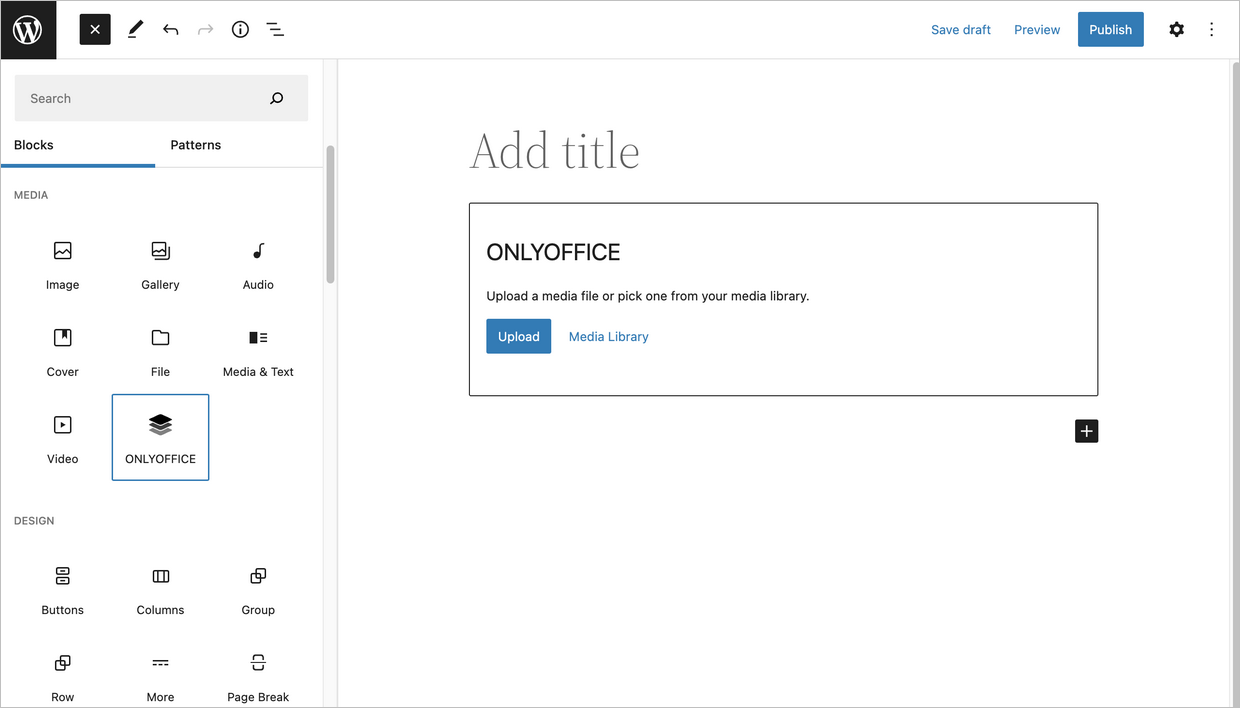
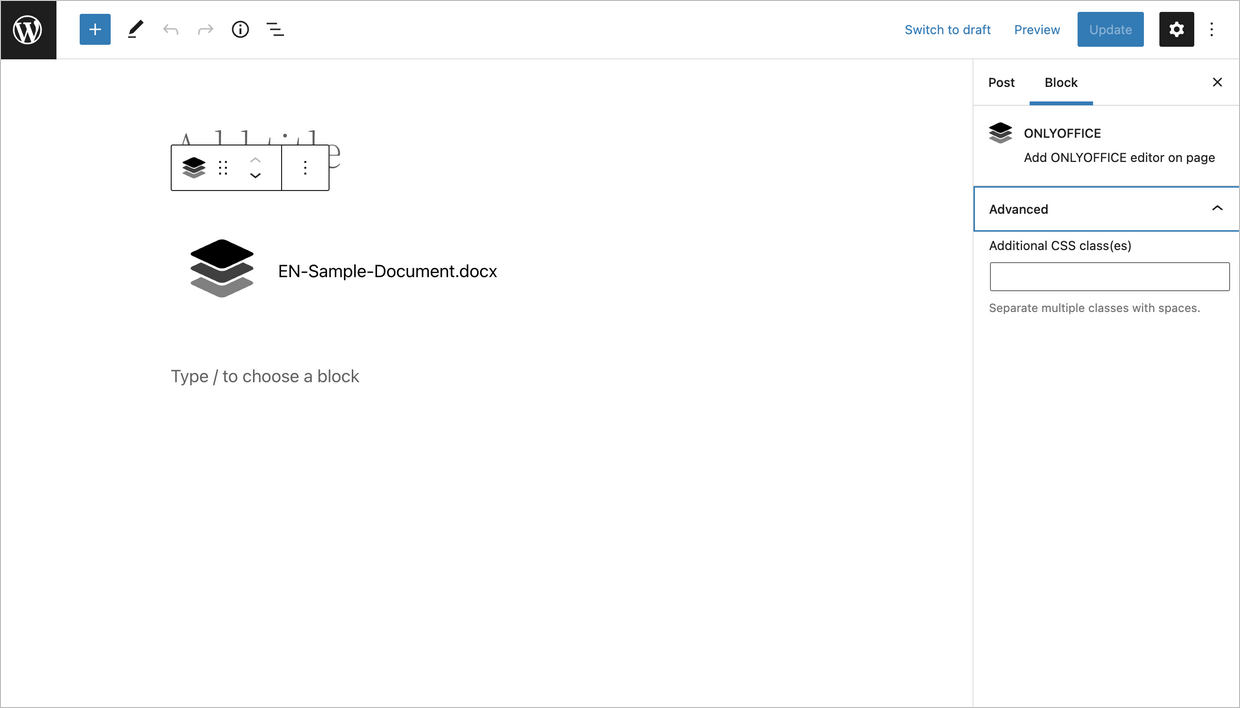
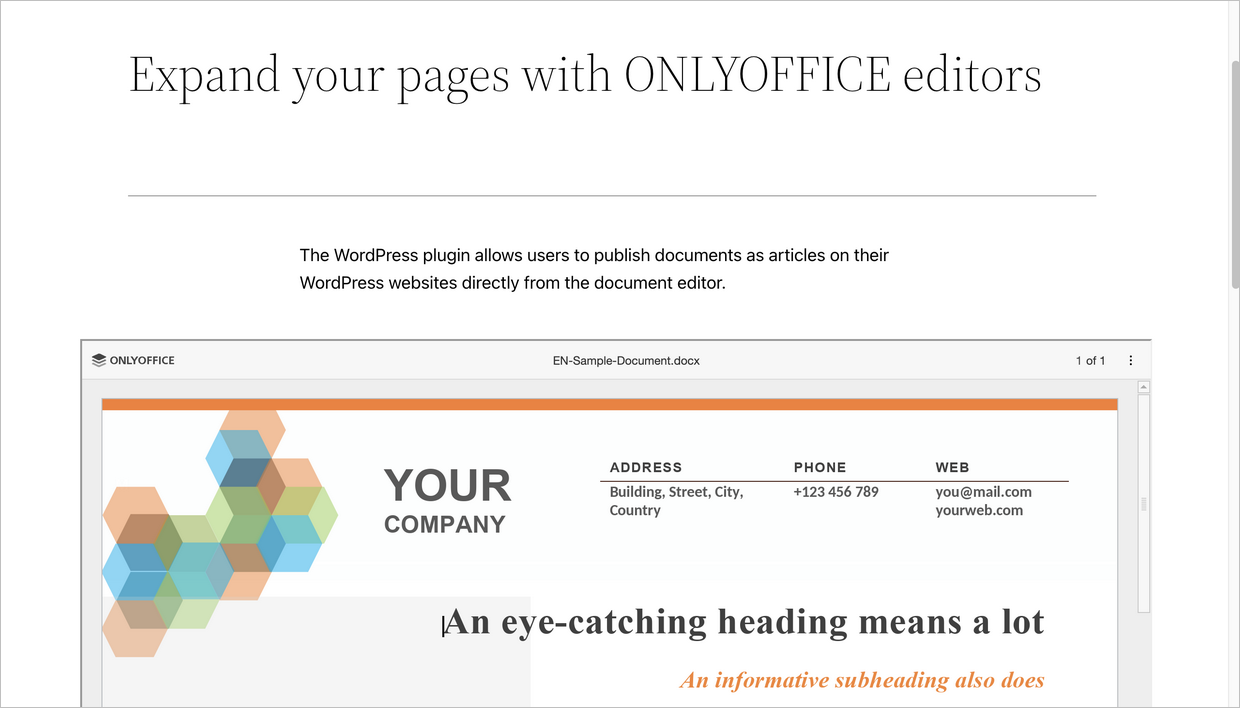
Belge, oluşturulan yazıya gömülür.
En sık karşılaşılan sorunlar ve çözüm yolları hakkında daha fazla bilgi için sorun giderme kılavuzumuzu ziyaret edin.