Trello
ONLYOFFICE ve Trello entegrasyonu hakkında
Trello, ekiplerin görevleri düzenlemesine ve verimli şekilde birlikte çalışmasına yardımcı olan bir proje yönetim aracıdır. ONLYOFFICE, ONLYOFFICE Docs veya ONLYOFFICE Docs Cloud çözümünü Trello ile entegre etmek ve Trello çalışma alanınızda ofis belgelerini düzenleyip birlikte çalışmak için resmi bir bağlayıcı sunar. ONLYOFFICE entegrasyon modülünü resmi pazar yerinden edinebilirsiniz. Daha fazla bilgi için ONLYOFFICE ve Trello bağlayıcısının GitHub sayfasına bakın. Uygulama Apache-2.0 lisansı altında dağıtılmaktadır.
Ana özellikler
- Metin belgelerini, e-tabloları ve sunumları düzenleme ve görüntüleme.
- Belgelerde gerçek zamanlı ortak düzenleme: iki ortak düzenleme modu (Hızlı ve Katı), Değişiklikleri izle modu, yorumlar ve yerleşik sohbet.
Desteklenen biçimler
- Düzenleme için: DOCX, XLSX, PPTX
- Yalnızca görüntüleme için: XLS, XLSX, XLSM, XLT, XLTX, XLTM, ODS, FODS, OTS, CSV, PPS, PPSX, PPSM, PPT, PPTX, PPTM, POT, POTX, POTM, ODP, FODP, OTP, PDF, DOC, DOCX, DOCM, DOT, DOTX, DOTM, ODT, FODT, OTT, RTF, TXT, FB2, EPUB
ONLYOFFICE Docs'u Trello'ya bağlama
Gereksinimler
- Kurulu bir ONLYOFFICE Docs veya ONLYOFFICE Docs Cloud örneği
- Trello için ONLYOFFICE bağlayıcısı
Trello için ONLYOFFICE entegrasyon modülünü kurma ve yapılandırma
ONLYOFFICE uygulamasını kurmak için:
-
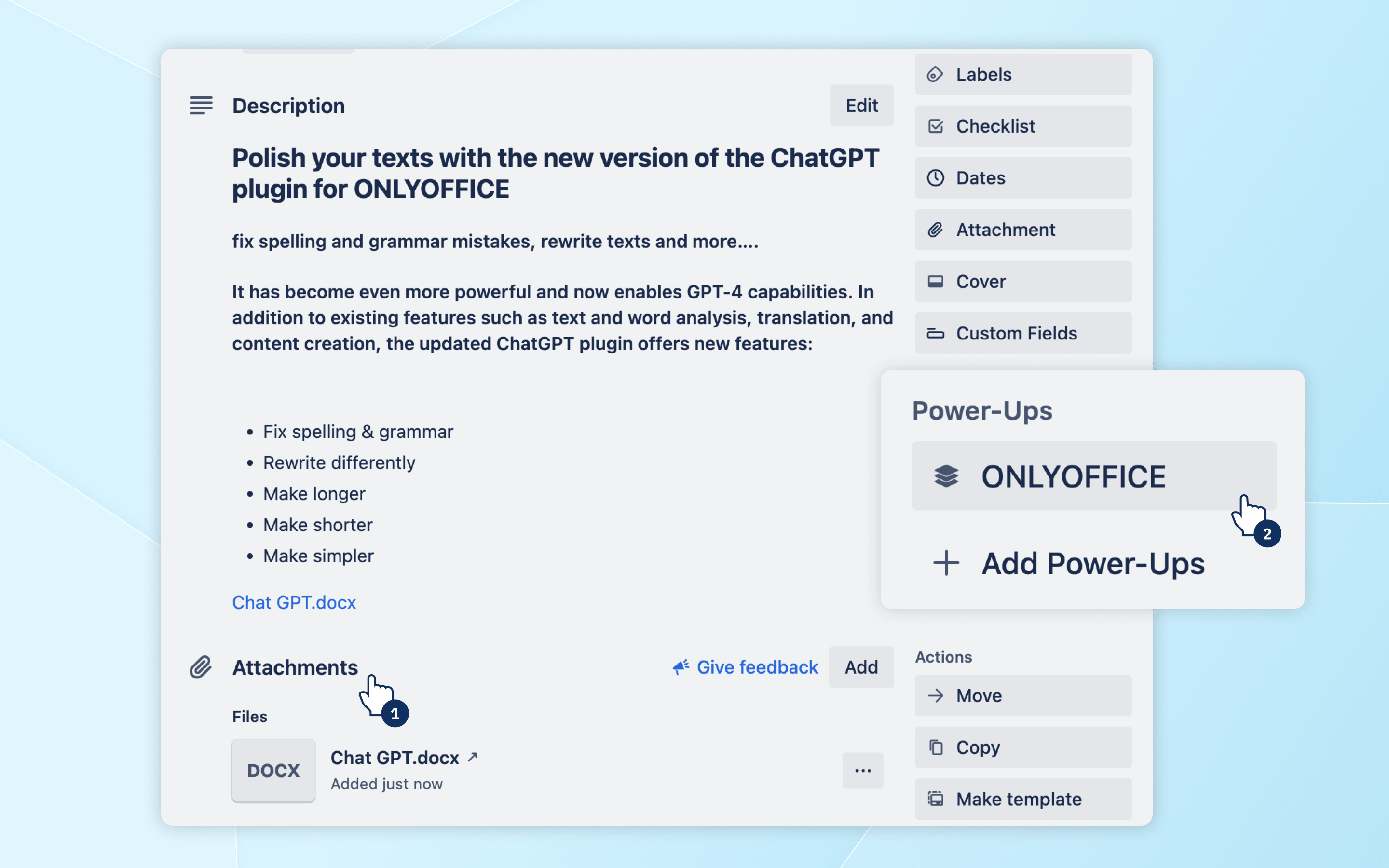
Trello panonuzu açın ve sağ taraftaki Show menu seçeneğine tıklayın.
-
Power-Ups bölümüne gidin ve ONLYOFFICE araması yapın.
-
ONLYOFFICE Power-Up'a ve ardından Add düğmesine tıklayın. Eklemeyi onaylayın; ONLYOFFICE panonuz için etkinleştirilir.
ONLYOFFICE Docs örneğiniz hazır olduğunda, onu Trello'da yapılandırmanız gerekir:
-
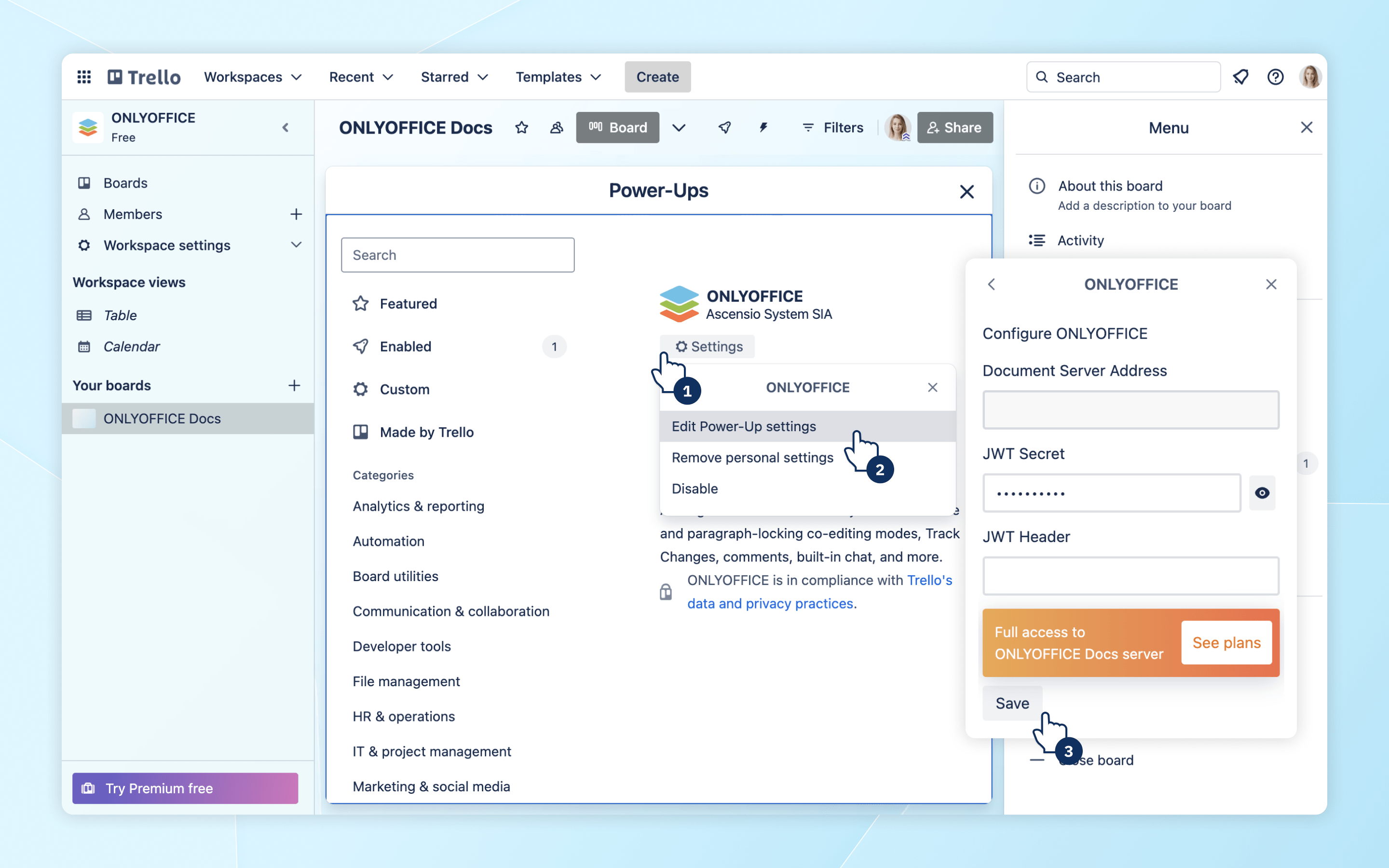
Sağdaki Power-Ups panelinde ONLYOFFICE düğmesine tıklayın. Aşağıdaki bilgileri girin:
- Document Server Address: ONLYOFFICE Docs Cloud veya kendi barındırdığınız sunucunun URL'si.
- JWT Secret (Optional): Belgelerinizi korumak için JWT'yi (JSON Web Token) etkinleştirebilirsiniz. Bu bilgiyi ONLYOFFICE Docs ayarlarında veya bulut sürümünü kullanıyorsanız kayıt e-postasında bulabilirsiniz.
- JWT Header: JWT kullanıyorsanız özel başlık adını buraya girin.
-
Ayarları uygulamak için Save düğmesine tıklayın.
Trello'da ONLYOFFICE'i kullanmaya başlama
Kurulum tamamlandığında belgelerinizle doğrudan Trello kartlarında çalışabilirsiniz:
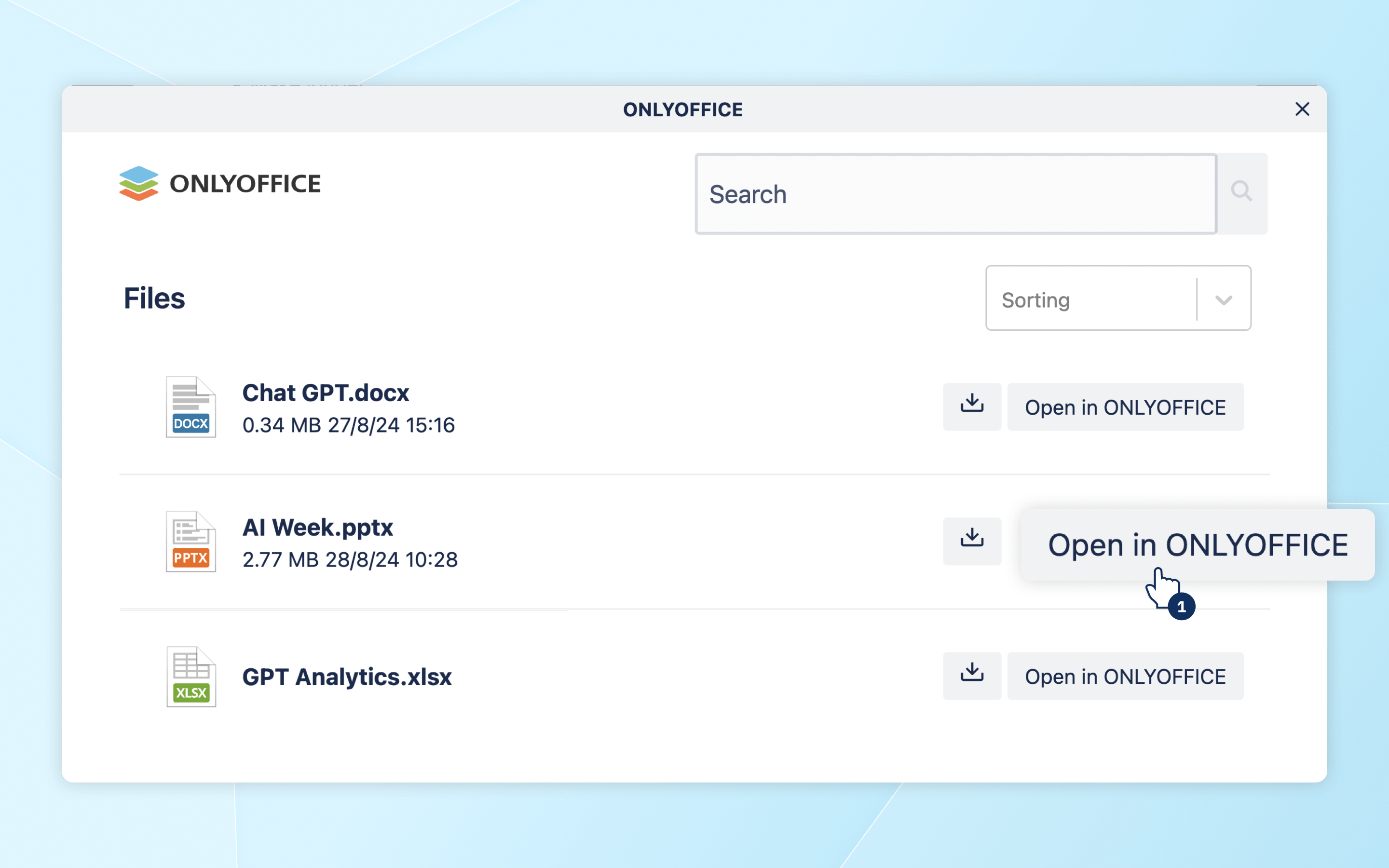
Görüntüleme ve düzenleme: ONLYOFFICE düğmesini Power-Ups bölümünde görürsünüz. Eklerin listesini görüntülemek için ona tıklayın. Bir dosyayı düzenlemek için istediğiniz ekin yanındaki Open in ONLYOFFICE seçeneğine tıklayın.
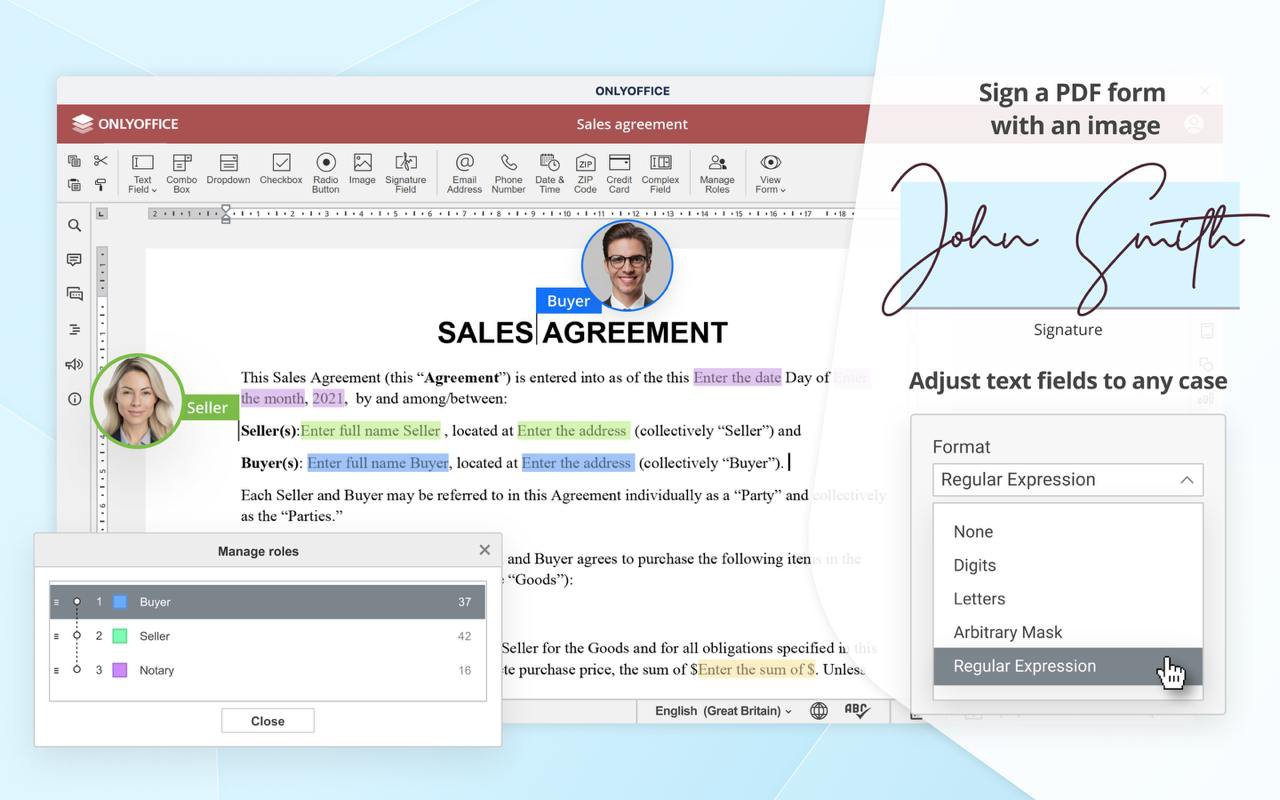
Ortak çalışma: Ekibinizle verimli şekilde çalışmak için Hızlı veya Katı modu seçerek gerçek zamanlı ortak düzenlemeyi etkinleştirin, yorumları ve Değişiklikleri izle özelliğini kullanın.
Değişiklikleri kaydetme: Değişiklikler, orijinal dosyayla aynı ada sahip yeni bir dosyaya kaydedilir. Düzenlenen sürüme kart içinden kolayca erişebilirsiniz.
En sık karşılaşılan sorunlar ve çözüm yolları hakkında daha fazla bilgi için sorun giderme kılavuzumuza bakın.