Strapi
ONLYOFFICE ve Strapi entegrasyonu hakkında
Strapi, API oluşturmak için kullanılan açık kaynaklı bir içerik yönetim sistemidir. ONLYOFFICE, ONLYOFFICE Docs'u Strapi ile tümleştirmek ve Strapi ortam kitaplığınızdaki ofis belgelerini düzenlemek için resmi bir bağlayıcı sunar. ONLYOFFICE entegrasyon eklentisini npm kitaplığından veya GitHub sayfasından edinebilirsiniz. Bağlayıcı Apache-2.0 lisansı kapsamında dağıtılmaktadır.
Strapi için ONLYOFFICE bağlayıcısının nasıl çalıştığı hakkında daha fazla bilgi için API belgelerimizi ziyaret edin.
Ana özellikler
- Metin belgelerini, e-tabloları ve sunumları düzenleme ve görüntüleme.
- Belgeler üzerinde gerçek zamanlı ortak düzenleme: iki ortak düzenleme modu (Hızlı ve Katı), Değişiklikleri izle modu, yorumlar ve yerleşik sohbet.
- Trafiğinizi korumak için JWT desteği: belgelerinize yalnızca gerekli haklara sahip kullanıcılar erişebilir.
Desteklenen biçimler
- Görüntüleme ve düzenleme için: DOCX, XLSX, PPTX
- Yalnızca görüntüleme için: DOC, DOCX, DOCM, DOT, DOTX, DOTM, ODT, FODT, OTT, RTF, TXT, HTML, HTM, MHT, XML, PDF, DJVU, FB2, EPUB, XPS, XLS, XLSX, XLSM, XLT, XLTX, XLTM, ODS, FODS, OTS, CSV, PPS, PPSX, PPSM, PPT, PPTX, PPTM, POT, POTX, POTM, ODP, FODP, OTP
2.0.1 sürümündeki yenilikler
Değişenler
- Motor bağımlılıkları güncellendi
Tüm değişiklik günlüğüne buradan ulaşabilirsiniz.
ONLYOFFICE Docs'u Strapi'ye bağlama
Gereksinimler
-
ONLYOFFICE Document Server v7.1 (sunucu veya bulut sürümü) veya üzeri
Hem Strapi'den hem de tüm istemcilerden erişilebilen ve çözümlenebilen bir ONLYOFFICE Docs örneğine ihtiyacınız vardır. Strapi'ye doğrudan POST isteği gönderebilmelidir.
notONLYOFFICE Docs kurulumu hakkında daha fazla bilgi için resmi belge sayfasına bakın.
-
Strapi v4.2.0 veya üzeri
-
Strapi için ONLYOFFICE Connector v1.1.0
Strapi için ONLYOFFICE entegrasyon eklentisini kurma
-
Düzenleyici çerçevesinin eklenmesine ve api.js dosyasının yüklenmesine izin vermek için
strapi/config/middlewares.jsdosyasındakistrapi::securitysatırını aşağıdaki yapılandırmayla değiştirin:{name: "strapi::security",config: {contentSecurityPolicy: {useDefaults: true,directives: {"script-src": ["'self'", "https:", "http:"],"frame-src": ["'self'", "https:", "http:"],},},}},Böyle bir yapılandırma zaten varsa yalnızca
directivesbölümünü eklemeniz yeterlidir. -
Eklentiyi Strapi projenize kurun:
npm install onlyoffice-strapi --save -
ONLYOFFICE eklentisini yönetici arayüzüne dahil etmek için Strapi'yi yeniden derleyin ve yeniden başlatın. Şunu çalıştırın:
# using yarnyarn buildyarn develop# using npmnpm run buildnpm run developArtık Strapi için ONLYOFFICE entegrasyon eklentisi kurulmuş ve yapılandırılmaya hazırdır. Eklentiye sol paneldeki Plugins bölümünden ONLYOFFICE adıyla erişilebilir.
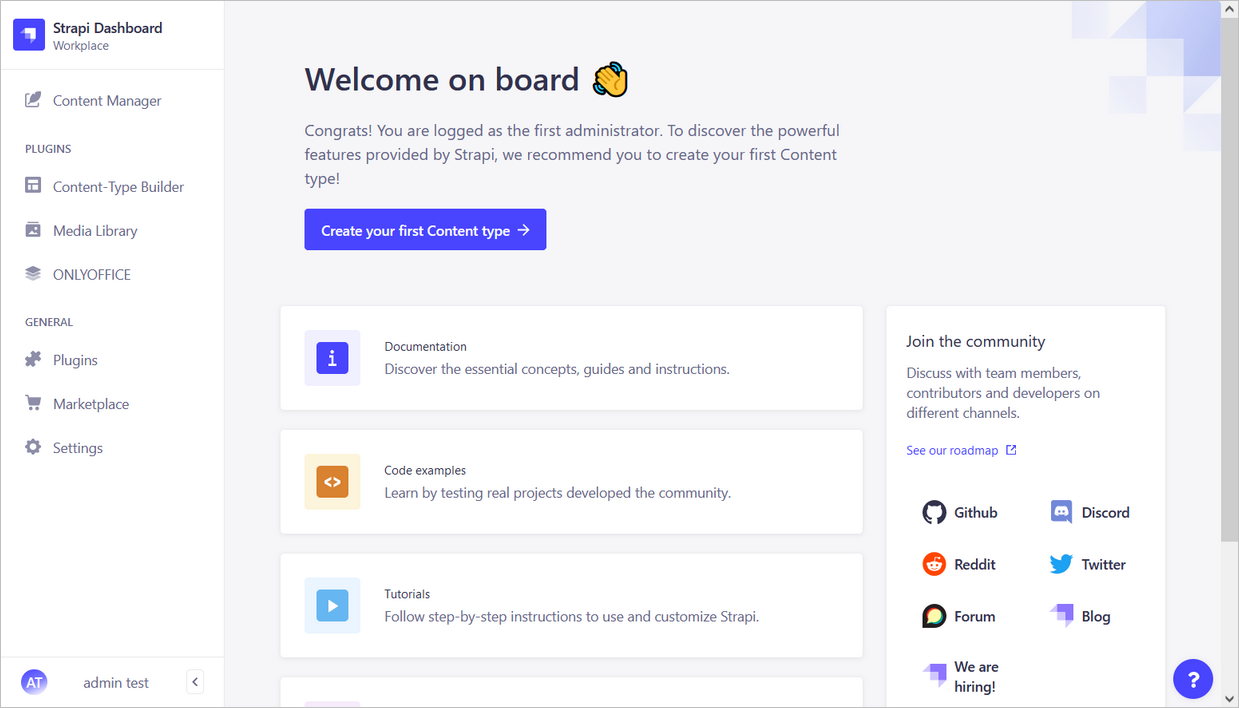
Strapi için ONLYOFFICE entegrasyon eklentisini yapılandırma
Strapi'de ONLYOFFICE entegrasyon eklentisini yapılandırmak için:
-
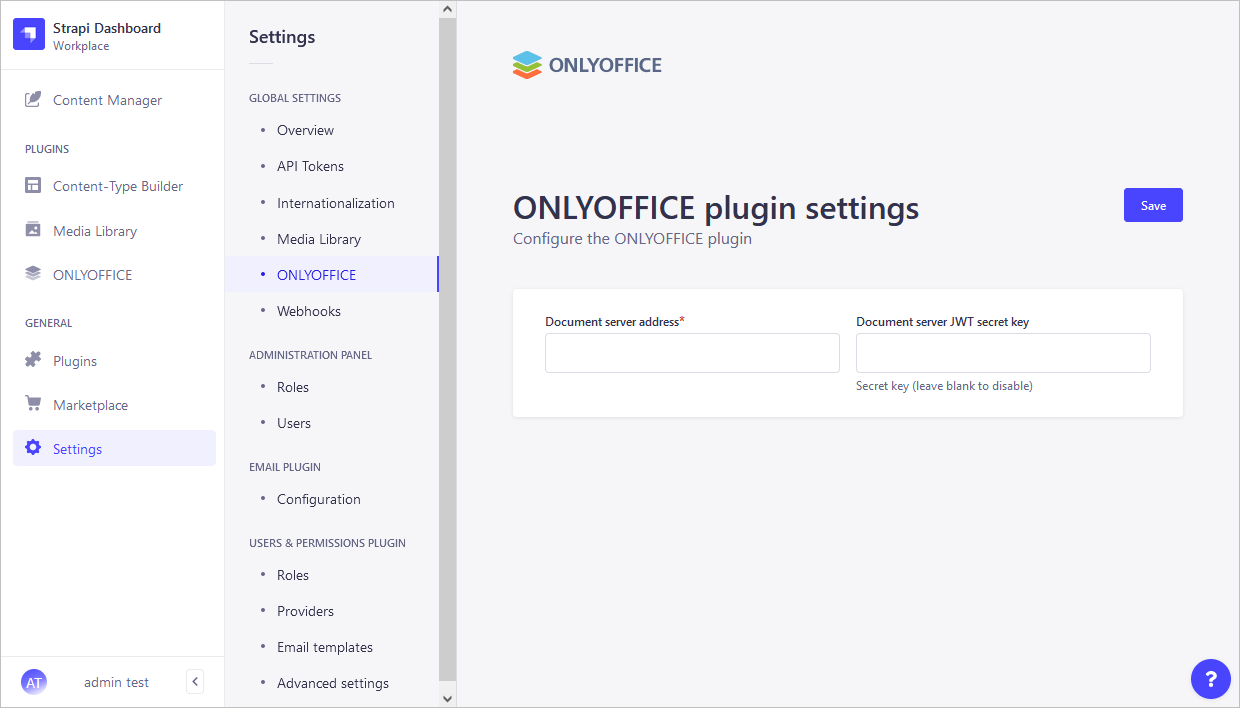
Sol panelde Settings bölümünü açın.
-
Global settings bölümünde ONLYOFFICE menü öğesine tıklayın.
-
ONLYOFFICE ayarlar sayfasında Document server address alanına, kurulu ONLYOFFICE Docs'un URL'sini girin.
notONLYOFFICE Docs adresi Strapi'den, Strapi adresi de ONLYOFFICE Docs'tan erişilebilir olmalıdır.
Nasıl çalışır
Kullanıcı ile belge arasındaki etkileşim hem istemci tarafında hem de sunucu tarafında gerçekleşir.
Bu belgelerde kullanılan temel kavramlar aşağıda açıklanmıştır.
İstemci tarafı şunları içerir:
- Document manager (belge yöneticisi) - kullanıcı tarayıcısında görüntülenen belge listesi. Kullanıcı bu listeden gerekli belgeyi seçip üzerinde bazı eylemler gerçekleştirebilir (verilen haklara bağlı olarak belgeyi görüntülemek veya düzenlemek için açabilir, belgeyi diğer kullanıcılarla paylaşabilir).
- Document editor (belge düzenleyici) - bilinen tüm belge düzenleme özelliklerinin bulunduğu belge görüntüleme ve düzenleme arayüzü. Kullanıcı ile document editing service arasında aracı olarak kullanılır.
Sunucu tarafı şunları içerir:
- Document storage service (belge depolama hizmeti) - uygun erişim haklarına sahip kullanıcıların erişebildiği tüm belgeleri depolayan sunucu hizmeti. Kullanıcının tarayıcıda gördüğü document manager'a belge kimliklerini ve bu belgelerin bağlantılarını sağlar.
- Document editing service (belge düzenleme hizmeti) - belgeyi görüntülemeye ve (kullanıcının buna uygun hakları varsa) düzenlemeye olanak tanıyan sunucu hizmeti. Document editor arayüzü, document editing service özelliklerinin tümüne erişmek için kullanılır.
- Document command service (belge komut hizmeti) - document editing service ile ek komutlar gerçekleştirmeye olanak tanıyan sunucu hizmeti.
- Document conversion service (belge dönüştürme hizmeti) - belge dosyasını düzenleme veya indirme için uygun Office Open XML biçimine (metin belgeleri için docx, e-tablolar için xlsx ve sunumlar için pptx) dönüştürmeye olanak tanıyan sunucu hizmeti.
- Document builder service (belge oluşturma hizmeti) - bir belge işleme düzenleyicisini gerçekten çalıştırmaya gerek kalmadan belgeyi kolayca oluşturmaya olanak tanıyan sunucu hizmeti.
ONLYOFFICE Document Server'ın document editor, document editing service, document command service, document conversion service ve document builder service bileşenlerini içerdiğini unutmayın. Document manager ve document storage service ise ya Community Server'a dahildir ya da ONLYOFFICE Document Server'ı kendi sunucusunda kullanan yazılım entegratörleri tarafından uygulanmalıdır.
ONLYOFFICE ve Strapi entegrasyonu için JWT'yi etkinleştirme
JWT veya JSON Web Token, istemcinin kimliğini doğrulamak için HTTP isteği içinde istemciden sunucuya gönderilen bir dizedir. JWT yalnızca istemci tarafında saklanır, bu nedenle taraflar arasındaki iletim korunur ve dijital olarak imzalanır.
Belirteç, JWT (JSON Web Tokens) standardı kullanılarak oluşturulur. Belirteçler sunucunun anahtarıyla imzalanır, böylece istemci belirtecin geçerli olduğunu doğrulayabilir.
ONLYOFFICE Docs belirteci doğrular. Yükteki (payload) veriler geçerli kabul edilir ve ana parametrelerdeki ilgili veriler yerine kullanılır. Belirteç geçersizse komut yürütülmez. Daha fazla bilgi için API Güvenliği kılavuzunu okuyun.
Belgelerinizi JWT ile korumak için:
-
Sol panelde Settings bölümünü açın.
-
Global settings bölümünde ONLYOFFICE menü öğesine tıklayın.
-
ONLYOFFICE ayarlar sayfasında Document server JWT secret key alanına gizli anahtarı girin. Daha fazla bilgiyi burada bulabilirsiniz.
ONLYOFFICE entegrasyon eklentisi yapılandırıldığına göre artık kullanmaya başlayabilirsiniz.
Strapi içinde ONLYOFFICE Docs'u kullanmaya başlama
Kullanıcıların Strapi'deki ofis belgelerini ONLYOFFICE Docs düzenleyicilerinde düzenlemesini ve değişiklikleri Strapi'ye geri kaydetmesini sağlamak için dosyaları yükleyin ve ilgili erişim haklarını ayarlayın.
Strapi'ye dosya yükleme
-
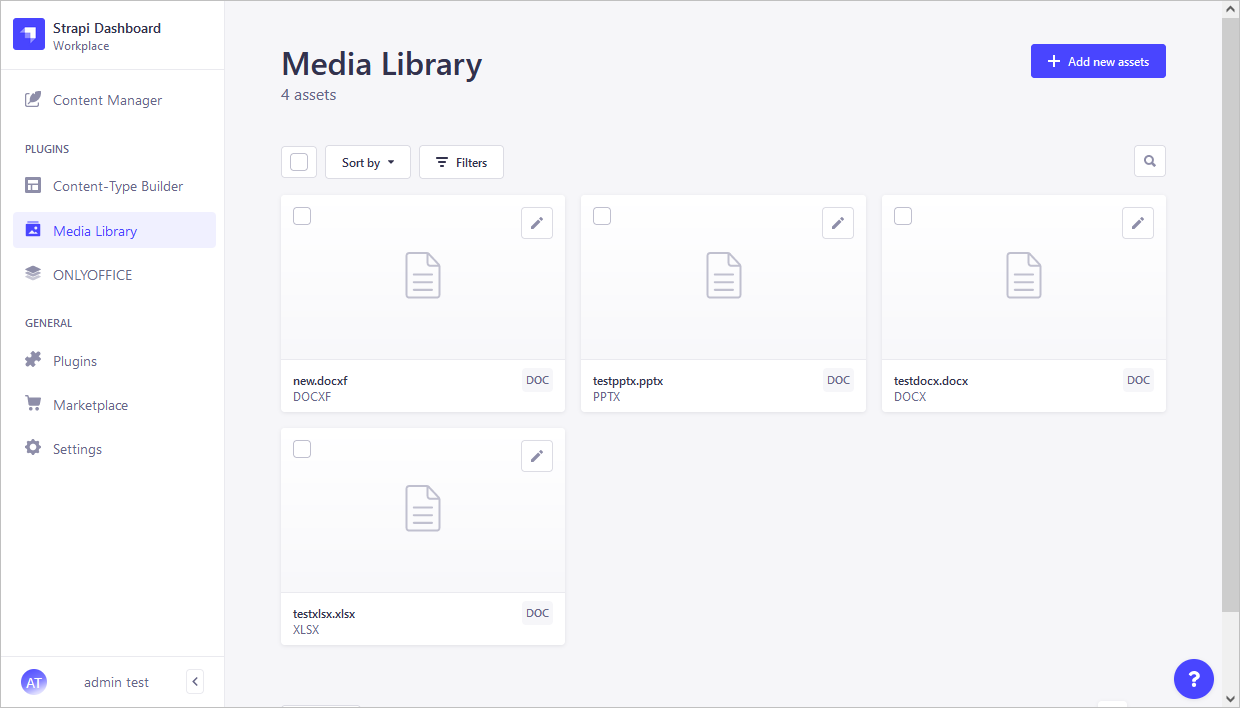
Sol paneldeki Plugins bölümünde Media Library sayfasını açın.
-
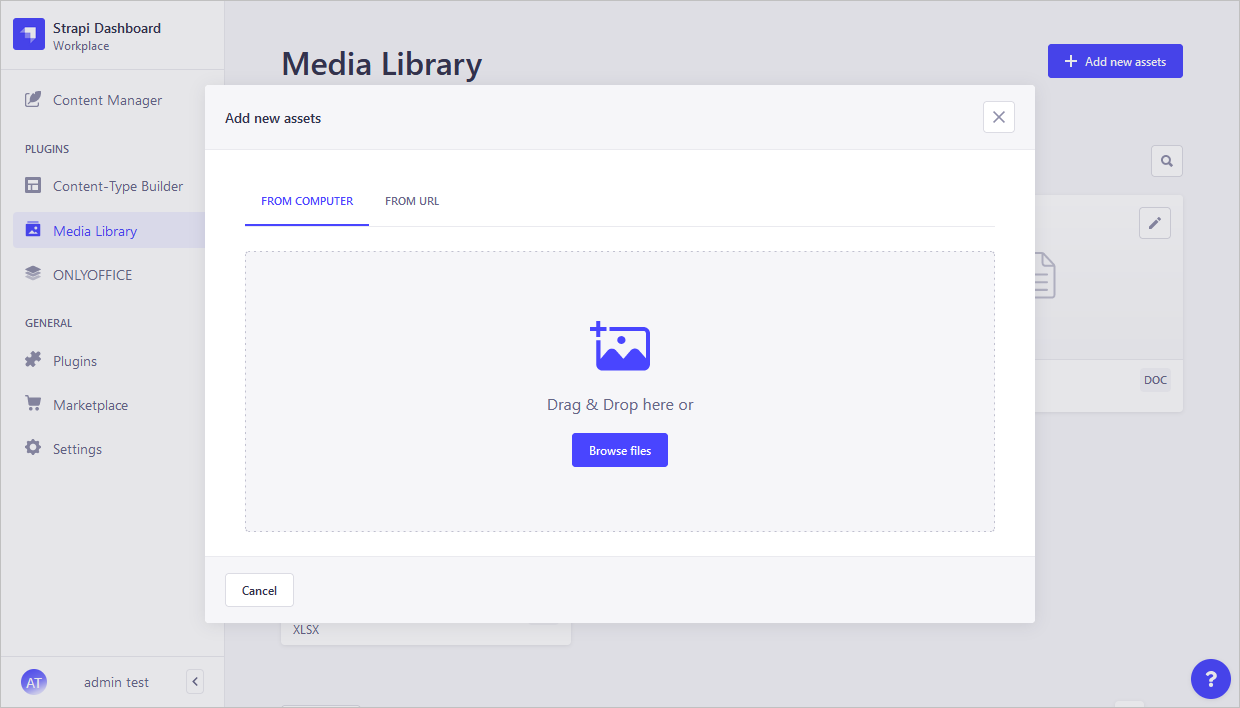
Sağ üst köşedeki Add new assets düğmesine tıklayın.
-
Add new assets penceresi açılır. Üstteki panelde ilgili sekmeye tıklayarak dosyayı bilgisayarınızdan mı yoksa URL'den mi yüklemek istediğinizi seçin.
Strapi'de dosyaları görüntüleme, düzenleme ve yönetme
Strapi Media Library'ye eklenen belgeleri görüntülemek, düzenlemek ve birlikte düzenlemek için:
-
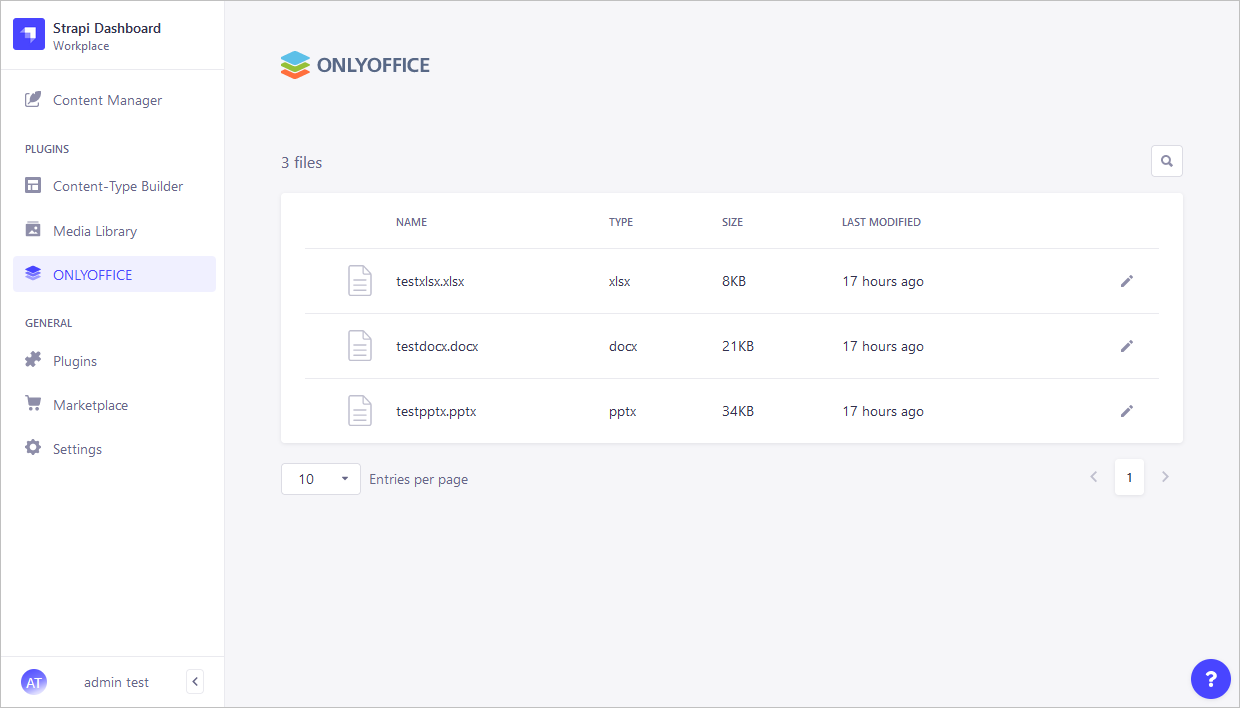
Sol paneldeki Plugins bölümünde Strapi içindeki ONLYOFFICE dosya sayfasını açın.
-
Dosyayı ONLYOFFICE düzenleyicisinde açmak için dosya adına veya sağdaki Edit in ONLYOFFICE düğmesine tıklayın.
Dosyaları doğrudan düzenleyicide gerekli biçimde kaydetmek için:
- Dosya sekmesine geçin.
- Farklı İndir... seçeneğine tıklayın ve gerekli biçimi seçin.
Dosyaları doğrudan düzenleyicide sık kullanılanlara eklemek için üst araç çubuğundaki  Favori olarak işaretle simgesine tıklayın.
Dosya listesine dönmek için:
- Dosya sekmesine geçin.
- Sağdaki menüde Dosya konumunu aç seçeneğine tıklayın.
Erişim hakları
Strapi Media Library'ye eklenen dosyalara erişim haklarını yönetmek için:
- Sol paneldeki General bölümünde yer alan Settings sekmesine gidin.
- Administration panel bölümünde Roles sekmesine gidin.
- Rol adının sağındaki Edit simgesine tıklayarak rolü düzenleyin.
Kullanıcıların dosyaları düzenlemesine izin vermek için gerekli kullanıcı rolüne Update + Delete erişim haklarını verin.
Kullanıcıların dosyaları yalnızca görüntülemesine izin vermek için gerekli kullanıcı rolüne Access the Media Library erişim hakkını verin.
En sık karşılaşılan sorunlar ve çözüm yolları hakkında daha fazla bilgi için sorun giderme kılavuzumuzu ziyaret edin.