SharePoint
ONLYOFFICE ve SharePoint entegrasyonu hakkında
Belgelerinizi SharePoint ortak çalışma platformunda düzenlemek için ONLYOFFICE Docs'u resmi ONLYOFFICE bağlayıcısı veya WOPI ile belge kitaplığınıza bağlayabilirsiniz. Daha fazla bilgi için ONLYOFFICE - SharePoint bağlayıcısının GitHub sayfasını ziyaret edin. Bağlayıcı AGPL-3.0 lisansı kapsamında dağıtılmaktadır.
SharePoint için ONLYOFFICE bağlayıcısının nasıl çalıştığı hakkında daha fazla bilgi için API belgelerimizi ziyaret edin.
Bağlantı yöntemleri
ONLYOFFICE Docs, SharePoint'e iki yöntemle bağlanabilir: resmi bağlayıcı veya WOPI. Her iki yöntem de belgeleri doğrudan SharePoint'te düzenlemeye olanak tanır, ancak desteklenen özellikler ve biçimler bakımından farklıdır.
Kurulum için yalnızca bir yöntem seçmenizi önemle öneririz. Kurulum her iki yöntemle de yapılırsa ortak çalışma özellikleri ve belge kaydetme beklendiği gibi çalışmayabilir.
Özellik karşılaştırması
| Özellik | Resmi bağlayıcı | WOPI |
|---|---|---|
| Belgeleri bağlam menüsünden / şeritten düzenleme | ✓ (Open in ONLYOFFICE) | ✓ (Dosyaya tıklayın / Bağlam menüsü → Open → Open in office online) |
| Hızlı ortak düzenleme modu | ✓ | ✓ |
| Katı ortak düzenleme modu | ✓ | ✗ 1 |
| Değişiklikleri izleme | ✓ | ✗ |
| Yorumlar, yerleşik sohbet | ✓ | ✓ |
| Sürüm geçmişi | ✗ | ✗ |
| Mail Merge | ✓ | ✓ |
| Depolama alanından resim ekleme | ✗ | ✗ |
| Belgeleri karşılaştırma | ✓ | ✗ |
1 Katı ortak düzenleme modu, WOPI kullanılırken erişim belirteci parametresini olumsuz etkileyebilir.
WOPI kullanılırken erişim belirteçlerinin süresi belirli bir süre sonra dolar. Hızlı ortak düzenleme modu için access_token_ttl özelliğini 10 saate ayarlayın.
Desteklenen biçimler
Resmi bağlayıcı:
- Görüntüleme ve düzenleme için: DOCM, DOCX, DOTM, DOTX, PDF, POTM, POTX, PPSM, PPSX, PPTM, PPTX, XLSB, XLSM, XLSX, XLTM, XLTX
- Yalnızca görüntüleme için: CSV, DJVU, DOC, DOT, DPS, DPT, EPUB, ET, ETT, FB2, FODP, FODS, FODT, HML, HTM, HTML, HWP, HWPX, KEY, MD, MHT, MHTML, NUMBERS, ODG, ODT, ODP, ODS, OTT, OTP, OXPS, PAGES, POT, PPS, PPT, RTF, STW, SXC, SXI, SXW, TXT, VSDM, VSDX, VSSM, VSSX, VSTM, VSTX, WPS, WPT, XLS, XLT, XML, XPS
WOPI:
- Görüntüleme ve düzenleme için: DOCX, XLSX, PPTX, DOCM, XLSM, PPTM, ODT, ODS, ODP, CSV, PDF
- Yalnızca görüntüleme için: DJVU, XPS
Kullanılabilir biçimler ONLYOFFICE Docs sürümünüze ve seçtiğiniz bağlantı yöntemine bağlıdır.
3.1.0 sürümündeki yenilikler
Değişenler
- Desteklenen yeni biçimler eklendi
Tüm değişiklik günlüğüne buradan ulaşabilirsiniz.
Resmi bağlayıcıyı kullanma
Gereksinimler
- ONLYOFFICE Document Server v7.1 (sunucu veya bulut sürümü) veya üzeri. Örnek, hem SharePoint'ten hem de tüm istemcilerden erişilebilir ve çözümlenebilir olmalı ve doğrudan SharePoint'e POST isteği gönderebilmelidir. ONLYOFFICE Docs kurulumu hakkında daha fazla bilgi için resmi belge sayfasına bakın.
- SharePoint 2019
- SharePoint için ONLYOFFICE Connector 3.1.0
Kurulum ve yapılandırma
ONLYOFFICE SharePoint entegrasyon çözümü, GitHub sayfasında GNU AGPL v.3 lisansı altında bulunan resmi bir ONLYOFFICE bağlayıcısıdır.
Nasıl çalıştığı ve çözümün nasıl derleneceği hakkında daha fazla bilgi için API belgelerimizi ziyaret edin.
-
Start düğmesine tıklayın, All Programs öğesine, ardından Administrative Tools öğesine gelin, Services öğesine tıklayın ve SharePoint Administration hizmetinin başlatıldığından emin olun.
-
Start düğmesine tıklayın, SharePoint Management Shell uygulamasını açın ve .wsp dosyasını içeren dizine gidin.
-
Install.ps1 betiğini çalıştırın:
PS> .\Install.ps1 -
SharePoint sitenizin adresini girin:
https://<yoursharepointsite>3. ve 4. adımlar yerine aşağıdaki komutu yazabilirsiniz:
Add-SPSolution -LiteralPath<solutionpath>/onlyoffice.wspSharePoint Central Administration ana sayfasında System Settings → Farm Management → Manage farm solutions öğesine tıklayın. Solution Management sayfasında onlyoffice.wsp öğesine, ardından Deploy Solution öğesine tıklayın.
-
SharePoint Central Administration ana sayfasında Application Management altında Manage web applications öğesine tıklayın.
-
Sitenizi seçtiğinizden emin olun ve Authentication Providers simgesine tıklayın.
-
Authentication Providers açılır penceresinde Default zone öğesine tıklayın.
-
Edit Authentication altında Enable anonymous access seçeneğini işaretleyin ve Save düğmesine tıklayın.
-
Web Application Management sayfasına dönüp Anonymous Policy simgesine tıklayın.
-
Anonymous Access Restrictions altında Zone alanınızı seçin, Permissions to None – No ilkesini ayarlayın ve Save düğmesine tıklayın.
-
SharePoint içinde yönetici ayarlarının bulunduğu
/_layouts/15/Onlyoffice/Settings.aspxsayfasını açın. Aşağıdaki adresi girin:https://<documentserver>/Burada documentserver, ONLYOFFICE Docs'un kurulu olduğu sunucunun adıdır. Adres, kullanıcı tarayıcısından ve SharePoint sunucusundan erişilebilir olmalıdır. Doğru çalışma için SharePoint sunucusunun adresi de ONLYOFFICE Docs'tan erişilebilir olmalıdır.
SharePoint'te alt siteler oluşturduysanız her biri için ONLYOFFICE Docs bağlantısını ayrıca yapılandırmanız gerekir. Her alt sitenin ayarlarına gidin ve Docs adresini ilgili alana girin.
ONLYOFFICE Docs v7.2 sürümünden itibaren JWT varsayılan olarak etkindir ve gizli anahtar otomatik olarak oluşturulur. JWT'yi SharePoint tarafında da etkinleştirmeniz gerekir: gizli anahtarınızı ONLYOFFICE Docs yapılandırma dosyasında bulun, ardından aynı gizli anahtarı SharePoint yönetici ayarlarında belirtin. Ayrıntılar için aşağıdaki JWT'yi etkinleştirme bölümüne bakın.
JWT koruması etkinse özel bir üst bilgi adı belirtmek gerekir, çünkü SharePoint güvenlik ilkesi harici 'Authorization' üst bilgilerini engeller. Bu üst bilgi ONLYOFFICE Docs imza ayarlarında da belirtilmelidir (daha fazla bilgiyi burada bulabilirsiniz).
Çözümü derleme
ONLYOFFICE SharePoint entegrasyon çözümünü derlemenin iki yolu vardır:
-
MS Visual Studio kullanarak:
- SharePoint sunucusuna girin ve projeyi Visual Studio'da açın.
- Solution Explorer içinde proje için kısayol menüsünü açın ve Publish öğesini seçin.
- Publish iletişim kutusunda Publish to File System seçeneğini belirleyin.
- Publish düğmesine tıklayın. Yayımlama işlemi tamamlandığında çözümün .wsp dosyası oluşturulur.
- Oluşan dosyayı Install.ps1 dosyasının bulunduğu klasöre kopyalayın (varsayılan olarak BuildAndInstall klasörü).
-
build.bat dosyasını kullanarak:
- BuildAndInstall klasörüne gidin.
- build.bat dosyasını çalıştırın.
- Çözümün .wsp dosyası oluşturulur ve BuildAndInstall klasörüne konur.
Nasıl çalışır
ONLYOFFICE entegrasyonu, burada belgelenen API'yi izler.
-
Kullanıcı SharePoint içinde bir belgeye gider ve bağlam menüsünde veya şeritte Edit in ONLYOFFICE eylemini seçer.
-
SharePoint, düzenleyici sayfasına istek gönderir (URL biçimi:
/_layouts/15/Onlyoffice/editorPage.aspx?SPListItemId={ItemId}&SPListURLDir={ListUrlDir}&action=track). -
SharePoint aşağıdaki özelliklere sahip bir JSON nesnesi hazırlar:
- url — ONLYOFFICE Docs'un belgeyi indirmek için kullandığı URL;
- callbackUrl — ONLYOFFICE Docs'un belge düzenleme durumunu bildirdiği URL;
- DocumentSeverHost — istemcinin ONLYOFFICE Document Server'a yanıt vermesi için gereken URL (ayarlar sayfasında belirlenebilir);
- Key — SharePoint'teki dosya tanımlayıcısı;
- FileName — belgenin başlığı (adı);
- CurrentUserId — kullanıcı tanımlayıcısı;
- CurrentUserName — kullanıcı adı.
-
SharePoint, istemci tarayıcısının düzenleyiciyi yükleyebilmesi için tüm bu değerleri doldurarak bir sayfa oluşturur.
-
İstemci tarayıcısı ONLYOFFICE Docs'taki JavaScript kitaplığına istek gönderir ve yukarıdaki özellikleri içeren DocEditor yapılandırmasını ONLYOFFICE Docs'a iletir.
-
Ardından ONLYOFFICE Docs belgeyi SharePoint'ten indirir ve kullanıcı düzenlemeye başlar.
-
Tüm kullanıcılar ve istemci tarayıcıları düzenlemeyi bitirdiğinde düzenleme penceresini kapatır.
-
10 saniyelik hareketsizliğin ardından ONLYOFFICE Docs, istemcilerin belgeyi düzenlemeyi bitirip kapattığını SharePoint ONLYOFFICE çözümüne bildirmek için
callbackUrladresine POST isteği gönderir. -
SharePoint belgenin yeni sürümünü indirir ve eskisinin yerine koyar.
En sık karşılaşılan sorunlar ve çözüm yolları hakkında daha fazla bilgi için sorun giderme kılavuzumuzu ziyaret edin.
JWT'yi etkinleştirme
Belgeleri yetkisiz erişimden korumak için ONLYOFFICE düzenleyicileri JSON Web Token (JWT) kullanır. Belirteç, Document Editor başlatılırken yapılandırmaya ve iç ONLYOFFICE Docs hizmetleri arasındaki komut alışverişi sırasında eklenir. Gizli anahtar, JSON web belirtecini imzalamak ve ONLYOFFICE Docs'a yapılan istekte belirteci doğrulamak için kullanılır.
ONLYOFFICE Docs v7.2 sürümünden itibaren JWT varsayılan olarak etkindir ve gizli anahtar otomatik olarak oluşturulur. Gizli anahtarınızı ONLYOFFICE Docs yapılandırma dosyasında bulmanız, ardından aynı gizli anahtarı bağlayıcı ayarlarında belirtmeniz gerekir.
1. adım: Gizli anahtarınızı ONLYOFFICE Docs yapılandırma dosyasında bulun
-
local.json dosyasını kullanılabilir herhangi bir metin düzenleyiciyle açın:
-
Linux için:
/etc/onlyoffice/documentserver/local.json -
Windows için:
%ProgramFiles%\ONLYOFFICE\DocumentServer\config\local.json -
Docker için:
docker exec -it <containerID> bashkomutuyla ONLYOFFICE Docs kapsayıcısına girin ve/etc/onlyoffice/documentserver/local.jsondosyasını açın. Alternatif olarak şu komutu çalıştırın:sudo docker exec <containerID> /var/www/onlyoffice/documentserver/npm/json -f /etc/onlyoffice/documentserver/local.json 'services.CoAuthoring.secret.session.string'
local.json dosyası şu şekilde görünmelidir:
{"services": {"CoAuthoring": {"token": {"enable": {"request": {"inbox": true,"outbox": true},"browser": true}},"secret": {"inbox": {"string": "yoursecret"},"outbox": {"string": "yoursecret"},"session": {"string": "yoursecret"}}}}} -
-
truedeğeri üç bölümde belirtilmiştir; bu, belirteç doğrulamasının etkin olduğu anlamına gelir:services.CoAuthoring.token.enable.browserservices.CoAuthoring.token.enable.request.inboxservices.CoAuthoring.token.enable.request.outbox
-
Otomatik olarak oluşturulan gizli anahtar üç bölümde belirtilmiştir. Varsayılan değeri kendi anahtarınızla değiştirebilirsiniz; anahtar üç bölümde de aynı olmalıdır:
services.CoAuthoring.secret.inbox.stringservices.CoAuthoring.secret.outbox.stringservices.CoAuthoring.secret.session.string
-
Değişiklik yaparsanız bunları kaydedin ve hizmetleri yeniden başlatın:
supervisorctl restart all
2. adım: Aynı gizli anahtarı bağlayıcı ayarlarında belirtin
Bağlayıcı ayarlarında Secret key alanına aynı gizli anahtarı girin ve ayarları kaydedin.
WOPI kullanma
ONLYOFFICE Docs'u SharePoint'e WOPI üzerinden de bağlayabilirsiniz. WOPI, bir istemci verilerinizin bulunduğu sunucuya bağlandığında bir dizi REST uç noktasına HTTP istekleri gönderen REST tabanlı bir protokoldür.
Sınırlamalar
ONLYOFFICE Docs'u WOPI üzerinden bağlamak, WOPI mimarisi nedeniyle bazı özelliklerden yoksundur:
- Sürüm geçmişi özelliği desteklenmez.
- Depolama alanından resim ekleme desteklenmez.
- Belgeleri karşılaştırma desteklenmez.
- Şu biçimler desteklenmez: DOC, XLS, PPT.
Gereksinimler
- WOPI'nin etkinleştirildiği ONLYOFFICE Document Server v7.1 veya üzeri. WOPI'yi etkinleştirmek için bu yönergeyi izleyin.
- SharePoint 2019
WOPI üzerinden bağlanma
-
SharePoint sunucunuzu açın. SharePoint Management Shell konsolunu çalıştırın ve gerekli WOPI bölgesini ayarlayın:
Set-SPWOPIZone -Zone "external-http"documentserver varsayılan olarak
external-httpparametresini kullanır. -
Geçerli çiftlikte diğer belge türlerine yönelik WOPI bağlamaları olup olmadığını denetleyin:
Get-SPWOPIBindingVarsa bu bağlamaları silin:
Remove-SPWOPIBinding -All:$true -
Dosya türlerine göre varsayılan eylemler için yeni bağlamalar oluşturun.
Tüm dosya türleri için bağlamaları tek seferde oluşturmak için:
New-SPWOPIBinding -ServerName ip_or_domain.com:portYalnızca belirli dosya türleri için bağlama oluşturmak için:
New-SPWOPIBinding -ServerName ip_or_domain.com:port -Extension DOCXSSL kullanılmıyorsa komutun sonuna
-AllowHTTPekleyin.
Yetkilendirme üst bilgisini etkinleştirme
wopi.sendAuthorizationHeader parametresi, WOPI isteklerine Authorization: Bearer <access_token> üst bilgisini ekler. WOPI belirtimine göre isteğe bağlıdır, ancak SharePoint sürümüne bağlı olarak gereklidir:
- SharePoint Subscription Edition: bu parametre etkinleştirilmelidir. Etkinleştirilmezse Invalid access token hatası oluşur ve belge düzenleme başarısız olur.
- SharePoint 2019: bu parametre isteğe bağlıdır. Bağlantı URI'da iletilen belirteçle çalışır, ancak üst bilgiyi etkinleştirmek sorun çıkarmaz.
wopi.sendAuthorizationHeader parametresini etkinleştirmek için aşağıdaki yollardan birini kullanın:
-
/etc/onlyoffice/documentserver/default.jsonyapılandırma dosyasını düzenleyin veya güncellemelerden sonra değişikliklerin korunması için aşağıdakini/etc/onlyoffice/documentserver/local.jsondosyasına ekleyin:{"wopi": {"sendAuthorizationHeader": true}}Değişiklik yaptıktan sonra hizmetleri yeniden başlatın:
supervisorctl restart all -
Ticari yapılarda bu parametre Admin Panel üzerinden de yapılandırılabilir.
Yeni belgeler oluşturma
Aşağıdaki yönergeler yalnızca WOPI bağlantı yöntemi için geçerlidir.
Yeni belgeler oluşturabilmek için aşağıda açıklanan parametreleri ayarlayın. Bu örnek yalnızca DOCX dosyaları için verilmiştir, ancak XLSX, PPTX ve diğer dosyaları da benzer şekilde ekleyebilirsiniz.
-
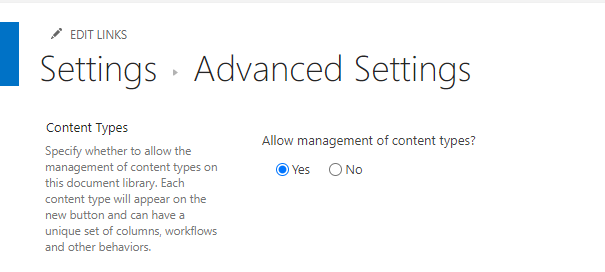
Allow management of content types ayarını etkinleştirin: Documents → Library settings → Advanced settings yoluna gidin. Allow management of content types bölümünde Yes seçeneğini belirleyin ve OK düğmesine tıklayın.
-
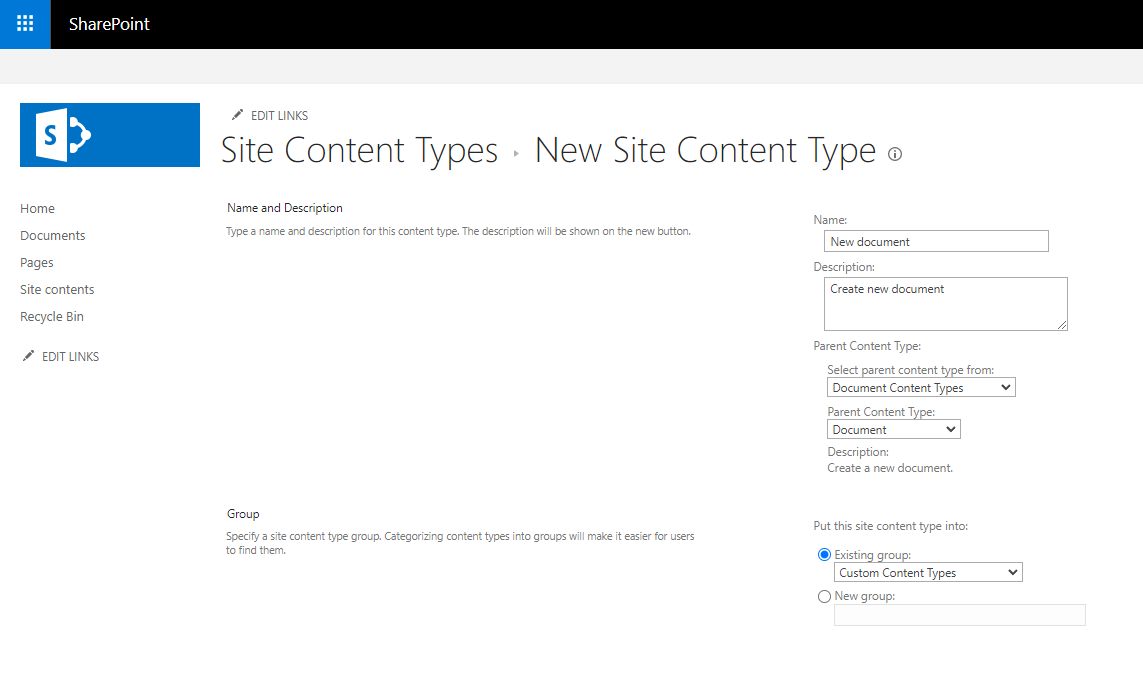
Documents kitaplığında Site contents → Site Settings → Site content types yoluna gidin. Create düğmesine tıklayın. Formu doldurun: Name (New document), Description. Parent Content type alanında Document content types, Document öğesini seçin. Existing group alanında Custom Content Types öğesini seçin ve OK düğmesine tıklayın.
-
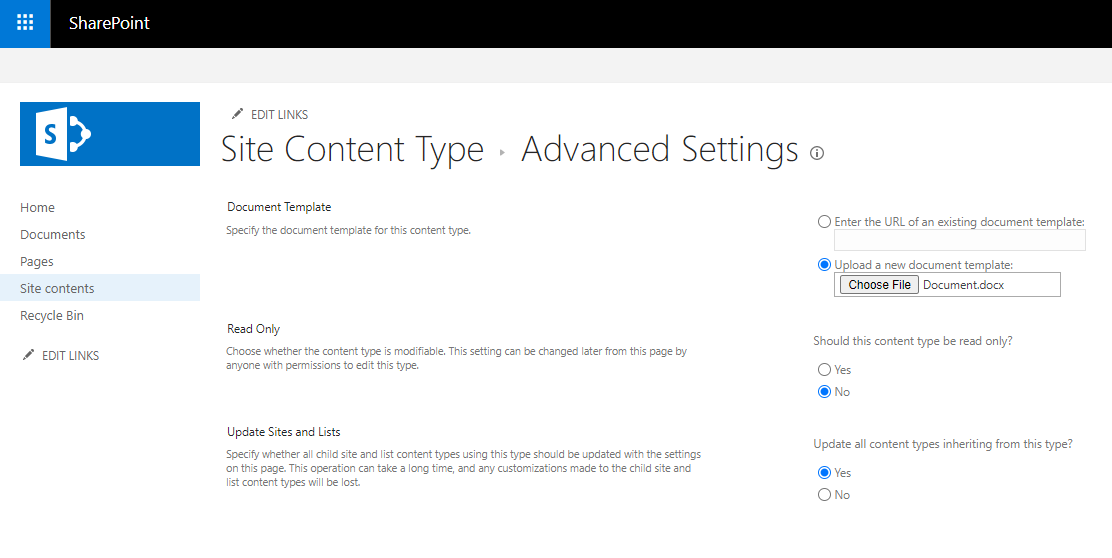
Documents kitaplığında Site contents → Site Settings → Site content types yoluna gidin. Yeni eklediğiniz New document öğesini seçin. Advanced settings → Document Template → Upload a new document template yoluna gidin. Choose File düğmesine tıklayın, gerekli belgeyi yükleyin ve OK düğmesine tıklayın.
-
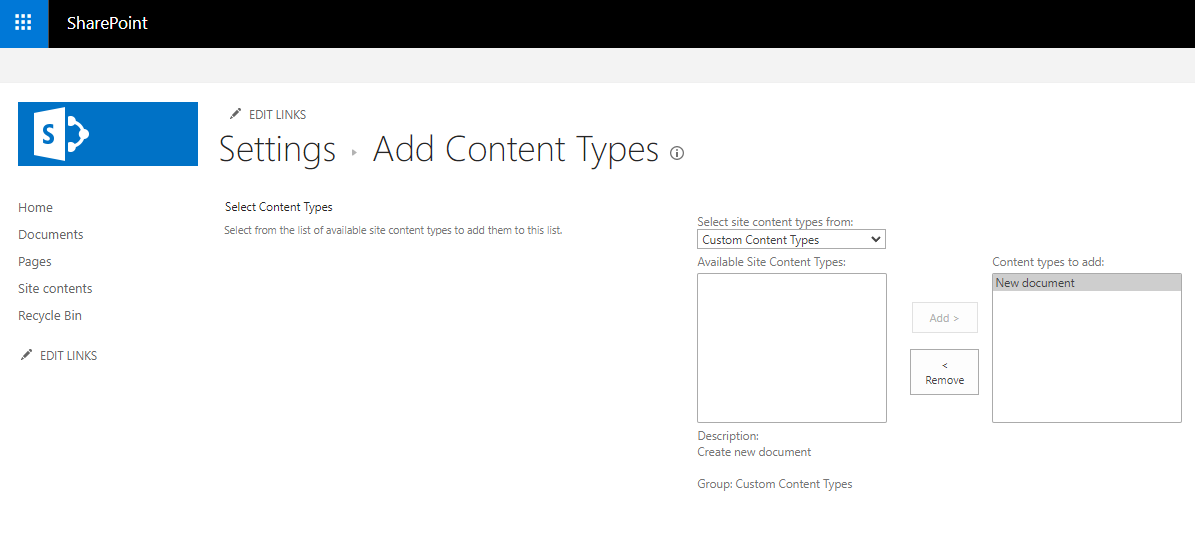
Documents kitaplığı → Library settings yoluna gidin. Content Types bölümünde Add from existing site content types öğesini seçin. Select site content types from listesinde Custom content types öğesini seçin. Available Site Content Types alanında New document öğesini seçin. Add > düğmesine, ardından OK düğmesine tıklayın.
-
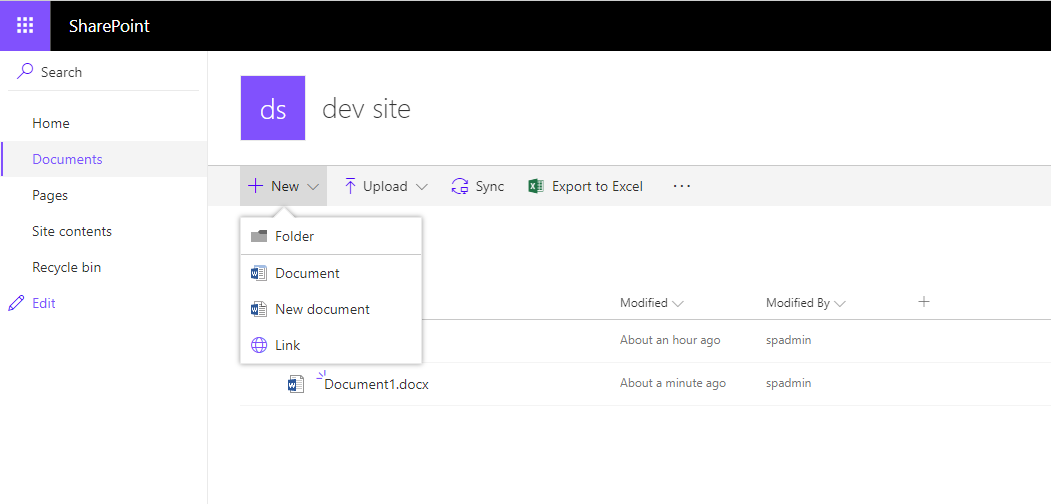
Documents kitaplığında sayfayı yenileyin ve New düğmesine basın.
-
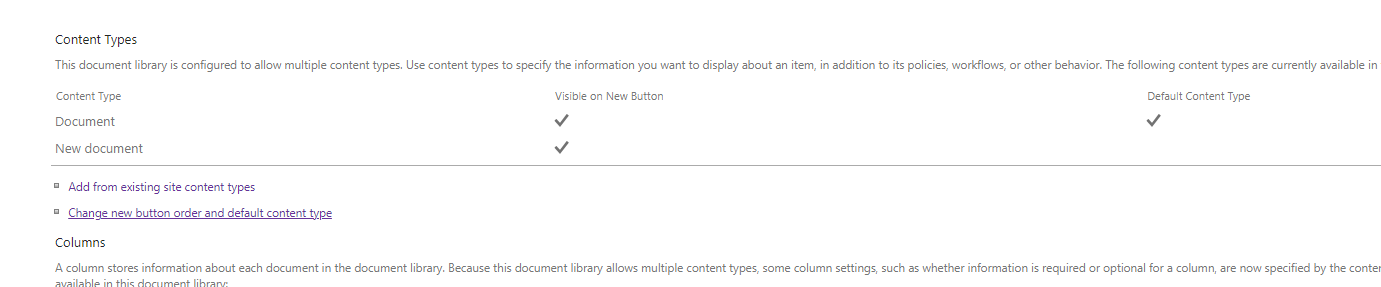
Document içerik türü üst tür olarak otomatik olarak eklenir. Gizlenmesi gerekir: Documents kitaplığı → Library settings yoluna gidin. Content Types bölümünde Change new button order and default content type öğesini seçin.
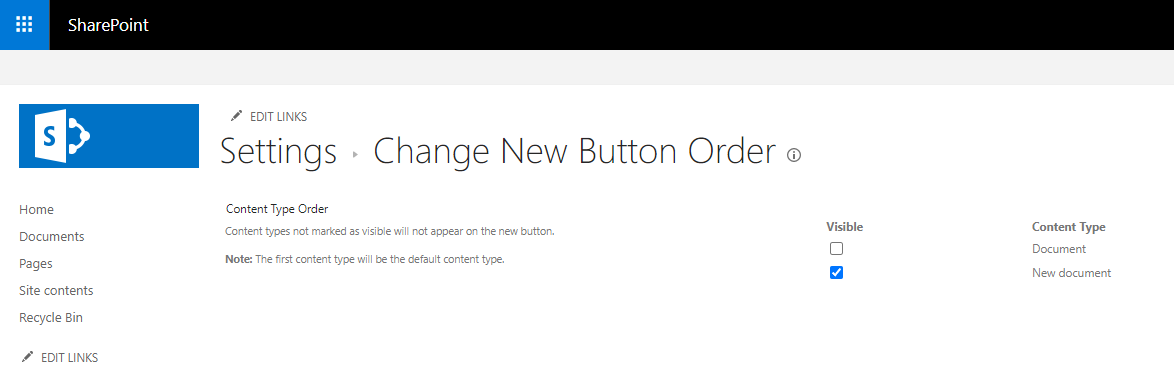
Visible sütununda Document içerik türünün onay kutusunun işaretini kaldırın ve OK düğmesine tıklayın.
-
Documents kitaplığında sayfayı yenileyin ve New düğmesine basın — yalnızca New document menü öğesi kullanılabilir olacaktır.