Redmine
ONLYOFFICE ve Redmine entegrasyonu hakkında
ONLYOFFICE, ONLYOFFICE Docs'u Redmine ile tümleştirmek ve şu Redmine modüllerine eklenmiş ofis belgeleri üzerinde ortak çalışmak için resmi bir bağlayıcı sunar: Issues, Files, Documents, Wiki ve News. ONLYOFFICE bağlayıcısını Redmine Marketplace veya ONLYOFFICE GitHub sayfasından indirebilirsiniz. Uygulama Apache lisansı kapsamında dağıtılmaktadır.
Redmine için ONLYOFFICE bağlayıcısının nasıl çalıştığı hakkında daha fazla bilgi için API belgelerimizi ziyaret edin.
Ana özellikler
- Redmine modüllerindeki metin belgelerini, e-tabloları ve sunumları kullanıcı erişim haklarına göre görüntüleme ve düzenleme.
- Çevrimiçi formlar oluşturma ve doldurma.
- Belgeler üzerinde gerçek zamanlı ortak düzenleme: iki ortak düzenleme modu (Hızlı ve Katı), Değişiklikleri izle modu, yorumlar ve yerleşik sohbet.
- Trafiğinizi korumak için JWT desteği: belgelerinize yalnızca gerekli haklara sahip kullanıcılar erişebilir.
Desteklenen biçimler
- Oluşturma ve düzenleme için: DOCX, PPTX, XLSX
- Form doldurma için: PDF
- Görüntüleme için: DOC, DOCM, DOT, DOTX, DOTM, ODT, FODT, OTT, RTF, TXT, HTML, HTM, MHT, XML, PDF, DJVU, FB2, EPUB, XPS, XLS, XLSM, XLT, XLTX, XLTM, ODS, FODS, OTS, CSV, PPS, PPSX, PPSM, PPT, PPTM, POT, POTX, POTM, ODP, FODP, OTP.
3.1.0 sürümündeki yenilikler
Özellikler
- oform yerine pdf doldurma.
Düzeltilenler
- Elle yapılan sürüm bağımlılığı denetimi düzeltildi.
Tüm değişiklik günlüğüne buradan ulaşabilirsiniz.
ONLYOFFICE Docs'u Redmine'a bağlama
Gereksinimler
-
ONLYOFFICE Document Server v7.1 (sunucu veya bulut sürümü) veya üzeri
Hem Redmine'dan hem de tüm istemcilerden erişilebilen ve çözümlenebilen bir ONLYOFFICE Docs örneğine ihtiyacınız vardır. Redmine'a doğrudan POST isteği gönderebilmelidir.
notONLYOFFICE Docs kurulumu hakkında daha fazla bilgi için resmi belge sayfasına bakın.
-
Redmine v4.0.0 - v5.0.x. Redmine'a yeniyseniz bu yönergeleri izleyerek kurun.
-
Redmine için ONLYOFFICE Connector v2.0.0
Redmine için ONLYOFFICE bağlayıcısını kurma
-
Redmine için ONLYOFFICE entegrasyon eklentisini indirin. Bunun için birkaç yol vardır:
-
Son arşivlenmiş sürümü Redmine Marketplace sayfasından indirin.
-
Son arşivlenmiş sürümü ONLYOFFICE GitHub sayfasından indirin:
wget https://github.com/ONLYOFFICE/onlyoffice-redmine/archive/refs/tags/vX.X.X.tar.gzBurada vX.X.X, gerekli bağlayıcı sürümüdür.
Arşivi açın:
tar -xvzf vX.X.X.tar.gz -
master dalını klonlayın:
git clone https://github.com/ONLYOFFICE/onlyoffice-redmine -
Eklentiyi kurmadan önce Redmine örneğinin durdurulduğundan emin olun.
-
Redmine ONLYOFFICE entegrasyon eklentisi klasörüne gidin ve alt modülü alın:
cd onlyoffice-redminegit submodule update --init --recursive
notEklenti alt dizininin adı onlyoffice_redmine olmalıdır. Klonlanan onlyoffice-redmine veya arşivden çıkarılan onlyoffice_redmine-X.X.X klasörünü onlyoffice_redmine olarak yeniden adlandırın.
mv onlyoffice-redmine onlyoffice_redminemv onlyoffice-redmine-X.X.X onlyoffice_redmine -
-
onlyoffice_redmine eklenti dizinini plugins dizinine koyun, örneğin:
cp -r /root/onlyoffice_redmine/. /redmine/plugins/onlyoffice_redminenotplugins dizininin yolu Redmine kurulum seçeneklerinize göre farklı olabilir. Yolu bulmak için
find / -type d -name pluginskomutunu kullanabilirsiniz. -
Redmine'ın kök dizinine gidin:
cd redmine -
Bağımlılıkları kurun:
bundle install -
Veritabanını başlatın/güncelleyin:
RAILS_ENV=production bundle exec rake db:migrateRAILS_ENV=production bundle exec rake redmine:plugins:migrate NAME=onlyoffice_redmine -
Redmine örneğini yeniden başlatın.
Redmine için ONLYOFFICE bağlayıcısını yapılandırma
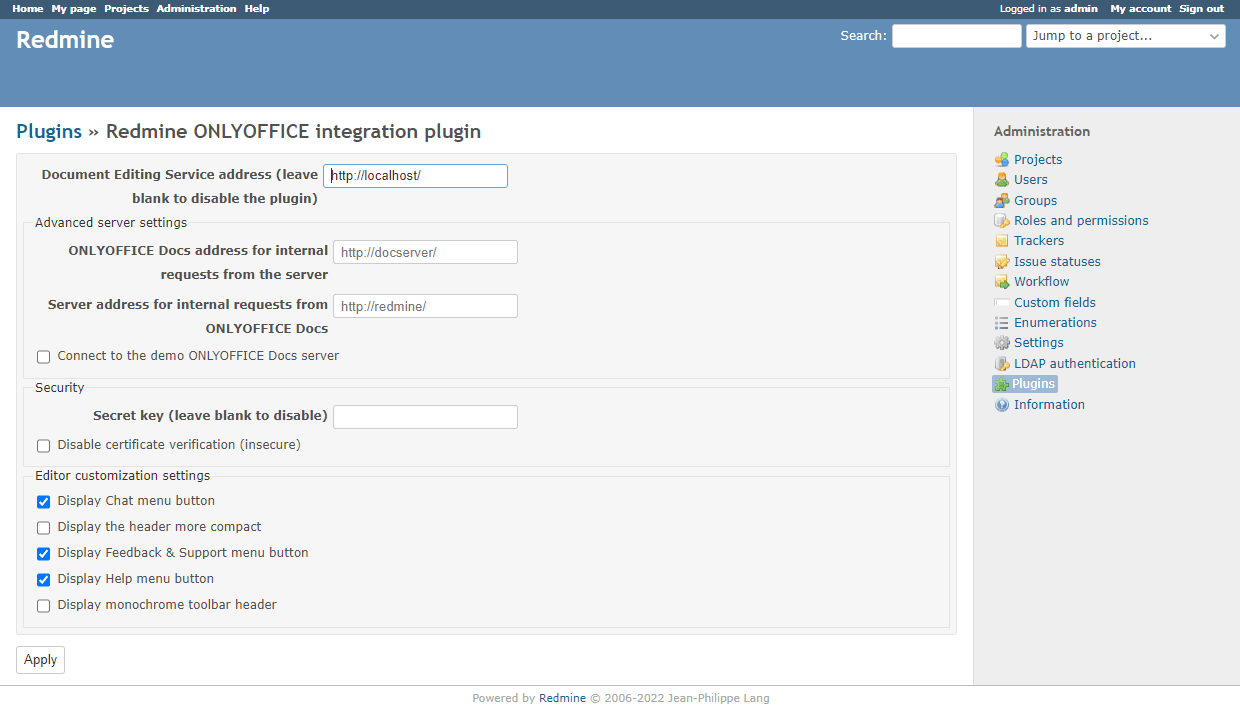
Administration paneli > Plugins bölümüne gidin, Redmine için ONLYOFFICE entegrasyon eklentisini bulun ve Configure öğesine tıklayın. Aşağıdaki parametreleri belirtin:
-
Document Editing Service address - ONLYOFFICE Docs'un kurulu olduğu URL adresini ve bağlantı noktasını girin (örneğin
https://documentserver:8080). Bu alan zorunludur.notONLYOFFICE Docs adresi Redmine'dan, Redmine adresi de ONLYOFFICE Docs'tan erişilebilir olmalıdır.
-
Advanced server settings bölümü, ağ yapılandırmanız kurulu Redmine ile ONLYOFFICE Docs arasında genel adresler üzerinden istek yapılmasına izin vermiyorsa kullanılabilir. Bu durumda ilgili alanlarda iç istekler için adresleri belirtin:
- ONLYOFFICE Docs address for internal requests from the server - Redmine'dan Document Editing Service'e erişmek için kullanılan adresi belirtin.
- Server address for internal requests from ONLYOFFICE Docs - Document Editing Service'ten Redmine'a erişmek için kullanılan adresi belirtin.
-
Secret key - verileri imzalamak için kullanılan gizli anahtarı belirtin.
notONLYOFFICE Docs v7.2 sürümünden itibaren JWT varsayılan olarak etkindir ve gizli anahtar otomatik olarak oluşturulur. JWT'yi Redmine tarafında da etkinleştirmeniz gerekir: gizli anahtarınızı ONLYOFFICE Docs yapılandırma dosyasında bulun, ardından aynı gizli anahtarı bağlayıcı ayarlarında belirtin. Ayrıntılar için bu makalenin ONLYOFFICE ve Redmine entegrasyonu için JWT'yi etkinleştirme bölümüne bakın.
-
Disable certificate verification (insecure) - ONLYOFFICE Docs için otomatik imzalı sertifika kullanıyorsanız sertifika doğrulamasını devre dışı bırakmak ve Redmine'ın ONLYOFFICE Docs ile bağlantı kurmasına izin vermek için bu kutuyu işaretleyin (aksi takdirde Redmine otomatik imzalı sertifikayı doğrulamaz ve ONLYOFFICE Docs ile bağlantıya izin vermez). Bu güvenli olmayan bir çözümdür. Sertifikayı bir sertifika yetkilisi (CA) tarafından verilen sertifikayla değiştirmenizi önemle öneririz.
-
Gerekirse aşağıdaki özelleştirme ayarlarını işaretleyin:
- Chat menü düğmesini göster.
- Üst bilgiyi daha kompakt göster.
- Feedback Support menü düğmesini göster.
- Help menü düğmesini göster.
- Tek renkli araç çubuğu üst bilgisini göster.
Değişiklikleri kaydetmek için alttaki Apply düğmesine tıklayın.
ONLYOFFICE ve Redmine entegrasyonu için JWT'yi etkinleştirme
Belgeleri yetkisiz erişimden korumak için ONLYOFFICE düzenleyicileri JSON Web Token (JWT) kullanır. Belirteç, Document Editor başlatılırken yapılandırmaya ve iç ONLYOFFICE Docs hizmetleri arasındaki komut alışverişi sırasında eklenir. Gizli anahtar, JSON web belirtecini imzalamak ve ONLYOFFICE Docs'a yapılan istekte belirteci doğrulamak için kullanılır.
ONLYOFFICE Docs v7.2 sürümünden itibaren JWT varsayılan olarak etkindir ve gizli anahtar otomatik olarak oluşturulur. Gizli anahtarınızı ONLYOFFICE Docs yapılandırma dosyasında bulmanız, ardından aynı gizli anahtarı bağlayıcı ayarlarında belirtmeniz gerekir.
1. adım: Gizli anahtarınızı ONLYOFFICE Docs yapılandırma dosyasında bulun
-
local.json dosyasını kullanılabilir herhangi bir metin düzenleyiciyle açın.
-
Linux için -
/etc/onlyoffice/documentserver/local.json -
Windows için -
%ProgramFiles%\ONLYOFFICE\DocumentServer\config\local.json -
Docker için –
docker exec -it <containerID> bashkomutuyla ONLYOFFICE Docs kapsayıcısına girin ve/etc/onlyoffice/documentserver/local.jsondosyasını açınAlternatif olarak local.json dosyasını açmadan varsayılan gizli anahtarı bulmak için aşağıdaki komutu kullanabilirsiniz:
sudo docker exec <containerID> /var/www/onlyoffice/documentserver/npm/json -f /etc/onlyoffice/documentserver/local.json 'services.CoAuthoring.secret.session.string'
local.json dosyası şu şekilde görünmelidir:
{"services": {"CoAuthoring": {"token": {"enable": {"request": {"inbox": true,"outbox": true},"browser": true}},"secret": {"inbox": {"string": "yoursecret"},"outbox": {"string": "yoursecret"},"session": {"string": "yoursecret"}}}}} -
-
truedeğeri üç bölümde belirtilmiştir. Bu, belirteç doğrulamasının etkin olduğu anlamına gelir.services.CoAuthoring.token.enable.browserservices.CoAuthoring.token.enable.request.inboxservices.CoAuthoring.token.enable.request.outbox
-
Otomatik olarak oluşturulan gizli anahtar üç bölümde belirtilmiştir. Varsayılan gizli değeri kendi gizli anahtarınızla değiştirebilirsiniz. Gizli anahtar üç bölümde de aynı olmalıdır.
services.CoAuthoring.secret.inbox.stringservices.CoAuthoring.secret.outbox.stringservices.CoAuthoring.secret.session.string
-
Değişiklik yaparsanız yapılandırma değişikliklerinin geçerli olması için bunları kaydedin ve hizmetleri yeniden başlatın.
supervisorctl restart all
2. adım: Aynı gizli anahtarı bağlayıcı ayarlarında belirtin
Bağlayıcı ayarlarında Secret key alanına aynı gizli anahtarı girin ve ayarları kaydedin.
Demo ONLYOFFICE Docs'a bağlanma
ONLYOFFICE bağlayıcısı 2.0.0 sürümünden itibaren ONLYOFFICE Docs kurmadan Redmine içinde ONLYOFFICE çevrimiçi düzenleyicilerini deneyebilirsiniz.
Bağlantıyı açmak için Connect to demo ONLYOFFICE Document Server onay kutusunu işaretleyin ve Save düğmesine tıklayın.
Bu, 30 günlük süre boyunca kullanılabilecek herkese açık bir test sunucusudur. Hassas verilerinizi burada paylaşmayın.
Redmine içinde ONLYOFFICE Docs'u kullanmaya başlama
Dosyalarda yapılan tüm değişiklikler özgün dosyaya kaydedilir.
İzinleri değiştirme
Her modül için kullanılabilir dosya eylemlerinin (görüntüleme veya düzenleme) kullanıcı rolünün izinlerine bağlı olduğunu unutmayın.
Administration > Roles and permissions bölümüne gidin, listeden gerekli rolü seçin, gerekli izinleri işaretleyin veya işaretini kaldırın ve Save düğmesine tıklayın.
Daha fazla ayrıntı için resmi Redmine belgelerine bakabilirsiniz.
Issues modülü
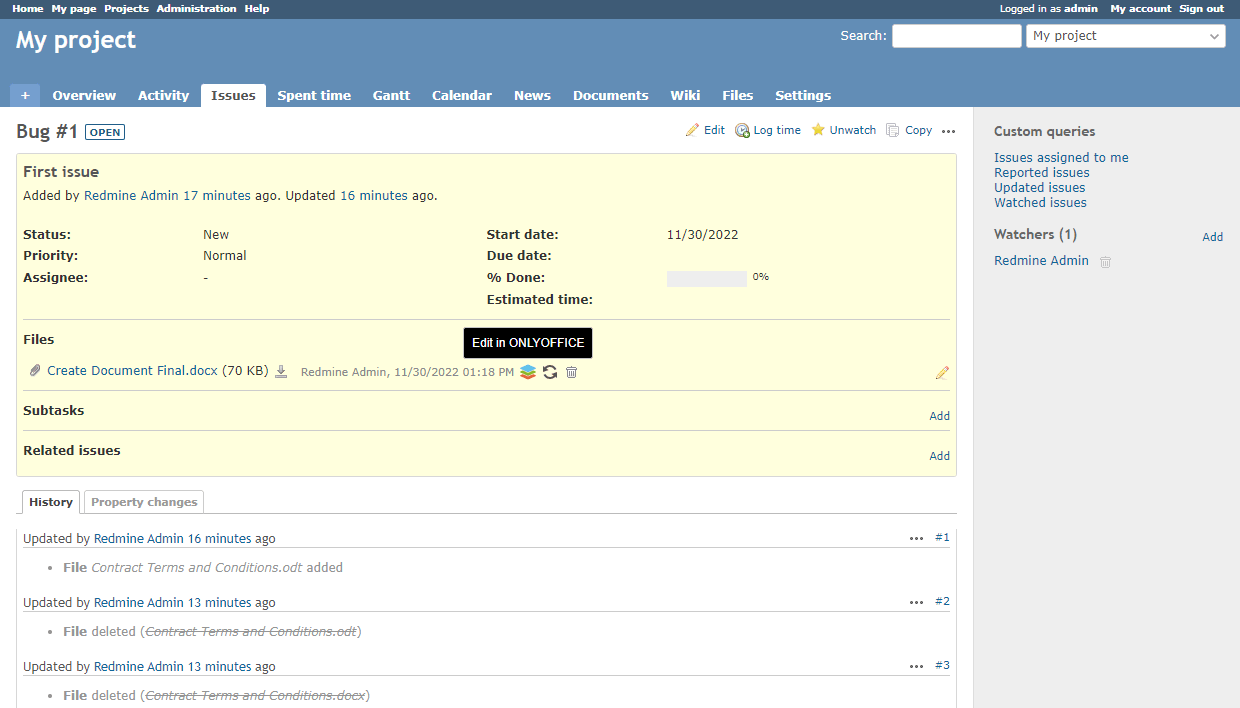
Sorunlara veya sorun yorumlarına eklenmiş dosyaları ilgili düzenleyicide açmak için dosya adının sağındaki  Edit in ONLYOFFICE / Open in ONLYOFFICE düğmesine tıklayın.
Belgeleri düzenleme olanağı, Edit issues iznine sahip kullanıcı rolleri için kullanılabilir.
Dosyaları görüntüleme için açma olanağı, View issues iznine sahip kullanıcı rolleri için kullanılabilir.
Files modülü
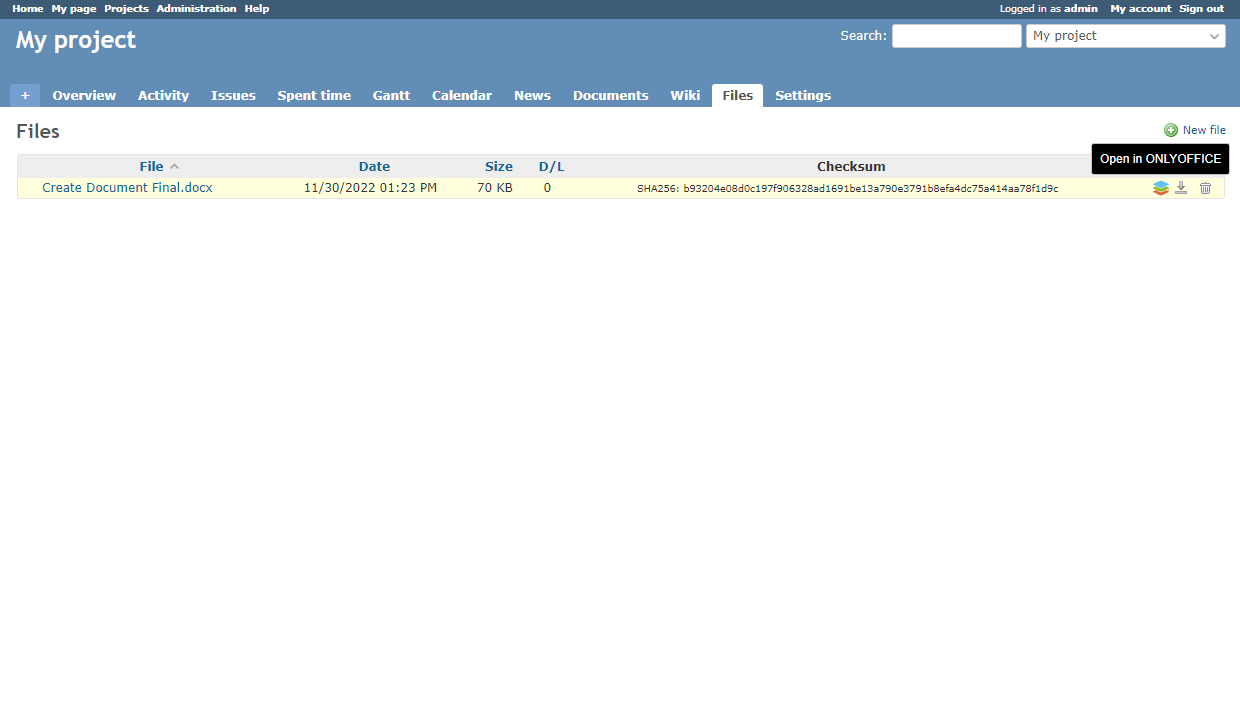
Dosyalar yalnızca görüntüleme için kullanılabilir ve yalnızca View files veya Manage files iznine sahip kullanıcılara açıktır. Bir dosyayı ilgili düzenleyicide açmak için dosya adının sağındaki Open in ONLYOFFICE düğmesine tıklayın.
Documents modülü
Dosyaları ilgili düzenleyicide açmak için dosya adının sağındaki Edit in ONLYOFFICE / Open in ONLYOFFICE düğmesine tıklayın.
Belgeleri düzenleme olanağı, Edit documents iznine sahip kullanıcı rolleri için kullanılabilir.
Dosyaları görüntüleme için açma olanağı, View documents iznine sahip kullanıcı rolleri için kullanılabilir.
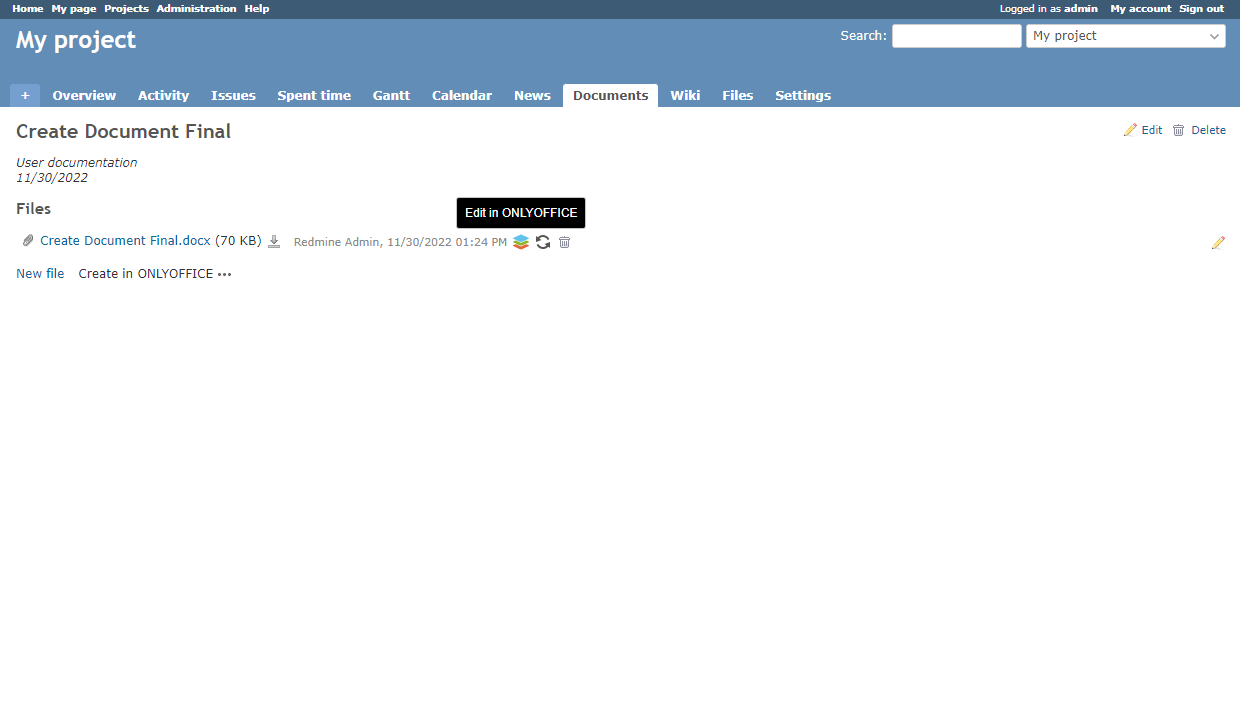
Bir form oluşturmak için Create in ONLYOFFICE bağlantısına tıklayın ve Form Template seçeneğini belirleyin.
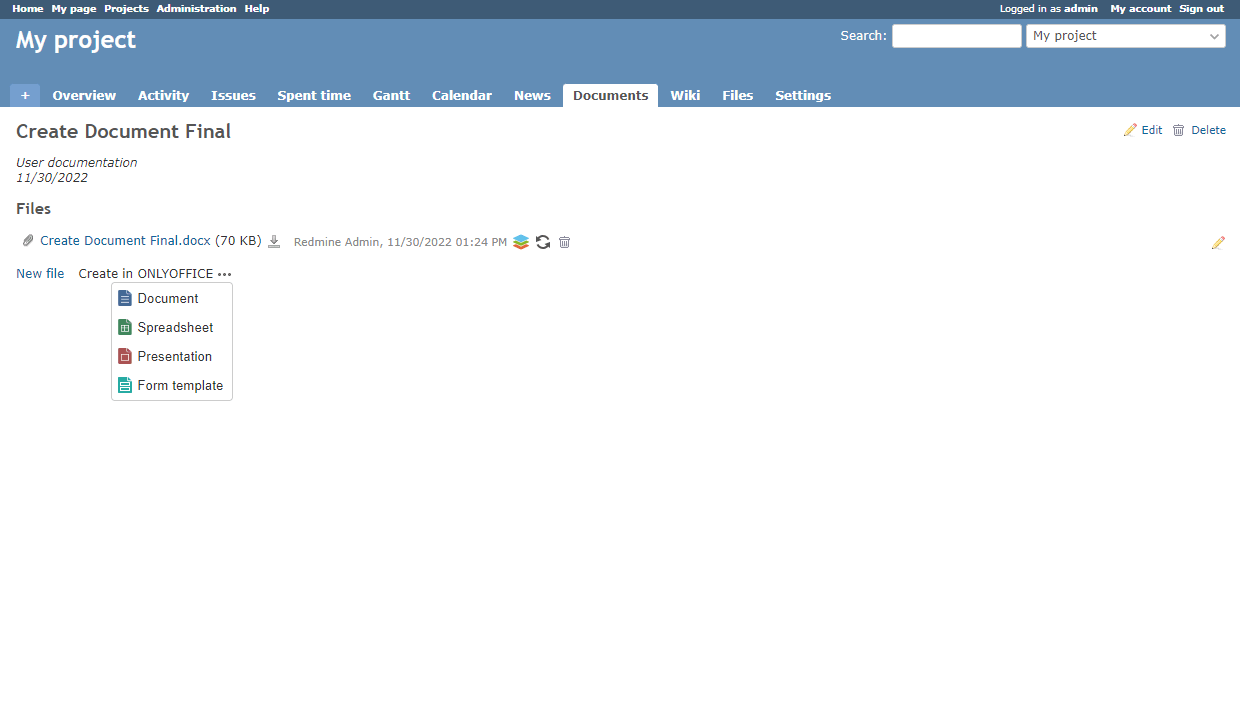
Gerekli alanları doldurun ve Create düğmesine tıklayın.
Wiki modülü
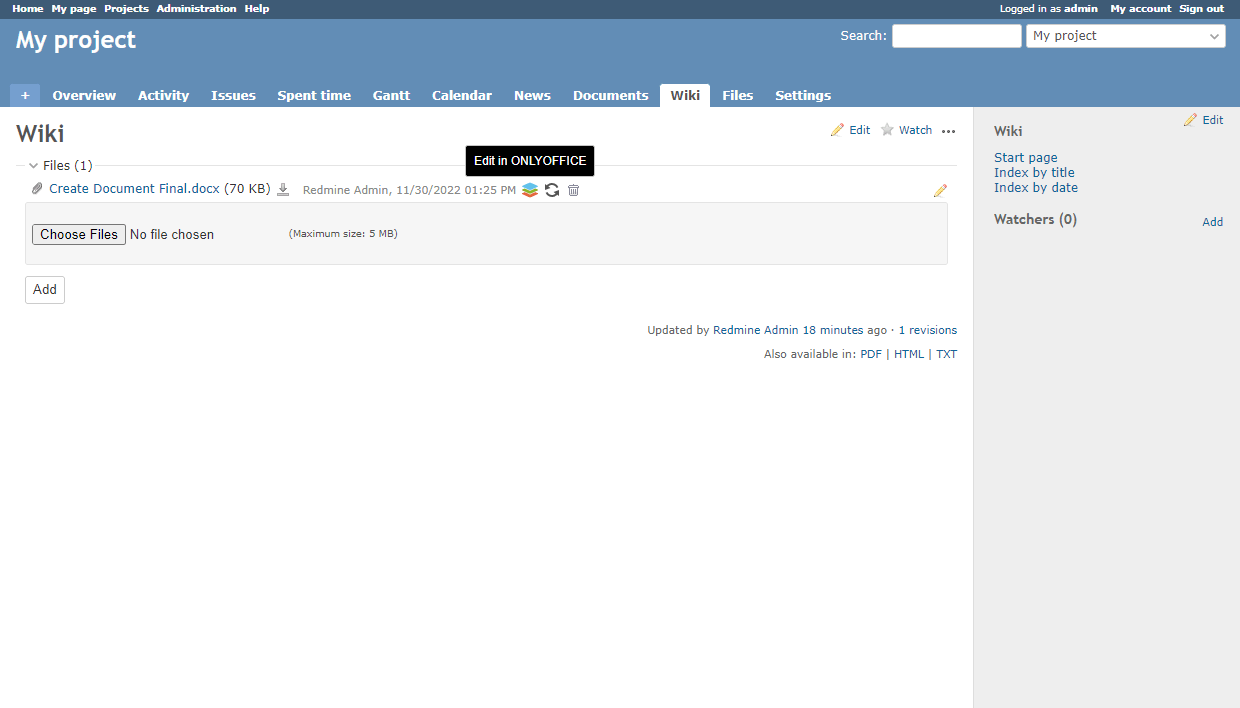
Dosyaları ilgili düzenleyicide açmak için dosya adının sağındaki Edit in ONLYOFFICE / Open in ONLYOFFICE düğmesine tıklayın.
Belgeleri düzenleme olanağı, Edit Wiki pages iznine sahip kullanıcı rolleri için kullanılabilir.
Dosyaları görüntüleme için açma olanağı, View Wiki iznine sahip kullanıcı rolleri için kullanılabilir.
News modülü
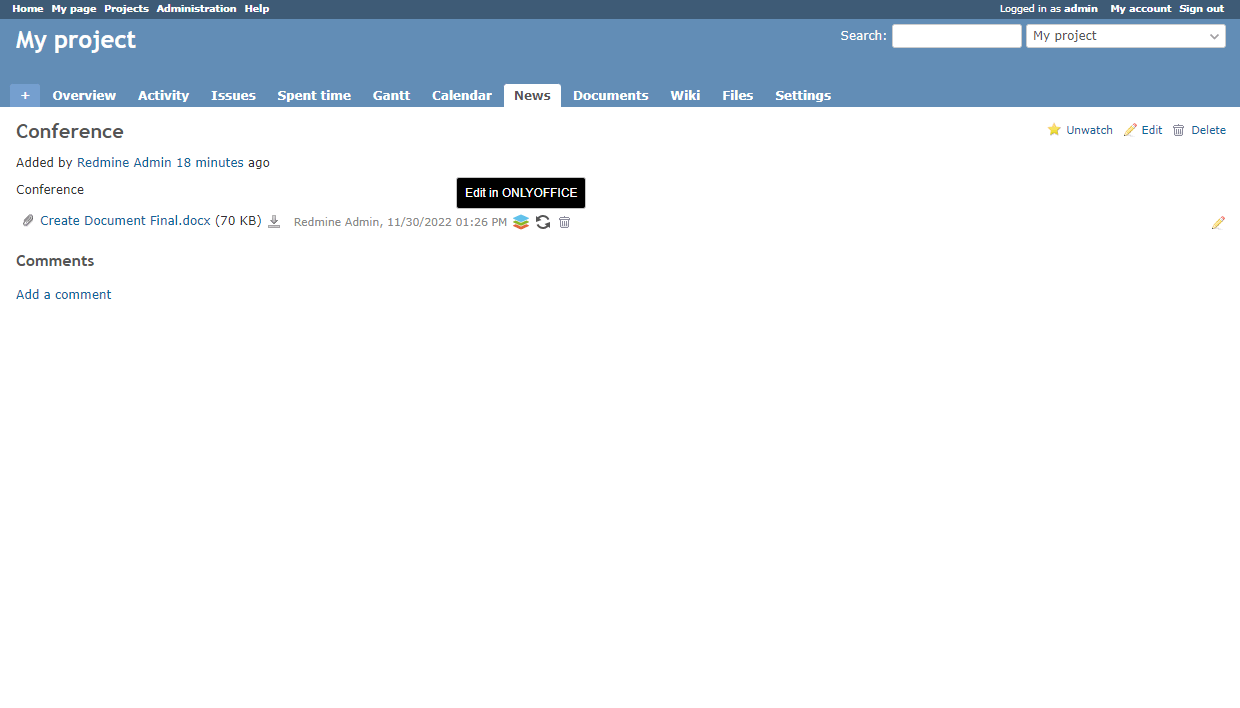
Dosyaları ilgili düzenleyicide açmak için dosya adının sağındaki Edit in ONLYOFFICE / Open in ONLYOFFICE düğmesine tıklayın.
Belgeleri düzenleme olanağı, Edit news iznine sahip kullanıcı rolleri için kullanılabilir.
Dosyaları görüntüleme için açma olanağı, View news iznine sahip kullanıcı rolleri için kullanılabilir.
Dosyaları dönüştürme
Dosya dönüştürme olanağı şu Redmine modüllerinde kullanılabilir: Issues, Documents, Wiki ve News.
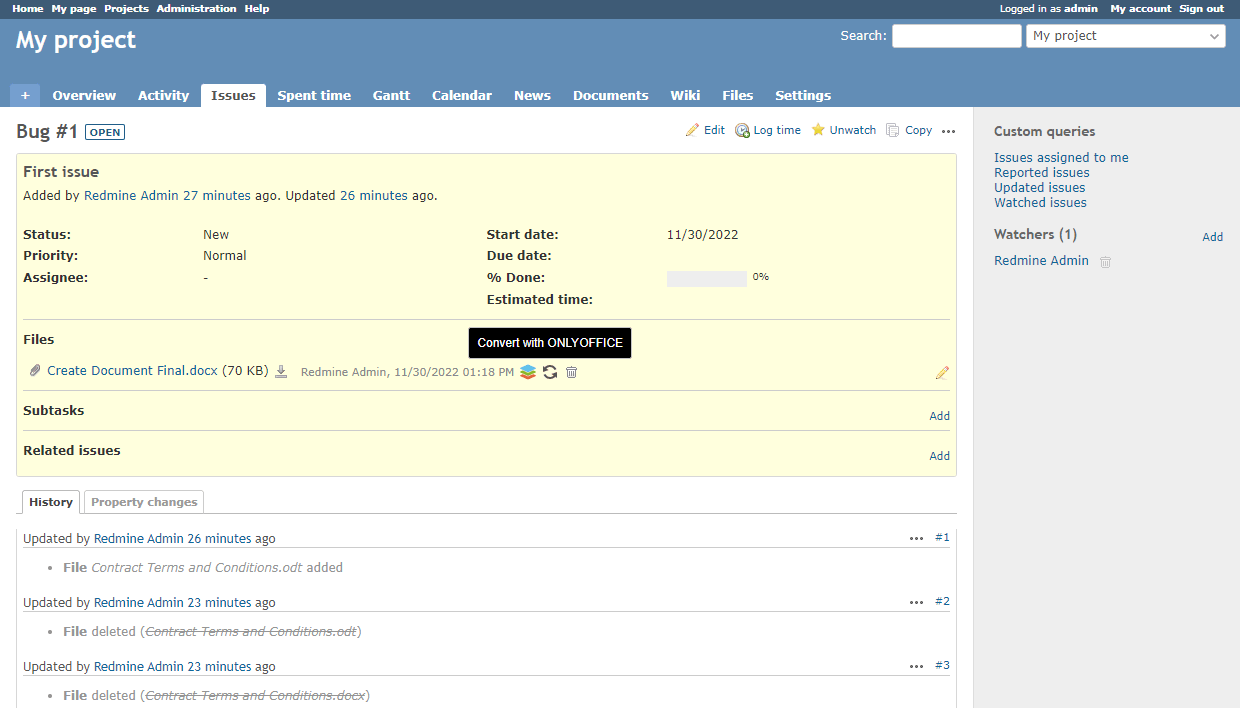
Dosya adının sağındaki  Convert with ONLYOFFICE düğmesine tıklayın.
Listeden gerekli biçimi seçin. İsterseniz dosya adını değiştirebilirsiniz.
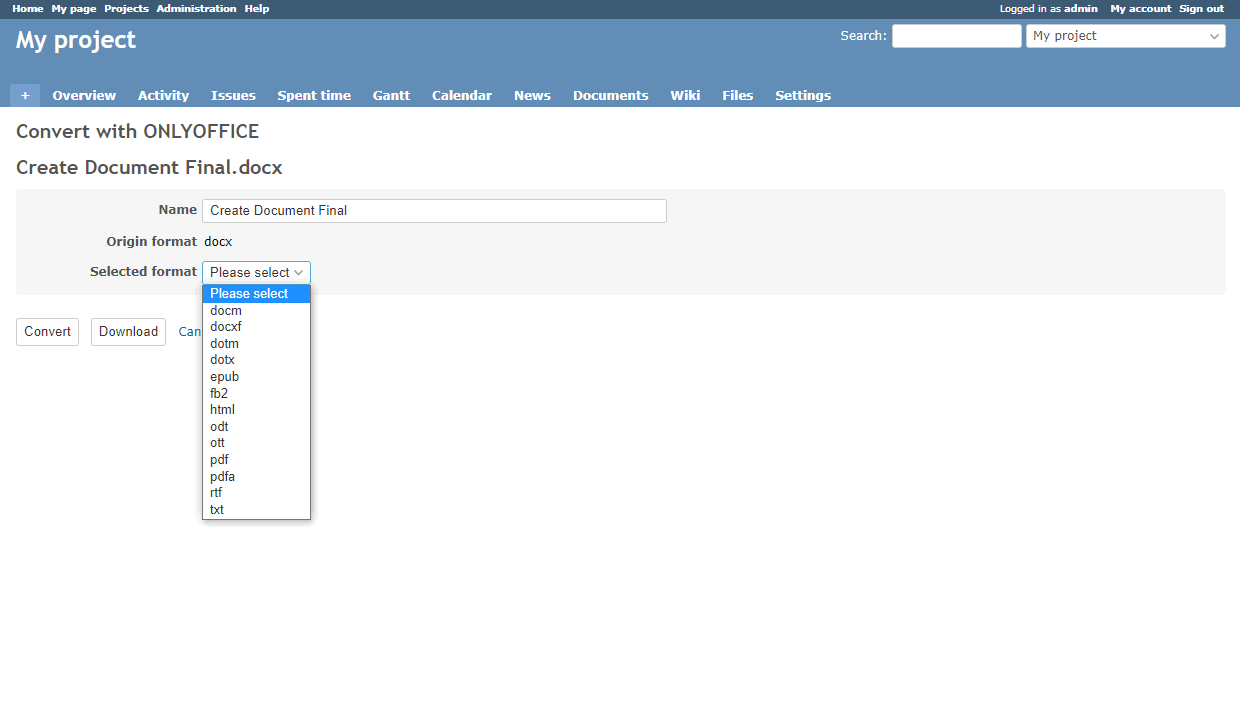
Dönüştürülen dosyayı ilgili Redmine bölümüne kaydetmek için Convert düğmesine tıklayın. Dönüştürülen dosyayı bilgisayarınıza yerel olarak kaydetmek için Download düğmesine tıklayın.