Plone
ONLYOFFICE ve Plone entegrasyonu hakkında
ONLYOFFICE, ONLYOFFICE Docs'u Plone ile tümleştirmek ve belgeleri içerik yönetim sistemi içinde düzenlemek için resmi bir bağlayıcı sunar. ONLYOFFICE bağlayıcısını PyPi.org ve ONLYOFFICE GitHub sayfasından indirebilirsiniz. Bağlayıcı Apache-2.0 lisansı kapsamında dağıtılmaktadır.
ONLYOFFICE ve Plone entegrasyon bağlayıcısı ile nasıl çalıştığı hakkında ayrıntılı bilgi için API belgelerimizi ziyaret edin.
Ana özellikler
- Metin belgelerini, e-tabloları ve sunumları oluşturma, düzenleme ve görüntüleme.
- Belgeler üzerinde gerçek zamanlı ortak düzenleme: iki ortak düzenleme modu (Hızlı ve Katı), Değişiklikleri izle modu, yorumlar ve yerleşik sohbet.
- Trafiğinizi korumak için JWT desteği: belgelerinize yalnızca gerekli haklara sahip kullanıcılar erişebilir.
Desteklenen biçimler
- Düzenleme için: DOCX, XLSX, PPTX, PDF
- Görüntüleme için: DJVU, DOC, DOCM, DOCX, DOT, DOTM, DOTX, EPUB, FB2, FODT, HTML, MHT, ODT, OTT, OXPS, PDF, RTF, TXT, XPS, XML, CSV, FODS, ODS, OTS, XLS, XLSB, XLSM, XLSX, XLT, XLTM, XLTX, FODP, ODP, OTP, POT, POTM, POTX, PPS, PPSM, PPSX, PPT, PPTM, PPTX
- Dönüştürme için (farklı indir): DOC, DOCM, DOCX, DOT, DOTM, DOTX, EPUB, FB2, FODT, HTML, MHT, ODT, OTT, OXPS, PDF, RTF, XPS, XML, FODS, ODS, OTS, XLS, XLSB, XLSM, XLSX, XLT, XLTM, XLTX, FODP, ODP, OTP, POT, POTM, POTX, PPS, PPSM, PPSX, PPT, PPTM, PPTX
- Office Open XML biçimlerine dönüştürme için: DOC, DOCM, DOT, DOTM, DOTX, EPUB, FB2, FODT, HTML, MHT, ODT, OTT, OXPS, PDF, RTF, XPS, XML, FODS, ODS, OTS, XLS, XLSB, XLSM, XLT, XLTM, XLTX, FODP, ODP, OTP, POT, POTM, POTX, PPS, PPSM, PPSX, PPT, PPTM
4.1.0 sürümündeki yenilikler
Eklenenler
- Doldurulabilir PDF formları desteği.
- 21 ek dil için boş dosya şablonları: Arapça (ar-SA), Katalanca (ca-ES), Danca (da-DK), Baskça (eu-ES), Fince (fi-FI), Galiçyaca (gl-ES), İbranice (he-IL), Macarca (hu-HU), Ermenice (hy-AM), Endonezyaca (id-ID), Malayca (ms-MY), Norveç Bokmål (nb-NO), Romence (ro-RO), Sinhala (si-LK), Slovence (sl-SI), Arnavutça (sq-AL), Sırpça Kiril (sr-Cyrl-RS), Sırpça Latin (sr-Latn-RS), Türkçe (tr-TR), Urduca (ur-PK) ve Geleneksel Çince (zh-TW).
- Plone 6.1 desteği.
- Geliştirilmiş JWT ömrü yapılandırması.
- Güncellenen demo ONLYOFFICE Document Server URL'si.
ONLYOFFICE Docs'u Plone'a bağlama
Gereksinimler
-
ONLYOFFICE Document Server v6.1 (sunucu veya bulut sürümü) veya üzeri
Hem Plone'dan hem de tüm istemcilerden erişilebilen ve çözümlenebilen bir ONLYOFFICE Docs örneğine ihtiyacınız vardır. Plone'a doğrudan POST isteği gönderebilmelidir.
notONLYOFFICE Docs kurulumu hakkında daha fazla bilgi için resmi belge sayfasına bakın.
-
Python 3.4 ve üzeri
-
Plone için ONLYOFFICE entegrasyon eklentisi 3.0.1 veya üzeri
Plone için ONLYOFFICE entegrasyon eklentisini kurma
Eklentinin önceki sürümü kuruluysa (eklentinin onlyoffice.connector adını taşıyan eski sürümleri), yeni sürümü kurmadan önce onu kaldırın. Daha eski bir sürümü kurmak istiyorsanız kurulum yönergelerini izlerken onlyoffice.plone yerine onlyoffice.connector kullanın.
Plone için ONLYOFFICE entegrasyonu standart bir Plone eklentisi olarak dağıtılır. Önerilen kurulum yöntemi Buildout kullanmaktır.
-
Eklentiyi Buildout'a ekleyin.
Plone örneğinizin
buildout.cfgdosyasını açın veonlyoffice.plonedeğerini eggs bölümüne ekleyin:[buildout]...eggs =onlyoffice.plone -
Buildout'u çalıştırın.
Değişiklikleri uygulamak için komut satırından süper kullanıcı olmayan bir kullanıcı olarak
buildoutkomutunu çalıştırın:sudo -u plone_buildout /plone/zinstance/bin/buildout -
Plone örneğini yeniden başlatın.
Yeni kurulan eklentiyi yüklemek için Plone örneğinizi yeniden başlatın:
sudo /plone/zinstance/bin/instance restart -
Eklentiyi Plone'da etkinleştirin.
Plone sitenizi tarayıcıda açın, yönetici olarak oturum açın ve eklentiyi etkinleştirin:
- Site Setup > Add-ons bölümüne gidin.
- Kullanılabilir eklentiler arasında onlyoffice.plone eklentisini bulun.
- Etkinleştirmek için Install düğmesine basın.
Plone için ONLYOFFICE entegrasyon eklentisini yapılandırma
Eklentiyi yapılandırmak için:
-
Site Setup bölümüne gidin.
-
Add-ons Configuration bölümüne kadar aşağı kaydırın.
-
ONLYOFFICE Configuration düğmesine basın.
-
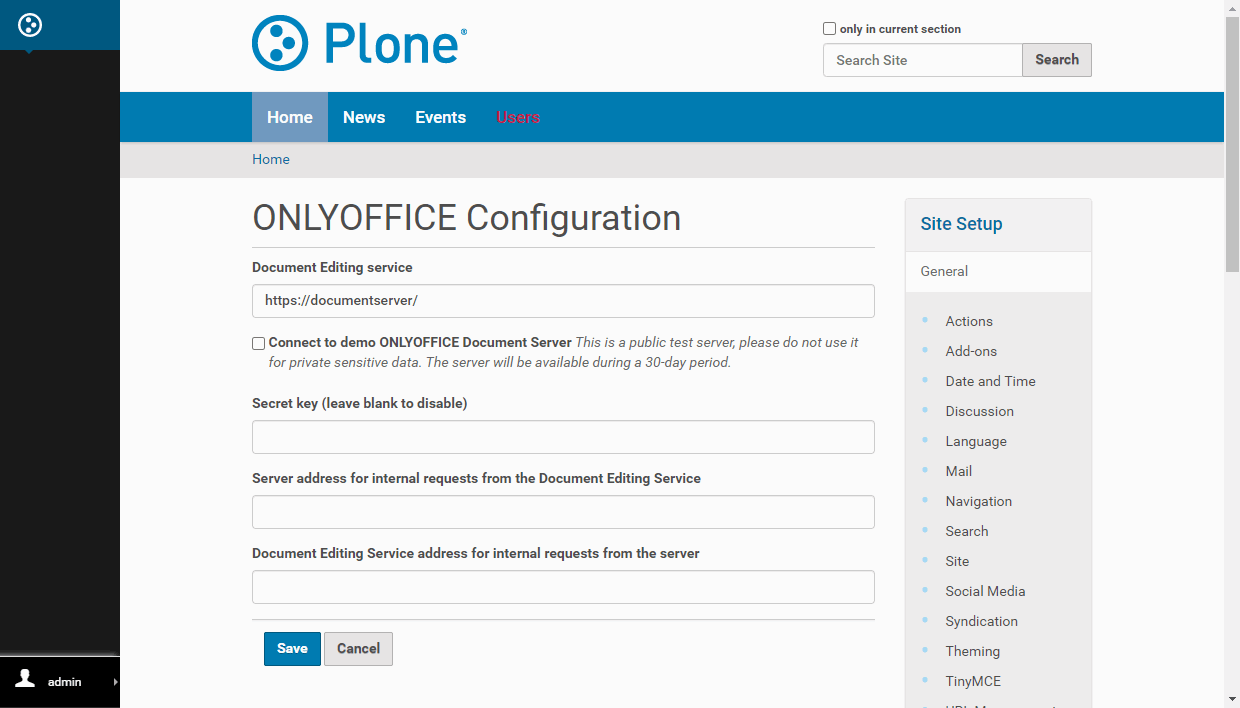
Document Editing service alanında ONLYOFFICE Docs'un bulunduğu URL adresini belirtin.
notONLYOFFICE Docs adresi Plone'dan, Plone adresi de ONLYOFFICE Docs'tan erişilebilir olmalıdır.
-
Secret key alanında verileri imzalamak için kullanılan gizli anahtarı belirtin.
notONLYOFFICE Docs v7.2 sürümünden itibaren JWT varsayılan olarak etkindir ve gizli anahtar otomatik olarak oluşturulur. JWT'yi Plone tarafında da etkinleştirmeniz gerekir: gizli anahtarınızı ONLYOFFICE Docs yapılandırma dosyasında bulun, ardından aynı gizli anahtarı bağlayıcı ayarlarında belirtin. Ayrıntılar için bu makalenin ONLYOFFICE ve Plone entegrasyonu için JWT'yi etkinleştirme bölümüne bakın.
-
Server address for internal requests from the Document Editing Service alanında Document Editing Service'ten Plone'a erişmek için kullanılan adresi belirtin.
-
Document Editing Service address for internal requests from the server alanında Plone'dan Document Editing Service'e erişmek için kullanılan adresi belirtin.
Plone ONLYOFFICE eklentisini geliştirme
-
Depoyu klonlayın ve dizini değiştirin:
git clone --branch deploy git@github.com:ONLYOFFICE/onlyoffice-plone.gitcd onlyoffice-plone -
Paket içinde bir virtualenv oluşturun.
-
Gereksinimleri pip ile kurun.
-
buildout komutunu çalıştırın:
virtualenv ../bin/pip install -r requirements.txt./bin/buildout -
Plone'u ön planda başlatın:
./bin/instance fg
Çalışan bir Plone örneğiniz varsa proje dosyalarını src dizinine ekleyerek eklentiyi kurabilirsiniz:
-
src dizininde onlyoffice.plone dizinini oluşturun.
-
Git ile aldığınız proje dosyalarını onlyoffice.plone dizinine koyun.
-
buildout.cfg dosyasını düzenleyin:
[buildout]...eggs =onlyoffice.plonedevelop =src/onlyoffice.plone -
Değişikliklerin geçerli olması için buildout'u yeniden çalıştırın:
./bin/buildout -
Ardından Plone örneğinizi başlatın veya yeniden başlatın.
Plone, Zope sunucusunu temel alır ve root kullanıcısı olarak çalışmaz. Onu root kullanıcısı olarak çalıştırmayı düşünüyorsanız bir effective-user yönergesi sağlamanız gerekir. Bunun için ./parts/instance/etc/zope.conf dosyasına effective-user < username > satırını ekleyin.
Plone ONLYOFFICE entegrasyon eklentisini güncelleme
-
buildout.cfg dosyanızda kesin bir eklenti sürümü belirttiyseniz (sabitleme, yani pinning; önerilen bir uygulamadır), örneğin onlyoffice.plone = 1.0.0, bu başvuruyu daha yeni sürümü gösterecek şekilde güncelleyin. Eklenti sürümü belirtilmezse son sürüm otomatik olarak yüklenir:
[versions]...onlyoffice.plone = 1.0.1 -
bin/buildout komutunu çalıştırın. Yeni sürümün indirilip kurulmasını bekleyin.
-
Bir sonraki adımı tamamlayana kadar siteniz bozuk görünebilir ve hatta erişilemez hâle gelebilir.
-
Add-on ekranına gidin (site URL'nize /prefs_install_products_form ekleyin) ve Upgrades listesinde onlyoffice.plone öğesini seçip Upgrade onlyoffice.plone öğesine tıklayın.
Nasıl çalışır
ONLYOFFICE entegrasyonu, burada belgelenen API'yi izler.
- Kullanıcı Plone içinde bir belgeye gider ve ONLYOFFICE Edit eylemini seçer.
- Plone, Document Server için aşağıdaki özelliklere sahip bir JSON nesnesi hazırlar:
- url: ONLYOFFICE Docs'un belgeyi indirmek için kullandığı URL;
- callbackUrl: ONLYOFFICE Docs'un belge düzenleme durumunu bildirdiği URL;
- key: ONLYOFFICE Docs'a belgeyi yeniden indirip indirmeyeceğini bildiren UUID+Modified Timestamp;
- title: belgenin başlığı (adı).
- Plone, istemci tarayıcısının düzenleyiciyi yükleyebilmesi için tüm bu değerleri doldurarak .pt şablonundan bir sayfa oluşturur.
- İstemci tarayıcısı ONLYOFFICE Docs'taki JavaScript kitaplığına istek gönderir ve yukarıdaki özellikleri içeren DocEditor yapılandırmasını ONLYOFFICE Docs'a iletir.
- Ardından ONLYOFFICE Docs belgeyi Plone'dan indirir ve kullanıcı düzenlemeye başlar.
- ONLYOFFICE Docs, bir kullanıcının belgeyi düzenlediğini Plone'a bildirmek için callbackUrl adresine POST isteği gönderir.
- Tüm kullanıcılar ve istemci tarayıcıları düzenlemeyi bitirdiğinde düzenleme penceresini kapatır.
- 10 saniyelik hareketsizliğin ardından ONLYOFFICE Docs, istemcilerin belgeyi düzenlemeyi bitirip kapattığını Plone'a bildirmek için callbackUrl adresine POST isteği gönderir.
- Plone belgenin yeni sürümünü indirir ve eskisinin yerine koyar.
ONLYOFFICE ve Plone entegrasyonu için JWT'yi etkinleştirme
Belgeleri yetkisiz erişimden korumak için ONLYOFFICE düzenleyicileri JSON Web Token (JWT) kullanır. Belirteç, Document Editor başlatılırken yapılandırmaya ve iç ONLYOFFICE Docs hizmetleri arasındaki komut alışverişi sırasında eklenir. Gizli anahtar, JSON web belirtecini imzalamak ve ONLYOFFICE Docs'a yapılan istekte belirteci doğrulamak için kullanılır.
ONLYOFFICE Docs v7.2 sürümünden itibaren JWT varsayılan olarak etkindir ve gizli anahtar otomatik olarak oluşturulur. Gizli anahtarınızı ONLYOFFICE Docs yapılandırma dosyasında bulmanız, ardından aynı gizli anahtarı bağlayıcı ayarlarında belirtmeniz gerekir.
1. adım: Gizli anahtarınızı ONLYOFFICE Docs yapılandırma dosyasında bulun
-
local.json dosyasını kullanılabilir herhangi bir metin düzenleyiciyle açın.
-
Linux için -
/etc/onlyoffice/documentserver/local.json -
Windows için -
%ProgramFiles%\ONLYOFFICE\DocumentServer\config\local.json -
Docker için –
docker exec -it <containerID> bashkomutuyla ONLYOFFICE Docs kapsayıcısına girin ve/etc/onlyoffice/documentserver/local.jsondosyasını açınAlternatif olarak local.json dosyasını açmadan varsayılan gizli anahtarı bulmak için aşağıdaki komutu kullanabilirsiniz:
sudo docker exec <containerID> /var/www/onlyoffice/documentserver/npm/json -f /etc/onlyoffice/documentserver/local.json 'services.CoAuthoring.secret.session.string'
local.json dosyası şu şekilde görünmelidir:
{"services": {"CoAuthoring": {"token": {"enable": {"request": {"inbox": true,"outbox": true},"browser": true}},"secret": {"inbox": {"string": "yoursecret"},"outbox": {"string": "yoursecret"},"session": {"string": "yoursecret"}}}}} -
-
truedeğeri üç bölümde belirtilmiştir. Bu, belirteç doğrulamasının etkin olduğu anlamına gelir.services.CoAuthoring.token.enable.browserservices.CoAuthoring.token.enable.request.inboxservices.CoAuthoring.token.enable.request.outbox
-
Otomatik olarak oluşturulan gizli anahtar üç bölümde belirtilmiştir. Varsayılan gizli değeri kendi gizli anahtarınızla değiştirebilirsiniz. Gizli anahtar üç bölümde de aynı olmalıdır.
services.CoAuthoring.secret.inbox.stringservices.CoAuthoring.secret.outbox.stringservices.CoAuthoring.secret.session.string
-
Değişiklik yaparsanız yapılandırma değişikliklerinin geçerli olması için bunları kaydedin ve hizmetleri yeniden başlatın.
supervisorctl restart all
2. adım: Aynı gizli anahtarı bağlayıcı ayarlarında belirtin
Bağlayıcı ayarlarında Secret key alanına aynı gizli anahtarı girin ve ayarları kaydedin.
Demo ONLYOFFICE Docs'a bağlanma
ONLYOFFICE bağlayıcısı 3.0.0 sürümünden itibaren ONLYOFFICE Docs kurmadan Plone içinde ONLYOFFICE çevrimiçi düzenleyicilerini deneyebilirsiniz.
Bağlantıyı açmak için Connect to demo ONLYOFFICE Document Server onay kutusunu işaretleyin ve Save düğmesine tıklayın.
Bu, 30 günlük süre boyunca kullanılabilecek herkese açık bir test sunucusudur. Hassas verilerinizi burada paylaşmayın.
Plone içinde ONLYOFFICE Docs'u kullanmaya başlama
Bir belge oluşturmak için:
-
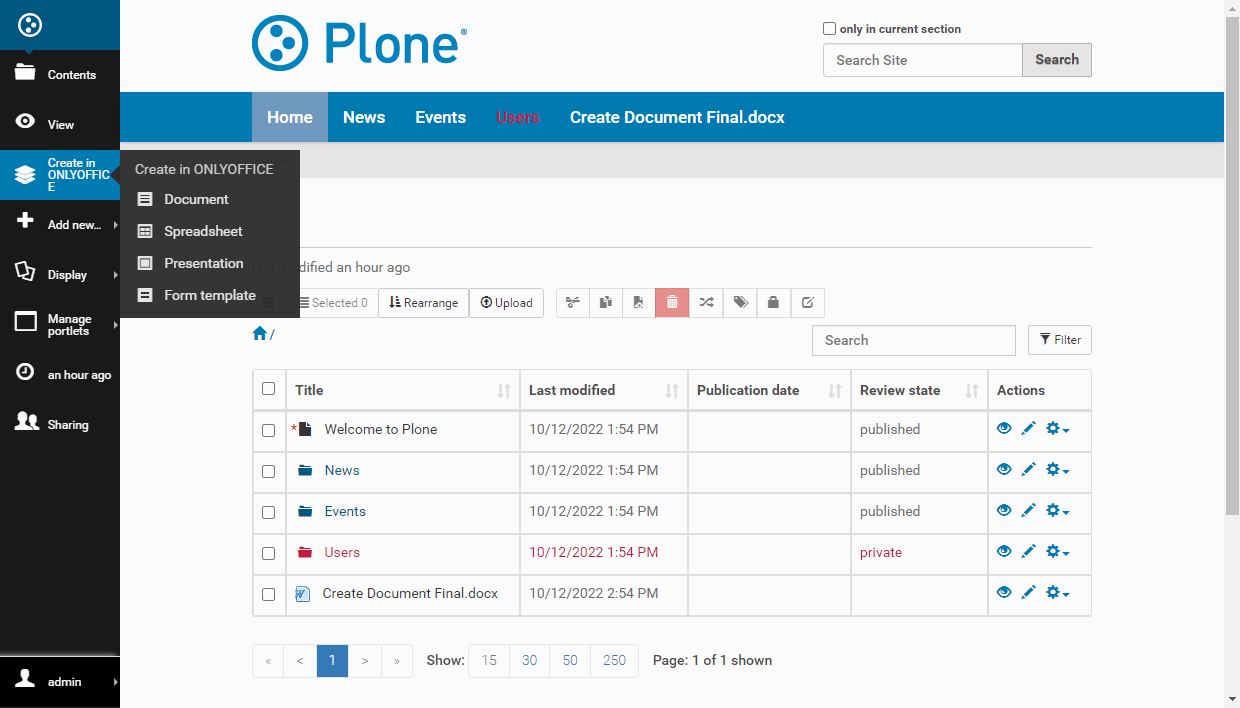
Contents sekmesinde soldaki Create in ONLYOFFICE menü seçeneğine tıklayın.
-
Gerekli dosya türünü seçin: Document, Spreadsheet veya Presentation.
-
Yeni bir belge düzenleme için açılır.
Bir belgeyi düzenlemek için:
-
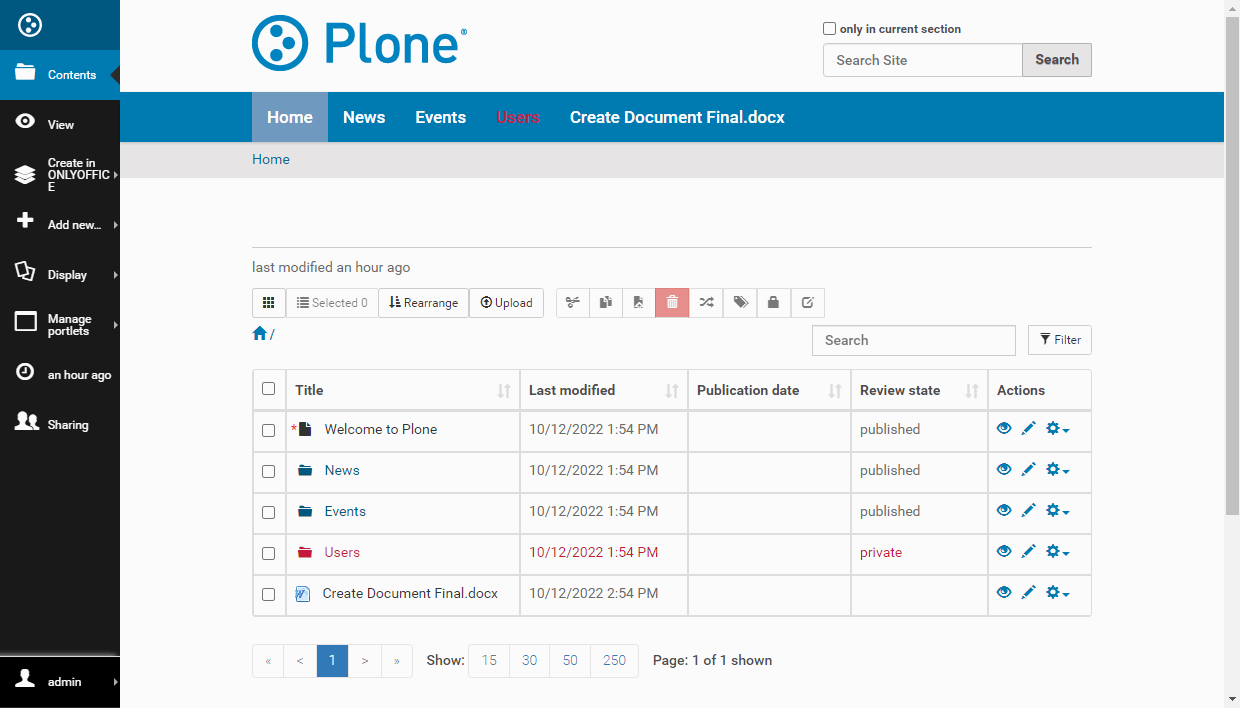
Contents sekmesinde gerekli belgeyi bulun.
-
Belgeye tıklayın.
-
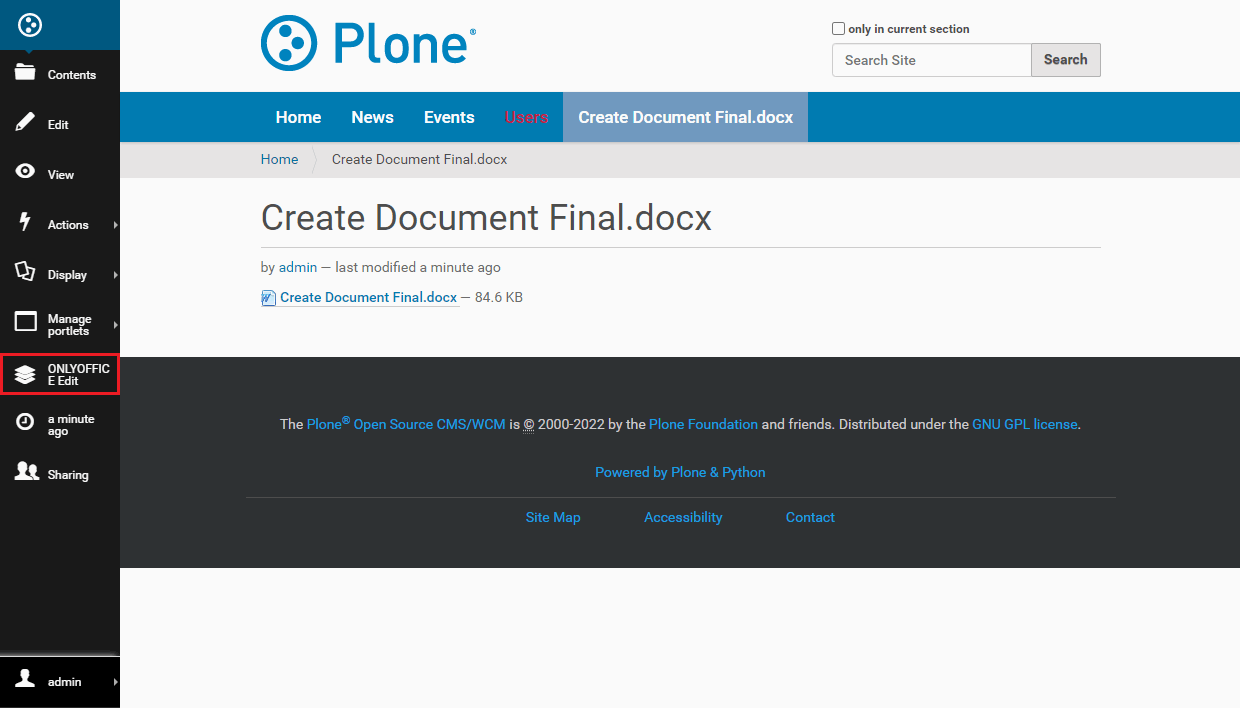
Açılan sayfada belgeyi düzenleme ve/veya görüntüleme için açmak üzere ONLYOFFICE Edit menü seçeneğine tıklayın.
Bir belgeyi Office Open XML biçimine dönüştürmek için:
-
Contents sekmesinde gerekli belgeyi bulun.
-
Belgeye tıklayın.
-
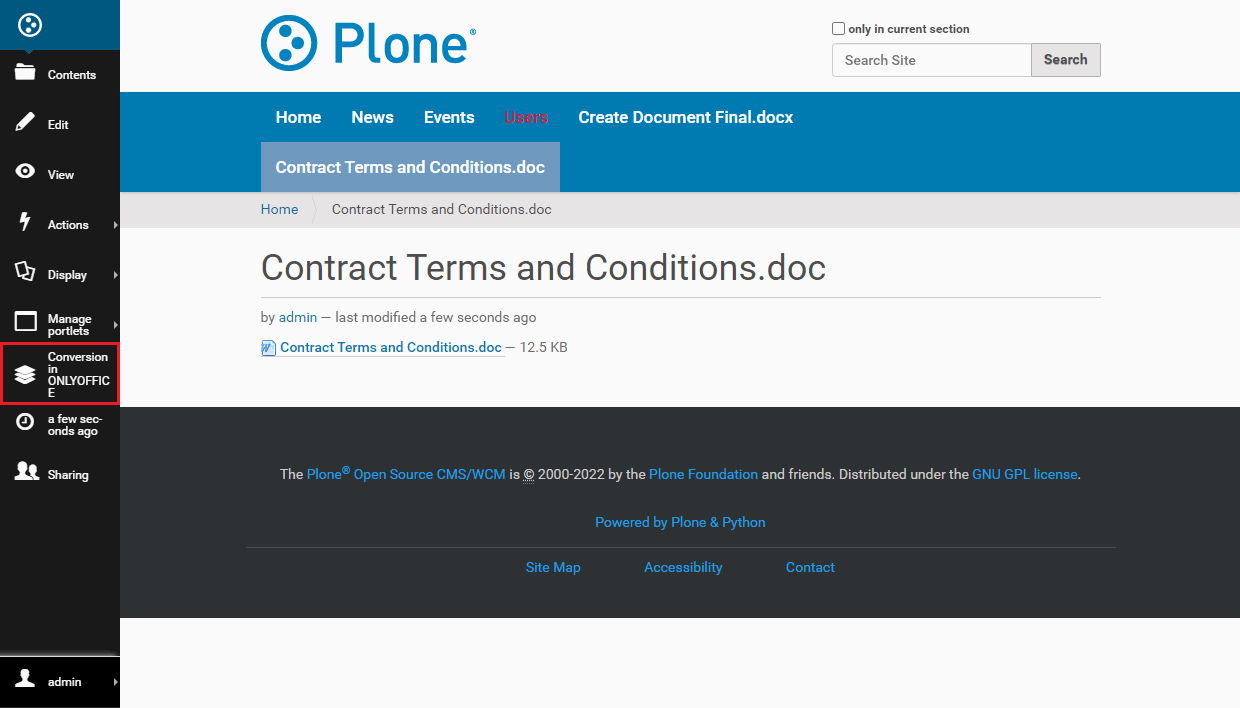
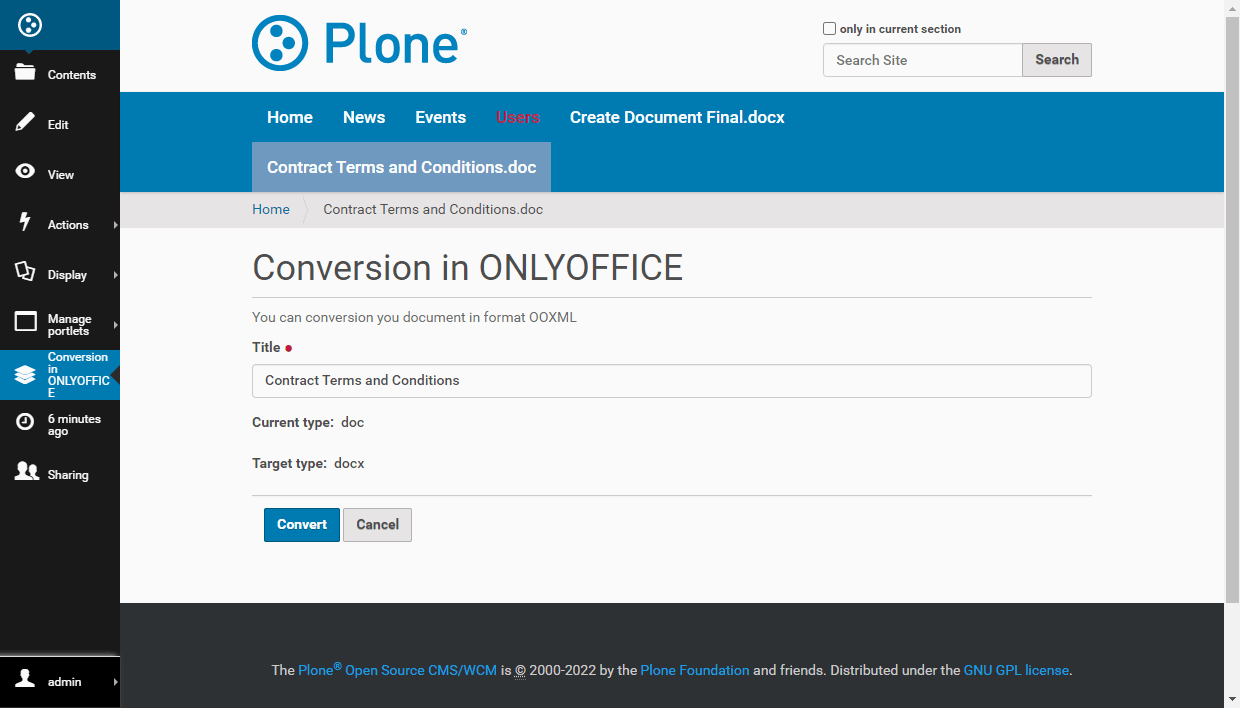
Açılan sayfada Conversion in ONLYOFFICE menü seçeneğine tıklayın.
 not
OOXML'e dönüştürülebilen biçimlerin tam listesine bakın.
-
Convert düğmesine tıklayın.
Bir PDF formu oluşturmak için:
- Contents sekmesinde soldaki Create with ONLYOFFICE menü seçeneğine tıklayın.
- PDF form seçeneğini belirleyin.
- Yeni bir boş PDF formu düzenleme için açılır. Alan türlerini eklemek için Formlar sekmesini kullanın: metin alanları, açılan kutular, açılır listeler, onay kutuları, radyo düğmeleri, resimler, imza alanları, e-posta adresleri ve diğerleri.
Bir formu doldurmak için:
-
Contents sekmesinde gerekli formu bulun.
-
Forma tıklayın.
-
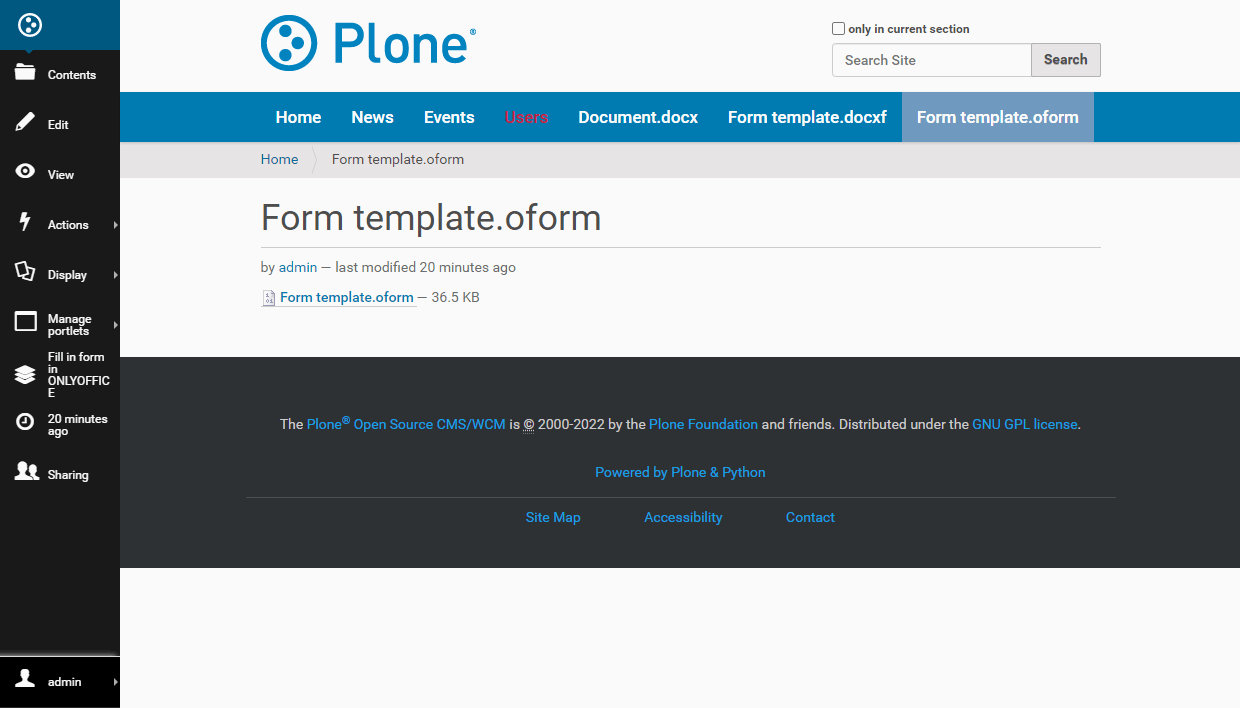
Açılan sayfada Fill in form in ONLYOFFICE menü seçeneğine tıklayın.
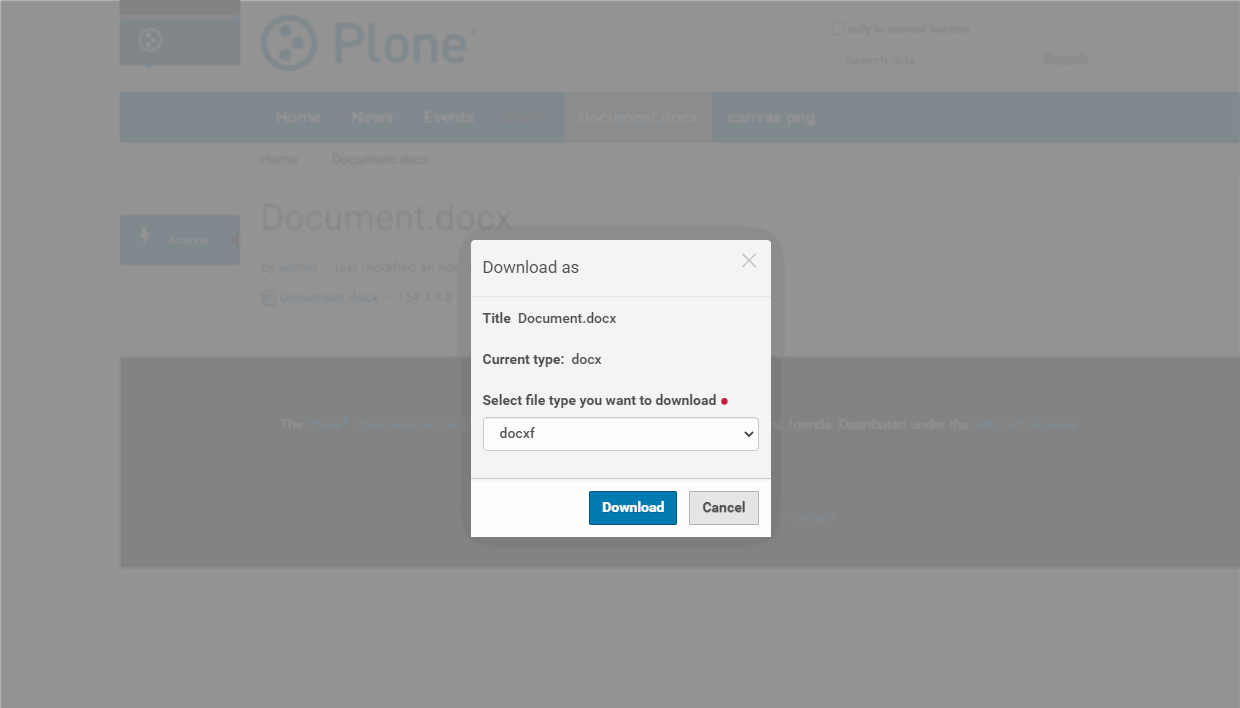
Bir belgeyi farklı bir biçimde indirmek için:
-
Contents sekmesinde gerekli belgeyi bulun.
-
Belgeye tıklayın.
-
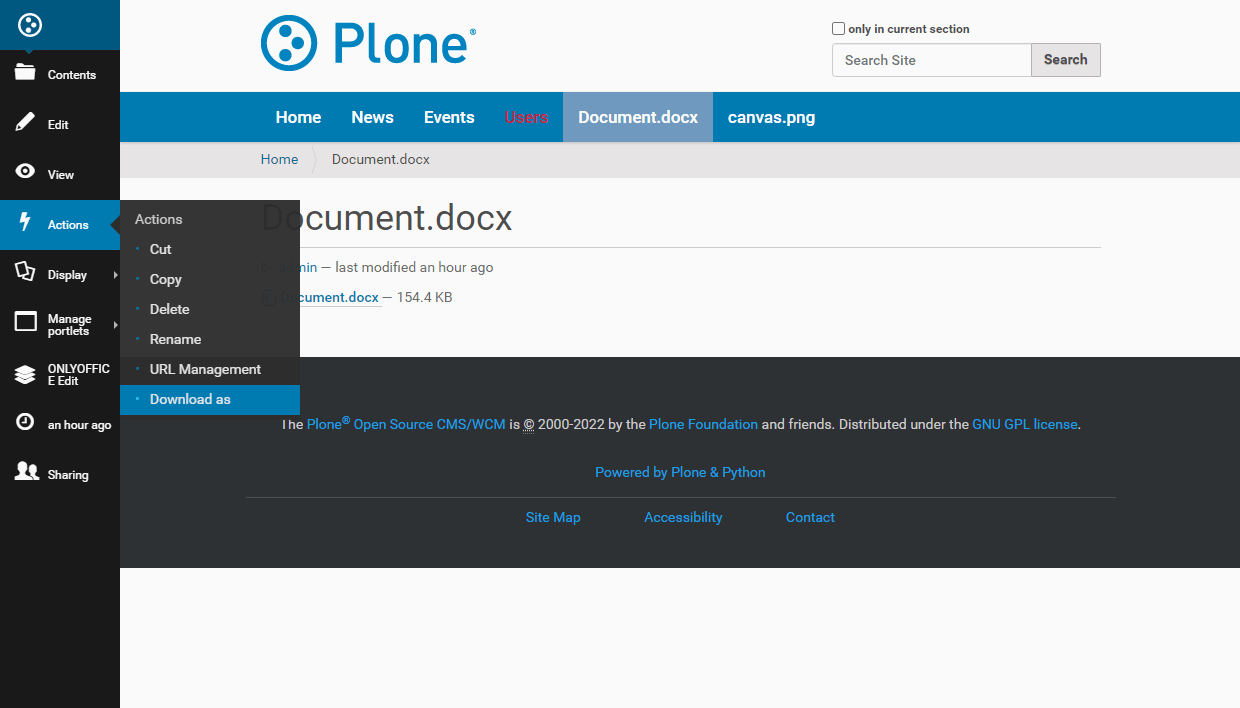
Açılan sayfada Actions menü seçeneğine tıklayın ve Download as menü öğesini seçin.
-
Listeden gerekli biçimi seçin.
-
Download düğmesine tıklayın.
En sık karşılaşılan sorunlar ve çözüm yolları hakkında daha fazla bilgi için sorun giderme kılavuzumuzu ziyaret edin.