Pipedrive
ONLYOFFICE ve Pipedrive entegrasyonu hakkında
Pipedrive, bir satış müşteri ilişkileri yönetimi (CRM) aracıdır. ONLYOFFICE, ONLYOFFICE Docs'u Pipedrive ile tümleştirmek ve Pipedrive ortamınızdaki ofis belgelerini düzenlemek için resmi bir modül sunar. ONLYOFFICE entegrasyon modülünü resmi Pipedrive Marketplace sayfasından edinebilirsiniz. ONLYOFFICE - Pipedrive bağlayıcısı hakkında daha fazla bilgi için GitHub sayfasını ziyaret edin. Modül Apache-2.0 lisansı kapsamında dağıtılmaktadır.
Ana özellikler
- Metin belgelerini, e-tabloları, sunumları ve PDF'leri düzenleme ve görüntüleme.
- RTF, TXT, CSV gibi diğer ofis dosya biçimlerini görüntüleme için açma.
- Belgeler üzerinde gerçek zamanlı ortak düzenleme: iki ortak düzenleme modu (Hızlı ve Katı), Değişiklikleri izle modu, yorumlar ve yerleşik sohbet.
- Trafiğinizi korumak için JWT desteği: belgelerinize yalnızca gerekli haklara sahip kullanıcılar erişebilir.
Desteklenen biçimler
- Oluşturma için: DOCX, PPTX, XLSX.
- Düzenleme için: DOCX, PPTX, XLSX.
- Görüntüleme için: CSV, DJVU, DOC, DOCM, DOT, DOTM, DOTX, EPUB, FB2, FODP, FODS, FODT, HTM, HTML, MHT, ODP, ODS, ODT, OTP, OTS, OTT, OXPS, PDF, POT, POTM, POTX, PPS, PPSM, PPSX, PPT, PPTM, RTF, TXT, VSSX, VSDM, VSSM, VSTM, XLS, XLSM, XLT, XLTM, XLTX, XML, XPS.
ONLYOFFICE Docs'u Pipedrive'a bağlama
Gereksinimler
-
ONLYOFFICE Docs örneği. ONLYOFFICE Docs kurulumu hakkında daha fazla bilgi için resmi belge sayfasına bakın:
-
kendi sunucunuzda barındırılan Enterprise sürümü
veya
-
indirme ve kurulum gerektirmeyen ONLYOFFICE Docs Cloud
-
ONLYOFFICE Docs örneği HTTPS protokolüne geçirilmiş olmalıdır. Daha fazla bilgi için Windows makalesini veya Linux makalesini okuyun.
-
Pipedrive için ONLYOFFICE entegrasyon modülünü kurma ve yapılandırma
ONLYOFFICE uygulamasını kurmak için:
- Marketplace bölümünü açın.
- Sayfanın üstündeki arama çubuğunu kullanarak Apps bölümünde ONLYOFFICE uygulamasını bulun.
- Açılan pencerede Authorize düğmesine tıklayın.
- Uygulamaya verdiğiniz izinleri kabul ediyorsanız Allow and Install düğmesine tıklayın.
Uygulamayı kurduktan sonra ayarlarını Pipedrive içinde düzenleyin. Bunun için:
- Marketplace bölümünü açın.
- Sayfanın üstündeki arama çubuğunu kullanarak Apps bölümünde ONLYOFFICE uygulamasını bulun.
- Manage app düğmesine tıklayın.
- ONLYOFFICE menü öğesinin yanındaki More options düğmesine tıklayın.
- Açılan listede Settings öğesine tıklayın.
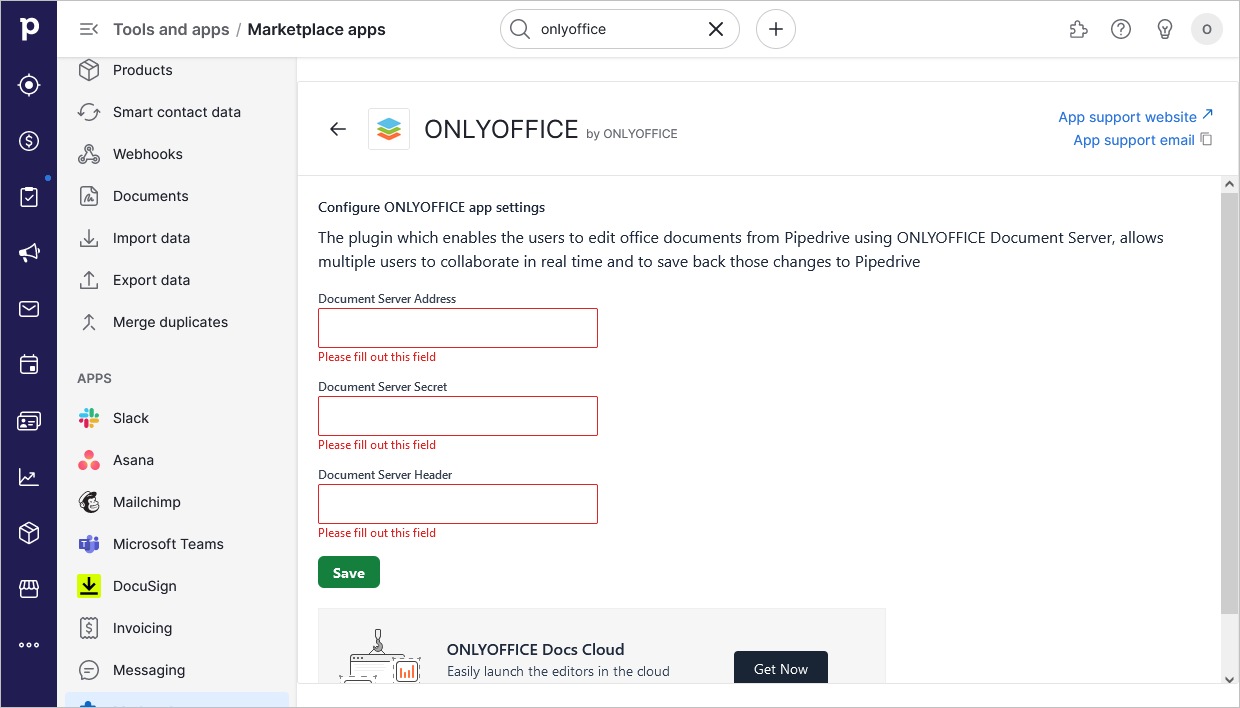
Document Server Address alanında kurulu ONLYOFFICE Docs'un URL'sini veya ONLYOFFICE Docs Cloud adresini belirtin.
ONLYOFFICE ve Pipedrive entegrasyonu için JWT'yi yapılandırma
JWT veya JSON Web Token, istemcinin kimliğini doğrulamak için HTTP isteği içinde istemciden sunucuya gönderilen bir dizedir. JWT yalnızca istemci tarafında saklanır, bu nedenle taraflar arasındaki iletim korunur ve dijital olarak imzalanır.
Belirteç, JWT (JSON Web Tokens) standardı kullanılarak oluşturulur. Belirteçler sunucunun anahtarıyla imzalanır, böylece istemci belirtecin geçerli olduğunu doğrulayabilir.
ONLYOFFICE Docs belirteci doğrular. Yükteki (payload) veriler geçerli kabul edilir ve ana parametrelerdeki ilgili veriler yerine kullanılır. Belirteç geçersizse komut yürütülmez. Daha fazla bilgi için API Güvenliği kılavuzunu okuyun.
Pipedrive için JWT'yi yapılandırmak için:
-
Marketplace bölümünü açın.
-
Sayfanın üstündeki arama çubuğunu kullanarak Apps bölümünde ONLYOFFICE uygulamasını bulun.
-
Manage app düğmesine tıklayın.
-
ONLYOFFICE menü öğesinin yanındaki More options düğmesine tıklayın.
-
Açılan listede Settings öğesine tıklayın.
-
Aşağıdaki alanları doldurun:
- Document Server Secret: Gizli anahtar, ONLYOFFICE Docs'a erişimi kısıtlamak için otomatik olarak oluşturulur. Bu alanda kendi gizli anahtarınızı belirtmek isterseniz doğrulamayı etkinleştirmek için aynı gizli anahtarı ONLYOFFICE Docs yapılandırma dosyasında da belirtin.
- Document Server Header: ONLYOFFICE'te kullanılan standart JWT üst bilgisi Authorization'dır. Bu üst bilgi kurulumunuzla çakışırsa üst bilgiyi özel bir üst bilgiyle değiştirebilirsiniz.
Pipedrive içinde ONLYOFFICE Docs'u kullanmaya başlama
Bir dosya oluşturmak veya yüklemek için:
-
Gerekli fırsatı açın.
-
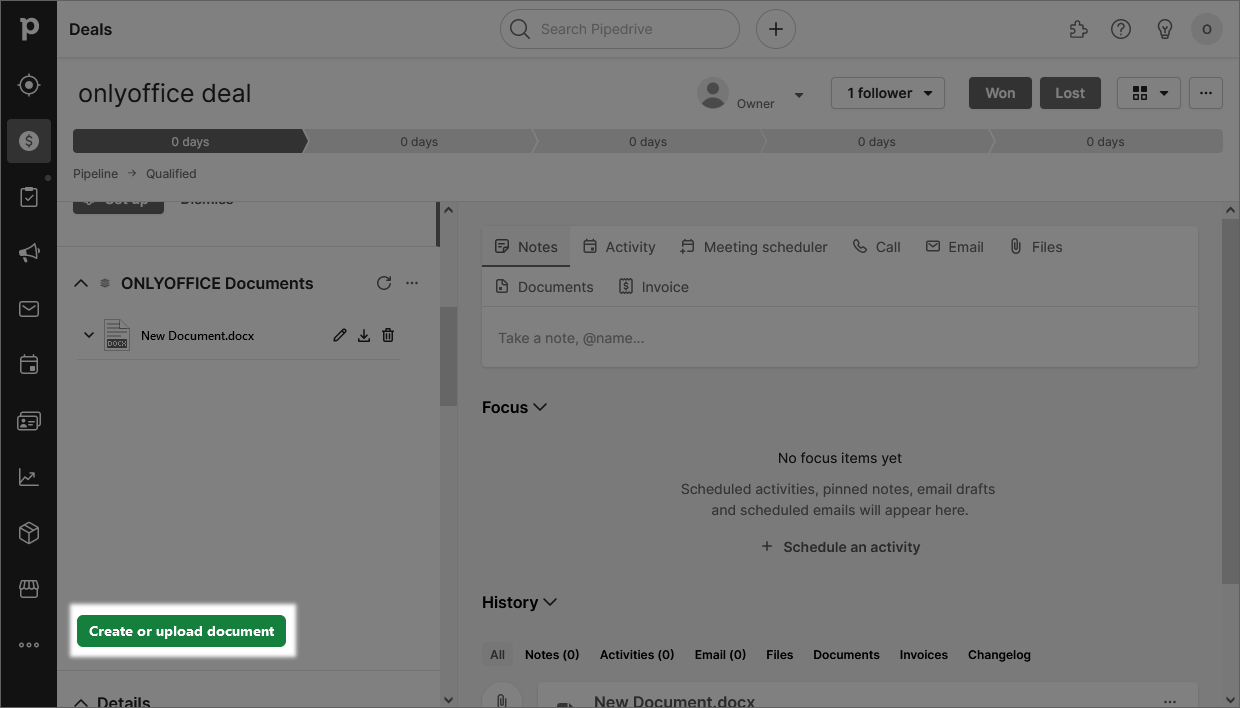
Soldaki ONLYOFFICE Document panelinde Create or upload document düğmesine tıklayın.
-
Açılan pencerede ilgili sekmeyi seçerek dosya oluşturmak mı yoksa yüklemek mi istediğinizi belirleyin:
-
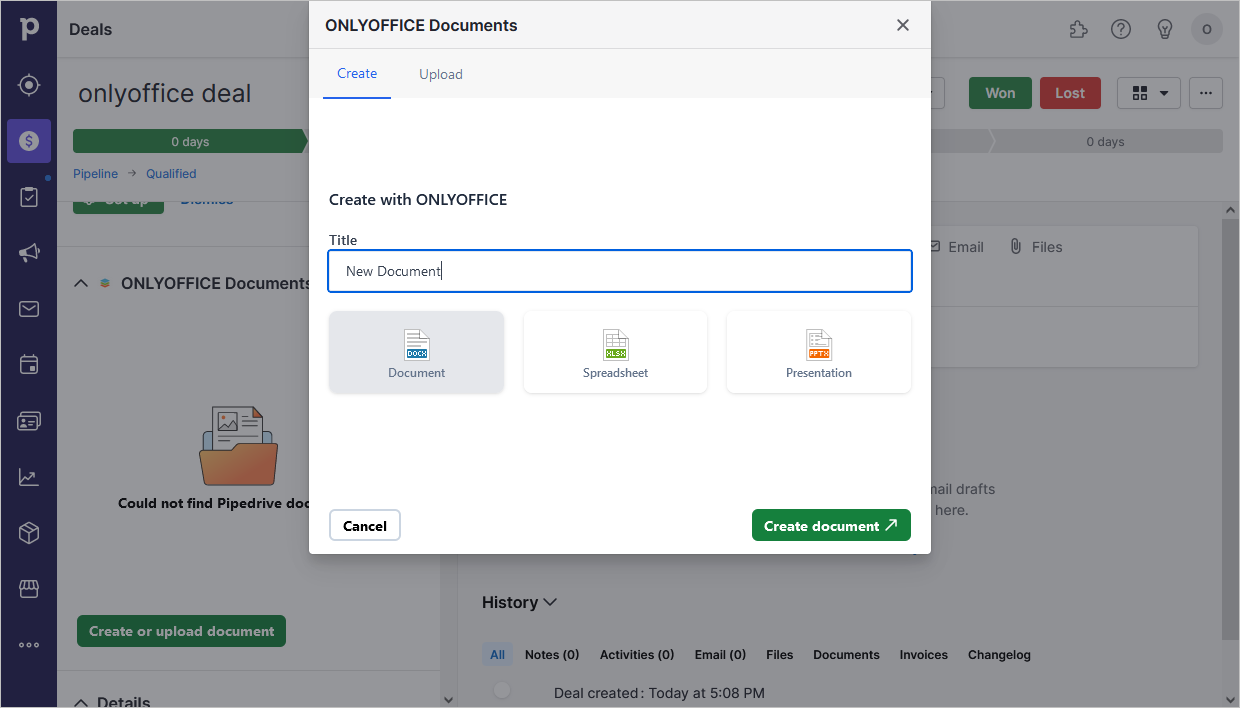
Create sekmesi: dosya başlığını girin, biçimi seçin (belge, e-tablo, sunum) ve Create document düğmesine tıklayın.
-
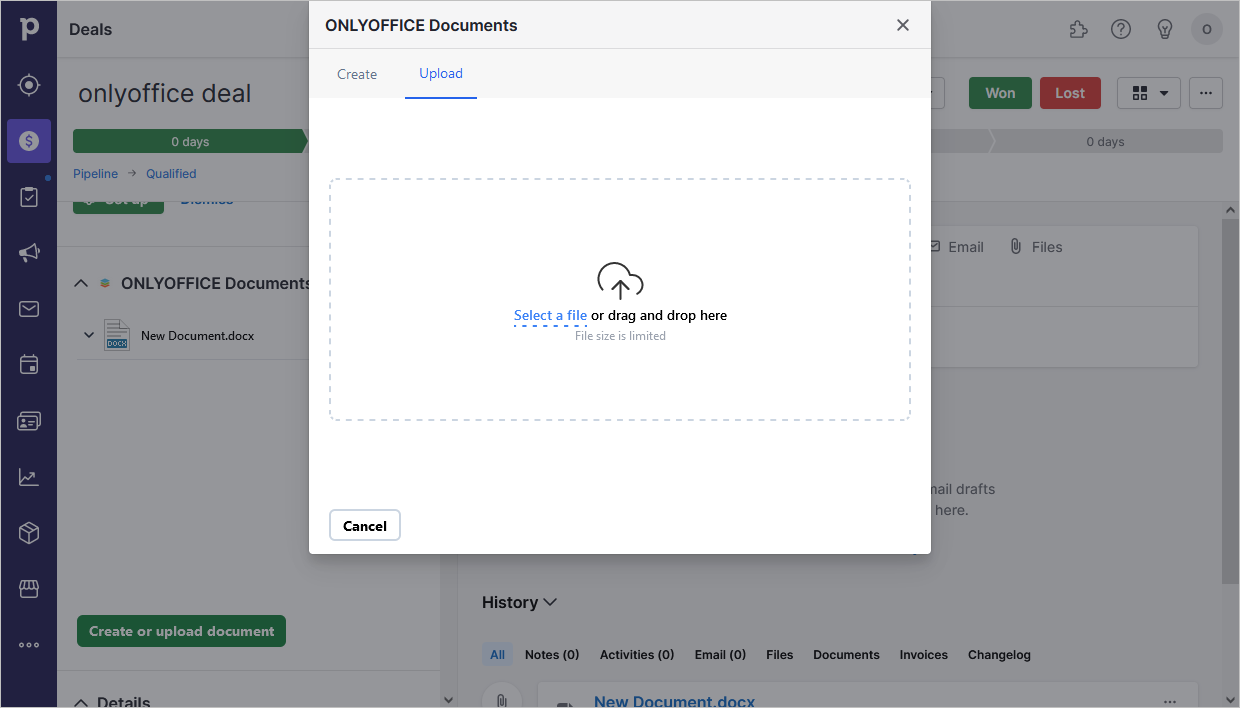
Upload sekmesi: bir dosyayı sürükleyip bırakın veya elle göz atarak seçin.
-
Pipedrive fırsatlarına eklenmiş ve ONLYOFFICE tarafından desteklenen tüm dosyaları düzenleyebilirsiniz (tam listeye buradan bakın).
Dosyaları yönetme
Bir dosyayı düzenlemek veya görüntülemek için dosyanın yanındaki  Kalem simgesine tıklayın.
Bir dosyayı indirmek için dosyanın yanındaki  simgesine tıklayın.
Bir dosyayı silmek için dosyanın yanındaki  Çöp kutusu simgesine tıklayın.
En sık karşılaşılan sorunlar ve çözüm yolları hakkında daha fazla bilgi için sorun giderme kılavuzumuzu ziyaret edin.