ownCloud
ONLYOFFICE ve ownCloud entegrasyonu hakkında
ONLYOFFICE, ONLYOFFICE Docs'u ownCloud ile tümleştirmek ve ofis belgelerini bulut depolama alanı içinde düzenlemek için resmi bir bağlayıcı sunar. ONLYOFFICE bağlayıcısını ownCloud Marketplace veya ONLYOFFICE GitHub sayfasından indirebilirsiniz. Bağlayıcı Apache-2.0 lisansı kapsamında dağıtılmaktadır.
ONLYOFFICE ve ownCloud entegrasyon bağlayıcısı ile nasıl çalıştığı hakkında ayrıntılı bilgi için API belgelerimizi ziyaret edin.
Ana özellikler
- Metin belgelerini, e-tabloları ve sunumları oluşturma, düzenleme ve görüntüleme.
- Dosyaları farklı izinlerle paylaşma: görüntüleme/düzenleme, inceleme, form doldurma ve kullanıcı etiketlemeli yorum yapma. İndirmeyi (tüm düzenleyicilerde) ve filtreleri değiştirmeyi (e-tablolarda) kısıtlamak da mümkündür. Herkese açık bağlantılarla paylaşım da kullanılabilir.
- Belgeler üzerinde gerçek zamanlı ortak düzenleme: iki ortak düzenleme modu (Hızlı ve Katı), Değişiklikleri izle, yorumlar ve yerleşik sohbet.
- Tek bir Document Server'a bağlı birden fazla federe ownCloud örneği arasında ortak düzenleme.
- Trafiğinizi korumak için JWT desteği: belgelerinize yalnızca gerekli haklara sahip kullanıcılar erişebilir.
Desteklenen biçimler
-
Düzenleme için: DOCM, DOCX, DOTM, DOTX, XLSB, XLSM, XLSX, XLTM, XLTX, POTM, POTX, PPSM, PPSX, PPTM, PPTX, PDF
-
Görüntüleme için:
- WORD: DOC, DOCM, DOCX, DOT, DOTM, DOTX, EPUB, FB2, FODT, HTM, HTML, HWP, HWPX, MD, MHT, MHTML, ODT, OTT, PAGES, RTF, STW, SXW, TXT, WPS, WPT, XML
- CELL: CSV, ET, ETT, FODS, NUMBERS, ODS, OTS, SXC, XLS, XLSM, XLSX, XLT, XLTM, XLTX
- SLIDE: DPS, DPT, FODP, KEY, ODG, ODP, OTP, POT, POTM, POTX, PPS, PPSM, PPSX, PPT, PPTM, PPTX, SXI
- PDF: DJVU, DOCXF, OFORM, OXPS, PDF, XPS
- DIAGRAM: VSDM, VSDX, VSSM, VSSX, VSTM, VSTX
-
Convert with ONLYOFFICE seçeneğiyle Office Open XML biçimlerine dönüştürme için: DOC, DOCM, DOT, DOTX, EPUB, HTM, HTML, ODP, ODT, POT, POTM, POTX, PPS, PPSM, PPSX, PPT, PPTM, RTF, XLS, XLSM, XLT, XLTM, XLTX.
notODT, ODS ve ODP biçimleri anında dönüştürme için de kullanılabilir. Yönetici ayarlarında ilgili seçeneği etkinleştirdikten sonra ODF biçimli belgeler düzenleyicide hemen dönüştürülür ve üzerine tıkladığınızda açılır.
9.12.1 sürümündeki yenilikler
Eklenenler
- Yönetici ayarlarında eklenti açıklaması ve faydalı bağlantılar
Değişenler
- Uygulamaya grup erişimi kısıtlandığında paylaşılan bağlantının açılması düzeltildi
- Genel Save success iletisi yerine her ayar bölümü için ayrı iletiler kullanılıyor
- Ayarları kaydetme düğmesinin rengi birincil renk olarak değiştirildi
- Sürüm meta verilerini temizlemeden önce onay penceresi gösteriliyor
- Download As yöntemiyle resim türlerine dönüştürürken belgenin tüm sayfaları indiriliyor
Tüm değişiklik günlüğüne buradan ulaşabilirsiniz.
ONLYOFFICE Docs'u ownCloud'a bağlama
Gereksinimler
-
ONLYOFFICE Document Server v7.0 (sunucu veya bulut sürümü) veya üzeri
Hem ownCloud'dan hem de tüm istemcilerden erişilebilen ve çözümlenebilen bir ONLYOFFICE Docs örneğine ihtiyacınız vardır. ONLYOFFICE Docs, ownCloud'a doğrudan POST isteği gönderebilmelidir.
4.3.0 sürümünden itibaren ONLYOFFICE Docs ve ownCloud farklı bilgisayarlara veya aynı makineye yüklenebilir. İkinci seçeneği tercih ederseniz ONLYOFFICE Docs için özel bir bağlantı noktası ayarlamanız gerekir, çünkü varsayılan olarak hem ONLYOFFICE Docs hem de ownCloud 80 numaralı bağlantı noktasında çalışır.
notONLYOFFICE Docs kurulumu hakkında daha fazla bilgi için resmi belge sayfasına bakın.
-
ownCloud v10.0.0 ve üzeri
-
ownCloud için ONLYOFFICE Connector v8.2.3 ve üzeri
ownCloud için ONLYOFFICE bağlayıcısını kurma
ownCloud yöneticisi entegrasyon uygulamasını yerleşik uygulama marketinden kurabilir. Bunun için şu adımları izleyin:
- Sol üstteki hamburger menüsüne tıklayın.
- Market öğesini seçin.
- Tools kategorisine gidin.
- Kullanılabilir uygulamalar listesinde ONLYOFFICE uygulamasını bulun.
- Install düğmesine tıklayın.
Alternatif olarak yönetici uygulamayı elle de kurabilir:
-
ownCloud için ONLYOFFICE uygulamasını edinin. Bunun için birkaç yol vardır:
-
Son imzalı sürümü resmi ownCloud mağazasından indirin.
-
Veya son imzalı sürümü GitHub'daki uygulamanın sürüm sayfasından indirin. Örneğin:
tar -xvzf vX.X.X.tar.gzBurada
vX.X.X, gerekli bağlayıcı sürümüdür.Arşivi açın:
tar -xvzf vX.X.X.tar.gzKlasörü
onlyofficeolarak yeniden adlandırın:mv onlyoffice-owncloud-X.X.X onlyoffice -
Veya uygulamanın kaynak kodunu klonlayıp kendiniz derleyebilirsiniz:
git clone https://github.com/ONLYOFFICE/onlyoffice-owncloud.git onlyofficecd onlyofficegit submodule update --init --recursive
notownCloud, imzasız uygulamalarla çalışmaz ve uyarı iletisi gösterir. Bu nedenle üretim ortamınız için uygulamayı edinirken a veya b seçeneğini kullanmanız gerekir.
-
-
onlyofficeklasörünü ownCloud sunucusununapps/dizinine (veya uygulamaları bağlamak için kullanılan başka bir dizine) taşıyın:cp -r /root/onlyoffice/ /var/www/owncloud/apps/ -
apps/dizinine gidin:cd /var/www/owncloud/apps -
Uygulamayı doğrudan ownCloud web arayüzünden güncelleyebilmek için sahibi değiştirin:
chown -R www-data:www-data onlyoffice -
ownCloud'da Settings > Admin > Apps yolunu izleyin, Show disabled apps öğesine tıklayın ve ONLYOFFICE uygulaması için Enable öğesine tıklayın.
ownCloud için ONLYOFFICE bağlayıcısını yapılandırma
ONLYOFFICE uygulama ayarlarını yapılandırmak için Settings > Admin > Additional yoluna gidin.
Server settings bölümünde aşağıdaki seçenekleri belirtin:
-
ONLYOFFICE Docs address - Document Editing Service'in kurulu olduğu URL adresini belirtin. Bu alan zorunludur. ONLYOFFICE Docs'u özel bir bağlantı noktasına kurduysanız bağlantı noktasını da belirtmeniz gerekir, örneğin:
http://127.0.0.1:8081/notONLYOFFICE Docs adresi ownCloud'dan, ownCloud adresi de ONLYOFFICE Docs'tan erişilebilir olmalıdır.
-
Disable certificate verification (insecure) - ONLYOFFICE Docs için otomatik imzalı sertifika kullanıyorsanız sertifika doğrulamasını devre dışı bırakmak ve ownCloud'un ONLYOFFICE Docs ile bağlantı kurmasına izin vermek için bu kutuyu işaretleyin (aksi takdirde ownCloud otomatik imzalı sertifikayı doğrulamaz ve ONLYOFFICE Docs ile bağlantıya izin vermez). Bu güvenli olmayan bir çözümdür. Sertifikayı bir sertifika yetkilisi (CA) tarafından verilen sertifikayla değiştirmenizi önemle öneririz.
-
Secret key - verileri imzalamak için kullanılan gizli anahtarı belirtin.
notONLYOFFICE Docs v7.2 sürümünden itibaren JWT varsayılan olarak etkindir ve gizli anahtar otomatik olarak oluşturulur. JWT'yi ownCloud tarafında da etkinleştirmeniz gerekir: gizli anahtarınızı ONLYOFFICE Docs yapılandırma dosyasında bulun, ardından aynı gizli anahtarı bağlayıcı ayarlarında belirtin. Ayrıntılar için bu makalenin ONLYOFFICE ve ownCloud entegrasyonu için JWT'yi etkinleştirme bölümüne bakın.
-
Advanced server settings bölümü, ağ yapılandırmanız kurulu ownCloud ile ONLYOFFICE Docs arasında genel adresler üzerinden istek yapılmasına izin vermiyorsa kullanılabilir. Bu durumda ilgili alanlarda iç istekler için adresleri belirtin:
- ONLYOFFICE Docs address for internal requests from the server alanında ownCloud'dan Document Editing Service'e erişmek için kullanılan adresi belirtin.
- Server address for internal requests from ONLYOFFICE Docs alanında Document Editing Service'ten ownCloud'a erişmek için kullanılan adresi belirtin.
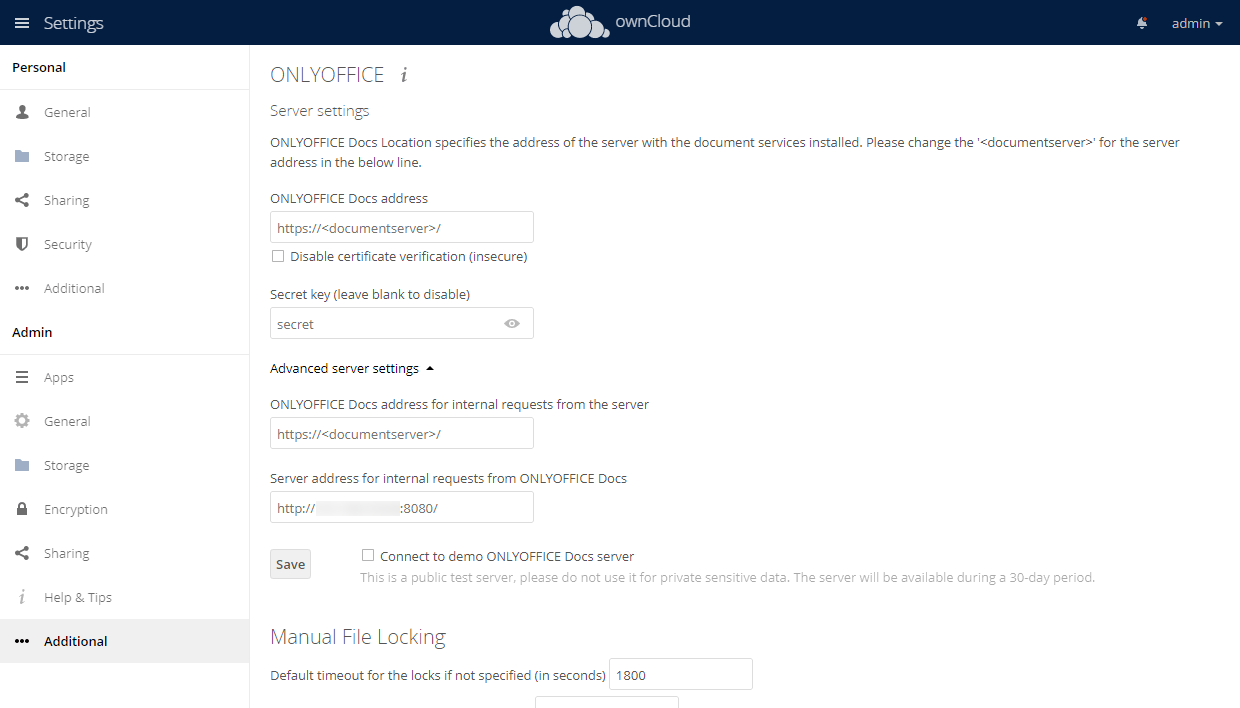
Save düğmesine tıklayın. Server settings kaydedildikten sonra Common settings, Editor customization settings ve Common templates bölümleri görünür.
Common settings bölümünde aşağıdaki seçenekleri belirtebilirsiniz:
-
Restrict access to the editors to following groups - ownCloud'da ONLYOFFICE düzenleyicilerini kullanmasına izin verilmeyecek kullanıcı gruplarını seçmek için bu kutuyu işaretleyin.
-
Use ONLYOFFICE to generate a document preview - küçük resimlerin ONLYOFFICE ile oluşturulması için bu kutuyu işaretleyin. Bu işlem disk alanı kullanır.
-
Open file in the same tab - dosyayı geçerli tarayıcı sekmesinde açmak için bu kutuyu işaretleyin. Bu seçenek işaretli değilse dosya yeni bir tarayıcı sekmesinde açılır.
-
Keep metadata for each version once the document is edited işlevi, belge düzenlendikten sonra her sürümün meta verilerini saklamanıza ve değişiklikleri sürüm geçmişinde görüntülemenize olanak tanır. Bu işlem disk alanı kullanır. Meta verileri kaldırmak ve disk alanı boşaltmak için Clear düğmesini kullanabilirsiniz.
-
The default application for opening the format - ONLYOFFICE düzenleyicileriyle ilişkilendirilecek biçimleri işaretlemenizi sağlar. docx, xlsx ve pptx biçimleri varsayılan olarak seçilidir.
notONLYOFFICE düzenleyicilerinde açma yalnızca bu bölümde seçilen biçimler için yapılır.
-
Open the file for editing - yöneticilerin OOXML biçimlerine dönüştürerek düzenlenecek belge biçimlerini seçmesine olanak tanır. csv ve txt biçimleri varsayılan olarak seçilidir.
ÖnemliBiçim kısıtlamaları nedeniyle listedeki biçimlere (csv, odp, ods, odt, rtf, txt) kaydederken bazı veriler kaybolabilir.
İlgili seçeneği etkinleştirdikten sonra belirtilen biçimlerdeki belgeler hemen dönüştürülür ve üzerine tıklayıp Open in ONLYOFFICE menü öğesini seçtiğinizde ONLYOFFICE düzenleyicisinde düzenleme için açılır. Bir biçimin işareti kaldırılırsa dosya görüntüleme için açılır.
Editor customization settings bölümünde aşağıdaki seçenekleri belirtebilirsiniz:
- Keep intermediate versions when editing (forcesave) işlevi, veri kaybını önlemek istiyorsanız ONLYOFFICE düzenleyicilerinin arayüzünde Kaydet düğmesine tıkladığınızda tüm değişiklikleri doğrudan depolama alanına göndermenizi sağlar. Bu seçenek devre dışıyken değişiklikleriniz düzenleyicilerin önbelleğine otomatik olarak kaydedilir.
- Düzenleyicilerin gizlemek / göstermek istediğiniz arayüz öğelerini seçin (Chat, More compact header, Feedback & Support, Help, Monochrome toolbar header).
- Review mode for viewing işlevi, varsayılan belge inceleme görüntüleme modunu ayarlamanızı sağlar:
- Markup - önerilen değişiklikleri vurgulamak için,
- Final - değişiklikler uygulanmış hâlini göstermek için,
- Original - belgenin değişiklik yapılmamış özgün hâlini göstermek için.
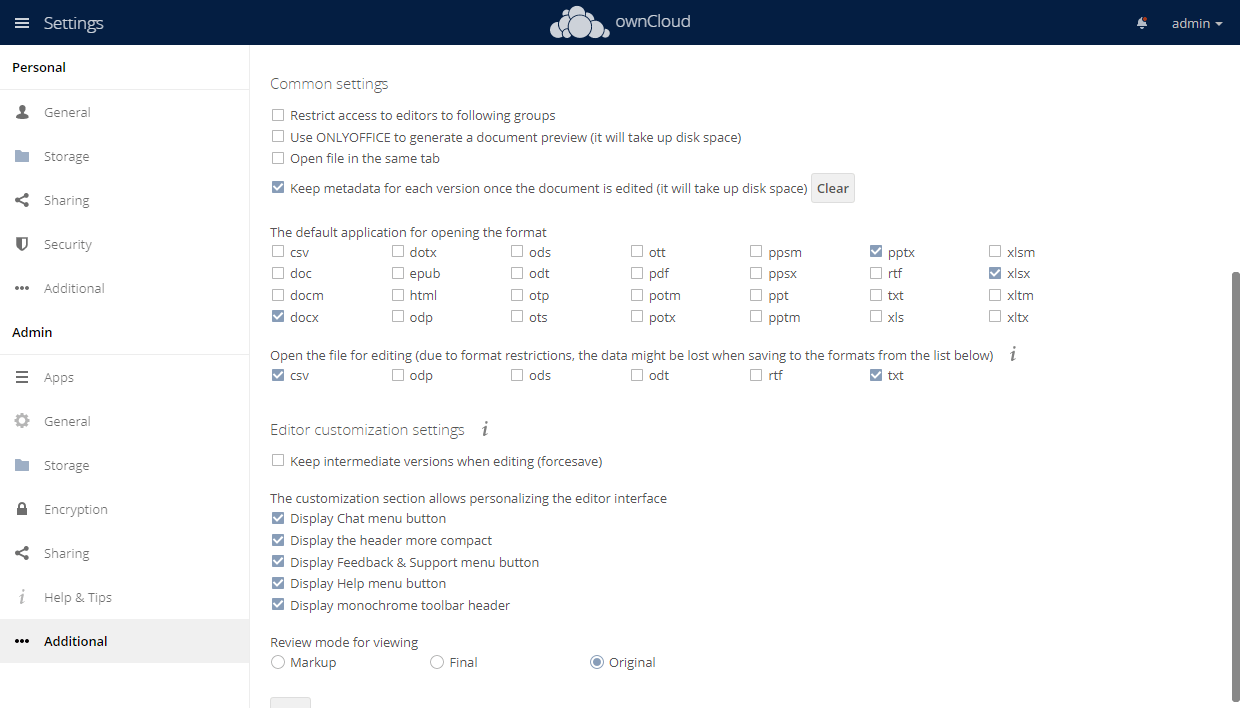
Common settings ve/veya Editor customization settings bölümlerinde değişiklik yaptıktan sonra, değişiklikleri kaydetmek için aşağıdaki Save düğmesine tıklayın.
Common templates bölümünde  simgesine tıklayıp yeni belgeler oluşturmak için docx, xlsx veya pptx şablonları yükleyebilirsiniz.
Bu listedeki bir şablonu ilgili simgelerle indirebilir veya silebilirsiniz.
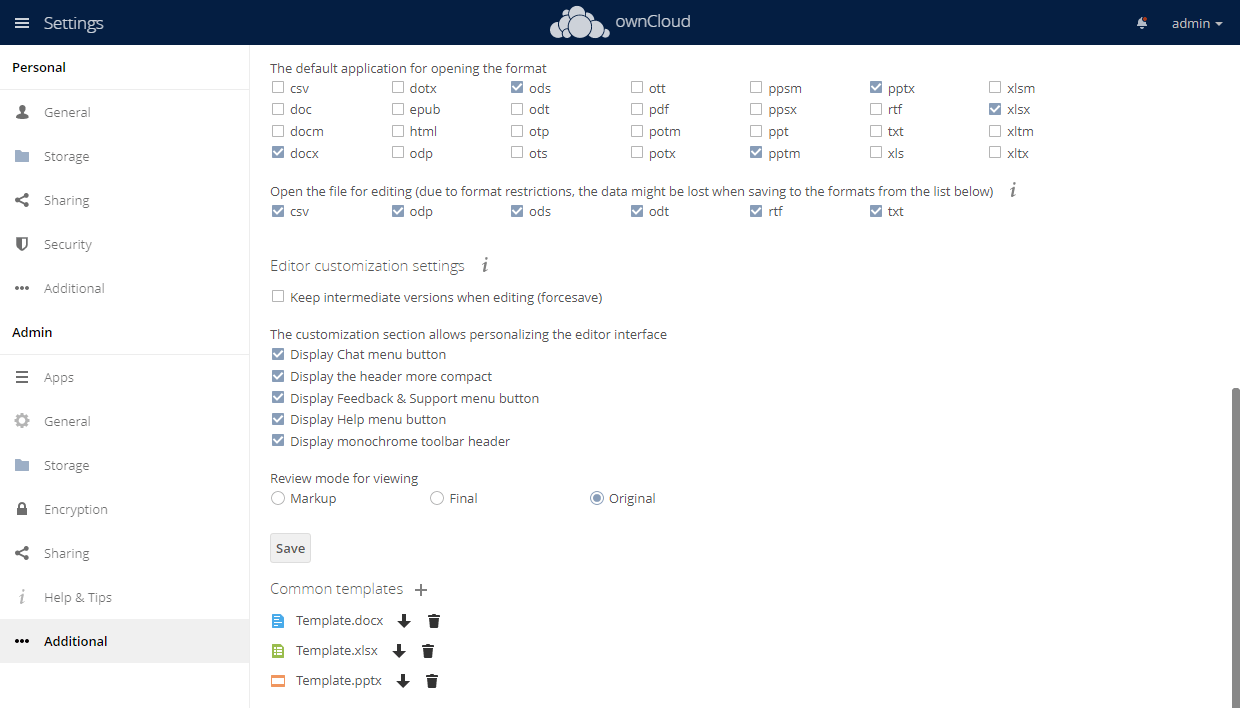
Yönetici ayarlarına şablon ekledikten sonra kullanıcılar, ownCloud arayüzünde  add düğmesiyle veya ONLYOFFICE düzenleyicilerinin arayüzünde Dosya > Yeni oluştur menüsüyle yeni bir belge oluştururken bir şablon seçebilir.
Bağlantıyı denetleme
ONLYOFFICE Docs bağlantısını aşağıdaki occ komutuyla denetleyebilirsiniz:
occ onlyoffice:documentserver --check
Bağlantının başarılı olduğunu belirten bir metin veya hatanın nedeni görüntülenir.
Nasıl çalışır
ONLYOFFICE entegrasyonu, burada belgelenen API'yi izler.
-
Yeni bir dosya oluştururken kullanıcı ownCloud içinde bir belge klasörüne gider ve new (+) menüsünde Document, Spreadsheet veya Presentation öğesine tıklar.
-
Tarayıcı, /lib/Controller/EditorController.php denetleyicisindeki create yöntemini çağırır. Bu yöntem, assets klasöründeki bir dosyanın kopyasını kullanıcının bulunduğu klasöre ekler.
-
Var olan bir dosyayı açarken kullanıcı ownCloud içinde dosyaya gider ve Open in ONLYOFFICE menü seçeneğini seçer.
-
Yeni bir tarayıcı sekmesi açılır ve /lib/Controller/EditorController.php denetleyicisindeki index yöntemi çağrılır.
-
Uygulama aşağıdaki özelliklere sahip bir JSON nesnesi hazırlar:
- url - ONLYOFFICE Docs'un belgeyi indirmek için kullandığı URL;
- callbackUrl - ONLYOFFICE Docs'un belge düzenleme durumunu bildirmek için kullandığı URL;
- documentServerUrl - istemcinin ONLYOFFICE Document Server'a yanıt vermesi için gereken URL (yönetici ayarları sayfasında ayarlanabilir);
- key - ONLYOFFICE Docs'a belgeyi yeniden indirip indirmeyeceğini bildiren UUID+Modified Timestamp.
-
ownCloud bu nesneyi alır ve istemci tarayıcısının düzenleyiciyi başarıyla yüklemesini sağlamak için gerekli tüm değerleri doldurarak templates/editor.php şablonundan bir sayfa oluşturur.
-
İstemci tarayıcısı ONLYOFFICE Docs'taki JavaScript kitaplığına istek gönderir ve yukarıdaki özellikleri içeren DocEditor yapılandırmasını ONLYOFFICE Docs'a iletir.
-
Ardından ONLYOFFICE Docs belgeyi ownCloud'dan indirir ve kullanıcı düzenlemeye başlar.
-
ONLYOFFICE Docs, bir kullanıcının belgeyi düzenlediğini ownCloud'a bildirmek için callbackUrl adresine POST isteği gönderir.
-
Tüm kullanıcılar ve istemci tarayıcıları düzenlemeyi bitirdiğinde düzenleme penceresini kapatır.
-
10 saniyelik hareketsizliğin ardından ONLYOFFICE Docs, istemcilerin belgeyi düzenlemeyi bitirip kapattığını ownCloud'a bildirmek için callbackUrl adresine POST isteği gönderir.
-
ownCloud belgenin yeni sürümünü indirir ve eskisinin yerine koyar.
ONLYOFFICE ve ownCloud entegrasyonu için JWT'yi etkinleştirme
Belgeleri yetkisiz erişimden korumak için ONLYOFFICE düzenleyicileri JSON Web Token (JWT) kullanır. Belirteç, Document Editor başlatılırken yapılandırmaya ve ONLYOFFICE Docs'un iç hizmetleri arasındaki komut alışverişi sırasında eklenir. Gizli anahtar, JSON web belirtecini imzalamak ve ONLYOFFICE Docs'a yapılan istekte belirteci doğrulamak için kullanılır.
ONLYOFFICE Docs v7.2 sürümünden itibaren JWT varsayılan olarak etkindir ve gizli anahtar otomatik olarak oluşturulur. Gizli anahtarınızı ONLYOFFICE Docs yapılandırma dosyasında bulmanız, ardından aynı gizli anahtarı bağlayıcı ayarlarında belirtmeniz gerekir.
1. adım: Gizli anahtarınızı ONLYOFFICE Docs yapılandırma dosyasında bulun
-
local.json dosyasını kullanılabilir herhangi bir metin düzenleyiciyle açın.
-
Linux için -
/etc/onlyoffice/documentserver/local.json -
Windows için -
%ProgramFiles%\ONLYOFFICE\DocumentServer\config\local.json -
Docker için –
docker exec -it <containerID> bashkomutuyla ONLYOFFICE Docs kapsayıcısına girin ve/etc/onlyoffice/documentserver/local.jsondosyasını açınAlternatif olarak local.json dosyasını açmadan varsayılan gizli anahtarı bulmak için aşağıdaki komutu kullanabilirsiniz:
sudo docker exec <containerID> /var/www/onlyoffice/documentserver/npm/json -f /etc/onlyoffice/documentserver/local.json 'services.CoAuthoring.secret.session.string'
local.json dosyası şu şekilde görünmelidir:
{"services": {"CoAuthoring": {"token": {"enable": {"request": {"inbox": true,"outbox": true},"browser": true}},"secret": {"inbox": {"string": "yoursecret"},"outbox": {"string": "yoursecret"},"session": {"string": "yoursecret"}}}}} -
-
truedeğeri üç bölümde belirtilmiştir. Bu, belirteç doğrulamasının etkin olduğu anlamına gelir.services.CoAuthoring.token.enable.browserservices.CoAuthoring.token.enable.request.inboxservices.CoAuthoring.token.enable.request.outbox
-
Otomatik olarak oluşturulan gizli anahtar üç bölümde belirtilmiştir. Varsayılan gizli değeri kendi gizli anahtarınızla değiştirebilirsiniz. Gizli anahtar üç bölümde de aynı olmalıdır.
services.CoAuthoring.secret.inbox.stringservices.CoAuthoring.secret.outbox.stringservices.CoAuthoring.secret.session.string
-
Değişiklik yaparsanız yapılandırma değişikliklerinin geçerli olması için bunları kaydedin ve hizmetleri yeniden başlatın.
supervisorctl restart all
2. adım: Aynı gizli anahtarı bağlayıcı ayarlarında belirtin
Bağlayıcı ayarlarında Secret key alanına aynı gizli anahtarı girin ve ayarları kaydedin.
Demo ONLYOFFICE Docs'a bağlanma
ONLYOFFICE bağlayıcısı 3.0.1 sürümünden itibaren ONLYOFFICE Docs kurmadan ownCloud içinde ONLYOFFICE çevrimiçi düzenleyicilerini deneyebilirsiniz.
Bağlantıyı açmak için Connect to demo ONLYOFFICE Docs server onay kutusunu işaretleyin ve Save düğmesine tıklayın.
Bu, 30 günlük süre boyunca kullanılabilecek herkese açık bir test sunucusudur. Hassas verilerinizi burada paylaşmayın.
Docker Compose ile ONLYOFFICE Docs'u ownCloud ile birlikte kurma
Docker Compose ile ownCloud'a bağlı, önceden yapılandırılmış ONLYOFFICE Docs sürümünü gerekli tüm bağımlılıklarla birlikte Docker kapsayıcılarında hızlı ve kolay bir şekilde dağıtabilirsiniz.
Docker ve Docker Compose'u kurma
- Docker'ı bilgisayarınıza indirip kurmak için bu yönergeyi izleyin. Docker, kapsayıcı destekli ortamlarda uygulama geliştirmeyi ve yönetimi otomatikleştirmeye yarayan bir programdır.
- Ardından, birden fazla kapsayıcılı uygulamaları tanımlamanıza ve çalıştırmanıza olanak tanıyan Docker Compose paket yöneticisini indirip kurmak için bu yönergeyi izleyin.
ONLYOFFICE Docs ve ownCloud sunucularını kurma
-
docker-onlyoffice-owncloud deposunun son sürümünü indirin. Bunun için komut satırı arayüzüne aşağıdaki satırı girin:
git clone --recursive https://github.com/ONLYOFFICE/docker-onlyoffice-owncloud -
Depo indirildikten sonra docker-onlyoffice-owncloud klasörüne gidin:
cd docker-onlyoffice-owncloud -
Depodaki alt modülleri güncelleyin:
git submodule update --remote -
Docker Compose'u başlatın:
sudo docker-compose up -dnotYukarıdaki komuttan sonra tüm kapsayıcıların çalışır duruma gelmesi için birkaç dakika beklemeniz gerekebilir.
ownCloud kurulum sayfasını açmak ve yönetici hesabınızı oluşturmak için tarayıcının adres çubuğuna http://localhost yazın. Login ve Password bilgilerinizi girin (varsayılan olarak her iki alan için de admin kullanılır).
Artık herhangi bir ayarı yapılandırmadan ONLYOFFICE Docs ile ownCloud'da belge oluşturabilir ve düzenleyebilirsiniz.
Sunucu ayarları dağıtım sırasında belirtilir, ancak Common settings, Editor customization settings ve Common templates bölümlerini ayarlayabilirsiniz. Kullanılabilir bağlayıcı ayarları hakkında daha fazla bilgi için ownCloud için ONLYOFFICE bağlayıcısını yapılandırma bölümüne bakın.
ONLYOFFICE Docs'u UCS kullanarak sanal makinede ownCloud ile birlikte kurma
Univention tarafından sunulan uygulama sanal makineleri (app appliance), ONLYOFFICE Docs ve ownCloud gibi bileşenlerle önceden paketlenmiş sistemleri kurmaya olanak tanıyan bir dağıtım biçimidir.
Açık kaynaklı kurumsal altyapı geliştiricisi Univention, üçüncü taraf bileşenlerle önceden donatılmış sistemleri kurmak için kullanışlı bir yöntem olan sanal uygulama cihazlarını sundu. Bunlar, uygulamayı, UCS yönetim sistemini ve UCS çalışma ortamını içeren VirtualBox veya VMware imajlarıdır.
Aşağıdaki sanal imajlar Univention Corporate Server, ownCloud ve ONLYOFFICE içerir. Uygulamalar, ownCloud'daki gerekli ONLYOFFICE eklentisinin doğru yapılandırıldığından emin olan ek otomatik yapılandırma sayesinde kutudan çıktığı gibi çalışır. Kurulum süreci klasik elle kuruluma göre çok daha kolaydır: yöneticinin elle herhangi bir adım atması gerekmez.
Gerekli bileşenleri indirme
Önce sanal makine için bir hipervizör kurmanız gerekir. VMware Workstation Pro veya VirtualBox arasından seçim yapın ve ayrıntılı kurulum yönergeleri için belgelere bakın.
Ardından seçtiğiniz hipervizör için ONLYOFFICE-ownCloud VM imajını indirin.

Sanal cihazı içe aktarma
Şimdi hipervizörü açın ve ONLYOFFICE-ownCloud sanal cihazını içe aktarın. Bu kılavuz bunun her iki platformda nasıl yapılacağını açıklar.
Uygulamayı kurma
İmaj başarıyla içe aktarıldıktan sonra sanal makineyi başlatın. Aşağıdaki adımları izleyerek kurulum sihirbazı üzerinden önyükleme sürecini tamamlayın.
-
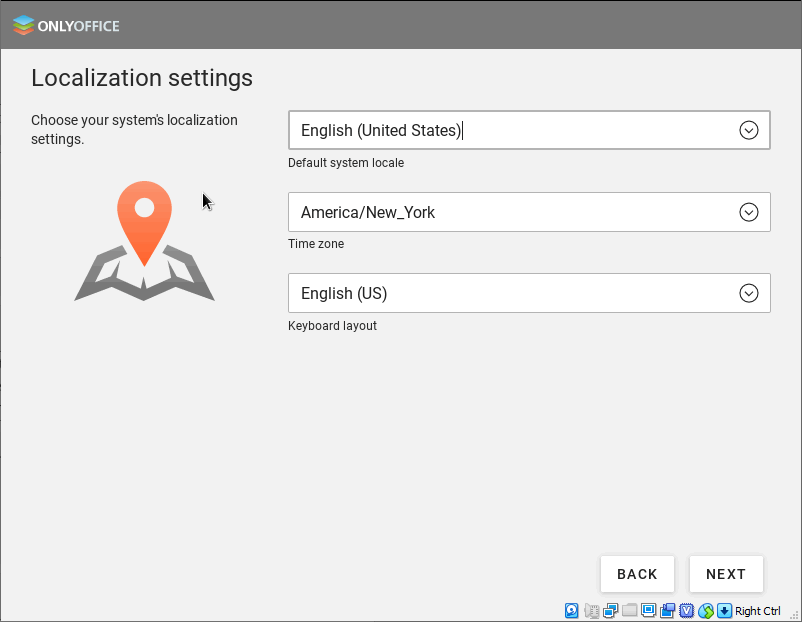
Dilinizi seçin ve en yakın şehri girin.
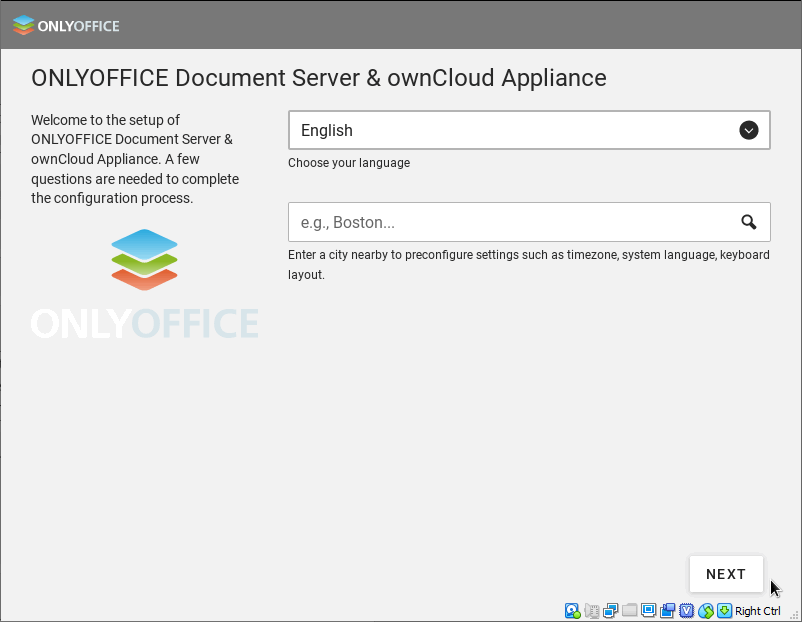
Sihirbaz varsayılan sistem yerel ayarını, saat dilimini ve klavye düzenini alır.
-
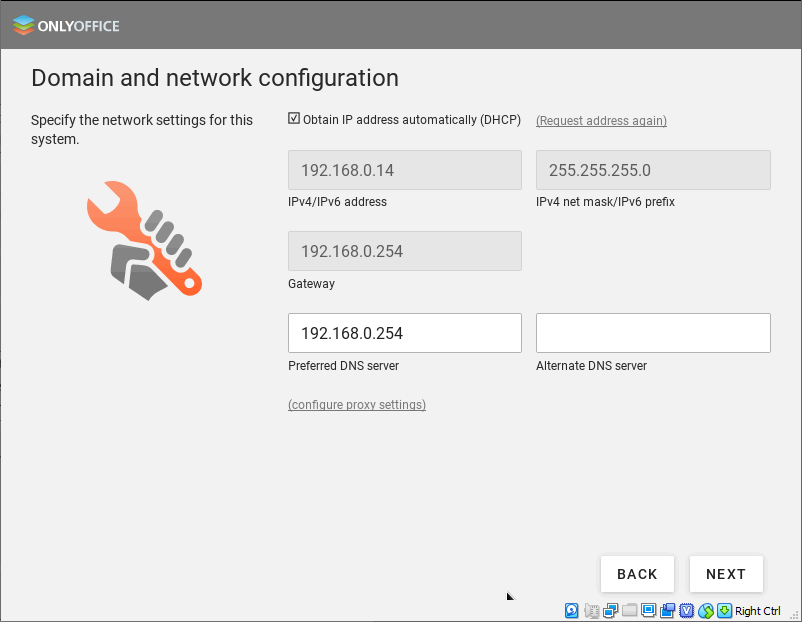
Alan adınızı ve ağ ayarlarınızı belirleyin. Varsayılan olarak IP adresi otomatik alınır. Alternatif olarak IP adresinizi, ağ maskenizi ve ağ geçidinizi elle belirtebilirsiniz. Tercih ettiğiniz DNS sunucusunun adresini girin.
-
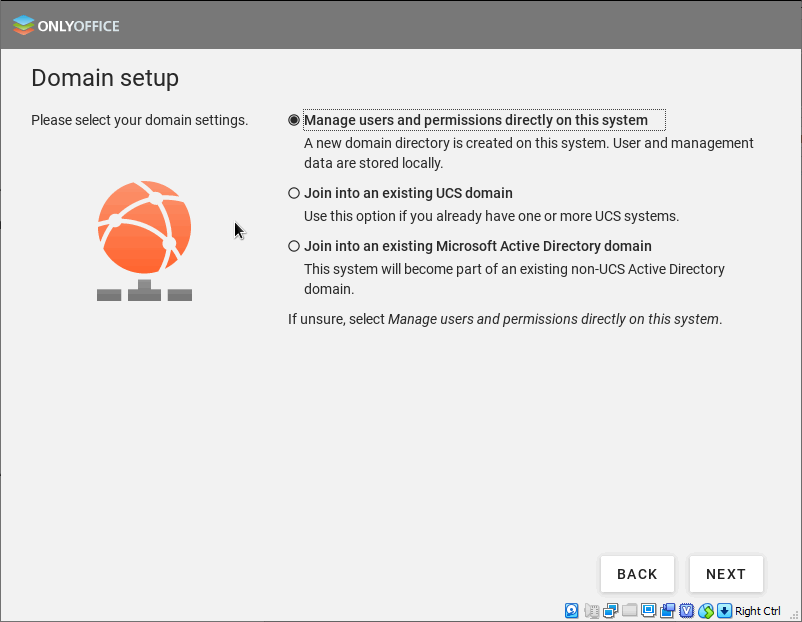
Etki alanı ayarlarınızı seçin. Manage users and permissions directly on this system seçeneği varsayılan olarak seçilidir. Bu seçenek bu sistemde yeni bir etki alanı oluşturmanıza olanak tanır. Alternatif olarak mevcut bir UCS veya Microsoft Active Directory etki alanına bağlanabilirsiniz.
-
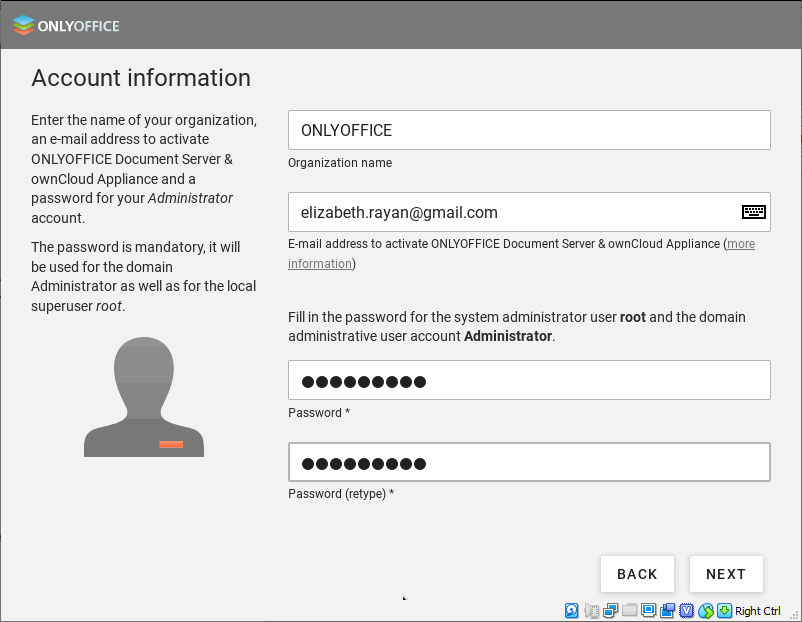
Şirket adınızı ve ONLYOFFICE'i etkinleştirmek için yönetici e-posta adresinizi girin (lisans dosyası bu e-posta adresine gönderilir), yönetici hesabınız için yeni bir parola oluşturup onaylayın.
-
Bu sistem için tam nitelikli alan adını ve LDAP tabanını belirtin:

-
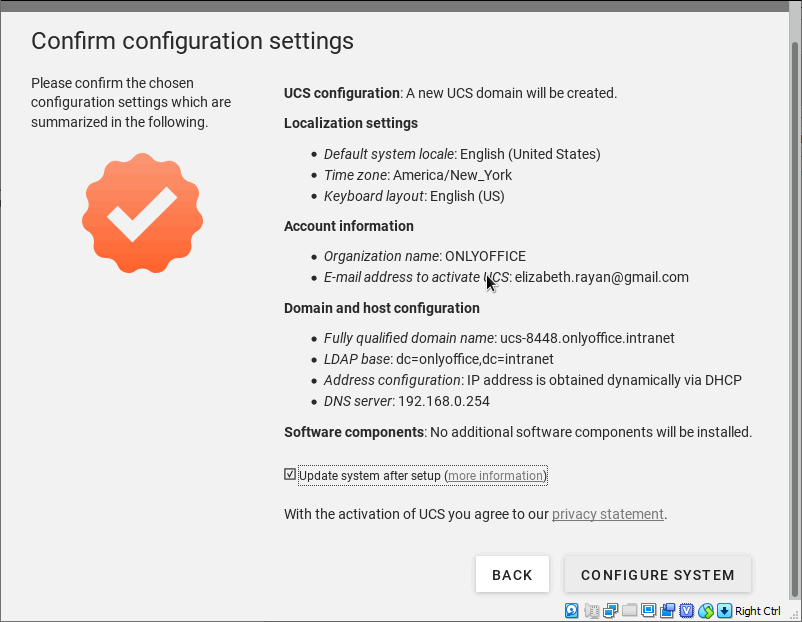
Ayarlarınızı gözden geçirin ve her şeyin doğru doldurulduğundan emin olun. Ardından Configure System düğmesine tıklayın.
-
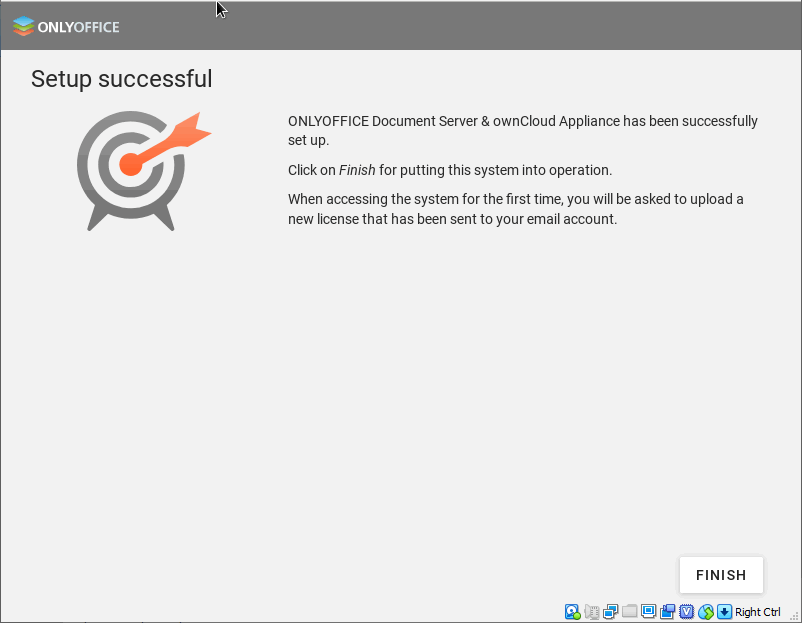
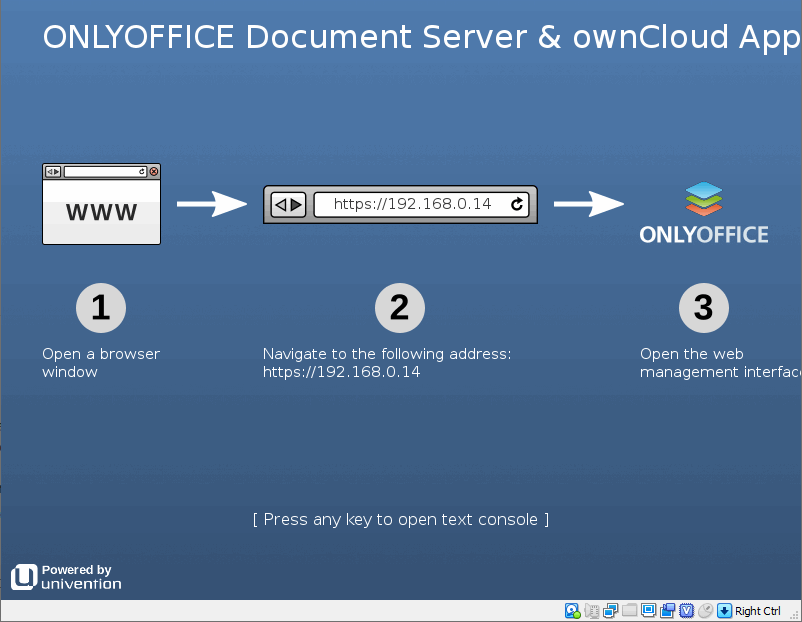
Her şey yapılandırıldığında ONLYOFFICE, yeni oluşturulan UCS platformunda başlamaya hazırdır.
-
Tarayıcının adres çubuğuna IP adresinizi girin ve e-posta ile aldığınız ucs.license dosyanızı yükleyin.
-
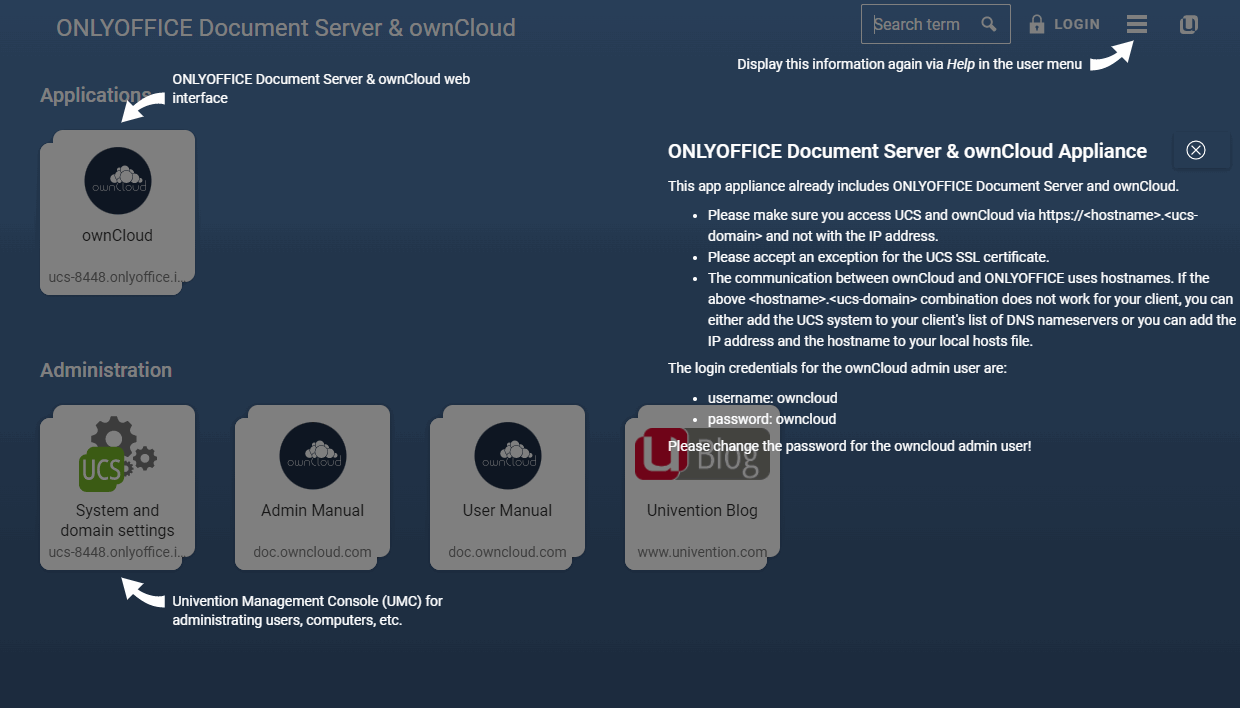
ONLYOFFICE Docs ve ownCloud cihazınızda oturum açmak için Applications bölümünde ownCloud öğesine tıklayın ve varsayılan kullanıcı adı ile parolayı girin (owncloud, owncloud).
Univention Management Console'da oturum açmak için üstteki LOGIN öğesine veya Administration bölümündeki System and domain settings öğesine tıklayın ve yönetici e-posta adresinizi ve kayıt sırasında belirlediğiniz parolayı girin (bkz. 4. adım).
ownCloud Web için düzenlemeyi etkinleştirme
ownCloud Web içinde çalışmayı etkinleştirmek için bağlayıcıyı ownCloud Web config.json dosyasına kaydedin:
-
ownCloud Web'i resmi marketten kurduysanız yol şudur
owncloud-root-catalog -
Kaynak koddan bu yönergeyi kullanarak kendiniz derlediyseniz yol şudur
owncloud-web-root-catalog/config/config.json
Bağlayıcıyı kaydetmek için şu satırları kullanın:
"external_apps": [
    {
    "id": "onlyoffice",
    "path": "http(s):///custom/onlyoffice/js/web/onlyoffice.js"
    }
    ]
Web sunucusu yapılandırmanıza bağlı olarak URL yolundaki index.php kısmını çıkarabilirsiniz.
ownCloud içinde ONLYOFFICE Docs'u kullanmaya başlama
Bir belge oluşturmak için:
-
ownCloud içinde gerekli klasörü açın.
-
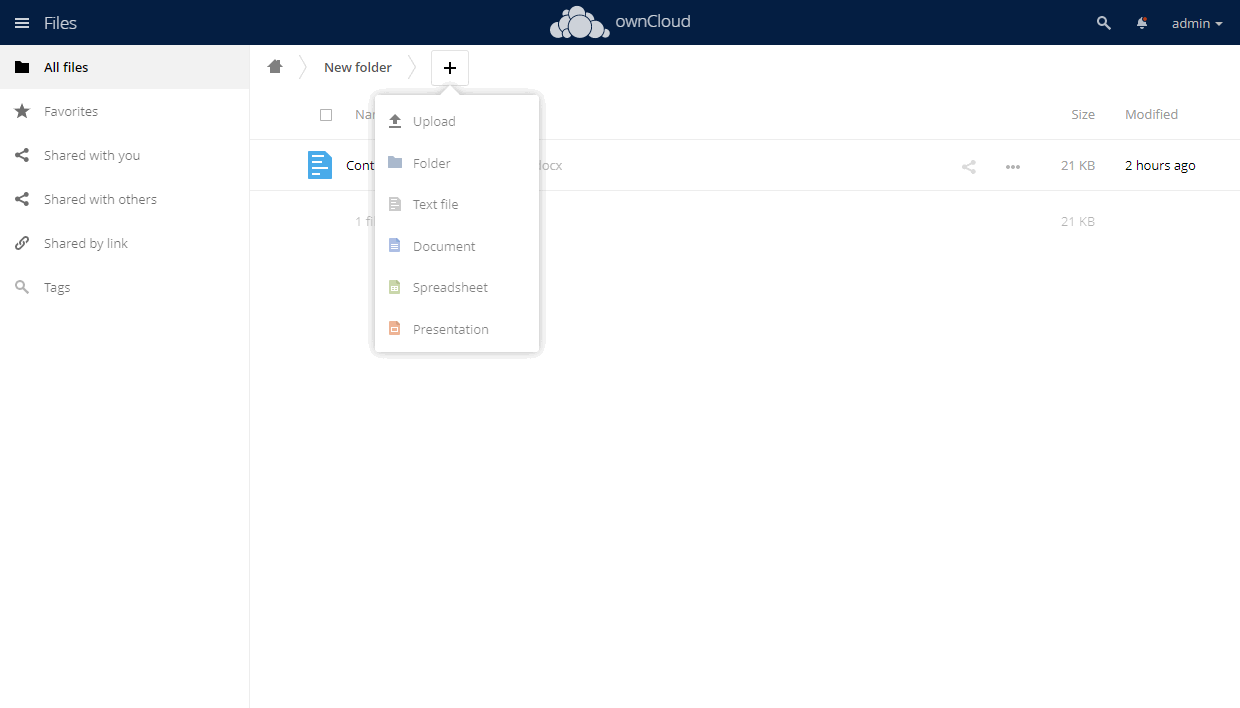
add düğmesine tıklayın.
-
Gerekli dosya türünü seçin: Document, Spreadsheet veya Presentation.
-
Belge adını yazın ve Enter tuşuna basın.
-
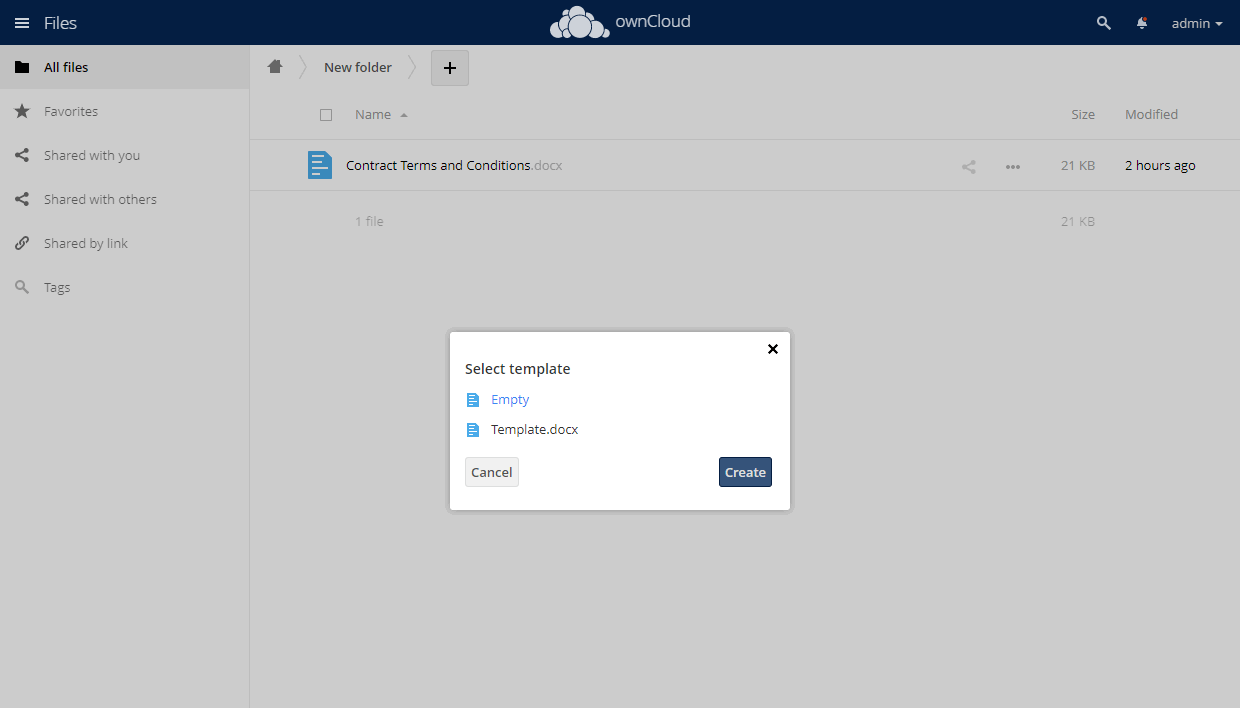
İsteğe bağlı. Yönetici bazı şablonlar eklediyse gerekli şablonu seçin ve Create öğesine tıklayın.
Bir belgeyi düzenlemek veya görüntülemek için açmak için:
-
Gerekli belgenin bulunduğu klasörü açın.
-
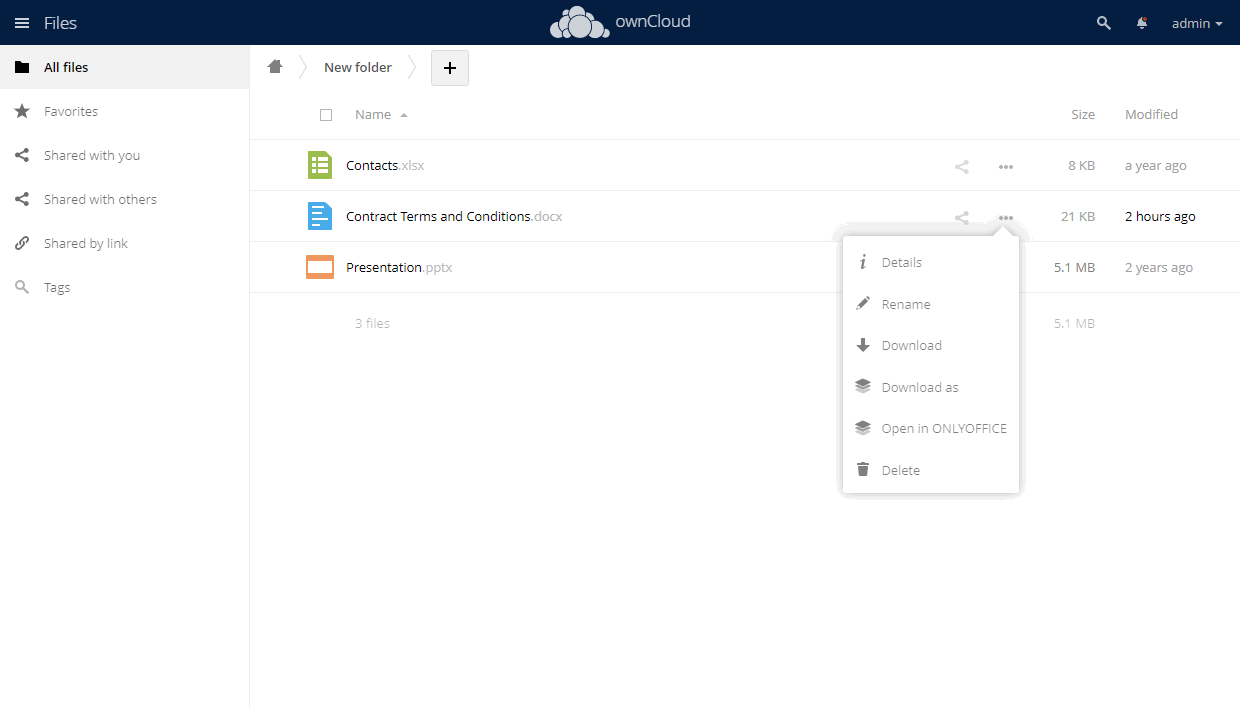
 more düğmesine veya belge başlığına tıklayın.
-
Open in ONLYOFFICE seçeneğine tıklayın.
Bir belgeyi Office Open XML biçimine dönüştürmek için:
-
Gerekli belgenin bulunduğu klasörü açın.
-
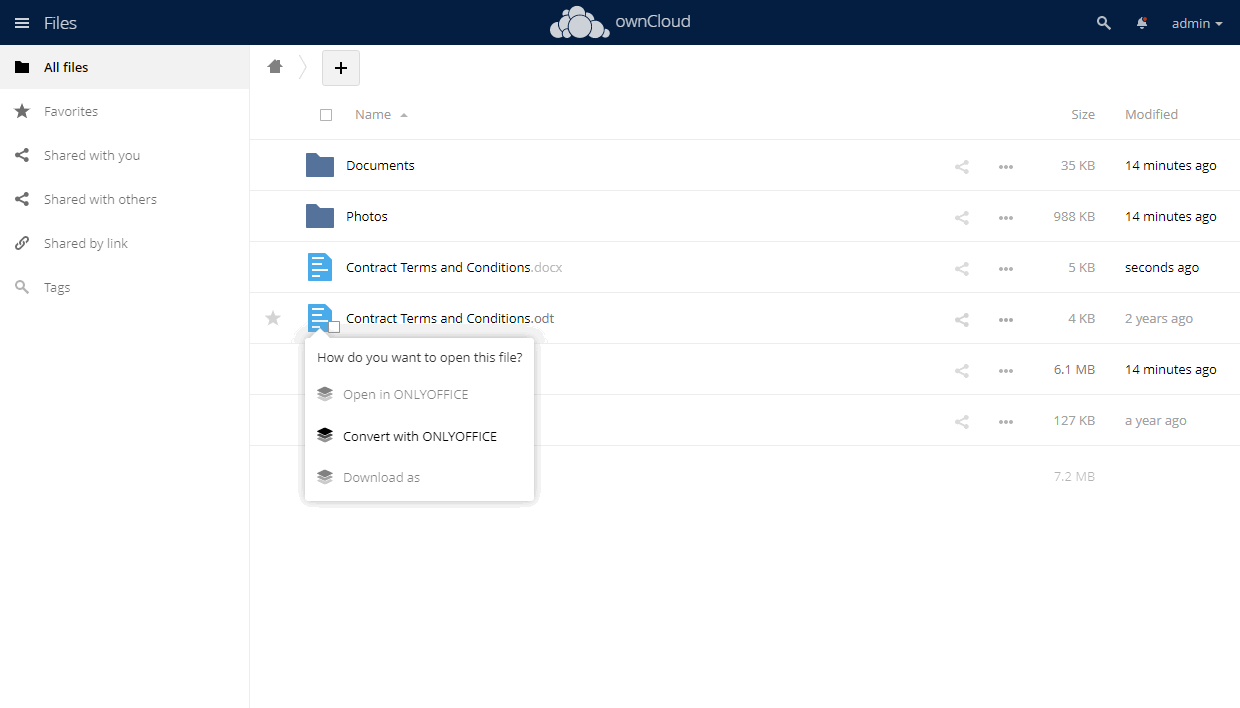
more düğmesine veya belge başlığına tıklayın.
-
Convert with ONLYOFFICE seçeneğine tıklayın.
 not
OOXML'e dönüştürülebilen biçimlerin tam listesine bakın.
ODT, ODS, ODP ve RTF biçimleri anında dönüştürme için de kullanılabilir. Yönetici ayarlarında ilgili seçenek etkinse belirtilen biçimlerdeki belgeler hemen dönüştürülür ve üzerine tıklayıp Open in ONLYOFFICE menü öğesini seçtiğinizde ONLYOFFICE düzenleyicisinde düzenleme için açılır.
ONLYOFFICE Desktop Editors'ı ownCloud'a bağlama
ONLYOFFICE, ownCloud hesabınızda depolanan dosyaları düzenlemenize ve çevrimiçi ve masaüstü düzenleyicilerle bunlar üzerinde ortak çalışmanıza olanak tanır. Böylece yalnızca çevrimiçi ortak çalışma araçlarını değil, yalnızca masaüstü uygulamanızda bulunan özellikleri de kullanabilirsiniz:
- belgeleri parola veya dijital imzayla koruma,
- düzenlenen dosyayı doğrudan düzenleyiciden Send eklentisiyle gönderme,
- Sunum Düzenleyici ile ses ve video ekleme.
ownCloud sunucusunun, ONLYOFFICE Docs'un ve entegrasyon uygulamasının zaten kurulu ve yapılandırılmış olduğu varsayılır.
ONLYOFFICE Desktop Editors'ı başlatın. Desktop Editors'ı ownCloud sunucunuza bağlamak için aşağıdaki adımları izleyin:
-
Sol yan panelde Buluta bağlan bölümüne geçin.
-
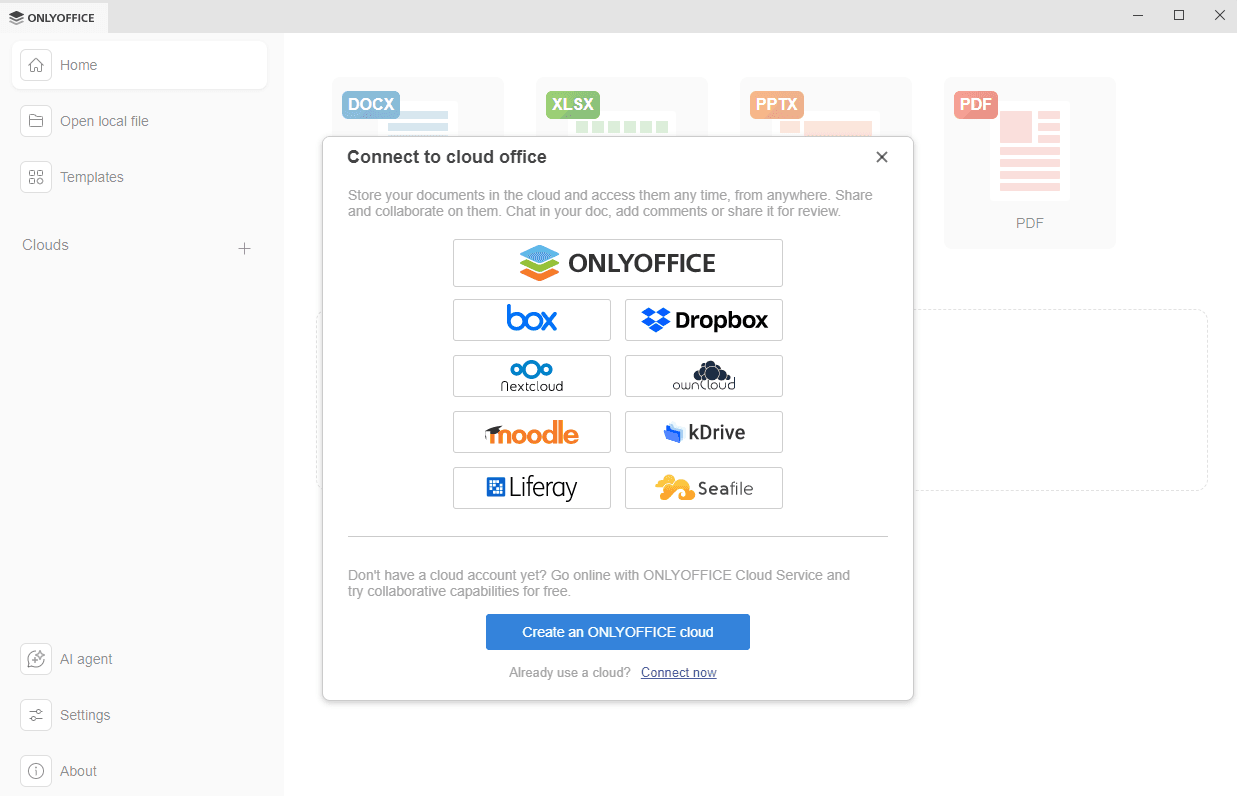
ownCloud bulut hizmeti düğmesine tıklayın. Alternatif olarak alttaki Connect now bağlantısını kullanabilirsiniz.
-
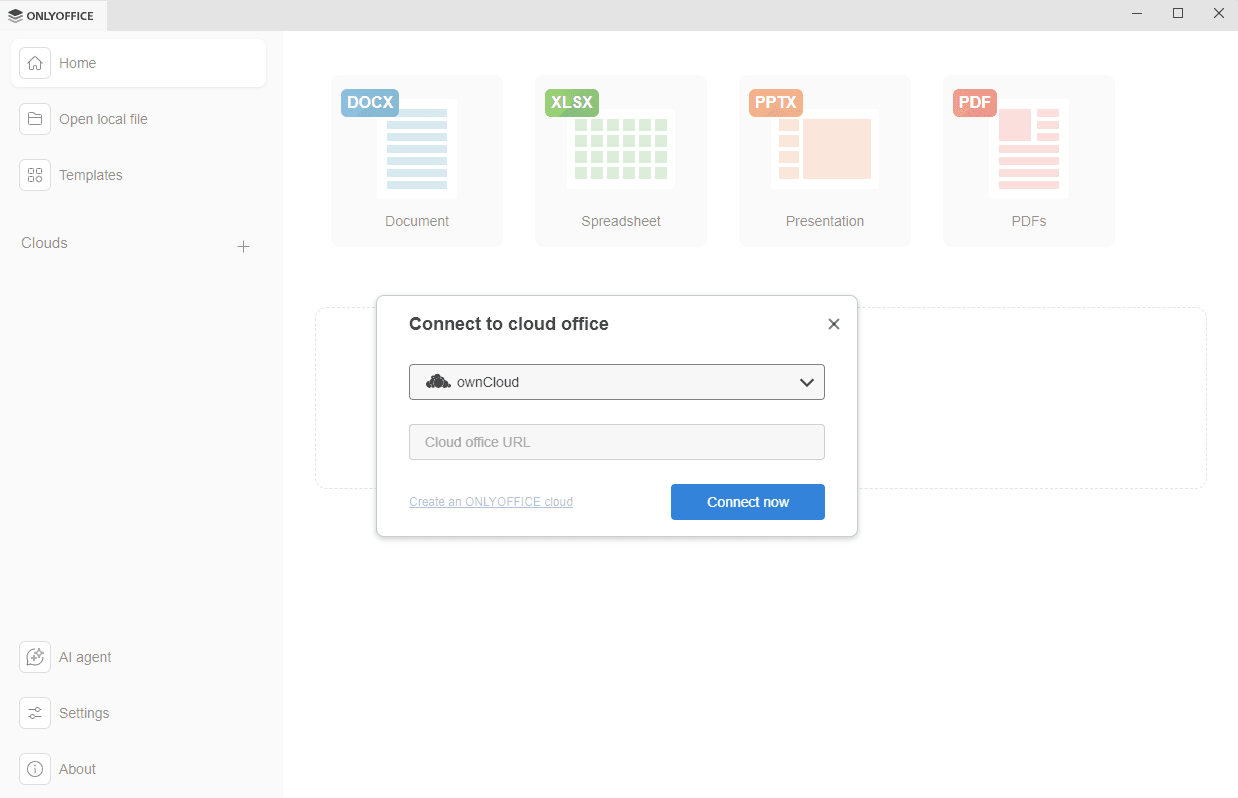
ownCloud hizmeti düğmesine bastıysanız Connect to cloud office penceresi, ownCloud seçili olarak açılır. Connect now bağlantısını kullandıysanız açılır listeden ownCloud bulut depolama alanını seçin.
-
Cloud office URL alanına ownCloud sunucunuzun alan adını veya IP adresini girin. Hazır olduğunuzda Connect now düğmesine tıklayın.
-
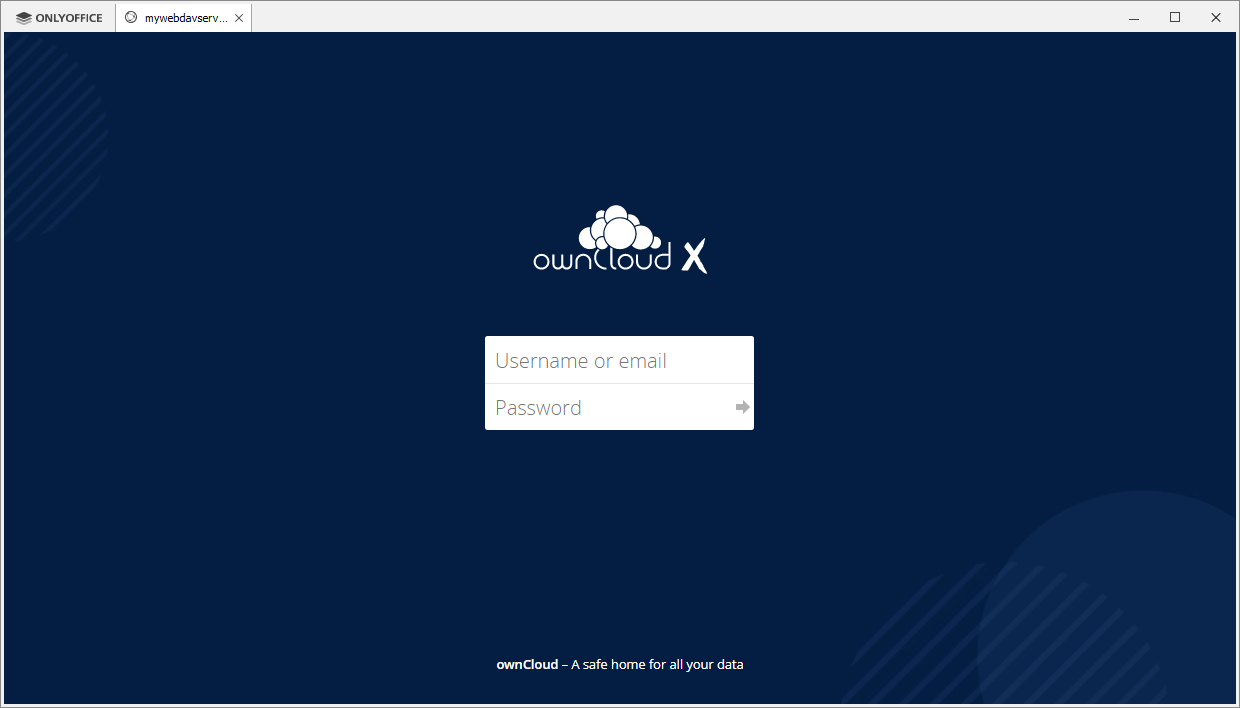
ownCloud oturum açma sayfası Desktop Editors arayüzünün yeni bir sekmesinde açılır.
- ownCloud hesabınıza erişmek için kullandığınız Username or email ve Password bilgilerini belirtin.
- Log in düğmesine tıklayın.
-
ownCloud hesabınızın Files bölümü açılır. Artık mevcut dosyalarınızı düzenleyebilir, yeni dosyalar oluşturabilir, belgelerinizi paylaşabilir ve ONLYOFFICE düzenleyicileriyle ownCloud kullanıcılarıyla ortak çalışabilirsiniz.
Bağlı hesaplarınızı yönetme hakkında daha fazla bilgi için bu yönergeye bakın.
ONLYOFFICE Documents'ı iOS veya Android'de ownCloud'a bağlama
ownCloud belgelerinizde, e-tablolarınızda ve sunumlarınızda çalışmak ve bunları hareket hâlindeyken ortak düzenlemek için ownCloud'ı ONLYOFFICE Documents mobil uygulamasına bağlayabilirsiniz.
ownCloud sunucusunun, ONLYOFFICE Docs'un ve entegrasyon uygulamasının zaten kurulu ve yapılandırılmış olduğu varsayılır.
ONLYOFFICE'i mobil cihazınızda ownCloud'a bağlamak için iOS için ONLYOFFICE Documents uygulamasının veya Android için ONLYOFFICE Documents uygulamasının son sürümünü indirip kurun ve aşağıdaki adımları izleyin:
- Clouds bölümüne gidin.
- ownCloud öğesini seçin.
- Connection URL alanına ownCloud sunucunuzun URL adresini girin.
- ownCloud hesabınızın oturum açma adını ve parolasını girin.
- Next öğesine basın.
Mobil cihazınızda ONLYOFFICE Docs ile ownCloud içindeki belgeleri düzenlemek için dosya listesinde gerekli dosya adına dokunun.
Bilinen sorunlar
-
Harici depolama alanlarını bağlama. External storages uygulamasıyla depolama alanı eklemek bazı durumlarda ortak düzenlemede sorunlara yol açar. Bağlantı aynı yetkilendirme anahtarlarıyla yapılırsa (Username and password veya Global credentials kimlik doğrulama türü seçilirse) kullanıcılar için ortak düzenleme kullanılabilir. Farklı yetkilendirme anahtarları kullanılırsa (Log-in credentials, save in database veya User entered, store in database kimlik doğrulama seçenekleri) ortak düzenleme kullanılamaz. Log-in credentials, save in session kimlik doğrulama türü kullanıldığında dosyalar düzenleyicide açılamaz.
-
Dosya depolama alanını şifreleme. ownCloud, dosya depolama alanını şifreleme seçeneği sunar. Ancak kullanıcı başına şifreleme anahtarlarıyla şifreleme (ownCloud Default encryption module uygulamasında varsayılan olarak kullanılır) etkinse ONLYOFFICE Docs şifreli dosyaları düzenleme için açamaz ve düzenlemeden sonra kaydedemez. Yönetici ayarları sayfasının ONLYOFFICE bölümünde bununla ilgili bir bildirim görüntülenir. Ancak şifrelemeyi ana anahtarla ayarlarsanız ONLYOFFICE uygulaması beklendiği gibi çalışır. Ana anahtar tabanlı şifrelemeyi etkinleştirme yönergesi ownCloud resmi belgelerinde mevcuttur.
ÖnemliownCloud, ana şifreleme anahtarının yalnızca mevcut verisi olmayan yeni kurulumlarda veya şifrelemenin henüz etkinleştirilmediği sistemlerde kullanılmasını önerir. Daha önce kullanıcı başına şifreleme anahtarlarıyla şifrelenmiş dosyalarınız, ana anahtar tabanlı şifrelemeyi etkinleştirdikten sonra sonsuza dek kaybolabilir.
-
Sertifikayı doğrulama. Document Server için otomatik imzalı sertifika kullanıyorsanız ownCloud bu sertifikayı doğrulamaz ve Document Server ile bağlantıya izin vermez. Bu sorun iki şekilde çözülebilir:
-
ownCloud içinde ONLYOFFICE yönetim sayfasında Server settings bölümündeki Disable certificate verification (insecure) kutusunu işaretleyin.
-
ownCloud yapılandırma dosyasını elle değiştirin. ownCloud yapılandırma dosyasını (/owncloud/config/config.php) bulun ve açın. Dosyaya şu bölümü ekleyin:
'onlyoffice' => array ( 'verify_peer_off' => true )Bu, sertifika doğrulamasını devre dışı bırakır ve ownCloud'un Document Server ile bağlantı kurmasına izin verir.
notBunun geçici ve güvenli olmayan bir çözüm olduğunu unutmayın. Sertifikayı bir sertifika yetkilisi (CA) tarafından verilen sertifikayla değiştirmenizi önemle öneririz. Bunu yaptıktan sonra ilgili ayar kutusunun işaretini kaldırmayı veya yukarıdaki bölümü ownCloud yapılandırma dosyasından silmeyi unutmayın.
-
-
Federated Cloud Sharing. Belge Federated Cloud Sharing uygulamasıyla paylaşılırsa farklı ONLYOFFICE sunucularına bağlı ownCloud örnekleri arasında ortak düzenleme kullanılamaz. Aynı Document Server'daki kullanıcılar belgeyi ortak düzenleme modunda düzenleyebilir, ancak iki (veya daha fazla) farklı Document Server'daki kullanıcılar aynı belge üzerinde gerçek zamanlı olarak ortak çalışamaz.
-
Dosyaları dönüştürme. ONLYOFFICE Docs, dosyaları açarken ve düzenlerken Office Open XML biçimini temel alır. Dosya biçimi OOXML'den farklıysa Document Server'ın düzgün ve daha hızlı çalışması için yine de ilgili OOXML biçimine dönüştürülür. Bundan sonra dosyayı düzenleyebilir, temel OOXML biçimi için geçerli tüm değişiklikleri yapabilir ve dosyayı bu temel OOXML biçimine kaydedebilirsiniz.
Kaynak ownCloud dosyasının biçimi temel biçimden farklıysa ve dosyayı yine de özgün biçimine kaydetmek istiyorsanız dosya OOXML'den bu biçime dönüştürülür. Biçimler temelde farklı olduğundan bazı veriler (grafikler, tablolar, otomatik şekiller veya resimler gibi) ve biçimlendirme kaybolabilir; çünkü bazı biçimler (csv, txt vb.) bunları desteklemez veya OOXML standardından farklı ele alır. Bu nedenle OOXML olmayan tüm dosyalar varsayılan olarak yalnızca görüntüleme için açılır, ancak bağlam menüsünde dosyayı dönüştürme seçeneği vardır. Dönüştürmeden sonra veri/biçimlendirme kaybı risklerinin farkındaysanız ve yine de OOXML olmayan dosyaları düzenleme için açmak istiyorsanız bunları ayarlardaki listeden işaretleyebilirsiniz. csv ve txt dosyaları için düzenleme varsayılan olarak kullanılabilir.
-
İndirme izni olmadan bir belgeye erişirken dosya yazdırma ve sistem panosunu kullanma kullanılamaz. Düzenleyicide kopyalama ve yapıştırma, düzenleyici araç çubuğundaki düğmeler ve bağlam menüsü aracılığıyla kullanılabilir.
En sık karşılaşılan sorunlar ve çözüm yolları hakkında daha fazla bilgi için sorun giderme kılavuzumuzu ziyaret edin.