Odoo
ONLYOFFICE ve Odoo entegrasyonu hakkında
Odoo, kaynak planlaması için tasarlanmış bir iş yönetimi aracıdır. ONLYOFFICE, onu Odoo ile entegre etmek için üç resmi modül sunar:
- ONLYOFFICE, diğer modüllerin çalışması için gerekli olan ana modüldür ve belge eklemeye olanak tanır.
- ONLYOFFICE Documents, belge oluşturmak, düzenlemek ve eklemek için kullanılan modüldür.
- ONLYOFFICE Templates, doldurulabilir formlar oluşturmak ve düzenlemek için kullanılan modüldür.
Bağlayıcının nasıl çalıştığı ve Odoo için ONLYOFFICE bağlayıcısının nasıl derleneceği hakkında daha fazla bilgi için API belgeleri sayfasını ziyaret edin.
Ana özellikler
- Metin belgelerini, e-tabloları ve sunumları düzenleme ve görüntüleme.
- RTF, TXT, CSV vb. diğer ofis dosya formatlarını görüntülemek için açma.
- Belgeleri gerçek zamanlı olarak birlikte düzenleme: iki ortak düzenleme modu (Hızlı ve Katı), Değişiklikleri İzle modu, yorumlar ve yerleşik sohbet.
- Form şablonları oluşturma ve düzenleme.
- PDF dosyalarını okuma.
- Trafiğinizi korumak için JWT desteği: belgelerinize yalnızca uygun haklara sahip kullanıcılar erişebilir.
Desteklenen formatlar
- Düzenleme için: DOCX, XLSX, PPTX.
- Yalnızca görüntüleme için: DJVU, DOC, DOCM, DOT, DOTM, DOTX, EPUB, FB2, FODT, HTML, MHT, ODT, OTT, OXPS, PDF, RTF, TXT, XPS, XML, CSV, FODS, ODS, OTS, XLS, XLSM, XLT, XLTM, XLTX, FODP, ODP, OTP, POT, POTM, POTX, PPS, PPSM, PPSX, PPT, PPTM.
5.2.0 sürümündeki yenilikler
Değişenler
- Dahili gizli anahtarın kaydedilmesi düzeltildi
- Zaman aşımı süresi artırıldı
Değişikliklerin tam listesine buradan ulaşabilirsiniz.
ONLYOFFICE Docs'u Odoo'ya bağlama
Gereksinimler
-
ONLYOFFICE Docs örneği. ONLYOFFICE Docs'un kurulumu hakkında daha fazla bilgi için resmi belgeler sayfasına bakın:
-
kendi sunucunuzda barındırılan ölçeklenebilir Enterprise sürümü
veya
-
indirme ve kurulum gerektirmeyen ONLYOFFICE Docs Cloud
-
-
Diğer modüllerin çalışması için gerekli olan ONLYOFFICE ana modülü. Modülün ücretli lisansı yoktur.
-
Düzgün çalışması için Odoo Enterprise Edition gerektiren ONLYOFFICE Documents modülü. Bu modül, ana ONLYOFFICE modülünü otomatik olarak kurar.
-
Düzgün çalışması için Automation API içeren ONLYOFFICE lisansı gerektiren ONLYOFFICE Templates modülü. Bu modül, ana ONLYOFFICE modülünü otomatik olarak kurar.
-
Tüm modüller için PyJWT gereklidir.
PyJWT kitaplığını kurma
PyJWT kitaplığını kurmak için komut satırına aşağıdaki komutu girin:
pip install pyjwt
Daha fazla bilgi için resmi PyJWT Kurulum kılavuzuna bakın.
Odoo için ONLYOFFICE entegrasyon modülünü yapılandırma
ONLYOFFICE modülü
ONLYOFFICE modülünü kurmak için:
- Apps bölümünü açın.
- ONLYOFFICE'i bulun ve altındaki Activate düğmesine tıklayın.
ONLYOFFICE Documents
ONLYOFFICE Documents modülünü kurmak için:
- Apps bölümünü açın.
- ONLYOFFICE Documents'i bulun ve altındaki Activate düğmesine tıklayın.
ONLYOFFICE Templates
ONLYOFFICE Templates modülünü kurmak için:
- Apps bölümünü açın.
- ONLYOFFICE Templates'i bulun ve altındaki Activate düğmesine tıklayın.
İlk kurulan modül, Document Server ile bağlantıyı otomatik olarak kurar.
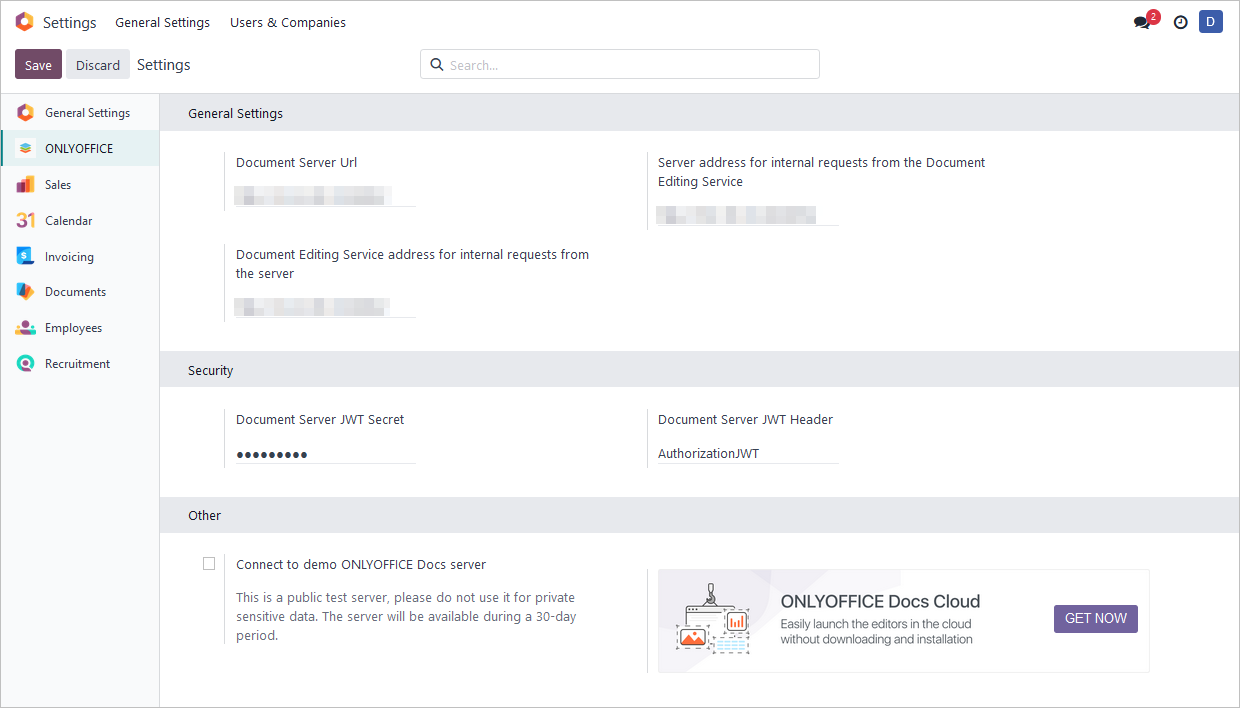
Modüller kurulduktan sonra gerekirse Odoo içindeki ayarları düzenleyin. Bunun için Home menu > Settings > ONLYOFFICE yolunu izleyin.
Document Server Url alanında, kurulu ONLYOFFICE Docs'un URL'sini veya ONLYOFFICE Docs Cloud adresini belirtin. JWT yapılandırması hakkında daha fazla bilgi için bu kılavuzun ilgili bölümüne bakın.
Server address for internal requests from the Document Editing Service - alan otomatik olarak doldurulur.
Document Editing Service address for internal requests from the server - bu alan Document Server Url ile aynı değere sahip olmalıdır.
Gerekirse Connect to demo ONLYOFFICE Docs server onay kutusunu etkinleştirerek ONLYOFFICE demo sunucusuna bağlanabilirsiniz. Bunun herkese açık bir test sunucusu olduğunu ve burada hassas veri yüklenmemesi veya işlenmemesi gerektiğini unutmayın.
ONLYOFFICE ve Odoo entegrasyonu için JWT'yi yapılandırma
JWT veya JSON Web Token, istemcinin gerçekliğini doğrulamak için HTTP isteği içinde istemciden sunucuya gönderilen bir dizedir. JWT yalnızca istemci tarafında saklanır; böylece taraflar arasındaki iletim korunur ve dijital olarak imzalanır.
Token, JWT (JSON Web Tokens) standardı kullanılarak oluşturulur. Token'lar sunucunun anahtarıyla imzalanır; böylece istemci token'ın meşru olduğunu doğrulayabilir.
ONLYOFFICE Docs token'ı doğrular. Yükteki (payload) veriler geçerli kabul edilir ve ana parametrelerdeki ilgili veriler yerine kullanılır. Token geçersizse komut çalıştırılmaz. Daha fazla bilgi için API Güvenliği kılavuzuna bakın.
Odoo'da JWT varsayılan olarak etkindir.
Gerekirse elle yapılandırmak için şu adımları izleyin:
-
Home menüsü > Settings > ONLYOFFICE yolunu izleyin.
-
Aşağıdaki alanlara değerleri girin:
- Document Server JWT Secret: ONLYOFFICE Docs'a erişimi kısıtlamak için gizli anahtar otomatik olarak oluşturulur. Bu alanda kendi gizli anahtarınızı belirtmek isterseniz, doğrulamayı etkinleştirmek için aynı gizli anahtarı ONLYOFFICE Docs yapılandırma dosyasında da belirtin.
- Document Server JWT Header: ONLYOFFICE'te kullanılan standart JWT başlığı Authorization'dır. Bu başlık kurulumunuzla çakışırsa, başlığı özel bir başlıkla değiştirebilirsiniz.
Odoo içinde ONLYOFFICE Docs'u kullanmaya başlama
ONLYOFFICE modülü
Dosya eklemek için:
-
Discussion modülüne gidin.
-
Bir kanal veya tartışma seçin.
-
Sohbet alanındaki Attach files düğmesine tıklayın.
-
Eklemek istediğiniz dosyayı seçin ve OK düğmesine tıklayın.
-
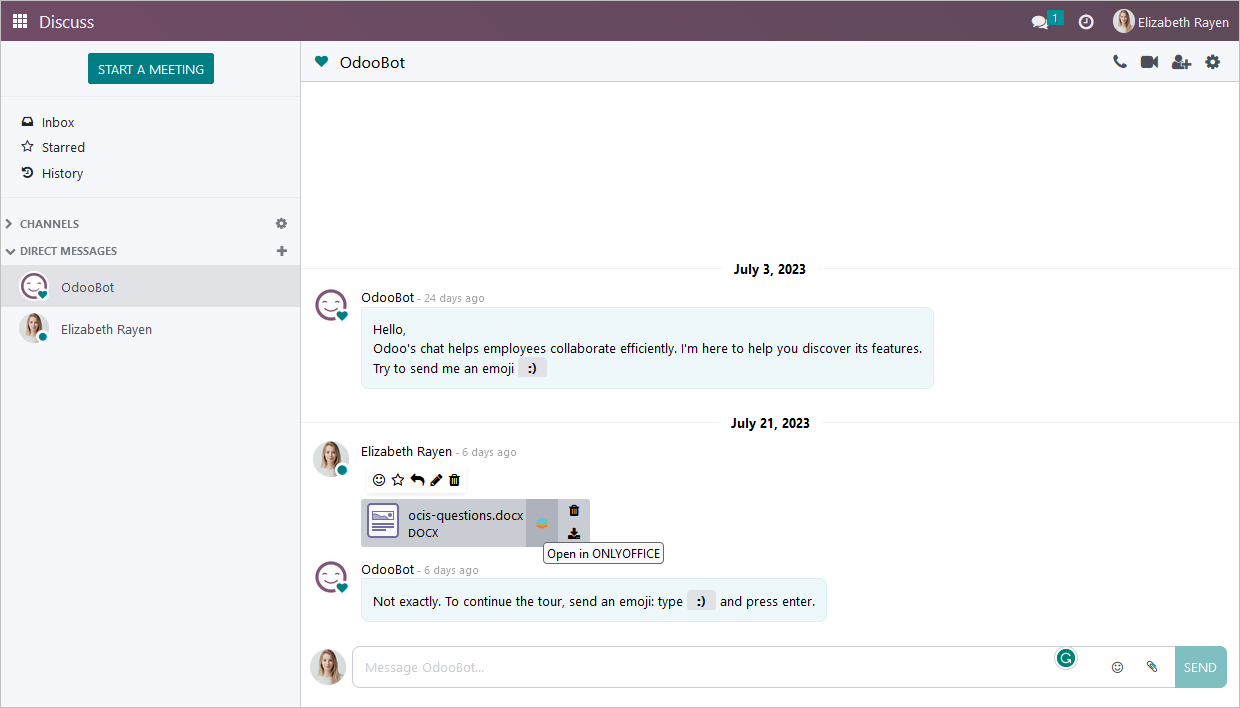
Eklenen dosya şöyle görünür:
ONLYOFFICE Documents modülü
Dosya oluşturmak için:
-
Documents modülünü açın.
-
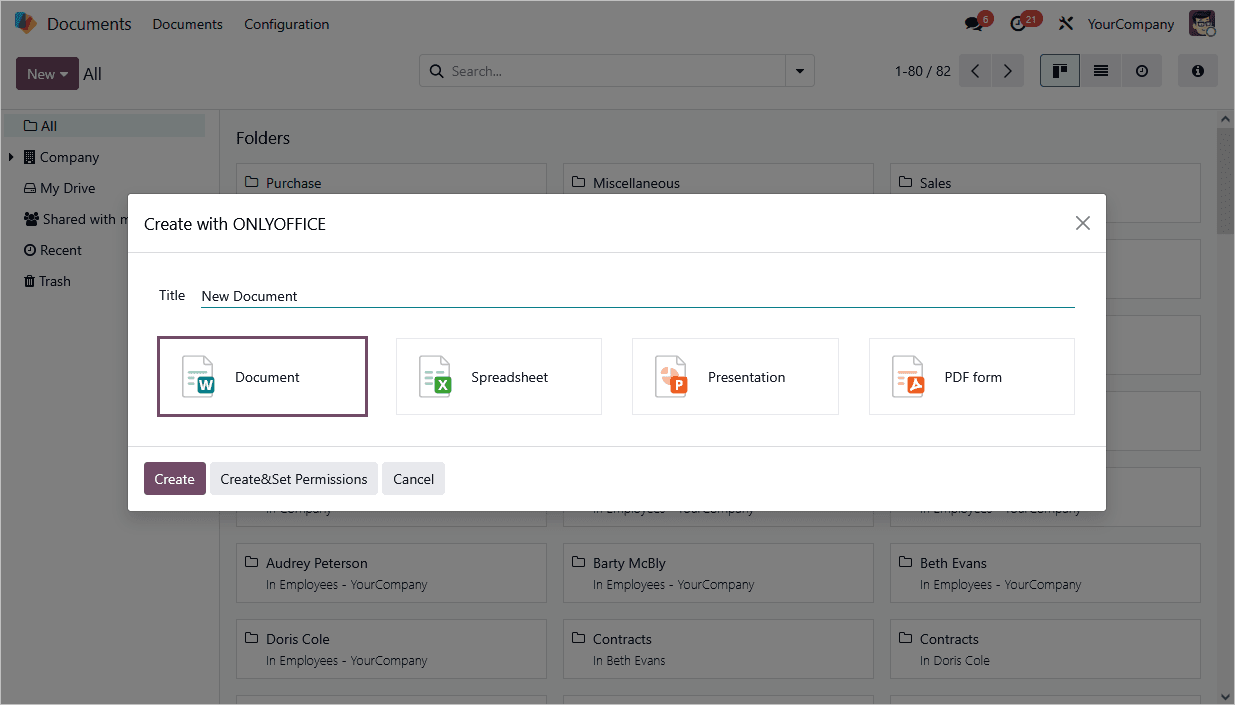
Üst paneldeki Upload açılır menüsünde Create with ONLYOFFICE düğmesine tıklayın.
-
Gerekirse Title alanına dosya adını girin.
-
Kullanılabilir dosya türlerinden birini seçin: Document, Spreadsheet veya Presentation.
-
Create düğmesine tıklayın.
Odoo etkinliklerine eklenen ve ONLYOFFICE tarafından desteklenen tüm dosyaları düzenleyebilirsiniz (tam listeyi burada görebilirsiniz).
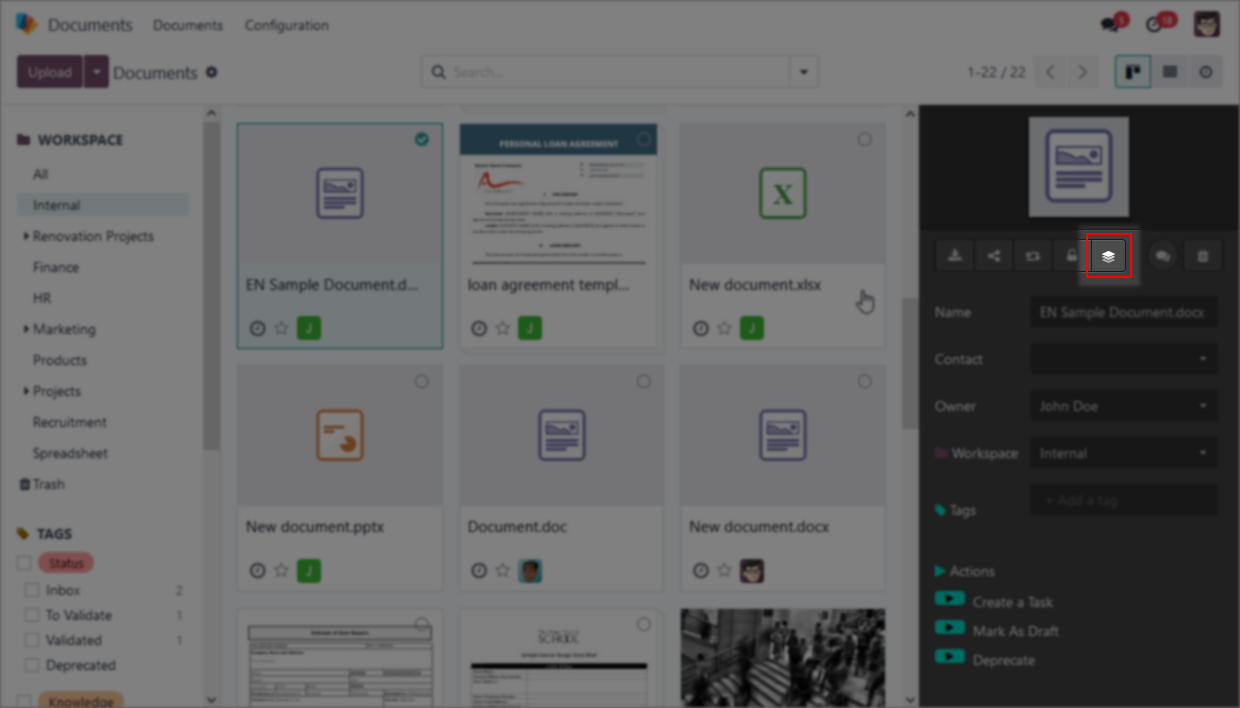
Bir dosyayı düzenlemek veya görüntülemek için sağdaki genişletilmiş panelde Open in ONLYOFFICE düğmesine tıklayın, örneğin:
ONLYOFFICE Templates modülü
Modülün ana sayfasında bulunan hazır bir şablonu kullanabilirsiniz.
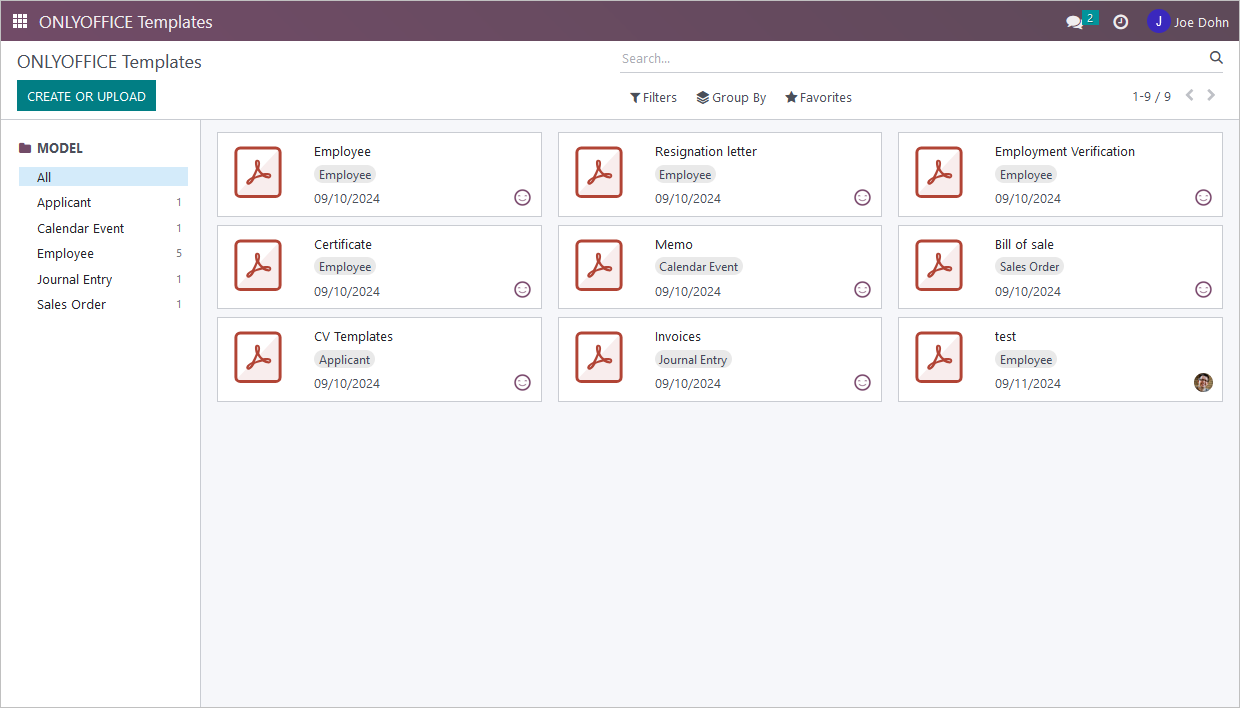
Kullanılabilir şablon sayısının kurulu modüllere, yani Sales, Invoicing, Calendar, Recruitment vb. bağlı olduğunu unutmayın. ONLYOFFICE demo şablonları yalnızca zaten kurulu olan Odoo modüllerine eklenir. ONLYOFFICE Templates'i diğer Odoo modüllerini kurduktan sonra kurmanız önemle önerilir.
Form oluşturmak için:
-
Geliştirici moduna geçmeniz önerilir.
- Settings bölümüne gidin.
- General Settings sekmesini açın.
- Developer tools bölümüne kaydırın.
- Activate the developer mode menü seçeneğine tıklayın.
-
Home Menu öğesini açın ve ONLYOFFICE Templates seçeneğini belirleyin.
-
Yeni bir form oluşturmak için Create or upload düğmesine tıklayın.
-
Template Name alanına şablon adını girin.
-
Select Model alanına Odoo modelini girin.
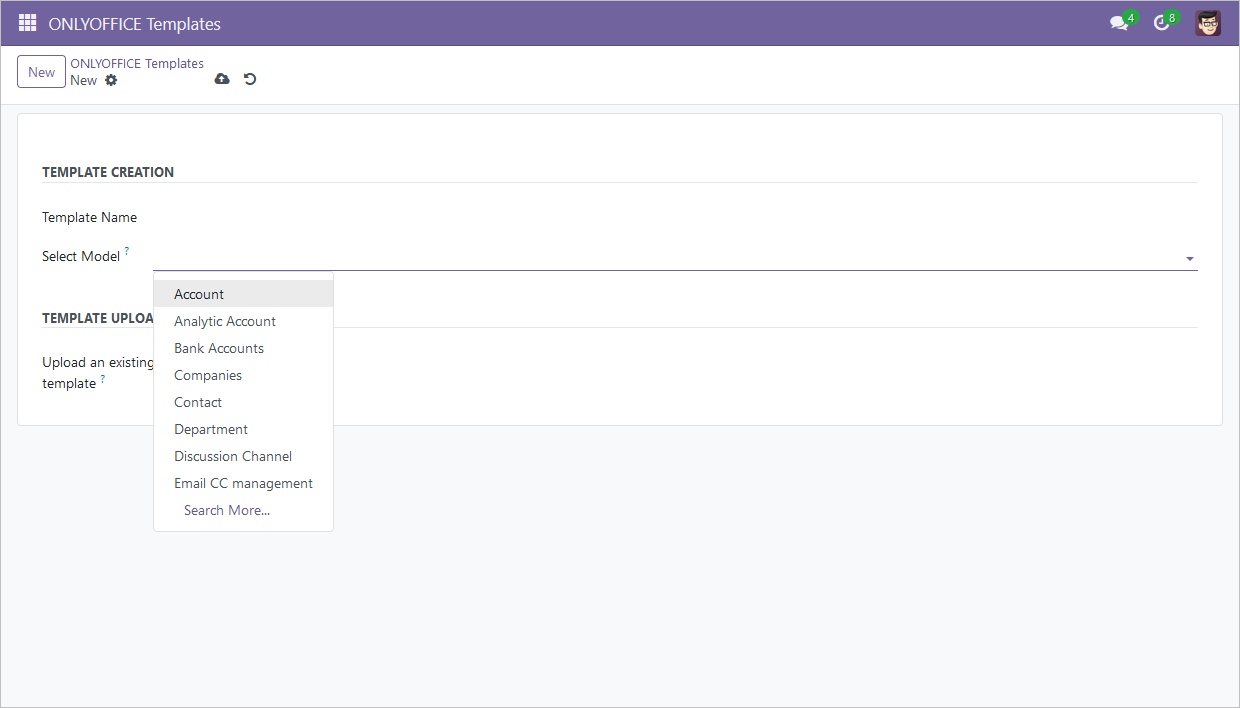
-
Model adını öğrenmek için gerekli modülü açın.
-
ONLYOFFICE Send & Print düğmesi bulunan herhangi bir kayda gidin.
-
Sayfa URL'sine bakın.
model-xxx, Select Model alanı için gereken Odoo modelinin adıdır. Bunu bu alana yapıştırın ve Enter tuşuna basın.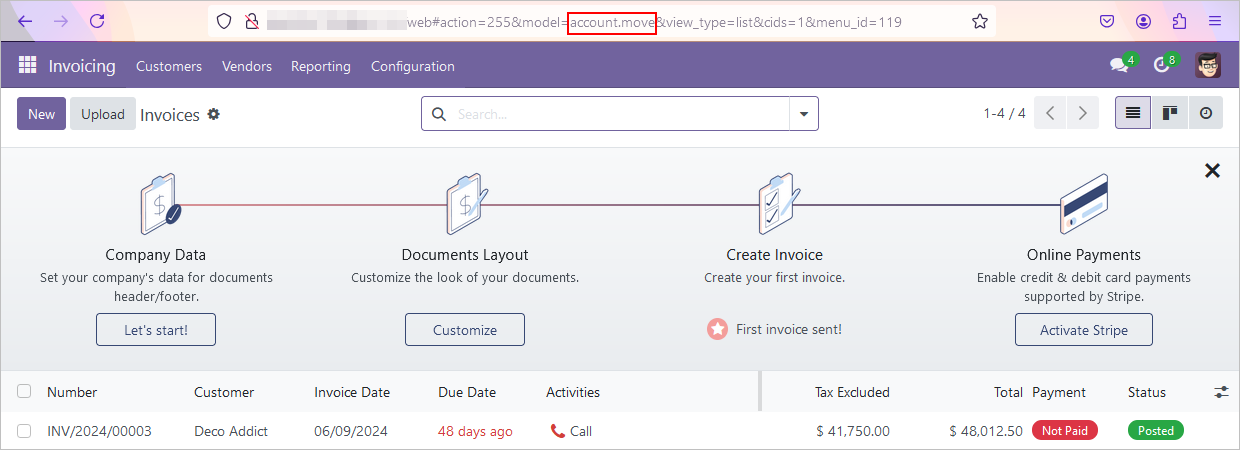
-
Upload your file düğmesine tıklayarak mevcut bir şablonu da yükleyebilirsiniz.
-
-
Şablon oluşturulmuş ve düzenlemeye hazır olmalıdır. Değilse, şablon oluştururken ekranın sol üst köşesindeki Save manually düğmesine tıklayın.
Birden çok şablon oluşturmanız gerekiyorsa, gerekli alanları doldurun ve ekranın sağ üst köşesindeki New düğmesine tıklayın. Geçerli şablon kaydedilir, alanlar yeniden boşalır ve başka bir şablon oluşturmaya devam edebilirsiniz.
Şablon alanlarıyla çalışma
-
ONLYOFFICE Templates modülüne geçin ve daha fazla düzenlemek için gerekli şablona tıklayarak açın. Şablonun özelliklerini düzenlemeniz gerekiyorsa, gerekli modülün sağ üst köşesindeki More düğmesine tıklayın ve Edit seçeneğini belirleyin.
-
Her modüldeki her alanın yanında bir soru işareti vardır. Buradaki bilgi, alanları doldurmak için gereklidir.
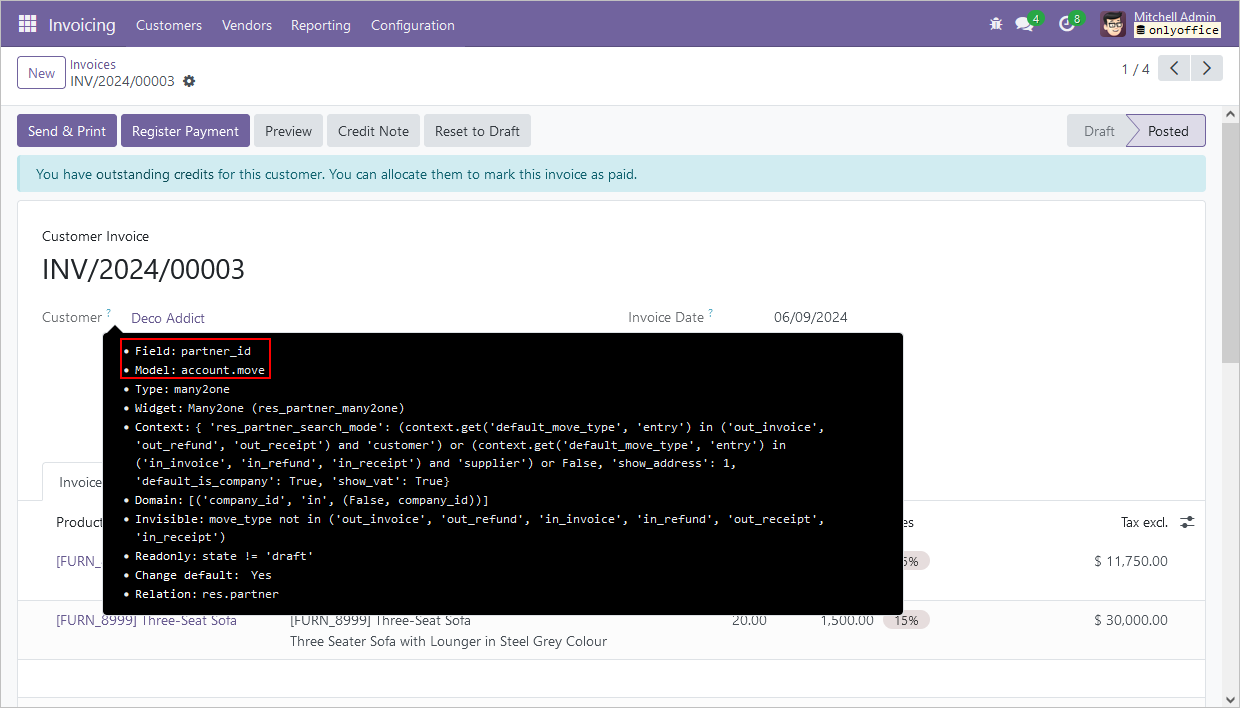
Bir alanda soru işareti yoksa, içeriğini geçici olarak silmeyi deneyin. Bunun yerine alan adı görünebilir. Bu tür adlara, form düzenlenirken soldaki panelde kök bölümde de ulaşılabilir.
-
ONLYOFFICE Templates bağlayıcısında arama yapmak için Field ve Module alanlarındaki bilgiler gerekir.
-
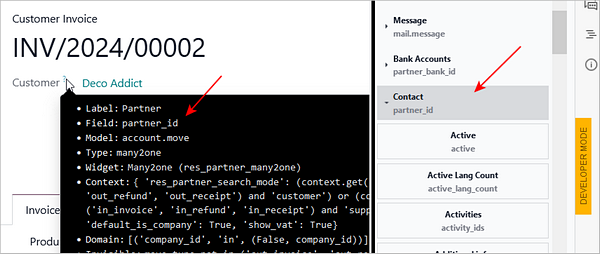
Bir alanın one2many/many2many/many2one ilişkisi varsa, alt bölüm buna karşılık gelen bir ada sahip olur.
-
Model alanı URL'de verilen adla uyuşmayan bir ad içeriyorsa (örneğin URL'de
model-account.move, Model alanındaaccount.move.line), onu alt bölümde arayın.Bu bir one2many/many2many/many2one ilişkisiyse, alt bölüm anahtarı Field alanıyla aynı ada sahip olur. Örneğin
partner_idise anahtar aynı ada sahip olur. -
Alanın modeli URL'deki modelle uyuşmuyorsa, bölüm anahtarının Model alanıyla aynı ada sahip olacağını unutmayın.
-
Bağlayıcı tüm Odoo modüllerine entegre olduğundan, doldurulmuş bir formu Action menüsü > Print with ONLYOFFICE yolunu izleyerek yazdırmak mümkündür.
-
Seçilen modül için kullanılabilir tüm şablonlar açılan menüde görüntülenir. Seçilen modül öğesine karşılık gelen verilerle doldurmak için gerekli şablonu seçin.
-
Form cihazınıza indirilir. Alanlar, formu indirdiğiniz sayfaya bağlı olarak otomatik doldurulur.
-
Forma veri kümesi eklemek için,
-
formda, veri kümesinin alan adlarıyla aynı sütunlara sahip bir tablo oluşturun;
-
Odoo'daki soru işaretlerinde verilen bilgileri ilgili alanlara girin;
-
tablonun geri kalanı sayfa yazdırılırken otomatik olarak doldurulur.
Şu an için forma HTML öğeleri eklenemez.
-
-
Erişim haklarını yönetmek için,
-
kullanıcı profiline gidin;
-
kullanıcının User mı yoksa Administrator mı olduğunu seçin:
- User yalnızca şablonları yazdırabilir ve görüntüleyebilir.
- Administrator şablonları oluşturabilir, düzenleyebilir, görüntüleyebilir, silebilir ve yazdırabilir.
-
tüm kullanıcılar varsayılan olarak User erişim hakkına sahiptir.
-