Nuxeo
ONLYOFFICE ve Nuxeo entegrasyonu hakkında
ONLYOFFICE, ONLYOFFICE Docs'u Nuxeo ile entegre etmek ve ofis belgelerini içerik yönetim sistemi içinde düzenlemek için resmi bir bağlayıcı sunar. ONLYOFFICE bağlayıcısını resmi Nuxeo Marketplace üzerinden kurabilir veya GitHub sayfasından indirebilirsiniz. Uygulama Apache lisansı altında dağıtılır.
Bağlayıcının nasıl çalıştığı ve Nuxeo için ONLYOFFICE bağlayıcısının nasıl derleneceği hakkında daha fazla bilgi için API belgeleri sayfasını ziyaret edin.
Ana özellikler
- Metin belgelerini, e-tabloları, sunumları ve formları düzenleme.
- Belgeleri gerçek zamanlı olarak birlikte düzenleme: iki ortak düzenleme modu (Hızlı ve Katı), Değişiklikleri İzle, yorumlar ve yerleşik sohbet.
- Trafiğinizi korumak için JWT desteği: belgelerinize yalnızca uygun haklara sahip kullanıcılar erişebilir.
Desteklenen formatlar
- Düzenleme için: DOCX, PPTX, XLSX, DOCXF (PDF olarak kaydedilir)
- Form doldurma için: DOCXF (PDF olarak kaydedilir)
- Yalnızca görüntüleme için: PDF, ODT, ODS, ODP, DOC, XLS, PPT, CSV, RTF
ONLYOFFICE Docs'u Nuxeo'ya bağlama
Gereksinimler
-
ONLYOFFICE Document Server v6.1 (sunucu veya bulut sürümü) veya üzeri
Hem Nuxeo'dan hem de tüm son istemcilerden çözümlenebilen ve erişilebilen bir ONLYOFFICE Docs örneğine ihtiyacınız vardır. Örneğin doğrudan Nuxeo'ya POST isteği gönderebilmesi gerekir.
notONLYOFFICE Docs'un kurulumu hakkında daha fazla bilgi için resmi belgeler sayfasına bakın.
-
Nuxeo LTS 2021
Nuxeo için ONLYOFFICE eklentisini kurma
ONLYOFFICE'i internet erişimi olan, Nuxeo Online Services'e kayıtlı bir örneğe, kayıtsız bir örneğe veya çevrimdışı bir örneğe bağlayabilirsiniz.
Verilen yönergeler nuxeoctl betiğini kullanır. Paketleri kurmaya ilişkin diğer seçenekler için resmi Nuxeo belgeler sayfasını ziyaret edin.
İnternet erişimi olan, Nuxeo Online Services'e kayıtlı bir örnek için şu adımları izleyin:
-
Sunucunuzu durdurun
./nuxeoctl stop -
Bağlayıcıyı kurmak için aşağıdaki komutu çalıştırın:
./nuxeo/bin/nuxeoctl mp-install onlyoffice-nuxeo-x.x.xBurada
onlyoffice-nuxeo-x-x-x, Nuxeo için ONLYOFFICE bağlayıcısının kullanılabilir son sürümüdür.notBağlayıcı sürümünü bulmak için:
- Nuxeo Marketplace sayfasına gidin ve resmi ONLYOFFICE bağlayıcısını bulun.
- Install düğmesine tıklayın
- Bağlayıcı sürümünü For a Nuxeo Online Sevices registered instance with internet access bölümünde bulun.
-
Paket indirilip kurulduktan sonra sunucunuzu başlatın
./nuxeoctl start
Kayıtsız veya çevrimdışı bir örnek için şu adımları izleyin:
-
Sunucunuzu durdurun
./nuxeoctl stop -
Bağlayıcıyı indirin
wget https://connect.nuxeo.com/nuxeo/site/marketplace/package/onlyoffice-nuxeo/download?version=x.x.xBurada
version=x.x.x, Nuxeo için ONLYOFFICE bağlayıcısının kullanılabilir son sürümüdür. Aksi halde Nuxeo Marketplace sayfasını ziyaret edin ve bağlantıyı elle bulun. -
İndirilen
.zipdosyasının yolunu vererek paketi kurun./nuxeoctl mp-install /Path/to/file/onlyoffice-nuxeo-x.x.x.zip -
Paket indirilip kurulduktan sonra sunucunuzu başlatın
./nuxeoctl start
Nuxeo için ONLYOFFICE eklentisini yapılandırma
nuxeo/bin/nuxeo.conf dosyasını herhangi bir metin düzenleyiciyle açın ve içine aşağıdaki satırları ekleyin:
onlyoffice.docserv.url=http://documentserver/
onlyoffice.jwt.secret=yoursecret
Burada docserv.url, kurulu ve çalışan bir ONLYOFFICE Docs örneğinin URL'si, jwt.secret ise ONLYOFFICE Docs'a gelen istekte JSON web token'ı doğrulamak için kullanılan gizli anahtardır.
ONLYOFFICE Docs adresi Nuxeo'dan erişilebilir olmalıdır, aynı şekilde Nuxeo adresi de ONLYOFFICE Docs'tan erişilebilir olmalıdır.
ONLYOFFICE Docs v7.2 sürümünden itibaren JWT varsayılan olarak etkindir ve gizli anahtar otomatik olarak oluşturulur. JWT'yi Nuxeo tarafında da etkinleştirmeniz gerekir: gizli anahtarınızı ONLYOFFICE Docs yapılandırma dosyasında bulun, ardından aynı gizli anahtarı bağlayıcı ayarlarında belirtin. Daha fazla bilgi için bu makalenin ONLYOFFICE ve Nuxeo entegrasyonu için JWT'yi etkinleştirme bölümüne bakın.
ONLYOFFICE ve Nuxeo entegrasyonu için JWT'yi etkinleştirme
Belgeleri yetkisiz erişime karşı korumak için ONLYOFFICE düzenleyicileri JSON Web Token (JWT) kullanır. Token, Belge Düzenleyici başlatılırken yapılandırmaya ve ONLYOFFICE Docs'un iç hizmetleri arasındaki komut alışverişi sırasında eklenir. Gizli anahtar, JSON web token'ı imzalamak ve ONLYOFFICE Docs'a gelen istekte token'ı doğrulamak için kullanılır.
ONLYOFFICE Docs v7.2 sürümünden itibaren JWT varsayılan olarak etkindir ve gizli anahtar otomatik olarak oluşturulur. Gizli anahtarınızı ONLYOFFICE Docs yapılandırma dosyasında bulmanız, ardından aynı gizli anahtarı bağlayıcı ayarlarında belirtmeniz gerekir.
Adım 1: Gizli anahtarınızı ONLYOFFICE Docs yapılandırma dosyasında bulun
-
local.json dosyasını herhangi bir metin düzenleyiciyle açın.
-
Linux için -
/etc/onlyoffice/documentserver/local.json -
Windows için -
%ProgramFiles%\ONLYOFFICE\DocumentServer\config\local.json -
Docker için –
docker exec -it <containerID> bashkomutuyla ONLYOFFICE Docs kapsayıcısına girin ve/etc/onlyoffice/documentserver/local.jsondosyasını açınAlternatif olarak, local.json dosyasını açmadan varsayılan gizli anahtarı bulmak için aşağıdaki komutu kullanabilirsiniz:
sudo docker exec <containerID> /var/www/onlyoffice/documentserver/npm/json -f /etc/onlyoffice/documentserver/local.json 'services.CoAuthoring.secret.session.string'
local.json dosyası şöyle görünmelidir:
{"services": {"CoAuthoring": {"token": {"enable": {"request": {"inbox": true,"outbox": true},"browser": true}},"secret": {"inbox": {"string": "yoursecret"},"outbox": {"string": "yoursecret"},"session": {"string": "yoursecret"}}}}} -
-
truedeğeri üç bölümde belirtilmiştir. Bu, token doğrulamasının etkin olduğu anlamına gelir.services.CoAuthoring.token.enable.browserservices.CoAuthoring.token.enable.request.inboxservices.CoAuthoring.token.enable.request.outbox
-
Otomatik olarak oluşturulan gizli anahtar üç bölümde belirtilmiştir. Varsayılan gizli değeri kendi gizli anahtarınızla değiştirebilirsiniz. Gizli anahtar üç bölümde de aynı olmalıdır.
services.CoAuthoring.secret.inbox.stringservices.CoAuthoring.secret.outbox.stringservices.CoAuthoring.secret.session.string
-
Değişiklik yaparsanız, kaydedin ve yapılandırma değişikliklerinin geçerli olması için hizmetleri yeniden başlatın.
supervisorctl restart all
Adım 2: Aynı gizli anahtarı bağlayıcı ayarlarında belirtin
nuxeo/bin/nuxeo.conf dosyasında onlyoffice.jwt.secret=yoursecret satırına aynı gizli anahtarı yazın ve ayarları kaydedin.
Nuxeo içinde ONLYOFFICE Docs'u kullanmaya başlama
Bir belgeyi veya formu düzenlemek ya da görüntülemek için:
-
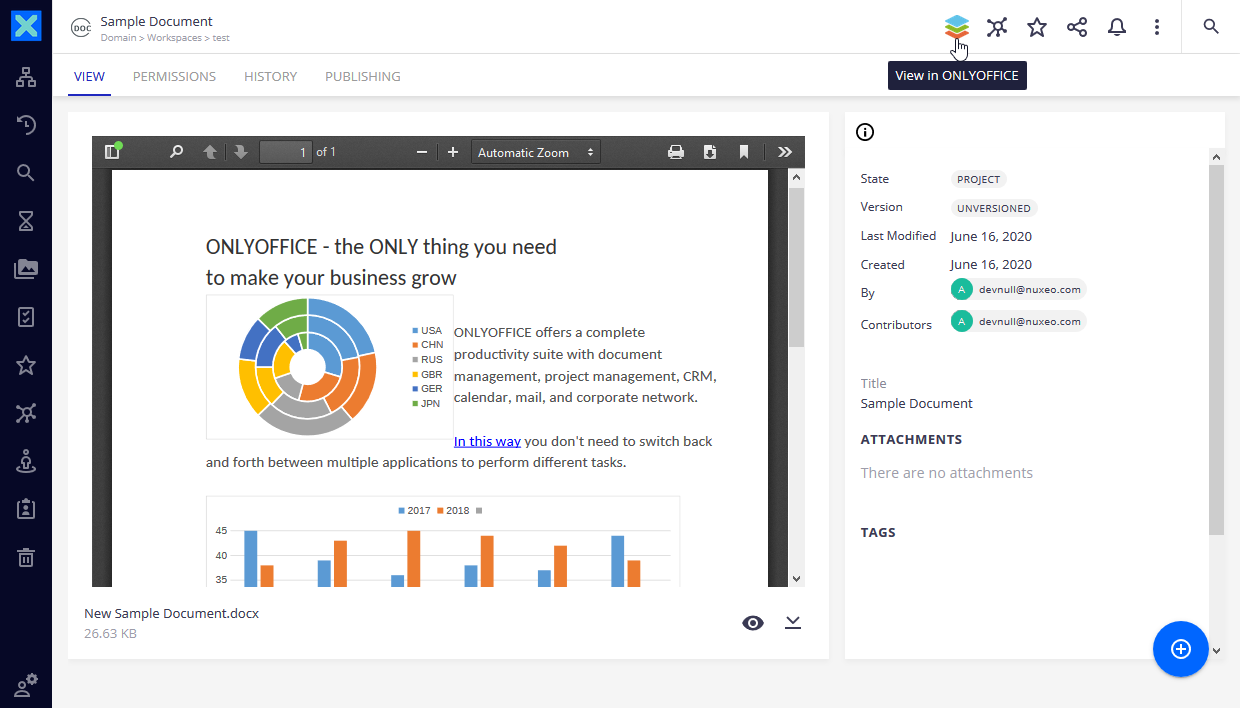
Gerekli dosyayı açın.
-
View in ONLYOFFICE düğmesine tıklayın.
Belge veya form görüntülemek ve düzenlemek için açılır.
Bir belgeyi birlikte düzenlemek için şunlar gerekir: kullanıcıların belgeyi düzenleme izni olmalı ve belge formatı bağlayıcı tarafından desteklenmelidir.
Bir belgeyi birlikte düzenlemek için:
-
Belgenin özet sayfasını açın.
-
Pencerenin sağ alt köşesindeki Collaborative Edition With ONLYOFFICE simgesine tıklayın.
Belge ortak düzenleme için açılır.