Nextcloud
ONLYOFFICE ve Nextcloud entegrasyonu hakkında
ONLYOFFICE, ONLYOFFICE Docs'u Nextcloud ile entegre etmek ve ofis belgelerini bulut depolama içinde düzenlemek için resmi bir bağlayıcı sunar. ONLYOFFICE bağlayıcısını Nextcloud uygulama mağazasından veya ONLYOFFICE GitHub sayfasından indirebilirsiniz. Bağlayıcı AGPL-3.0 lisansı altında dağıtılır.
ONLYOFFICE ve Nextcloud entegrasyon bağlayıcısı ve ayrıntılı çalışma biçimi hakkında daha fazla bilgi için API belgeleri sayfasını ziyaret edin.
Ana özellikler
- Belgeleri, e-tabloları ve sunumları oluşturma, düzenleme ve görüntüleme.
- Çevrimiçi formlar oluşturma ve doldurma.
- Dosyaları diğer kullanıcılarla paylaşma.
- Dosyaları sürükleyip bırakarak bir Talk sohbetinde paylaşma.
- Belgeleri filigranlarla koruma.
- Belgeleri gerçek zamanlı olarak birlikte düzenleme: iki ortak düzenleme modu (Hızlı ve Katı), Değişiklikleri İzle, yorumlar ve yerleşik sohbet.
- Tek bir Document Server'a bağlı birden çok birleştirilmiş (federated) Nextcloud örneği arasında ortak düzenleme.
- Trafiğinizi korumak için JWT desteği: belgelerinize yalnızca uygun haklara sahip kullanıcılar erişebilir.
- Nextcloud Mail sağlayıcısı üzerinden doğrudan E-posta Birleştirme yapma ve kişiselleştirilmiş e-postalar gönderme.
Desteklenen formatlar
- Görüntüleme için:
- WORD: DOC, DOCM, DOCX, DOT, DOTM, DOTX, EPUB, FB2, FODT, HTM, HTML, HWP, HWPX, MD, MHT, MHTML, ODT, OTT, PAGES, RTF, STW, SXW, TXT, WPS, WPT, XML
- CELL: CSV, ET, ETT, FODS, NUMBERS, ODS, OTS, SXC, XLS, XLSM, XLSX, XLT, XLTM, XLTX
- SLIDE: DPS, DPT, FODP, KEY, ODG, ODP, OTP, POT, POTM, POTX, PPS, PPSM, PPSX, PPT, PPTM, PPTX, SXI
- PDF: DJVU, DOCXF, OFORM, OXPS, PDF, XPS
- DIAGRAM: VSDM, VSDX, VSSM, VSSX, VSTM, VSTX
- Düzenleme için:
- WORD: DOCM, DOCX, DOTM, DOTX
- CELL: XLSB, XLSM, XLSX, XLTM, XLTX
- SLIDE: POTM, POTX, PPSM, PPSX, PPTM, PPTX
- PDF: PDF
10.1.0 sürümündeki yenilikler
Eklenenler
- Nextcloud Mail sağlayıcısı üzerinden E-posta Birleştirme e-postaları gönderme
- Yöneticiler için, harici depolamadaki dosyalara ONLYOFFICE erişimini kısıtlama ayarı
- Nextcloud Teams (eski adıyla Circles) üzerinden paylaşılan dosyalar için gelişmiş belge izinleri: İnceleme, Yorum Yapma, Özel Filtreleme ve Form doldurma
Değişenler
- Nextcloud 34 ile uyumluluk
- Paylaşılan bağlantılar üzerinden belge açma desteği iyileştirildi
- Yönetici yeniden paylaşımı devre dışıyken ortaya çıkan izinle ilgili sorunlar düzeltildi
- Belge ve şablon URL'lerinin işlenmesi iyileştirildi
Değişikliklerin tam listesine buradan ulaşabilirsiniz.
ONLYOFFICE Docs'u Nextcloud'a bağlama
Gereksinimler
-
ONLYOFFICE Document Server v7.0 (sunucu veya bulut sürümü) veya üzeri
Hem Nextcloud'dan hem de tüm son istemcilerden çözümlenebilen ve erişilebilen bir ONLYOFFICE Docs örneğine ihtiyacınız vardır. ONLYOFFICE Docs'un doğrudan Nextcloud'a POST isteği gönderebilmesi gerekir.
4.3.0 sürümünden itibaren ONLYOFFICE Docs ve Nextcloud farklı bilgisayarlara veya aynı makineye kurulabilir. İkinci seçeneği seçerseniz, varsayılan olarak hem ONLYOFFICE Docs hem de Nextcloud 80 numaralı bağlantı noktasında çalıştığı için ONLYOFFICE Docs için özel bir bağlantı noktası ayarlamanız gerekir.
notONLYOFFICE Docs'un kurulumu hakkında daha fazla bilgi için resmi belgeler sayfasına bakın.
-
Nextcloud v32 (bağlayıcı Nextcloud v34'e kadar uyumludur)
-
Nextcloud için ONLYOFFICE Bağlayıcısı v10.1.0 ve üzeri
Nextcloud için ONLYOFFICE bağlayıcısını kurma
Nextcloud yöneticisi entegrasyon uygulamasını yerleşik uygulama mağazasından kurabilir. Bunun için şu adımları izleyin:
- Kullanıcı adına tıklayın ve Apps öğesini seçin.
- Tools kategorisine gidin.
- Kullanılabilir uygulamalar listesinde ONLYOFFICE'i bulun.
- Download and enable düğmesine tıklayın.
Alternatif olarak yönetici uygulamayı elle kurabilir:
-
Nextcloud ONLYOFFICE entegrasyon uygulamasını edinin. Bunun için birkaç yol vardır:
-
Son imzalı sürümü resmi Nextcloud mağazasından indirin.
-
Son imzalı sürümü GitHub'daki uygulama sürüm sayfasından indirin. Örneğin:
wget https://github.com/ONLYOFFICE/onlyoffice-nextcloud/archive/refs/tags/vX.X.X.tar.gzBurada vX.X.X gerekli bağlayıcı sürümüdür.
Arşivi açın, örneğin:
tar -xvzf vX.X.X.tar.gzKlasörü onlyoffice olarak yeniden adlandırın, örneğin:
mv onlyoffice-nextcloud-X.X.X onlyoffice -
Uygulama kaynak kodunu klonlayın ve kendiniz derleyin:
git clone https://github.com/ONLYOFFICE/onlyoffice-nextcloud.git onlyofficecd onlyofficegit submodule update --init --recursive
-
-
onlyofficeklasörünü Nextcloud sunucusununapps/dizinine (veya uygulamaları bağlamak için kullanılan başka bir dizine) taşıyın:cp -r /root/onlyoffice/ /var/www/html/apps/ -
apps/dizinine gidin:cd /var/www/html/apps -
Uygulamayı doğrudan Nextcloud web arayüzünden güncelleyebilmek için sahibi değiştirin:
chown -R www-data:www-data onlyoffice -
Nextcloud'da Settings > Apps > Disabled apps yolunu izleyin ve ONLYOFFICE uygulaması için Enable seçeneğine tıklayın.
ONLYOFFICE Docs ve Nextcloud farklı bilgisayarlara veya aynı makineye kurulabilir. İkinci seçeneği seçerseniz, varsayılan olarak hem ONLYOFFICE Docs hem de Nextcloud 80 numaralı bağlantı noktasında çalıştığı için Document Server için özel bir bağlantı noktası ayarlamanız gerekir. Document Server'ı bir proxy arkasında da kullanabilirsiniz; nasıl yapılandırılacağını öğrenmek için bu makaleye bakın.
Nextcloud için ONLYOFFICE bağlayıcısını yapılandırma
ONLYOFFICE uygulama ayarlarını yapılandırmak için Settings > Administration > ONLYOFFICE yolunu izleyin.
Server settings bölümünde aşağıdaki seçenekleri belirtin:
-
ONLYOFFICE Docs address - Document Editing Service'in kurulu olduğu URL adresini belirtin. Bu alan zorunludur. ONLYOFFICE Docs'u özel bir bağlantı noktasına kurduysanız bağlantı noktasını da belirtmeniz gerekir, örneğin:
http://127.0. 0.1:8081/notONLYOFFICE Docs adresi Nextcloud'dan erişilebilir olmalıdır, aynı şekilde Nextcloud adresi de ONLYOFFICE Docs'tan erişilebilir olmalıdır.
-
Disable certificate verification (insecure) - ONLYOFFICE Docs için kendinden imzalı bir sertifika kullanıyorsanız, sertifika doğrulamasını devre dışı bırakmak ve Nextcloud'un ONLYOFFICE Docs ile bağlantı kurmasına izin vermek için bu kutuyu işaretleyin (aksi halde Nextcloud kendinden imzalı sertifikayı doğrulamaz ve ONLYOFFICE Docs'a veya ONLYOFFICE Docs'tan bağlantıya izin vermez). Bu güvenli olmayan bir çözümdür; sertifikayı bir CA tarafından verilen sertifikayla değiştirmenizi önemle öneririz.
-
Secret key - verileri imzalamak için kullanılan gizli anahtarı belirtin.
notONLYOFFICE Docs v7.2 sürümünden itibaren JWT varsayılan olarak etkindir ve gizli anahtar otomatik olarak oluşturulur. JWT'yi Nextcloud tarafında da etkinleştirmeniz gerekir: gizli anahtarınızı ONLYOFFICE Docs yapılandırma dosyasında bulun, ardından aynı gizli anahtarı bağlayıcı ayarlarında belirtin. Daha fazla bilgi için bu makalenin ONLYOFFICE ve Nextcloud entegrasyonu için JWT'yi etkinleştirme bölümüne bakın.
-
Advanced server settings bölümü, ağ yapılandırmanız kurulu Nextcloud ile ONLYOFFICE Docs arasında genel adresler kullanılarak yapılan isteklere izin vermiyorsa kullanılabilir. Bu durumda ilgili alanlarda iç istekler için adresleri belirtin:
- ONLYOFFICE Docs address for internal requests from the server alanında, Nextcloud'dan Document Editing Service'e erişmek için kullanılan adresi belirtin.
- Server address for internal requests from ONLYOFFICE Docs alanında, Document Editing Service'ten Nextcloud'a erişmek için kullanılan adresi belirtin.
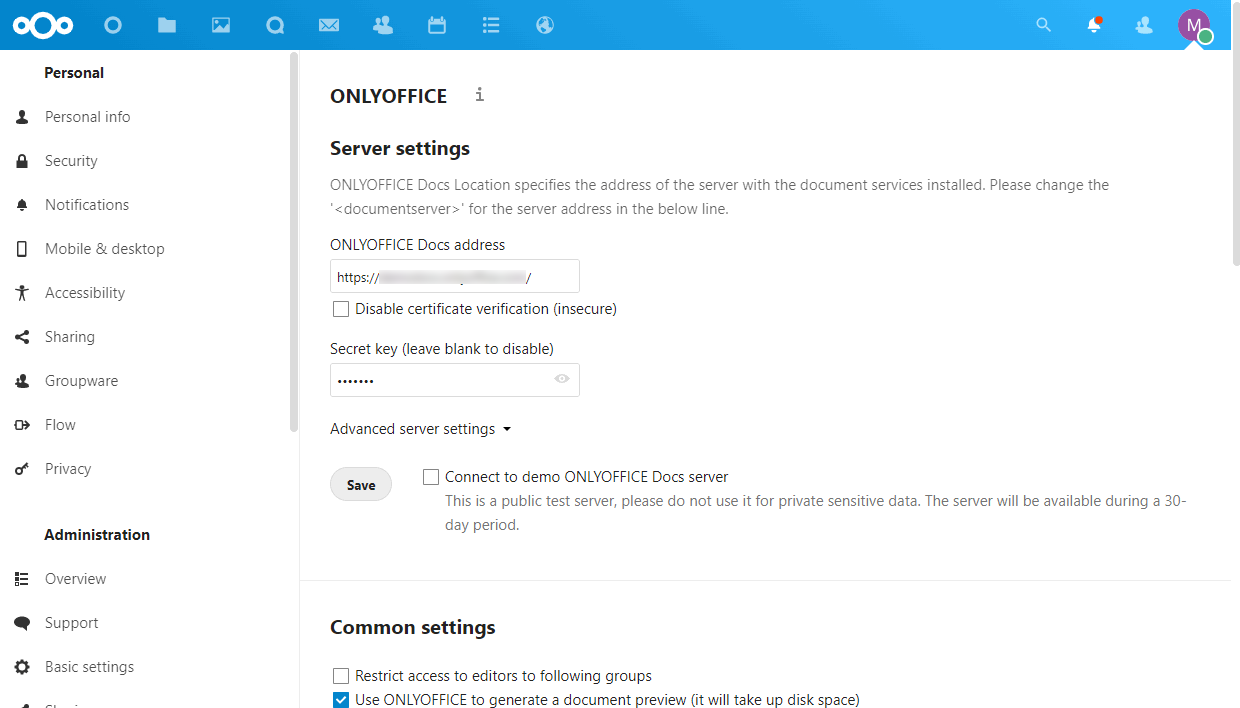
Save düğmesine tıklayın. Server settings kaydedildikten sonra Common settings, Editor customization settings, Common templates ve Secure view settings bölümleri görünür.
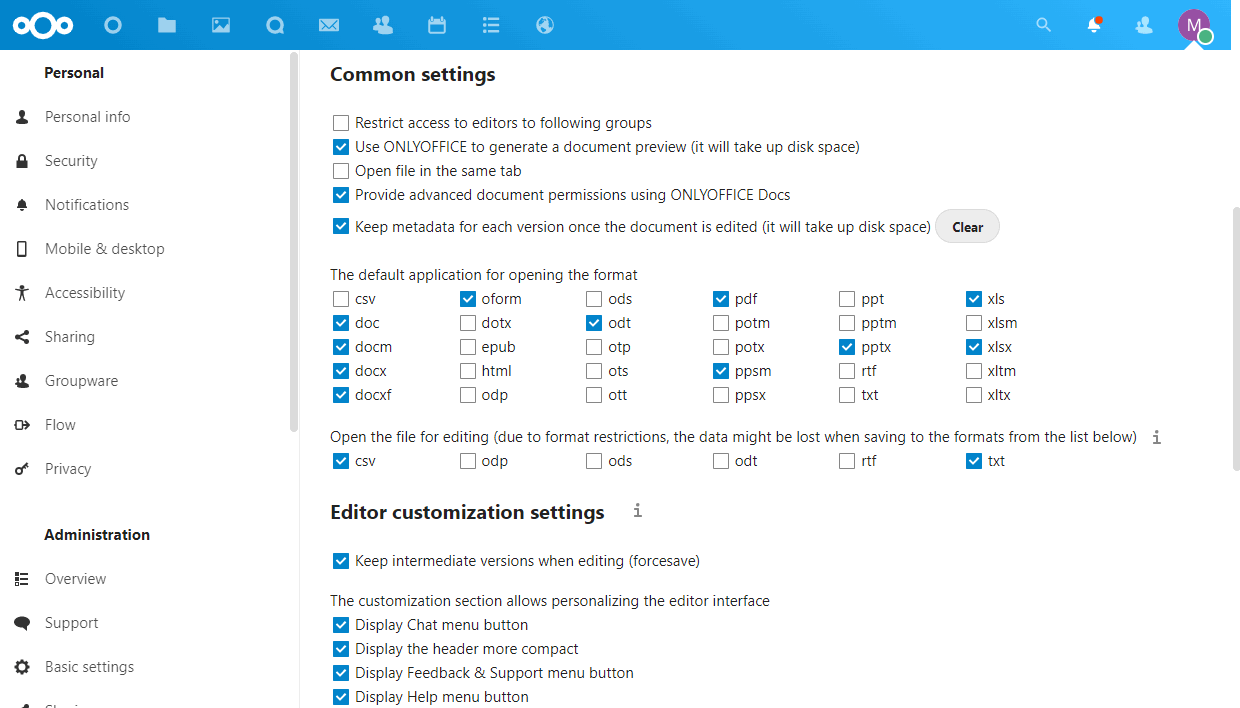
Common settings bölümünde aşağıdaki seçenekleri belirtebilirsiniz:
-
Allow the following groups to access the editors - bu kutuyu işaretleyin ve Nextcloud'da ONLYOFFICE düzenleyicilerini kullanmasına izin verilecek kullanıcı gruplarını seçin.
-
Restrict access to ONLYOFFICE for files from external storages - kullanıcıların harici depolama konumlarında bulunan dosyaları ONLYOFFICE ile açmasını veya düzenlemesini engellemek için bu kutuyu işaretleyin. Bu, belgelerin nerede açılıp düzenlenebileceği konusunda yöneticilere daha fazla denetim sağlar ve katı güvenlik veya uyumluluk gereksinimleri olan ortamlarda yararlıdır.
-
Use ONLYOFFICE to generate a document preview - küçük resimlerin ONLYOFFICE ile oluşturulması için bu kutuyu işaretleyin. Bir miktar disk alanı kaplar.
-
Open file in the same tab - dosyayı geçerli tarayıcı sekmesinde açmak için bu kutuyu işaretleyin. Bu seçenek işaretli değilse dosya yeni bir tarayıcı sekmesinde açılır.
-
Provide advanced document permissions using ONLYOFFICE Docs - belge panelinin Advanced sekmesinde ve Nextcloud Teams (eski adıyla Circles) üzerinden paylaşılan dosyalar için ek izinler belirleyebilmek üzere bu kutuyu işaretleyin: metin belgeleri için Reviewing ve Commenting, e-tablolar için Commenting ve Custom filtering, PDF formları için Form filling. Daha fazla bilgi için bu makalenin Nextcloud içinde ONLYOFFICE Docs'u kullanmaya başlama bölümüne bakın.
-
Keep metadata for each version once the document is edited - bu işlev, meta verilerin korunmasını ve değişikliklerin sürüm geçmişinde her belge sürümü için gösterilmesini sağlar. Bir miktar disk alanı kaplar. Meta verileri kaldırmak ve disk alanı boşaltmak için Clear düğmesini kullanabilirsiniz.
-
The default application for opening the format - hangi formatların ONLYOFFICE düzenleyicileriyle ilişkilendirileceğini belirtmenize olanak tanır. Varsayılan olarak docx, xlsx ve pptx formatları seçilidir.
notONLYOFFICE düzenleyicilerinde açma yalnızca bu bölümde seçilen formatlar için yapılır.
-
Open the file for editing - yöneticilerin, OOXML formatlarına dönüştürerek düzenlenecek belge formatlarını seçmesine olanak tanır. Varsayılan olarak csv ve txt formatları seçilidir.
notFormat kısıtlamaları nedeniyle, listedeki formatlara (csv, odp, ods, odt, rtf, txt) kaydederken bazı veriler kaybolabilir.
İlgili seçeneği etkinleştirdikten sonra, belirtilen formatlardaki belgeler üzerine tıklandığında hemen dönüştürülür ve düzenlemek üzere ONLYOFFICE düzenleyicisinde açılır. Bir format işaretli değilse dosya görüntülemek için açılır.
Editor customization settings bölümünde aşağıdaki seçenekleri belirtebilirsiniz:
- Keep intermediate versions when editing (forcesave) işlevi, veri kaybını önlemek istiyorsanız ONLYOFFICE düzenleyicilerinin arayüzündeki Save düğmesine tıkladığınızda tüm değişiklikleri doğrudan depolama alanına göndermenizi sağlar. Bu seçenek devre dışıyken değişiklikleriniz düzenleyicilerin önbelleğine otomatik olarak kaydedilir.
- Düzenleyicilerin gizlemek / göstermek istediğiniz arayüz öğelerini seçin (Chat, More compact header, Feedback & Support, Help, Monochrome toolbar header).
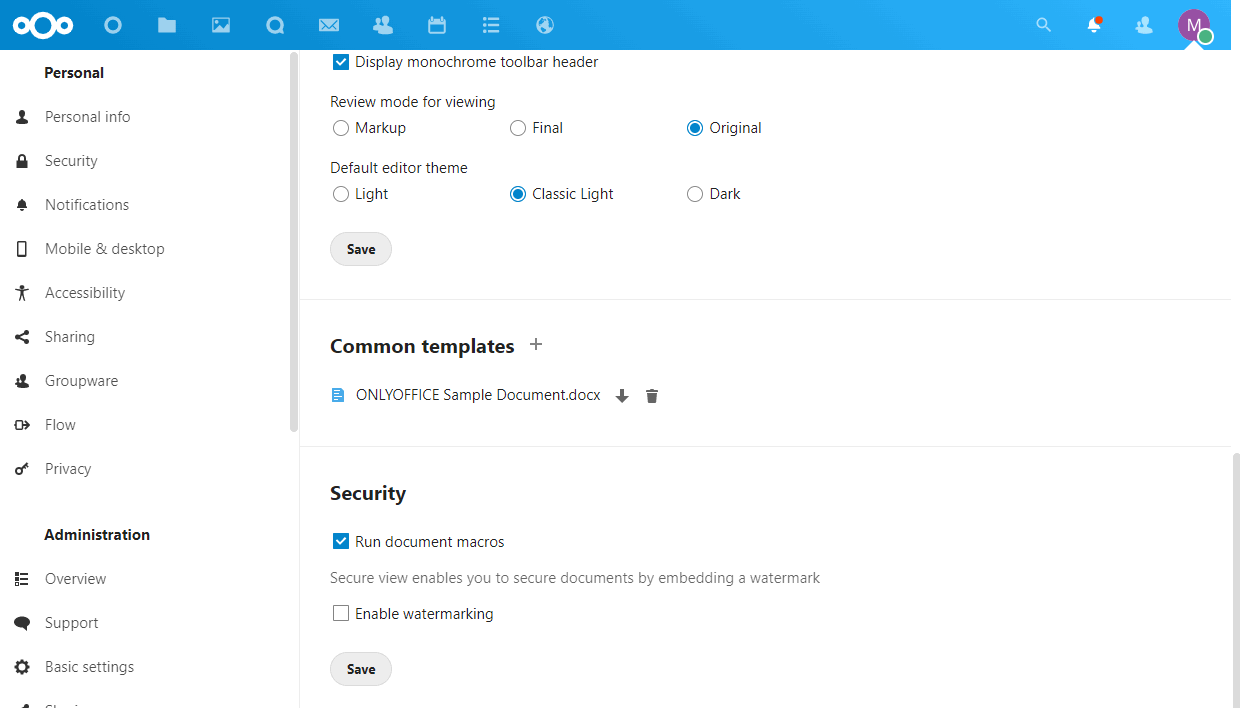
- Review mode for viewing işlevi, varsayılan belge inceleme görüntüleme modunu belirlemenizi sağlar:
- Markup - önerilen değişiklikleri vurgulamak için,
- Final - değişiklikler uygulanmış halini göstermek için,
- Original - belgenin hiçbir değişiklik yapılmamış özgün halini göstermek için.
- Default editor theme işlevi, varsayılan temayı belirlemenizi sağlar: Light, Classic Light veya Dark.
Common templates bölümünde  simgesine tıklayabilir ve yeni belgeler oluşturmak için docx, xlsx veya pptx şablonları yükleyebilirsiniz.
Bu listeden ilgili simgeleri kullanarak bir şablonu indirebilir veya silebilirsiniz.
Yönetici ayarlarına şablon ekledikten sonra kullanıcılar, Nextcloud arayüzündeki  add düğmesiyle veya ONLYOFFICE düzenleyicilerinin arayüzündeki Dosya > Yeni oluştur menüsüyle yeni bir belge oluştururken şablon seçebilir.
Security bölümünde filigran ekleyerek belgeleri koruyabilir, ayrıca makroların çalıştırılmasını devre dışı bırakabilir veya etkinleştirebilirsiniz.
Uygulama ayarlarında değişiklik yaptıktan sonra, değişiklikleri kaydetmek için her bölümün altındaki Save düğmesine tıklayın.
Bağlantıyı denetleme
ONLYOFFICE Docs ile bağlantıyı aşağıdaki occ komutuyla denetleyebilirsiniz:
occ onlyoffice:documentserver --check
Bağlantının başarılı olduğu bilgisini veya hatanın nedenini içeren bir metin görürsünüz.
Nasıl çalışır
ONLYOFFICE entegrasyonu burada açıklanan API'yi izler.
- Yeni dosya oluştururken kullanıcı Nextcloud içinde bir belge klasörüne gider ve new (+) menüsünde Document, Spreadsheet veya Presentation öğesine tıklar.
- Tarayıcı, /lib/Controller/EditorController.php denetleyicisindeki create yöntemini çağırır. Bu yöntem, assets klasöründeki bir dosyanın kopyasını kullanıcının bulunduğu klasöre ekler.
- Mevcut bir dosyayı açarken kullanıcı Nextcloud içinde dosyaya gider ve Open in ONLYOFFICE menü seçeneğini seçer.
- Yeni bir tarayıcı sekmesi açılır ve /lib/Controller/EditorController.php denetleyicisindeki index yöntemi çağrılır.
- Uygulama aşağıdaki özelliklere sahip bir JSON nesnesi hazırlar:
- url - ONLYOFFICE Docs'un belgeyi indirmek için kullandığı URL;
- callbackUrl - ONLYOFFICE Docs'un belge düzenleme durumunu bildirmek için kullandığı URL;
- documentServerUrl - istemcinin ONLYOFFICE Document Server ile iletişim kurmak için kullanması gereken URL (yönetim ayarları sayfasında ayarlanabilir);
- key - ONLYOFFICE Docs'a belgeyi yeniden indirip indirmeyeceğini bildiren UUID+Modified Timestamp.
- Nextcloud bu nesneyi alır ve istemci tarayıcısının düzenleyiciyi yükleyebilmesi için tüm bu değerleri doldurarak templates/editor.php şablonundan bir sayfa oluşturur.
- İstemci tarayıcısı ONLYOFFICE Docs'un JavaScript kitaplığına istek gönderir ve yukarıdaki özellikleri içeren DocEditor yapılandırmasını ONLYOFFICE Docs'a iletir.
- Ardından ONLYOFFICE Docs belgeyi Nextcloud'dan indirir ve kullanıcı düzenlemeye başlar.
- ONLYOFFICE Docs, bir kullanıcının belgeyi düzenlediğini Nextcloud'a bildirmek için callbackUrl adresine POST isteği gönderir.
- Tüm kullanıcılar ve istemci tarayıcıları düzenlemeyi bitirdiğinde düzenleme penceresini kapatır.
- 10 saniyelik hareketsizlikten sonra ONLYOFFICE Docs, istemcilerin belgeyi düzenlemeyi bitirip kapattığını Nextcloud'a bildirmek için callbackUrl adresine POST isteği gönderir.
- Nextcloud belgenin yeni sürümünü indirir ve eskisinin yerine koyar.
ONLYOFFICE ve Nextcloud entegrasyonu için JWT'yi etkinleştirme
Belgeleri yetkisiz erişime karşı korumak için ONLYOFFICE düzenleyicileri JSON Web Token (JWT) kullanır. Token, Belge Düzenleyici başlatılırken yapılandırmaya ve ONLYOFFICE Docs'un iç hizmetleri arasındaki komut alışverişi sırasında eklenir. Gizli anahtar, JSON web token'ı imzalamak ve ONLYOFFICE Docs'a gelen istekte token'ı doğrulamak için kullanılır.
ONLYOFFICE Docs v7.2 sürümünden itibaren JWT varsayılan olarak etkindir ve gizli anahtar otomatik olarak oluşturulur. Gizli anahtarınızı ONLYOFFICE Docs yapılandırma dosyasında bulmanız, ardından aynı gizli anahtarı bağlayıcı ayarlarında belirtmeniz gerekir.
Adım 1: Gizli anahtarınızı ONLYOFFICE Docs yapılandırma dosyasında bulun
-
local.json dosyasını herhangi bir metin düzenleyiciyle açın.
-
Linux için -
/etc/onlyoffice/documentserver/local.json -
Windows için -
%ProgramFiles%\ONLYOFFICE\DocumentServer\config\local.json -
Docker için –
docker exec -it <containerID> bashkomutuyla ONLYOFFICE Docs kapsayıcısına girin ve/etc/onlyoffice/documentserver/local.jsondosyasını açınAlternatif olarak, local.json dosyasını açmadan varsayılan gizli anahtarı bulmak için aşağıdaki komutu kullanabilirsiniz:
sudo docker exec <containerID> /var/www/onlyoffice/documentserver/npm/json -f /etc/onlyoffice/documentserver/local.json 'services.CoAuthoring.secret.session.string'
local.json dosyası şöyle görünmelidir:
{"services": {"CoAuthoring": {"token": {"enable": {"request": {"inbox": true,"outbox": true},"browser": true}},"secret": {"inbox": {"string": "yoursecret"},"outbox": {"string": "yoursecret"},"session": {"string": "yoursecret"}}}}} -
-
truedeğeri üç bölümde belirtilmiştir. Bu, token doğrulamasının etkin olduğu anlamına gelir.services.CoAuthoring.token.enable.browserservices.CoAuthoring.token.enable.request.inboxservices.CoAuthoring.token.enable.request.outbox
-
Otomatik olarak oluşturulan gizli anahtar üç bölümde belirtilmiştir. Varsayılan gizli değeri kendi gizli anahtarınızla değiştirebilirsiniz. Gizli anahtar üç bölümde de aynı olmalıdır.
services.CoAuthoring.secret.inbox.stringservices.CoAuthoring.secret.outbox.stringservices.CoAuthoring.secret.session.string
-
Değişiklik yaparsanız, kaydedin ve yapılandırma değişikliklerinin geçerli olması için hizmetleri yeniden başlatın.
-
Linux için:
sudo supervisorctl restart all -
Docker için:
docker exec <containerID> supervisorctl restart allveya kapsayıcının tamamını yeniden başlatın:
docker restart <containerID>
-
Adım 2: Aynı gizli anahtarı bağlayıcı ayarlarında belirtin
Bağlayıcı ayarlarında Secret key alanına aynı gizli anahtarı girin ve ayarları kaydedin.
Demo ONLYOFFICE Docs'a bağlanma
ONLYOFFICE bağlayıcı sürümü 3.0.0 ile başlayarak, ONLYOFFICE Docs'u kurmadan Nextcloud içinde ONLYOFFICE çevrimiçi düzenleyicilerini deneyebilirsiniz.
Bağlantıyı açmak için Connect to demo ONLYOFFICE Docs server onay kutusunu işaretleyin ve Save düğmesine tıklayın.
Bu, 30 günlük bir süre boyunca kullanılabilecek herkese açık bir test sunucusudur. Hassas verilerinizi burada paylaşmayın.
Docker Compose ile Nextcloud'lu ONLYOFFICE Docs kurulumu
Docker Compose ile, Nextcloud'a bağlı, önceden yapılandırılmış ONLYOFFICE Docs sürümünü tüm gerekli bağımlılıklarıyla birlikte Docker kapsayıcılarında hızlı ve kolay biçimde dağıtabilirsiniz.
Docker ve Docker Compose kurulumu
- Docker'ı bilgisayarınıza indirip kurmak için bu yönergeyi izleyin. Docker, kapsayıcı destekli ortamlarda uygulama geliştirmeyi ve yönetimini otomatikleştirmeye yarayan bir programdır.
- Ardından, çok kapsayıcılı uygulamaları tanımlamanıza ve çalıştırmanıza olanak tanıyan Docker Compose paket yöneticisini indirip kurmak için bu yönergeyi izleyin.
ONLYOFFICE Docs ve Nextcloud sunucularını kurma
-
docker-onlyoffice-nextcloud deposunun son sürümünü indirin. Bunun için komut satırı arayüzüne aşağıdaki satırı girin:
git clone https://github.com/ONLYOFFICE/docker-onlyoffice-nextcloud -
Depo indirildikten sonra docker-onlyoffice-nextcloud klasörüne gidin:
cd docker-onlyoffice-nextcloud -
Docker Compose'u başlatın:
sudo docker-compose up -dnotYukarıdaki komuttan sonra tüm kapsayıcıların çalışır hale gelmesi için birkaç dakika beklemeniz gerekebilir.
Tarayıcının adres çubuğuna http://localhost yazarak Nextcloud kurulum sayfasını açın ve yönetici hesabınızı oluşturun. Login ve Password bilgilerinizi belirtin.
Sihirbazı tamamladıktan sonra docker-onlyoffice-nextcloud klasörüne gidin ve yapılandırma betiğini çalıştırın:
sudo bash set_configuration.sh
Artık hiçbir ayarı yapılandırmadan ONLYOFFICE Docs ile Nextcloud içinde belgeler oluşturabilir ve düzenleyebilirsiniz.
Sunucu ayarları dağıtım sırasında belirtilir, ancak Common settings, Editor customization settings, Common templates ve Secure view settings bölümlerini ayarlayabilirsiniz. Kullanılabilir bağlayıcı ayarları hakkında daha fazla bilgi için Nextcloud için ONLYOFFICE bağlayıcısını yapılandırma bölümüne bakın.
UCS kullanarak sanal makinede Nextcloud'lu ONLYOFFICE Docs kurulumu
Univention tarafından sunulan uygulama cihazları (app appliances), ONLYOFFICE Docs ve Nextcloud gibi bileşenlerle önceden paketlenmiş sistemlerin kurulmasına olanak tanıyan bir dağıtım biçimidir.
Açık kaynaklı bir kurumsal altyapı geliştiricisi olan Univention, üçüncü taraf bileşenlerle önceden donatılmış sistemleri kurmanın kullanışlı bir yöntemini, yani sanal uygulama cihazlarını sundu. Bunlar; uygulamayı, UCS yönetim sistemini ve UCS çalışma ortamını içeren VirtualBox veya VMware imajlarıdır.
Aşağıdaki sanal imajlar Univention Corporate Server, Nextcloud ve ONLYOFFICE içerir. Uygulamalar, Nextcloud'daki gerekli ONLYOFFICE eklentisinin doğru yapılandırıldığından emin olan ek otomatik yapılandırma sayesinde kutudan çıktığı gibi çalışır. Kurulum süreci klasik elle kurulum yönteminden çok daha kolaydır: yöneticinin elle herhangi bir adım atması gerekmez.
Gerekli bileşenleri indirme
Önce sanal makine için hipervizörü kurmanız gerekir. VMware Workstation Pro veya VirtualBox arasından birini seçin ve ayrıntılı kurulum yönergeleri için belgelerine bakın.
Ardından seçtiğiniz hipervizör için ONLYOFFICE-Nextcloud VM imajını indirin.

Sanal cihazı içe aktarma
Şimdi hipervizörü açın ve ONLYOFFICE-Nextcloud sanal cihazını içe aktarın. Bu kılavuz, bunun her iki platformda nasıl yapılacağını açıklar.
Uygulamayı kurma
İmaj başarıyla içe aktarıldıktan sonra sanal makineyi başlatın. Aşağıdaki adımları izleyerek kurulum sihirbazı üzerinden açılış sürecini tamamlayın.
-
Dilinizi seçin ve size en yakın şehri girin.
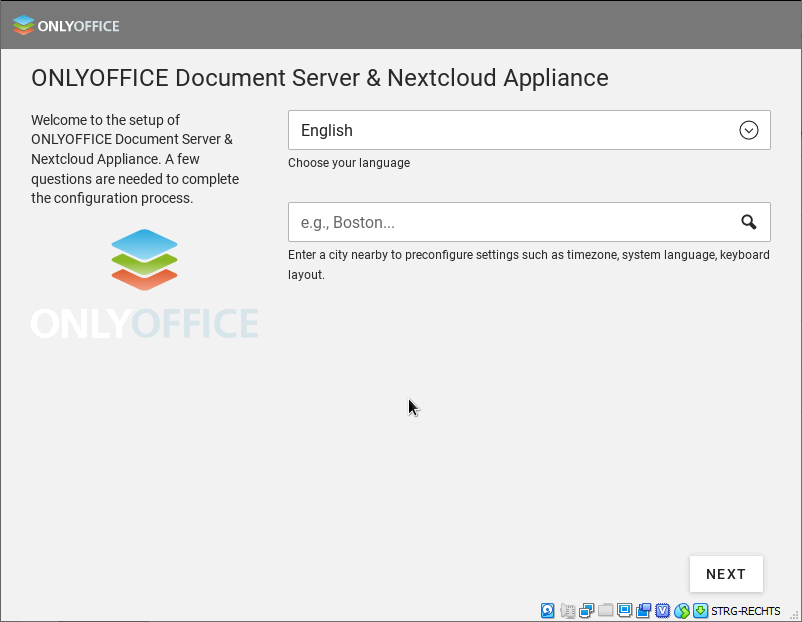
Sihirbaz varsayılan sistem yerel ayarını, saat dilimini ve klavye düzenini alır.
-
Etki alanı ve ağ ayarlarınızı yapın. Varsayılan olarak IP adresi otomatik alınır. Alternatif olarak IP adresinizi, ağ maskesini ve ağ geçidini elle belirtebilirsiniz. Tercih ettiğiniz DNS sunucusunun adresini girin.
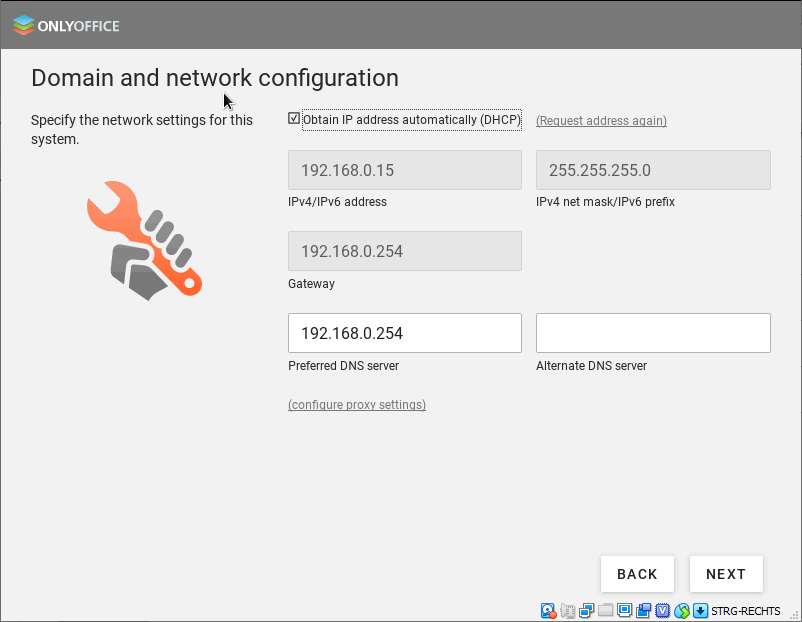
-
Etki alanı ayarlarınızı seçin. Manage users and permissions directly on this system seçeneği varsayılan olarak seçilidir. Bu seçenek bu sistemde yeni bir etki alanı oluşturmanıza olanak tanır. Alternatif olarak mevcut bir UCS veya Microsoft Active Directory etki alanına bağlanabilirsiniz.
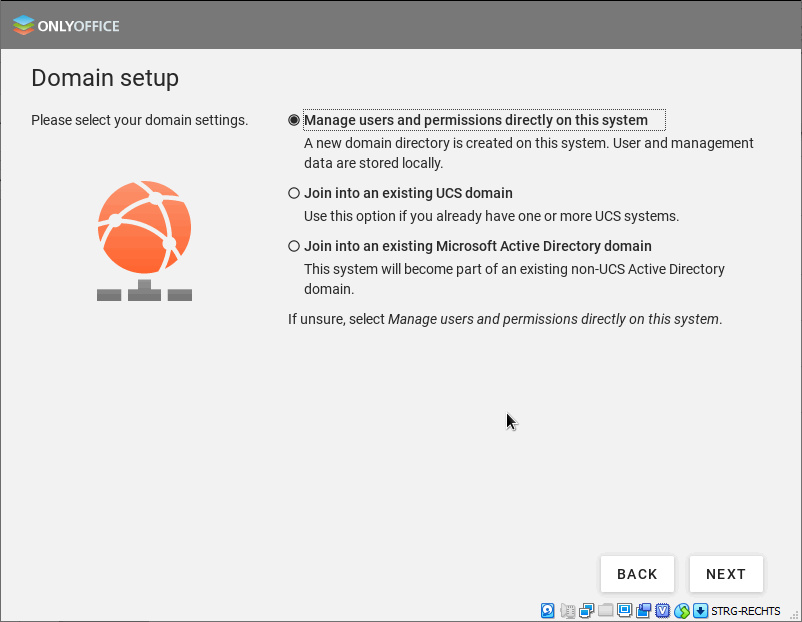
-
Şirket adınızı, ONLYOFFICE'i etkinleştirmek için yönetici e-posta adresinizi (lisans dosyası bu e-posta adresine gönderilir) girin, yönetici hesabınız için yeni bir parola oluşturun ve onaylayın.
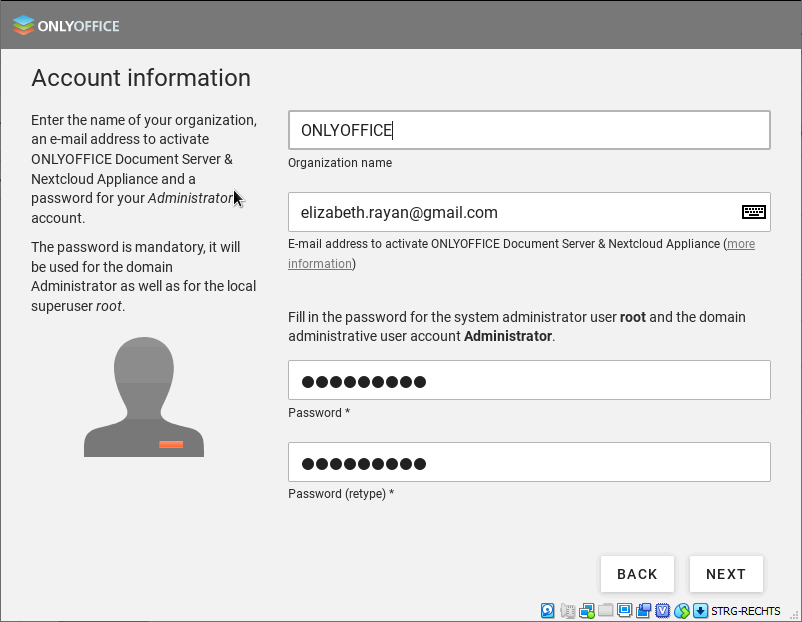
-
Bu sistem için tam nitelikli etki alanı adını ve LDAP tabanını belirtin:

-
Ayarlarınızı gözden geçirin ve her şeyin doğru doldurulduğundan emin olun. Ardından Configure System düğmesine tıklayın.
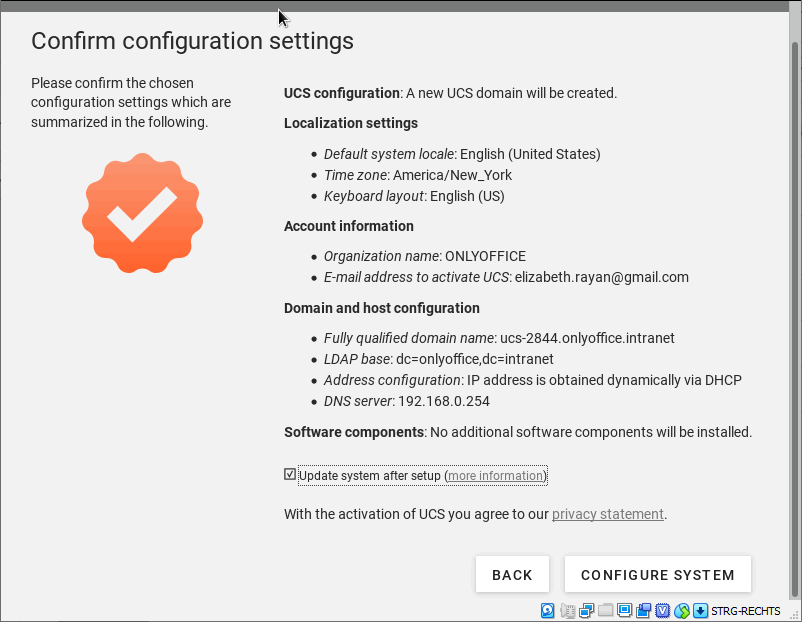
-
Her şey yapılandırıldığında ONLYOFFICE, yeni oluşturulan UCS platformunda başlamaya hazırdır.
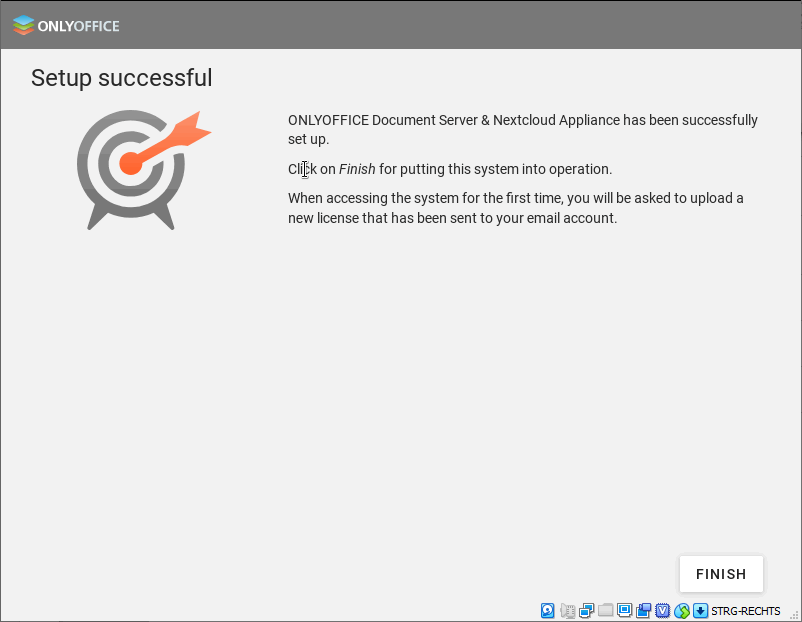
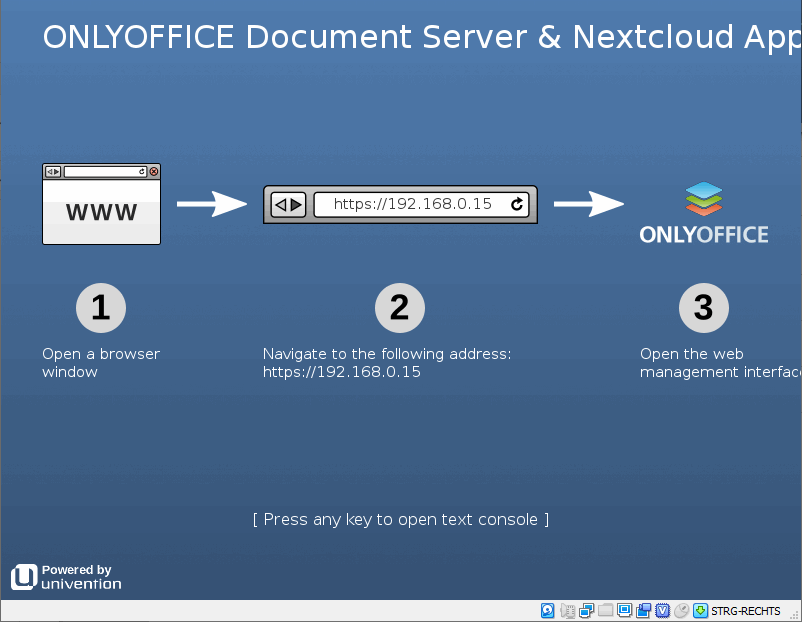
-
Tarayıcının adres çubuğuna IP adresinizi girin ve e-postayla aldığınız ucs.license dosyasını yükleyin.
-
ONLYOFFICE Docs ve Nextcloud cihazınızda oturum açmak için Applications bölümünde Nextcloud öğesine tıklayın.
Univention Management Console'da oturum açmak için üstteki LOGIN öğesine veya Administration bölümündeki System and domain settings öğesine tıklayın.
Oturum açma alanına Administrator yazın ve kayıt sırasında belirlediğiniz parolayı girin (4. adıma bakın).
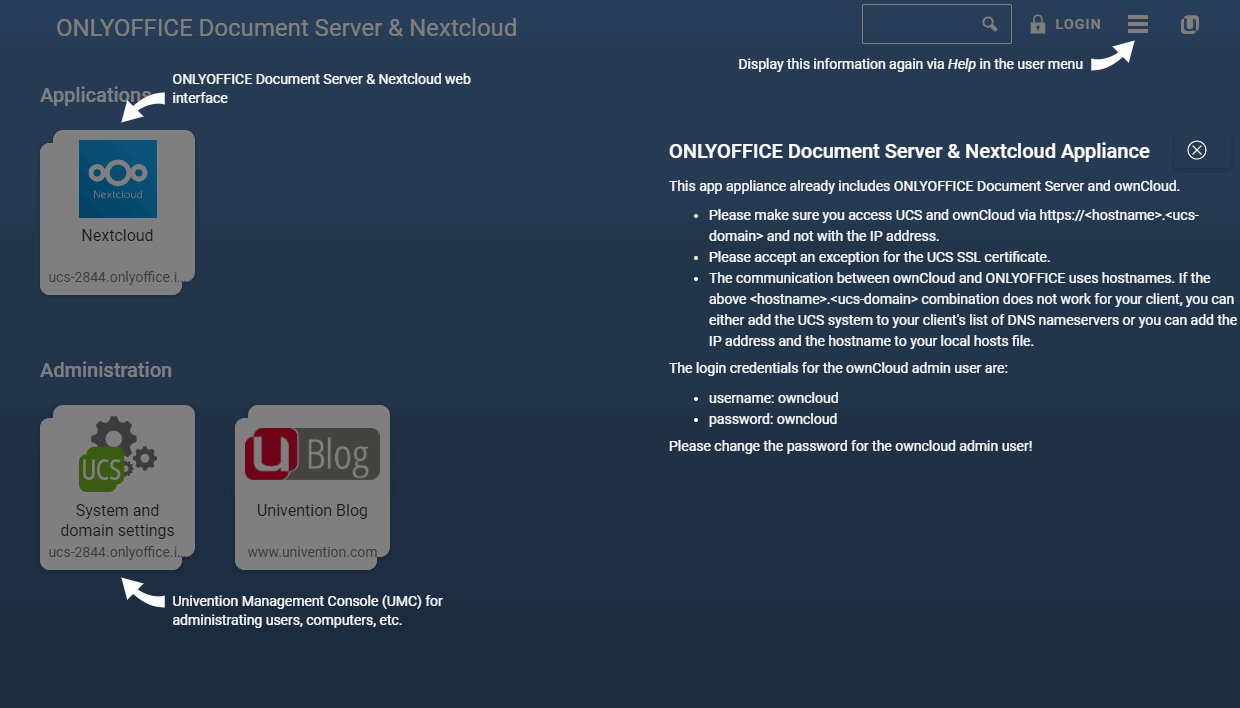
Nextcloud içinde ONLYOFFICE Docs'u kullanmaya başlama
Belge oluşturmak için:
-
Nextcloud içinde gerekli klasörü açın.
-
add düğmesine tıklayın.
-
Gerekli dosya türünü seçin: Document, Spreadsheet veya Presentation.
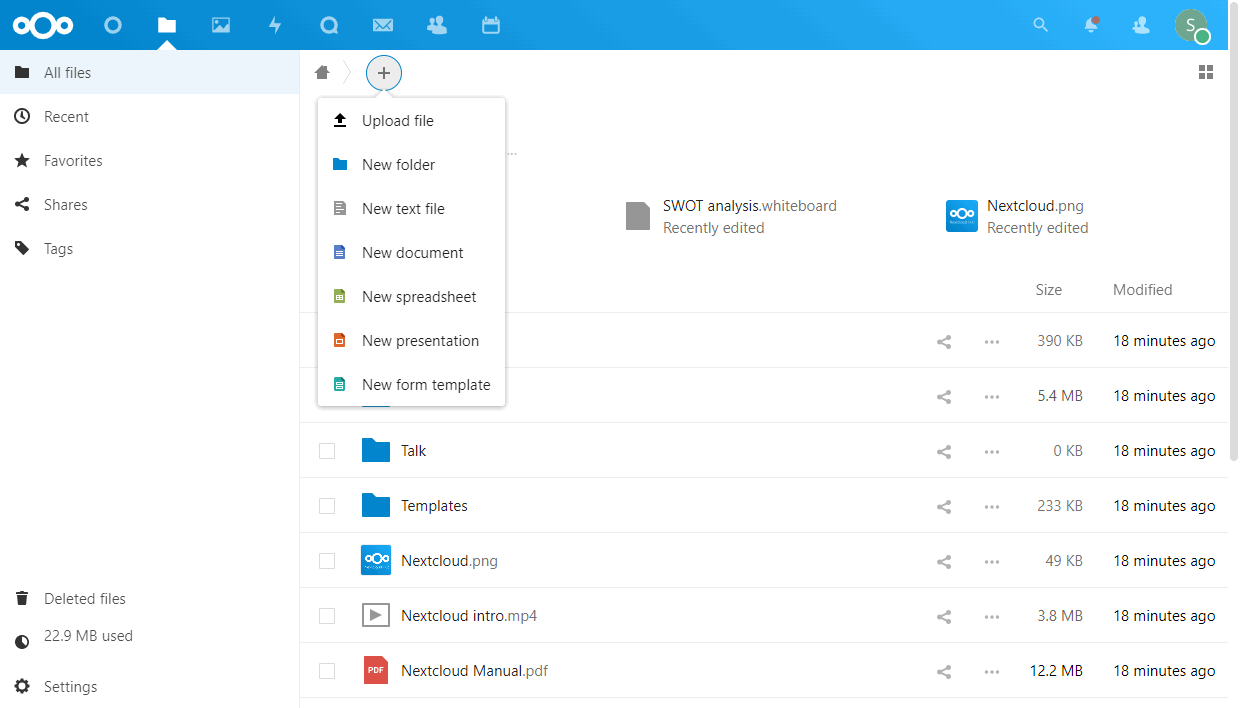
-
Belge adını yazın ve Enter tuşuna basın.
-
İsteğe bağlı. Yönetici bazı şablonlar eklediyse gerekli şablonu seçin ve Create düğmesine tıklayın.
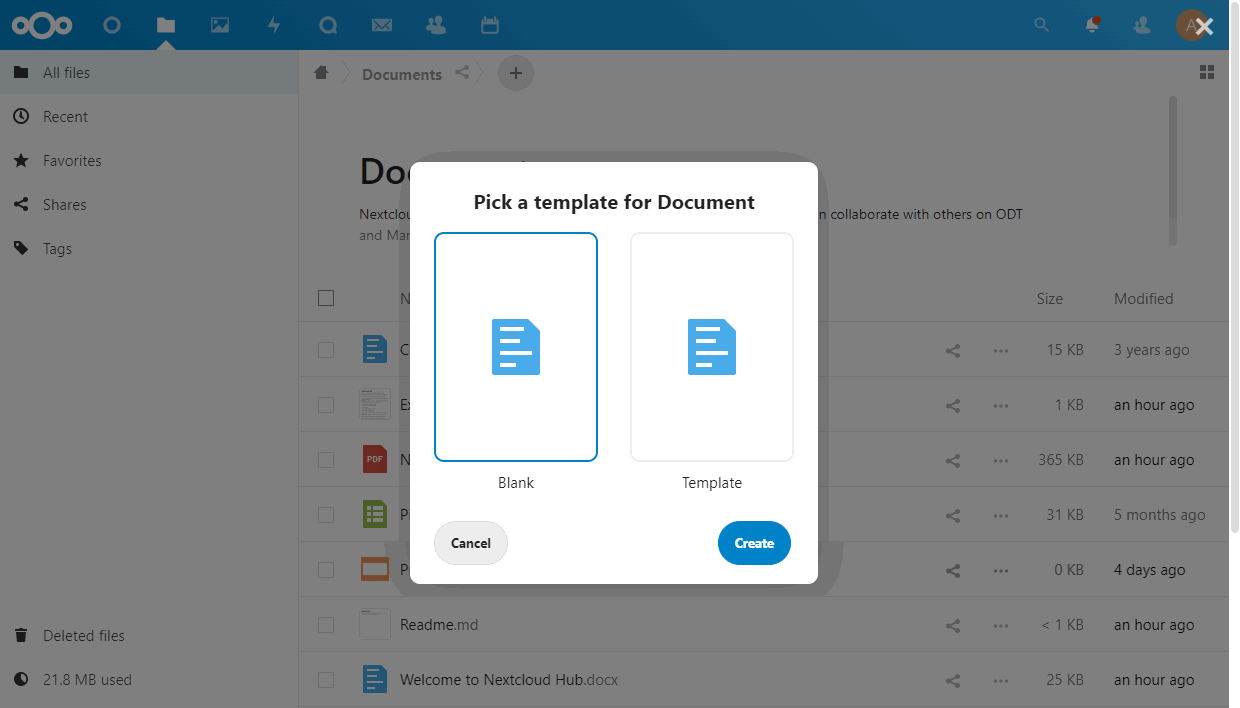
Belgeyi düzenlemek veya görüntülemek için açmak üzere:
- Gerekli belgenin bulunduğu klasörü açın.
- Belge başlığına tıklayın.
Belgeyi Office Open XML formatına dönüştürmek için:
-
Gerekli belgenin bulunduğu klasörü açın.
-
 more düğmesine tıklayın.
-
Convert with ONLYOFFICE seçeneğine tıklayın.
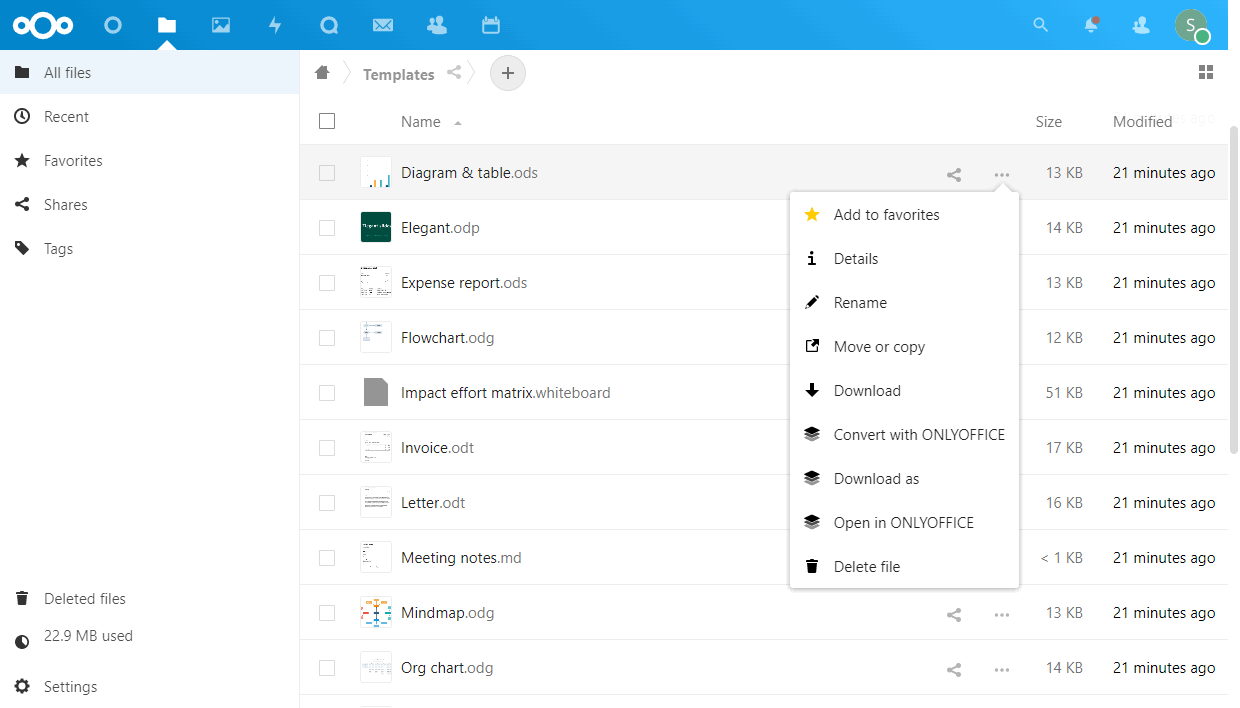 not
OOXML'e dönüştürülebilen formatların tam listesine bakın.
Form şablonu oluşturmak için:
-
Nextcloud içinde gerekli klasörü açın.
-
add düğmesine tıklayın.
-
New form template seçeneğini belirleyin.
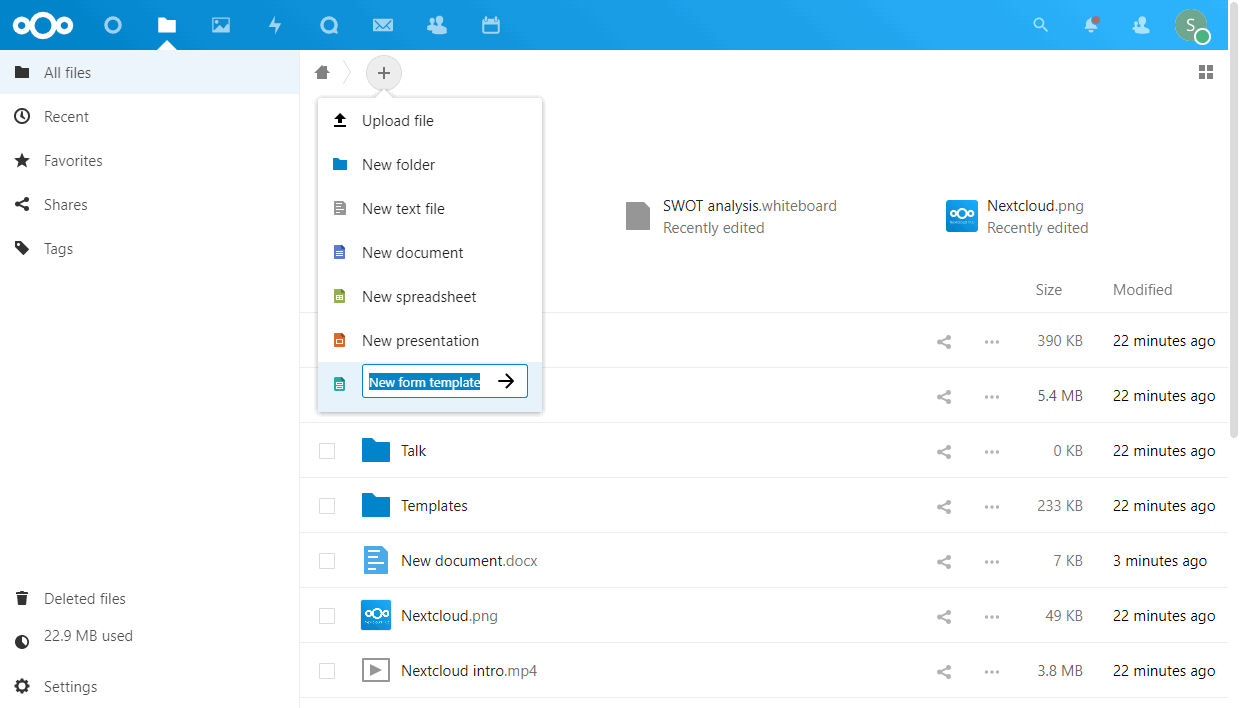
-
Belge adını yazın ve Enter tuşuna basın.
-
Formu From text document seçeneğiyle mi oluşturmak, yoksa Blank seçeneğiyle sıfırdan mı başlamak istediğinizi seçin.
-
İlgili ONLYOFFICE Düzenleyicisine yönlendirilirsiniz.
-
İleride düzenleme, gözden geçirme veya ortak çalışma yapabilmek için form şablonunu .pdf olarak kaydedin.
Doldurulabilir bir form oluşturmak ve diğer kullanıcıların dosyayı düzenlemesini kısıtlamak için:
-
Dosyanın sağındaki Actions simgesine tıklayın ve Create form seçeneğini belirleyin.
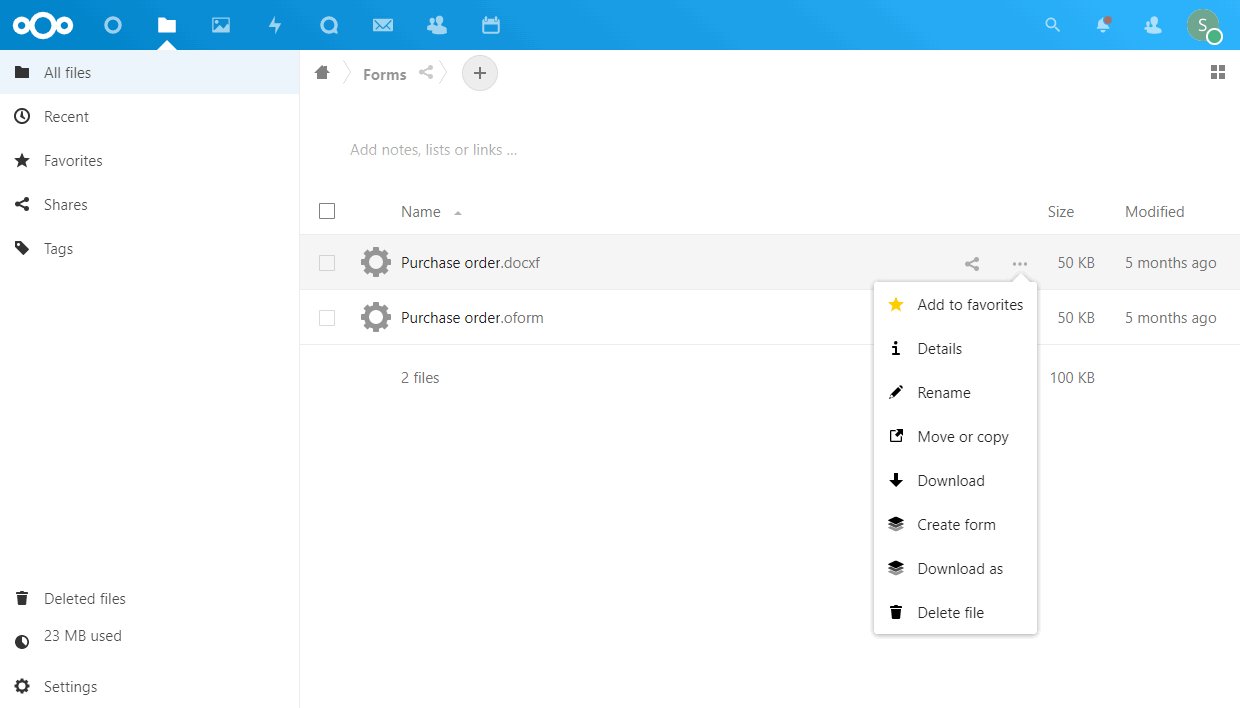
Formu doldurmak için:
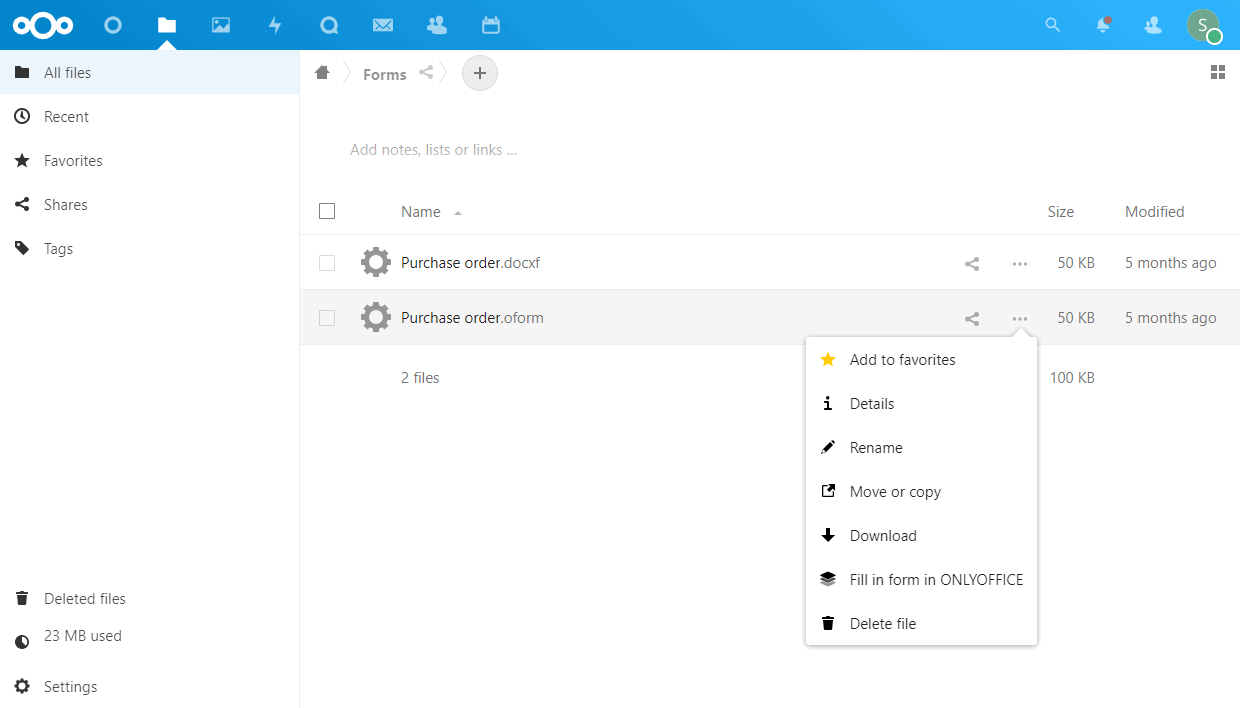
-
Dosyanın sağındaki Actions simgesine tıklayın ve Fill in form in ONLYOFFICE seçeneğini belirleyin.
Nextcloud Mail ile E-posta Birleştirme e-postaları göndermek için:
- E-posta birleştirme şablonu olarak kullanmak istediğiniz belgeyi açın ve Ortak Çalışma sekmesine geçin.
- E-posta Birleştirme düğmesine tıklayın ve alıcılarınızı içeren veri kaynağını seçin.
- E-posta Birleştirme panelinde Merge to email seçeneğini belirleyin.
- Kişiselleştirilmiş e-postaları doğrudan Nextcloud Mail hesabınız üzerinden göndermek için Nextcloud mail seçeneğini belirleyin.
E-posta Birleştirme özelliği hakkında daha fazla bilgi için ilgili kılavuza bakın.
Bir belgeyi Nextcloud kullanıcısıyla paylaşmak için:
-
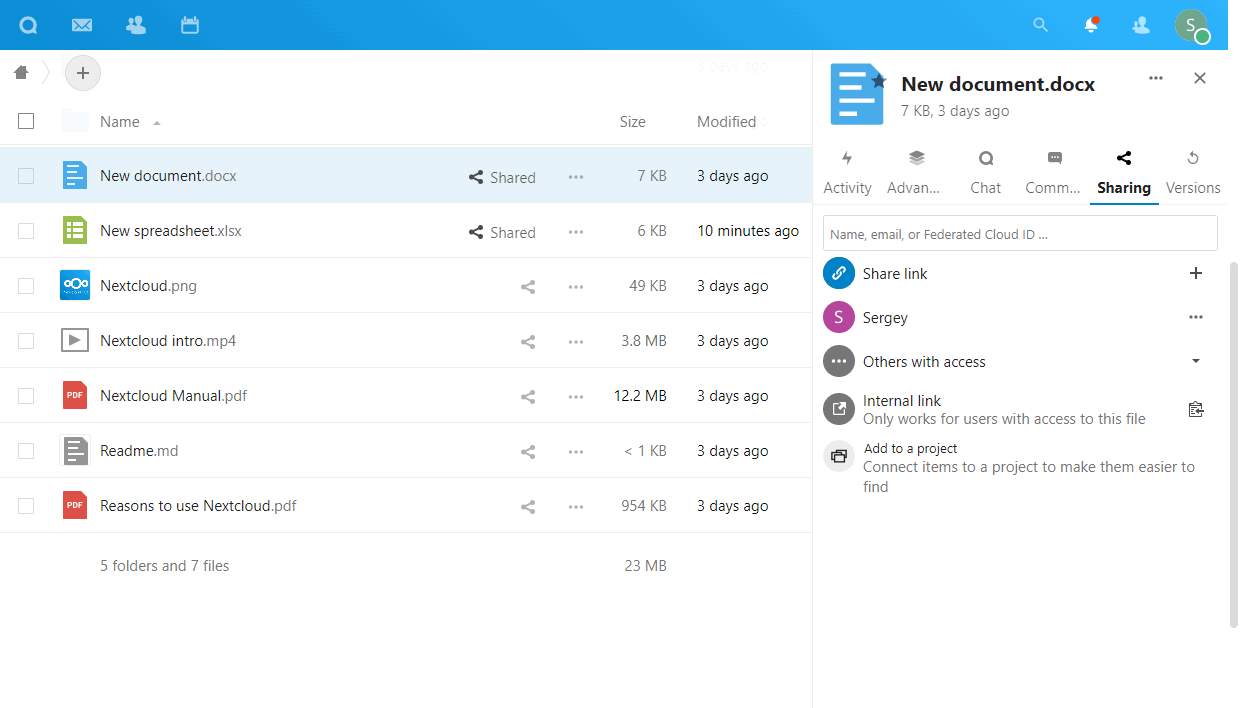
Nextcloud içinde gerekli klasörü açın ve gerekli dosyayı bulun. Dosya adının sağındaki
 Share simgesine tıklayın.
Alternatif olarak dosyayı düzenlemek için açabilir, düzenleyici arayüzünde Ortak Çalışma sekmesine geçebilir ve üst araç çubuğundaki Paylaşım düğmesine tıklayabilirsiniz.
Sağdaki Sharing sekmesi açılır.
-
Name, email, or Federated Cloud ID … alanına gerekli bilgileri girin ve gerekli kullanıcıyı seçin.
-
Açılır menüyü açmak için kullanıcı adının sağındaki
simgesine tıklayın.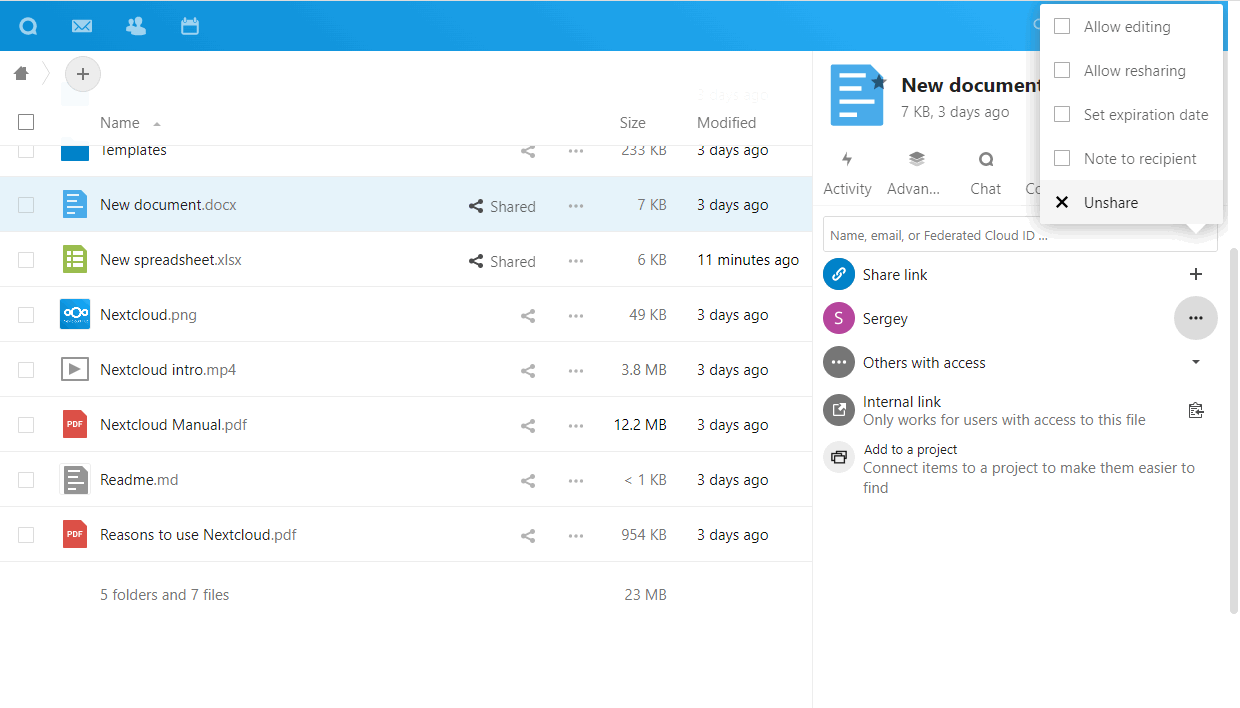
-
Full access izinlerini vermek için Allow editing seçeneğini işaretli bırakın. Kullanıcı Full access haklarına sahip olur ve dosyayı düzenleyebilir.
-
Read only izinlerini vermek için Allow editing seçeneğinin işaretini kaldırın. Kullanıcı Read only haklarına sahip olur ve dosyayı düzenleyemez.
-
Dosyanın yeniden paylaşılabilmesini sağlamak için Allow resharing seçeneğini işaretli bırakın. Kullanıcı dosyayı diğer kullanıcılarla paylaşabilir.
-
Yalnızca dosyayı yeniden paylaşamayan kullanıcılar için ek izinler vermek üzere Allow resharing seçeneğinin işaretini kaldırın (Allow editing seçeneğinin işaretini de kaldırmanız gerekebilir).
notONLYOFFICE uygulamasının Common settings bölümünde Provide advanced document permissions using ONLYOFFICE Docs seçeneği etkin olmalıdır.
Advanced sekmesine geçin ve kullanıcı adının sağındaki
simgesine tıklayın. Dosya türüne ve Sharing sekmesinde Allow editing seçeneğinin işaretli/işaretsiz olmasına bağlı olarak gerekli seçeneği belirleyin.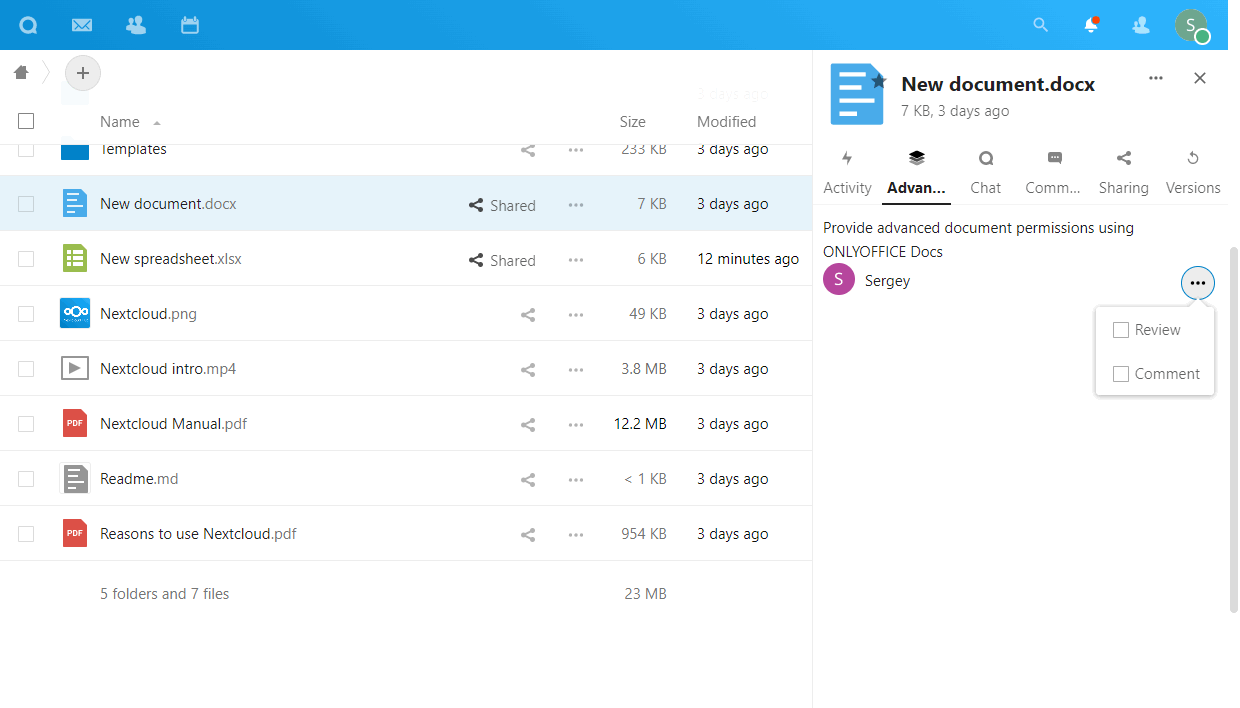 not
Share seçeneğinin işaretini kaldırdığınızdan emin olun; aksi halde Advanced paylaşım ayarları kullanılamaz.
-
.docx dosyaları ve Full access izinli kullanıcılar için şu izinlerden birini seçebilirsiniz: Review veya Comment.
-
.xlsx dosyaları ve Full access izinli kullanıcılar için şu izinlerden birini seçebilirsiniz: Comment veya Custom filter.
-
.pptx dosyaları ve Full access izinli kullanıcılar için şu izni seçebilirsiniz: Comment.
-
.pdf formları ve Edit izinli kullanıcılar için, kullanıcıların özgün dosya yapısını değiştirmeden formu doldurabilmesi için Form filling iznini seçebilirsiniz.
notGelişmiş belge izinleri, Nextcloud Teams (eski adıyla Circles) üzerinden paylaşılan dosyalar için de aynı şekilde ayarlanabilir.
-
ONLYOFFICE Desktop Editors'ı Nextcloud'a bağlama
ONLYOFFICE, Nextcloud hesabınızda depolanan dosyaları hem çevrimiçi hem de masaüstü editörlerle düzenlemenize ve bu dosyalar üzerinde ortak çalışmanıza olanak tanır. Böylece yalnızca çevrimiçi ortak çalışma araçlarını değil, yalnızca masaüstü uygulamanızda bulunan özellikleri de kullanabilirsiniz:
- belgeleri parola veya dijital imzayla koruma,
- düzenlenen dosyayı Send eklentisini kullanarak doğrudan düzenleyiciden gönderme,
- Sunum Düzenleyicisi ile ses ve video ekleme.
Nextcloud sunucusunun, ONLYOFFICE Docs'un ve entegrasyon uygulamasının zaten kurulu ve yapılandırılmış olduğu varsayılır.
ONLYOFFICE Desktop Editors'ı başlatma
Desktop Editors'ı Nextcloud sunucunuza bağlamak için aşağıdaki adımları izleyin:
-
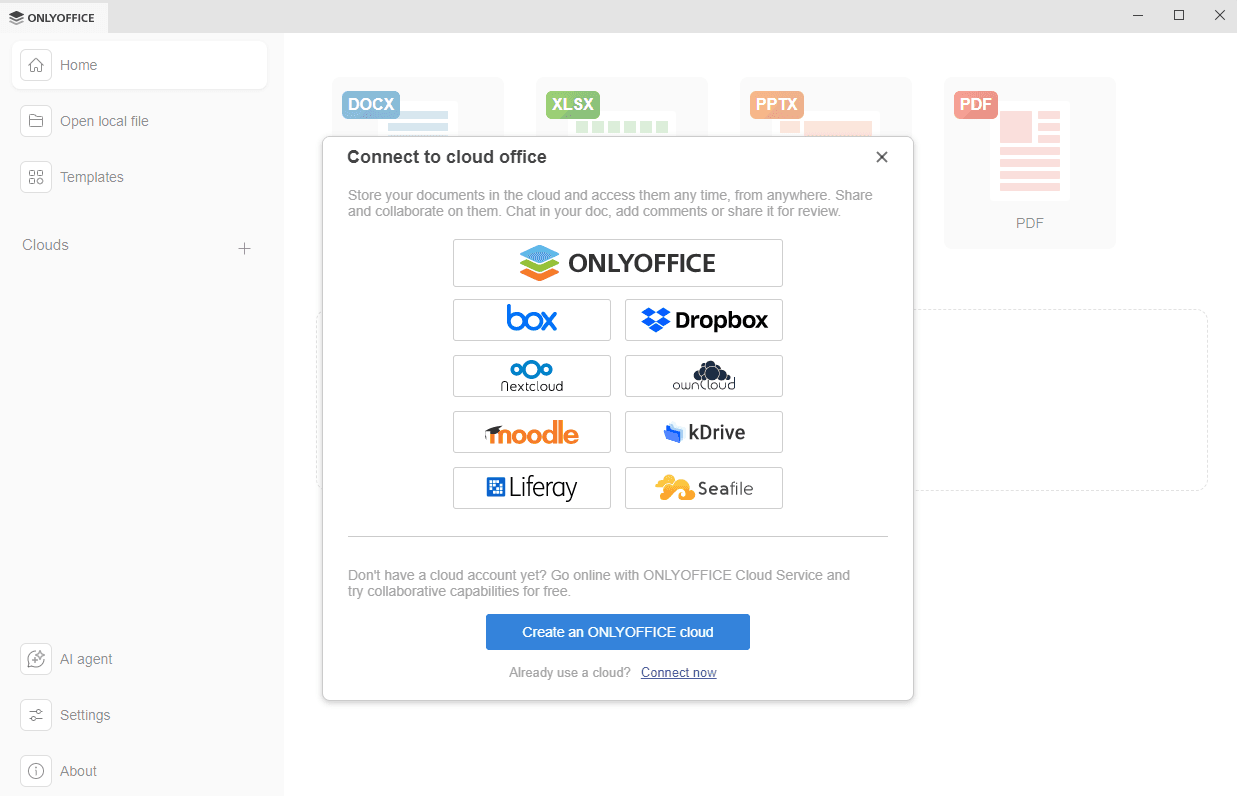
Sol paneldeki Bulutlar bölümüne geçin.
-
Nextcloud bulut hizmeti düğmesine tıklayın. Alternatif olarak alttaki Connect now bağlantısını kullanabilirsiniz.
-
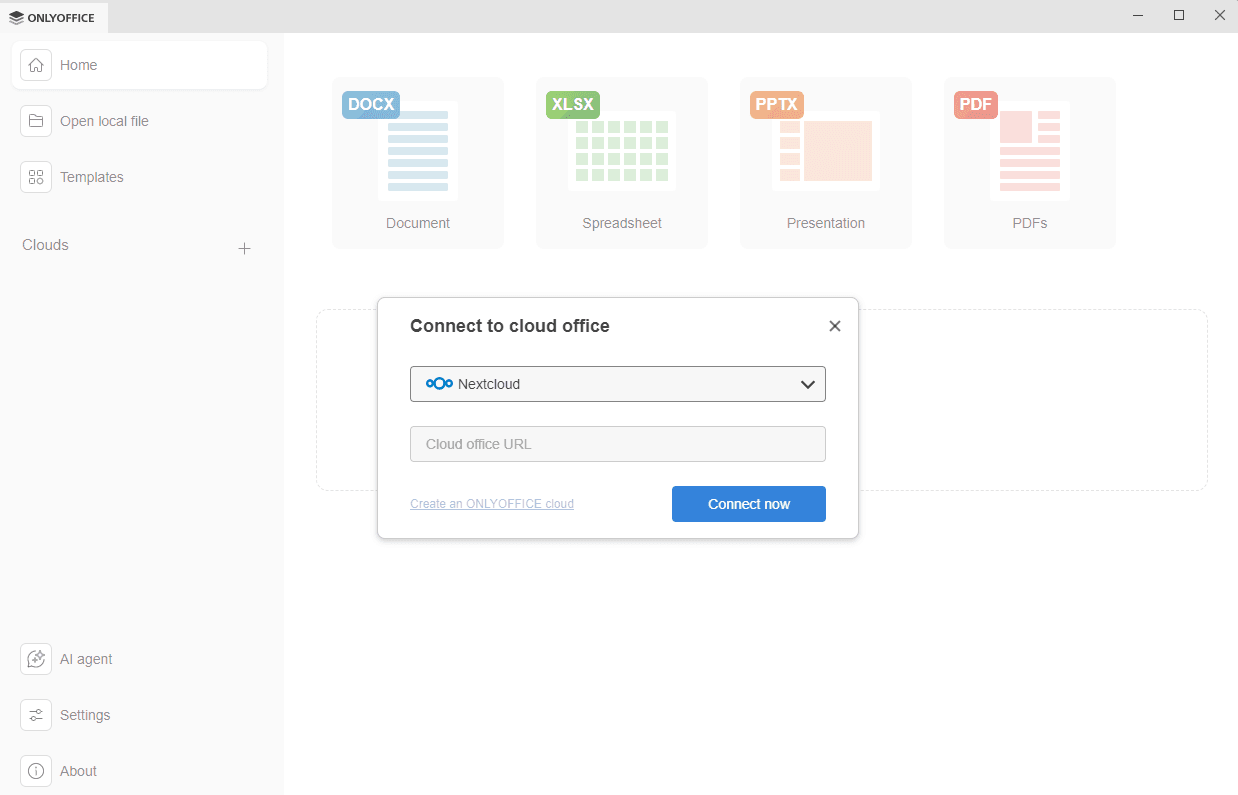
Nextcloud service düğmesine bastıysanız Nextcloud seçili olarak Connect to cloud office penceresi açılır. Connect now bağlantısını kullandıysanız açılır listeden Nextcloud cloud storage seçeneğini belirleyin.
-
Bulut ofis URL alanına Nextcloud sunucunuzun alan adını veya IP adresini girin. Hazır olduğunuzda Connect now düğmesine tıklayın.
-
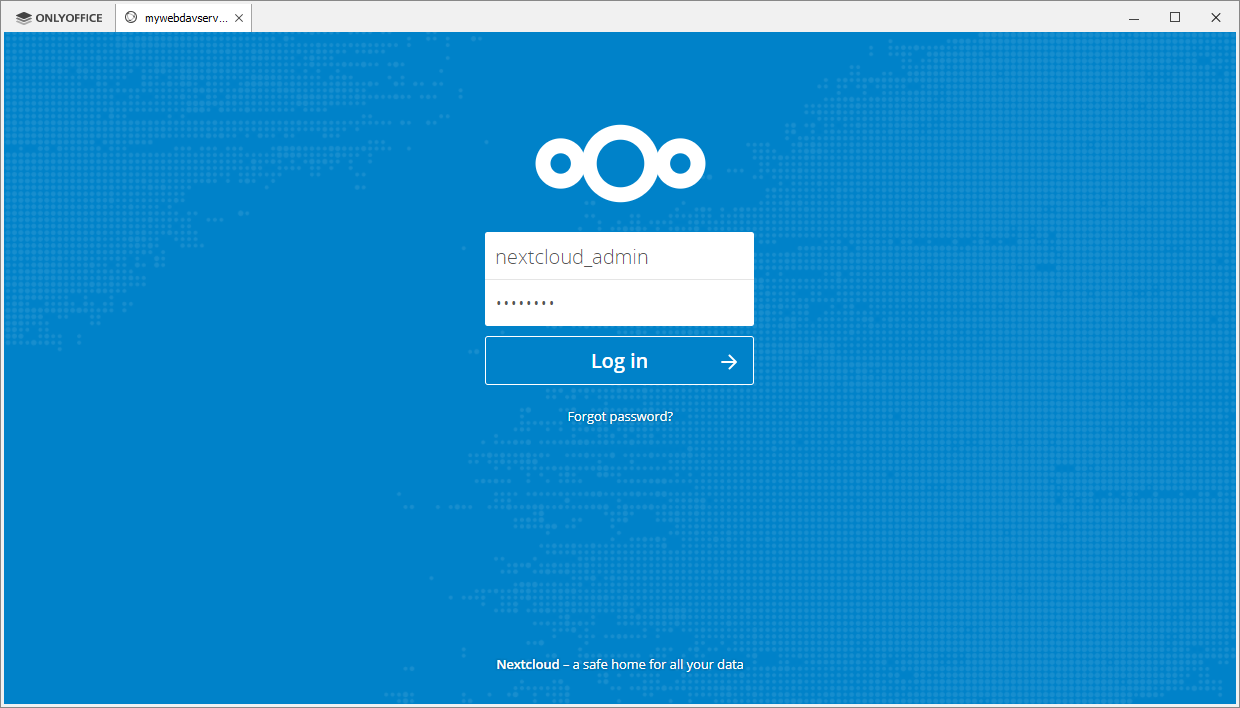
Nextcloud sign in sayfası, Desktop Editors arayüzünün yeni bir sekmesinde açılır.
- Nextcloud hesabınıza erişmek için kullandığınız Username or email ve Password bilgilerini belirtin,
- Log in düğmesine tıklayın.
-
Nextcloud hesabınızın Files bölümü açılır. Artık mevcut dosyalarınızı düzenleyebilir, yeni dosyalar oluşturabilir, belgelerinizi paylaşabilir ve ONLYOFFICE düzenleyicilerini kullanarak Nextcloud kullanıcılarıyla ortak çalışabilirsiniz.
ONLYOFFICE Documents'ı iOS veya Android'de Nextcloud'a bağlama
Nextcloud'u ONLYOFFICE Documents mobil uygulamasına bağlayarak Nextcloud belgeleriniz, e-tablolarınız ve sunumlarınız üzerinde çalışabilir ve bunları hareket halindeyken birlikte düzenleyebilirsiniz.
Nextcloud sunucusunun, ONLYOFFICE Docs'un ve entegrasyon uygulamasının zaten kurulu ve yapılandırılmış olduğu varsayılır.
ONLYOFFICE'ı mobil cihazınızda Nextcloud'a bağlamak için iOS için ONLYOFFICE Documents uygulamasının veya Android için ONLYOFFICE Documents uygulamasının son sürümünü indirip kurun ve aşağıdaki adımları izleyin:
- Clouds bölümüne gidin.
- Nextcloud'u seçin.
- Connection URL alanına Nextcloud sunucunuzun URL adresini girin.
- Nextcloud hesabınızın oturum açma adını ve parolasını girin.
- Next düğmesine basın.
Mobil cihazınızda ONLYOFFICE Docs ile Nextcloud belgelerinizi düzenlemek için dosya listesinde gerekli dosya adına dokunun.
Bilinen sorunlar
-
Harici depolamaları bağlama. External storages uygulamasıyla depolama eklemek, bazı durumlarda ortak düzenlemede sorunlara yol açar. Bağlantı aynı yetkilendirme anahtarlarıyla yapılırsa (Username and password veya Global credentials kimlik doğrulama türü seçilirse), kullanıcılar için ortak düzenleme kullanılabilir. Farklı yetkilendirme anahtarları kullanılırsa (Log-in credentials, save in database veya User entered, store in database kimlik doğrulama seçenekleri), ortak düzenleme kullanılamaz. Log-in credentials, save in session kimlik doğrulama türü kullanıldığında dosyalar düzenleyicide açılamaz.
-
Sertifika doğrulama. Document Server için kendinden imzalı bir sertifika kullanıyorsanız, Nextcloud bu sertifikayı doğrulamaz ve Document Server'a veya Document Server'dan bağlantıya izin vermez. Bu sorun iki yolla çözülebilir:
-
Nextcloud içinde ONLYOFFICE administration sayfasında, Server settings bölümünde Disable certificate verification (insecure) kutusunu işaretleyin.
-
Nextcloud yapılandırma dosyasını elle değiştirin. Nextcloud yapılandırma dosyasını (/nextcloud/config/config.php) bulun ve açın. Dosyaya şu bölümü ekleyin:
'onlyoffice' => array ( 'verify_peer_off' => true )Bu, sertifika doğrulamasını devre dışı bırakır ve Nextcloud'un Document Server ile bağlantı kurmasına izin verir.
notBunun geçici ve güvenli olmayan bir çözüm olduğunu unutmayın; sertifikayı bir CA tarafından verilen sertifikayla değiştirmenizi önemle öneririz. Bunu yaptıktan sonra ilgili ayar kutusunun işaretini kaldırmayı veya yukarıdaki bölümü Nextcloud yapılandırma dosyasından silmeyi unutmayın.
-
-
Federated Cloud Sharing. Belge Federated Cloud Sharing uygulamasıyla paylaşılırsa, farklı ONLYOFFICE sunucularına bağlı Nextcloud örnekleri arasında ortak düzenleme kullanılamaz. Aynı Document Server'dan gelen kullanıcılar belgeyi ortak düzenleme modunda düzenleyebilir, ancak iki (veya daha fazla) farklı Document Server'dan gelen kullanıcılar aynı belge üzerinde gerçek zamanlı olarak çalışamaz.
-
Dosyaları dönüştürme. ONLYOFFICE Docs, dosyaları açarken ve düzenlerken temel olarak Office Open XML formatını kullanır. Dosya formatı OOXML'den farklıysa, Document Server'ın verimli çalışması ve daha hızlı performans için yine de ilgili OOXML formatına dönüştürülür. Bundan sonra dosyayı düzenleyebilir, temel OOXML formatında yapılabilen her değişikliği yapabilir ve dosyayı bu temel OOXML formatında kaydedebilirsiniz.
-
Kaynak Nextcloud dosyasının formatı temel formattan farklıysa ve yine de özgün formatta kaydetmek istiyorsanız, dosya OOXML'den bu formata dönüştürülür. Formatlar temelde farklı olduğundan, bazı veriler (grafikler, tablolar, otomatik şekiller veya resimler gibi) ve biçimlendirme kaybolabilir; çünkü bazı formatlar (csv, txt vb.) bunları desteklemez veya OOXML standardından farklı işler. Bu nedenle OOXML olmayan tüm dosyalar varsayılan olarak yalnızca görüntüleme için açılır, ancak bağlam menüsünde dosyayı dönüştürme seçeneği vardır. Dönüştürmeden sonra veri/biçimlendirme kaybı risklerinin farkındaysanız ve yine de OOXML olmayan dosyaları düzenlemek için açmak istiyorsanız, ayarlardaki listeden bunları işaretleyebilirsiniz. csv ve txt dosyalarını düzenleme varsayılan olarak kullanılabilir.
-
İndirme izni olmayan bir belgeye erişirken dosya yazdırma ve sistem panosunu kullanma kullanılamaz. Düzenleyici içinde kopyalama ve yapıştırma, düzenleyici araç çubuğundaki düğmeler ve bağlam menüsü üzerinden kullanılabilir.
En sık karşılaşılan sorunlar ve çözüm yolları hakkında daha fazla bilgi için sorun giderme kılavuzumuzu ziyaret edin.