Moodle
ONLYOFFICE ve Moodle entegrasyonu hakkında
ONLYOFFICE, ONLYOFFICE Docs'u Moodle ile entegre etmek ve ders sayfalarına eklenen ofis belgelerini düzenlemek için resmi bir bağlayıcı sunar. ONLYOFFICE bağlayıcısını Moodle eklenti kitaplığından veya GitHub sayfasından indirebilirsiniz.
Moodle için ONLYOFFICE bağlayıcısının nasıl çalıştığı hakkında daha fazla bilgi için API belgeleri sayfasını ziyaret edin.
Ayrıca Moodle Assign Submission ONLYOFFICE Integration eklentisini de kurabilirsiniz. Bu eklenti, ana Moodle eklentisinin bir uzantısıdır ve kullanıcıların .pdf formatında ONLYOFFICE belgesi türünde özel bir teslim eklemesine olanak tanır.
Ana özellikler
-
Metin belgelerini, e-tabloları, sunumları ve formları düzenleme ve görüntüleme.
-
Belgeleri gerçek zamanlı olarak birlikte düzenleme: iki ortak düzenleme modu (Hızlı ve Katı), Değişiklikleri İzle modu, yorumlar ve yerleşik sohbet.
-
Trafiğinizi korumak için JWT desteği: belgelerinize yalnızca uygun haklara sahip kullanıcılar erişebilir.
Desteklenen formatlar
- Görüntüleme ve düzenleme için: DOCX, XLSX, PPTX, PDF
- Yalnızca görüntüleme için: TXT, CSV
- Form doldurma için: PDF
6.1.0 sürümündeki yenilikler
Eklenenler
- Ayarlarda, Document Server ile bağlantıyı sınamak için Check Connection düğmesi
- Document Server ile ilgili alanlar için yönetici ayarlarının doğrulanması
- Yeni dil şablonları eklendi: ca, cs, da, hu, id, ro, sq, ur
Değişenler
- Yönetici ayarları doğrulama mantığı yalnızca girdinin geçerliliğini denetleyecek şekilde değiştirildi
- Ayar URL'lerinin sonundaki eğik çizgiler güncellemeden sonra kaldırılıyor
- Başarısız dosya yeniden adlandırma sorunu düzeltildi
- Desteklenmeyen dosya yükleme sorunu düzeltildi
- Onay engelleri düzeltildi: ad alanı çakışmaları, süper küresel değişkenlerin kullanımı
- curl isteklerinde sertifika doğrulamasının hatalı biçimde devre dışı bırakılması düzeltildi
Değişikliklerin tam listesine buradan ulaşabilirsiniz.
ONLYOFFICE Docs'u Moodle'a bağlama
Gereksinimler
-
ONLYOFFICE Docs (Document Server) 6.1.0 veya üzeri (sunucu veya bulut sürümü)
Hem Moodle'dan hem de tüm son istemcilerden çözümlenebilen ve erişilebilen bir ONLYOFFICE Docs örneğine ihtiyacınız vardır. Örneğin doğrudan Moodle'a POST isteği gönderebilmesi gerekir.
notONLYOFFICE Docs'un kurulumu hakkında daha fazla bilgi için resmi belgeler sayfasına bakın.
-
Moodle v4.9 veya üzeri
-
ONLYOFFICE Bağlayıcısı v4.4.0 Moodle v4.3.0 için kullanılır; v4.3.0, Moodle v4 < 4.3.0 için kullanılır; v4.2.0, Moodle v3.9-3.11 için kullanılır
ONLYOFFICE Docs ve Moodle farklı bilgisayarlara veya aynı makineye kurulabilir. İkinci seçeneği seçerseniz, varsayılan olarak hem ONLYOFFICE Docs hem de Moodle 80 numaralı bağlantı noktasında çalıştığı için ONLYOFFICE Docs için özel bir bağlantı noktası ayarlamanız gerekir. İlgili yönergeler için Docker, Ubuntu, CentOS veya Windows makalesine bakın.
Moodle için ONLYOFFICE bağlayıcısını kurma
Moodle için ONLYOFFICE eklentisi bir etkinlik (activity) modülüdür.
Moodle eklenti kitaplığı ile ONLYOFFICE bağlayıcısını kurma
-
Moodle örneğinize yönetici olarak giriş yapın ve Site administration → Plugins → Install plugins yolunu izleyin.
notBu konumu bulamıyorsanız, sitenizde eklenti kurulumu devre dışıdır.
-
Install plugins from Moodle plugins directory düğmesine tıklayın.
-
Mevcut Moodle sürümünüzü seçin.
-
ONLYOFFICE document eklentisini arayın.
-
Install düğmesine tıklayın, ardından Continue düğmesine tıklayın.
-
Kurulum isteğini onaylayın.
-
Eklenti doğrulama raporunu kontrol edin.
ÖnemliMoodle sürümünüzü doğru seçin. Moodle sunucunuz için eklentinin yanlış sürümünü yanlışlıkla indirip kurarsanız, bu ciddi sorunlara, hatta Moodle sitesinin donmasına yol açabilir.
GitHub .ZIP arşivi ile ONLYOFFICE bağlayıcısını kurma
-
Bağlayıcıyı GitHub sayfasından indirin.
-
Moodle örneğinize yönetici olarak giriş yapın, Site administration bölümüne gidin, Plugins sekmesine geçin ve Install plugins bağlantısına tıklayın.
-
moodle-mod_onlyofficeeditor-x.x.x.zip dosyasını dosya seçiciyle yükleyin veya ilgili alana sürükleyip bırakın ve Install plugin from the ZIP file düğmesine tıklayın.
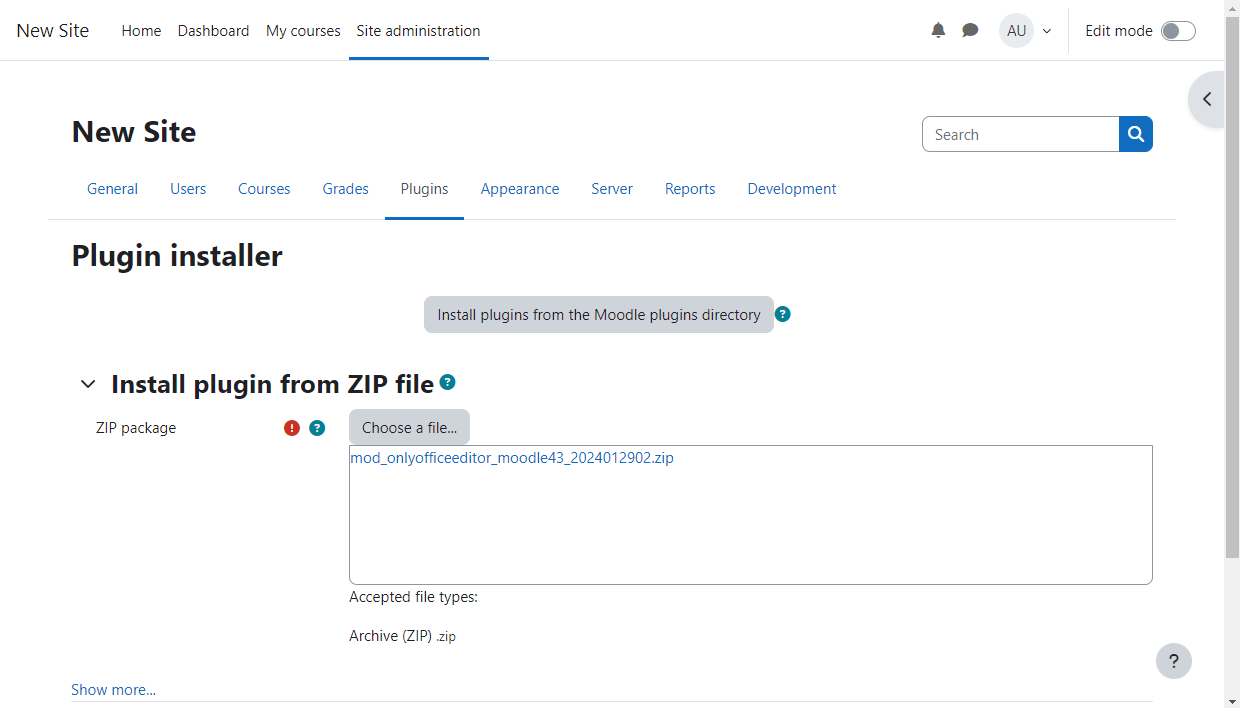
-
Eklenti doğrulama raporunu kontrol edin ve Continue düğmesine tıklayın.
Hedef dizin yazılabilir değilse, örneğin
[Error] Write access check [/var/www/html/moodle/mod]gibi bir uyarı mesajı görürsünüz. Bu durumda aşağıdaki komutla dizini geçici olarak yazılabilir yapabilirsiniz:sudo chmod -R 777 /var/www/html/moodleArdından 3. adımı tekrarlayın.
Eklentiyi kurduktan sonra, dizinin artık yazılabilir olmaması için izinleri geri almanız gerekir. Aşağıdaki komutu kullanın:
sudo chmod -R 0755 /var/www/html/moodle -
Current release information → Server checks sayfasında Continue düğmesine tıklayın.
-
Plugins check sayfasında Upgrade Moodle database now düğmesine tıklayın.
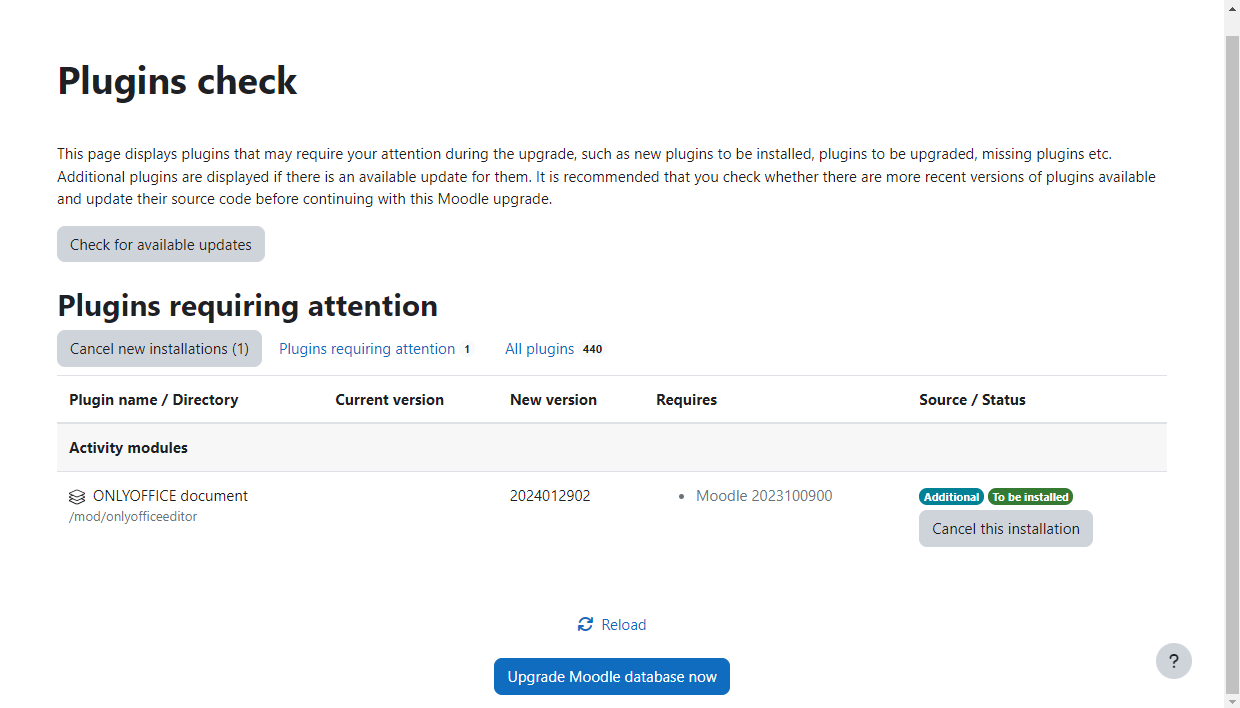
-
Upgrading to new version sayfasında Continue düğmesine tıklayın.
Moodle Assign Submission ONLYOFFICE Integration eklentisini kurma
Moodle Assign Submission ONLYOFFICE Integration eklentisinin çalışması için ana ONLYOFFICE eklentisinin kurulu olması gerektiğini unutmayın.
-
Moodle örneğinize yönetici olarak giriş yapın ve Site administration > Plugins > Install plugins yolunu izleyin.
notBu konumu bulamıyorsanız, sitenizde eklenti kurulumu devre dışıdır.
-
Install plugins from Moodle plugins directory düğmesine tıklayın.
-
Mevcut Moodle sürümünüzü seçin.
-
ONLYOFFICE Assign Submission eklentisini arayın.
-
Install düğmesine tıklayın, ardından Continue düğmesine tıklayın.
-
Kurulum isteğini onaylayın.
-
Eklenti doğrulama raporunu kontrol edin.
ÖnemliMoodle sürümünüzü doğru seçin. Moodle sunucunuz için eklentinin yanlış sürümünü yanlışlıkla indirip kurarsanız, bu ciddi sorunlara, hatta Moodle sitesinin donmasına yol açabilir.
Alternatif olarak, eklentiyi GitHub sayfasından indirip ZIP dosyasından kurabilirsiniz.
Moodle için ONLYOFFICE bağlayıcısını yapılandırma
Eklenti kurulduktan sonra eklenti ayarları sayfası açılır. Alternatif olarak, Plugins overview sayfasında ONLYOFFICE document öğesini bulup Settings düğmesine tıklayabilirsiniz. Settings sayfasında aşağıdaki parametreleri yapılandırabilirsiniz:
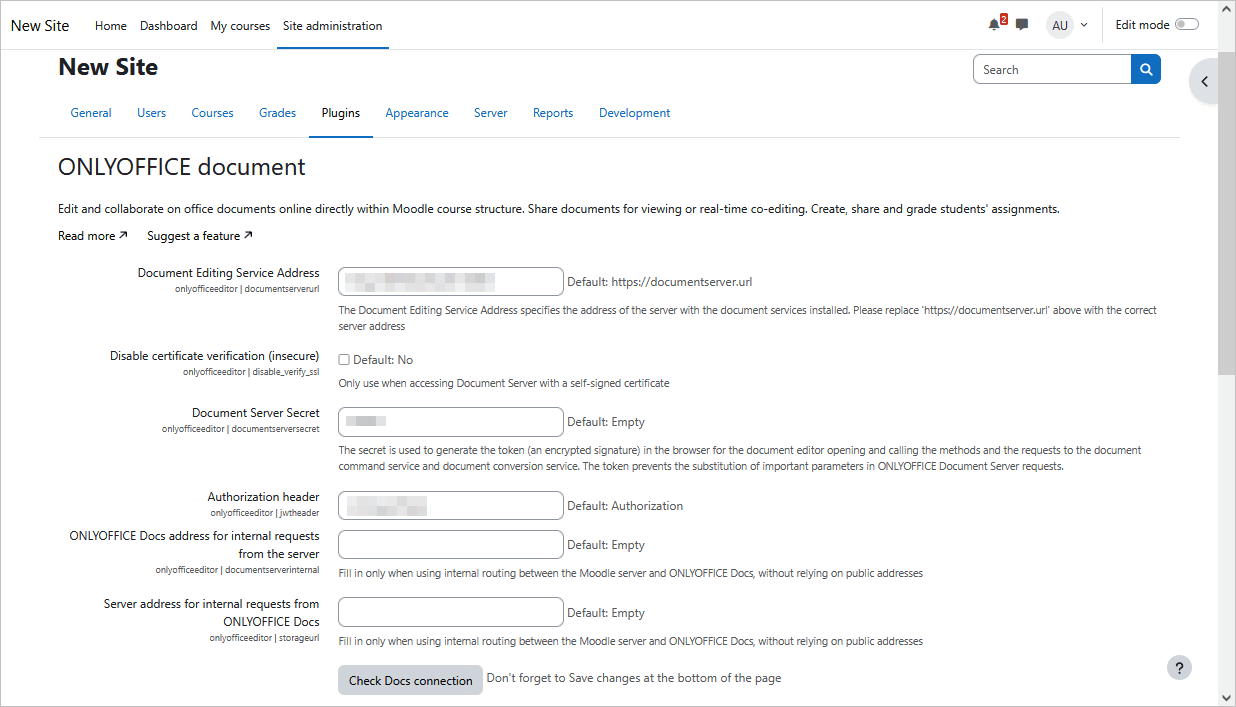
-
Document Editing Service address alanına, Document Editing Service'e Moodle'dan erişmek için kullanılan adresi girin. Bu alan zorunludur.
notONLYOFFICE Docs adresi Moodle'dan erişilebilir olmalıdır, aynı şekilde Moodle adresi de ONLYOFFICE Docs'tan erişilebilir olmalıdır.
-
Disable certificate verification (insecure) — sertifika doğrulamasını kapatmak için bu onay kutusunu işaretleyin. Doğrulama varsayılan olarak etkindir. Bu ayar sitenizin güvenliğini etkiler; yalnızca Document Server'a kendinden imzalı bir sertifikayla eriştiğinizde kullanın.
-
İsteğe bağlı olarak, verileri imzalamak için kullanılan gizli anahtarı Document Server Secret alanında belirtin. Gizli anahtar, Document Server'a gelen istekte JSON web token'ı doğrulamak için kullanılır. Daha fazla bilgi için ONLYOFFICE Docs tarafında JWT yapılandırması ile ilgili API belgelerine bakın.
notONLYOFFICE Docs v7.2 sürümünden itibaren JWT varsayılan olarak etkindir ve gizli anahtar otomatik olarak oluşturulur. JWT'yi Moodle tarafında da etkinleştirmeniz gerekir: gizli anahtarınızı ONLYOFFICE Docs yapılandırma dosyasında bulun, ardından aynı gizli anahtarı bağlayıcı ayarlarında belirtin. Daha fazla bilgi için bu makalenin ONLYOFFICE ve Moodle entegrasyonu için JWT'yi etkinleştirme bölümüne bakın.
-
Authorization header (varsayılan başlığı kullanmak için boş bırakın) — ONLYOFFICE'te kullanılan yetkilendirme JWT başlığı Authorization'dır. Bu başlık kurulumunuzla çakışırsa, başlığı özel bir başlıkla değiştirebilirsiniz.
-
ONLYOFFICE Docs address for internal requests from the server (varsayılan olarak boş) — Moodle sunucusundan Document Editing Service'e erişmek için kullanılan adresi belirtin.
-
Server address for internal requests from ONLYOFFICE Docs (varsayılan olarak boş) — Document Editing Service'ten Moodle sunucusuna erişmek için kullanılan adresi belirtin.
Düzenleyici özelleştirme ayarları
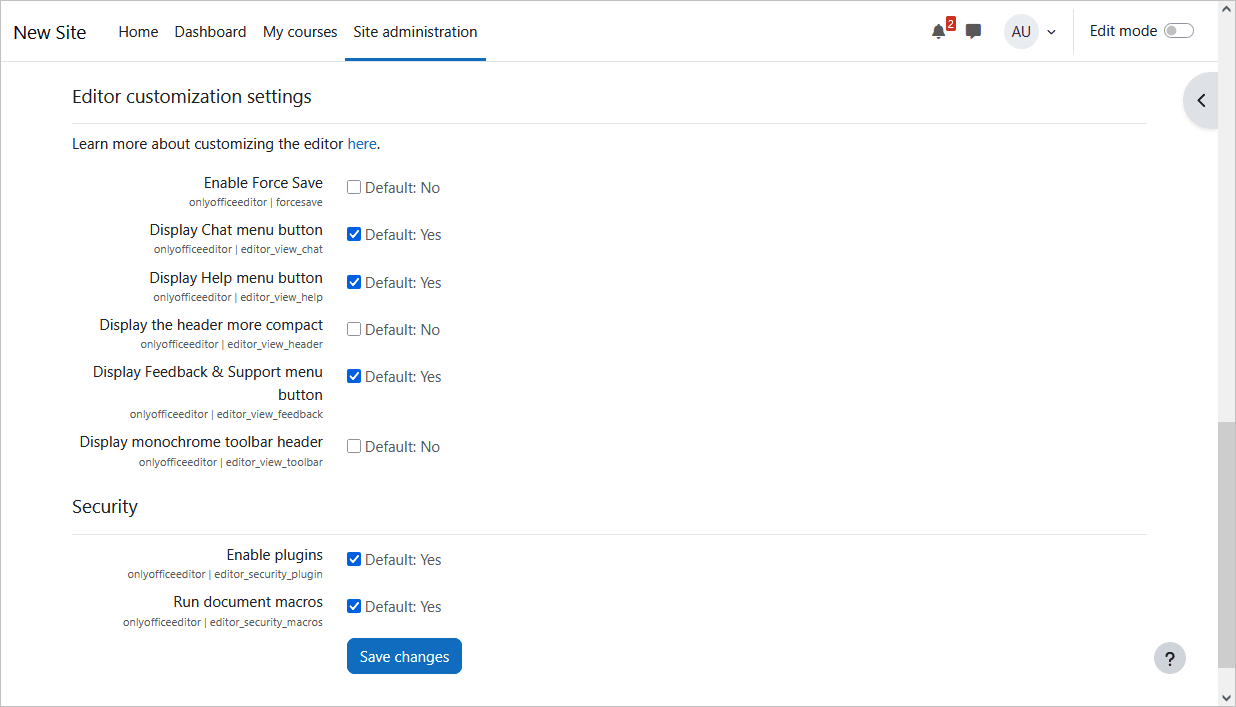
- Enable Force Save — bu seçenek devre dışıyken değişiklikleriniz düzenleyicilerin önbelleğine otomatik olarak kaydedilir. Bu seçenek etkinken belgede yapılan tüm değişiklikler, Save düğmesine tıkladığınızda doğrudan depolama alanına gönderilir.
- Display Chat menu button — Chat menü düğmesini göstermek veya gizlemek için kullanılır.
- Display Help menu button — Help menü düğmesini göstermek veya gizlemek için kullanılır.
- Display the header more compact — ek eylem düğmelerini düzenleyici penceresi başlığının üst kısmında logonun yanında veya araç çubuğunda göstermek için kullanılır.
- Display Feedback Support menu button — Feedback Support menü düğmesini göstermek veya gizlemek için kullanılır.
- Display monochrome toolbar header — düzenleyici araç çubuğunu tek renkli göstermek için kullanılır.
Güvenlik
- Enable plugins — düzenleyicilerin arayüzündeki Eklentiler sekmesini etkinleştirmek veya devre dışı bırakmak için kullanılır.
- Run document macros — belgedeki tüm makroların otomatik çalışmasını etkinleştirmek veya devre dışı bırakmak için kullanılır. Makroları her zaman elle çalıştırabilirsiniz.
Hazır olduğunuzda Save changes düğmesine tıklayın.
Moodle Assign Submission ONLYOFFICE Integration eklentisinin ek ayar gerektirmediğini unutmayın; tüm ayarlar ana eklentiden yapılandırılır.
Nasıl çalışır
Kullanıcı ile belge arasındaki etkileşim hem istemci tarafında hem de sunucu tarafında gerçekleşir.
Bu belgelerde kullanılan temel kavramlar aşağıda açıklanmıştır.
İstemci tarafı şunları içerir:
- Belge yöneticisi — kullanıcının tarayıcısında görüntülenen belge listesi. Kullanıcı buradan gerekli belgeyi seçebilir ve üzerinde bazı işlemler yapabilir (verilen haklara bağlı olarak belgeyi görüntülemek veya düzenlemek için açabilir, belgeyi diğer kullanıcılarla paylaşabilir).
- Belge düzenleyici — en bilinen belge düzenleme özelliklerinin tümünü içeren belge görüntüleme ve düzenleme arayüzü. Kullanıcı ile belge düzenleme hizmeti arasında aracı olarak kullanılır.
Sunucu tarafı şunları içerir:
- Belge depolama hizmeti — uygun erişim haklarına sahip kullanıcıların erişebildiği tüm belgeleri saklayan sunucu hizmeti. Kullanıcının tarayıcıda gördüğü belge yöneticisine bu belgelerin kimliklerini ve bağlantılarını sağlar.
- Belge düzenleme hizmeti — kullanıcıların belgeleri görüntülemesini ve (uygun hakları varsa) düzenlemesini sağlayan sunucu hizmeti. Belge düzenleyici arayüzü, belge düzenleme hizmetinin tüm özelliklerine erişmek için kullanılır.
- Belge komut hizmeti — kullanıcıların belge düzenleme hizmeti ile ek komutlar çalıştırmasını sağlayan sunucu hizmeti.
- Belge dönüştürme hizmeti — kullanıcıların belge dosyasını düzenleme veya indirme için uygun Office Open XML formatına (metin belgeleri için docx, e-tablolar için xlsx, sunumlar için pptx) dönüştürmesini sağlayan sunucu hizmeti.
- Belge oluşturucu hizmeti — belge işleme düzenleyicisini çalıştırmaya gerek kalmadan kolayca belge oluşturmayı sağlayan sunucu hizmeti.
ONLYOFFICE Document Server'ın belge düzenleyiciyi, belge düzenleme hizmetini, belge komut hizmetini, belge dönüştürme hizmetini ve belge oluşturucu hizmetini içerdiğini unutmayın. Belge yöneticisi ve belge depolama hizmeti ya Community Server'a dahildir ya da ONLYOFFICE Document Server'ı kendi sunucusunda kullanan yazılım entegratörleri tarafından uygulanmalıdır.
ONLYOFFICE ve Moodle entegrasyonu için JWT'yi etkinleştirme
Belgeleri yetkisiz erişime karşı korumak için ONLYOFFICE düzenleyicileri JSON Web Token (JWT) kullanır. Token, Belge Düzenleyici başlatılırken yapılandırmaya ve ONLYOFFICE Docs'un iç hizmetleri arasındaki komut alışverişi sırasında eklenir. Gizli anahtar, JSON web token'ı imzalamak ve ONLYOFFICE Docs'a gelen istekte token'ı doğrulamak için kullanılır.
ONLYOFFICE Docs v7.2 sürümünden itibaren JWT varsayılan olarak etkindir ve gizli anahtar otomatik olarak oluşturulur. Gizli anahtarınızı ONLYOFFICE Docs yapılandırma dosyasında bulmanız, ardından aynı gizli anahtarı bağlayıcı ayarlarında belirtmeniz gerekir.
Adım 1: Gizli anahtarınızı ONLYOFFICE Docs yapılandırma dosyasında bulun
-
local.json dosyasını herhangi bir metin düzenleyiciyle açın.
- Linux için —
/etc/onlyoffice/documentserver/local.json - Windows için —
%ProgramFiles%\ONLYOFFICE\DocumentServer\config\local.json - Docker için –
docker exec -it <containerID> bashkomutuyla ONLYOFFICE Docs kapsayıcısına girin ve/etc/onlyoffice/documentserver/local.jsondosyasını açın
local.json dosyası şöyle görünmelidir:
{"services": {"CoAuthoring": {"token": {"enable": {"request": {"inbox": true,"outbox": true},"browser": true}},"secret": {"inbox": {"string": "yoursecret"},"outbox": {"string": "yoursecret"},"session": {"string": "yoursecret"}}}}} - Linux için —
-
truedeğeri üç bölümde belirtilmiştir. Bu, token doğrulamasının etkin olduğu anlamına gelir.services.CoAuthoring.token.enable.browserservices.CoAuthoring.token.enable.request.inboxservices.CoAuthoring.token.enable.request.outbox
-
Otomatik olarak oluşturulan gizli anahtar üç bölümde belirtilmiştir. Varsayılan gizli değeri kendi gizli anahtarınızla değiştirebilirsiniz. Gizli anahtar üç bölümde de aynı olmalıdır.
services.CoAuthoring.secret.inbox.stringservices.CoAuthoring.secret.outbox.stringservices.CoAuthoring.secret.session.string
-
Değişiklik yaparsanız, kaydedin ve yapılandırma değişikliklerinin geçerli olması için hizmetleri yeniden başlatın.
-
Linux için:
sudo supervisorctl restart all -
Docker için:
docker exec <containerID> supervisorctl restart allveya kapsayıcının tamamını yeniden başlatın:
docker restart <containerID>
-
Adım 2: Aynı gizli anahtarı bağlayıcı ayarlarında belirtin
Bağlayıcı ayarlarında Secret key alanına aynı gizli anahtarı girin ve ayarları kaydedin.
Moodle içinde ONLYOFFICE Docs'u kullanmaya başlama
ONLYOFFICE etkinlikleri ekleme
Yeni bir ONLYOFFICE etkinliği oluşturmak için:
-
My Courses bölümünü açın ve gerekli derse geçin.
-
Sağ üst köşedeki anahtarla Edit Mode modunu etkinleştirin.
-
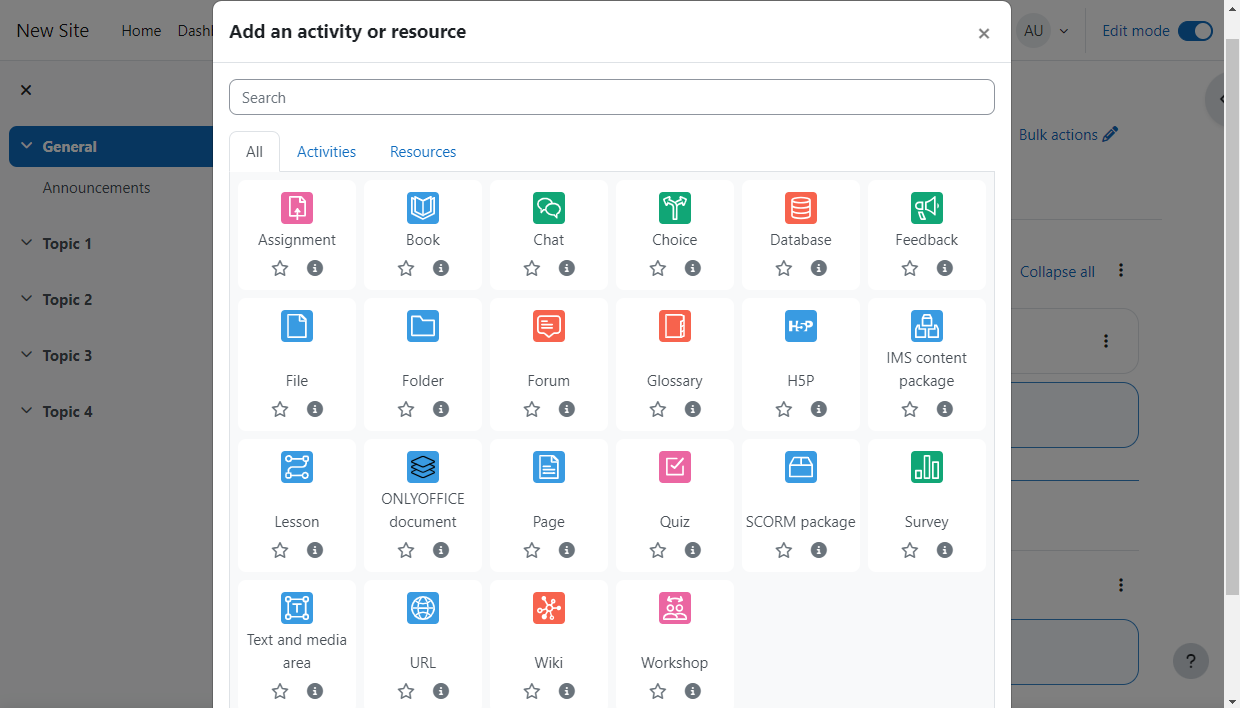
Add an activity or resource düğmesine tıklayın.
-
Açılan pencerede ONLYOFFICE document etkinliğini seçin.
-
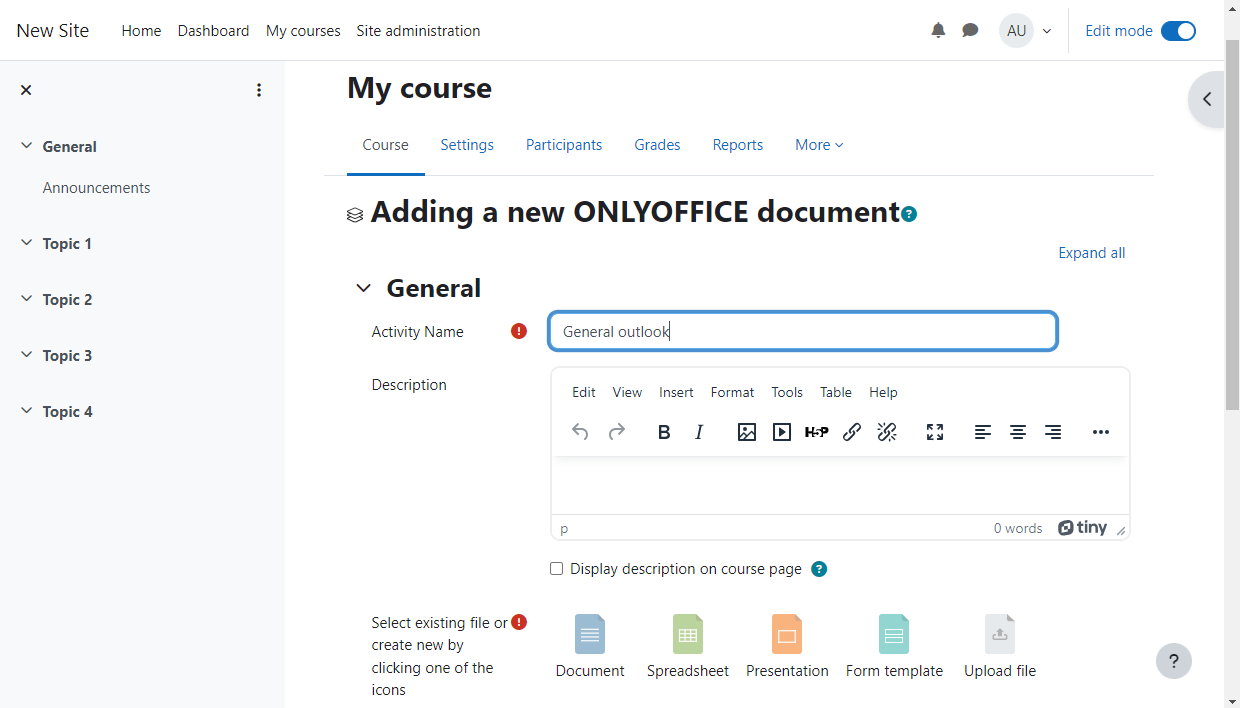
Etkinlik adını yazın, gerekli belgeyi oluşturun, bilgisayarınızdan yükleyin veya sürükleyip bırakın ve Save and display düğmesine tıklayın.
Etkinlik boş bir
.docx,.xlsx,.pptxveya.pdfdosyası olabilir.
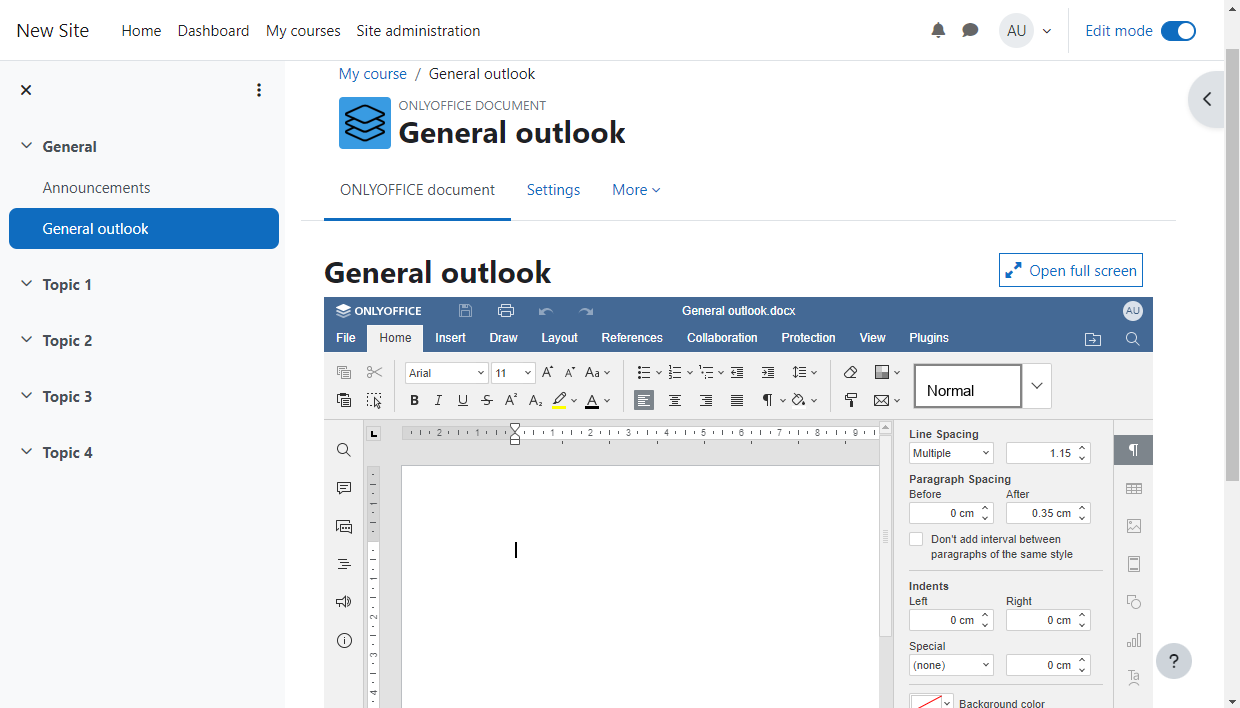
Belge ONLYOFFICE Docs düzenleyicisinde açılır.
Dosyaları görüntüleme ve düzenleme
ONLYOFFICE etkinlikleri, ders sayfalarınızda  simgesiyle işaretlenir. Bir belgeyi ONLYOFFICE Docs düzenleyicisinde açmak için başlığına tıklamanız yeterlidir.
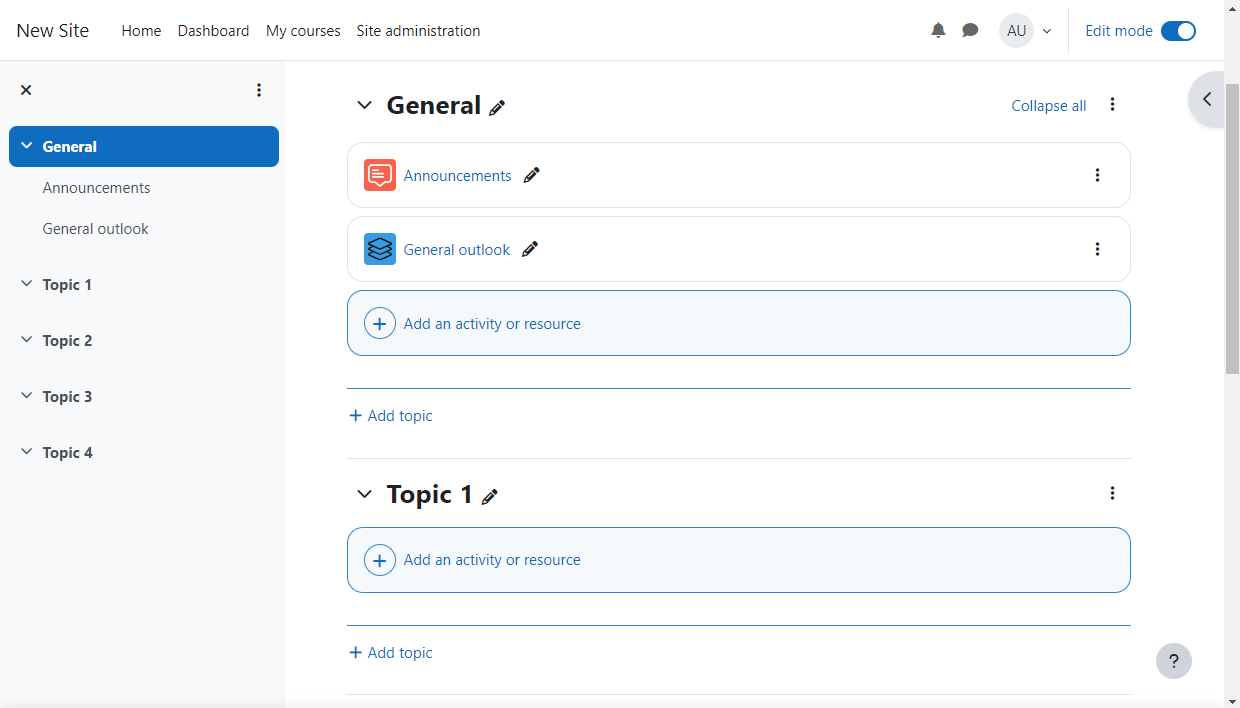
Düzenleyiciyi tam ekran modunda açmak için düzenleyici penceresinin üstündeki sağ üst köşede bulunan Open full screen düğmesine tıklayın.
Teslimler ekleme
Moodle ödevleri için gelişmiş dijital formlar oluşturmak üzere Moodle Assign Submission ONLYOFFICE Integration eklentisinin gerekli olduğunu unutmayın.
.pdf formatında ONLYOFFICE document türünde özel bir teslim eklemek için,
- My Courses bölümünü açın ve gerekli derse geçin.
- Sağ üst köşedeki anahtarla Edit Mode modunu etkinleştirin.
- Add an activity or resource düğmesine tıklayın.
- Açılan pencerede Assignment etkinliğini seçin.
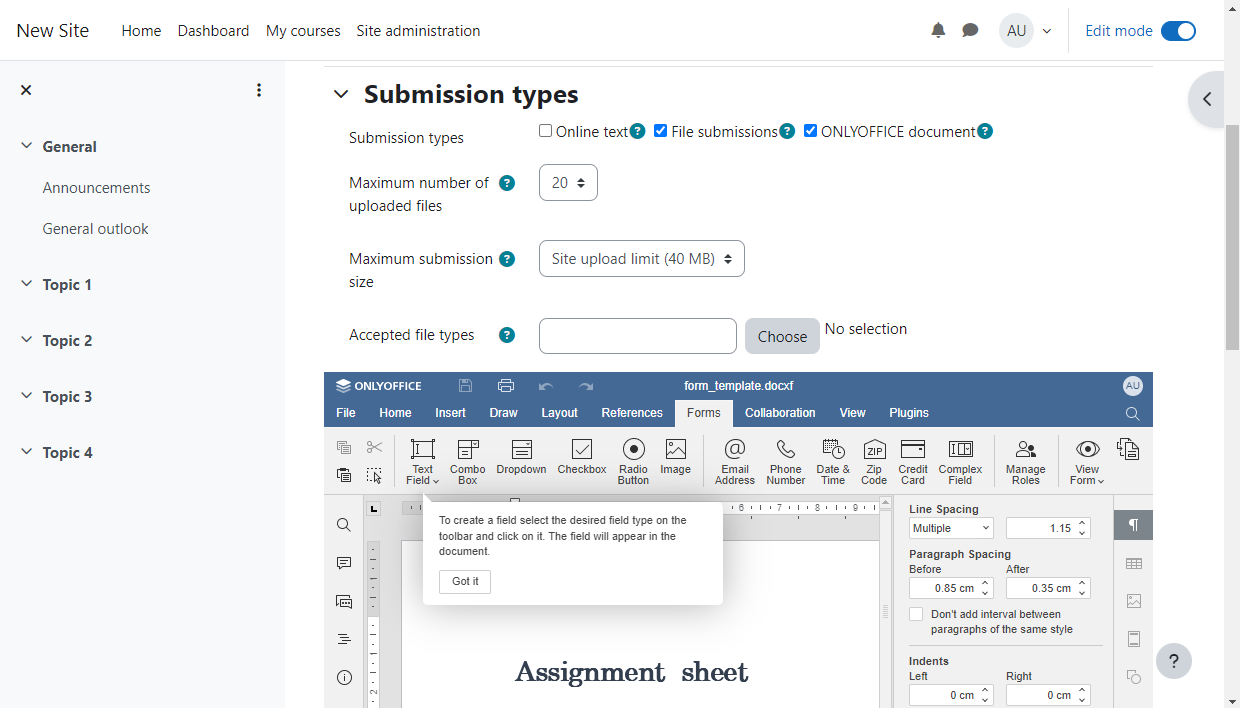
- Submission types sekmesinde ONLYOFFICE document türünü seçin. Bu yapıldığında form oluşturucu (
.pdf) ödev oluşturma/düzenleme sayfasında kullanılabilir hale gelir. Burada, kaydedildikten sonra öğrencilerin doldurabileceği bir form oluşturabilirsiniz. - Save and return to course veya Save and display düğmesine tıklayın. Oluşturulan ödev ders bölümünde görünür.
Formları doldurma
Formu doldurmak için,
-
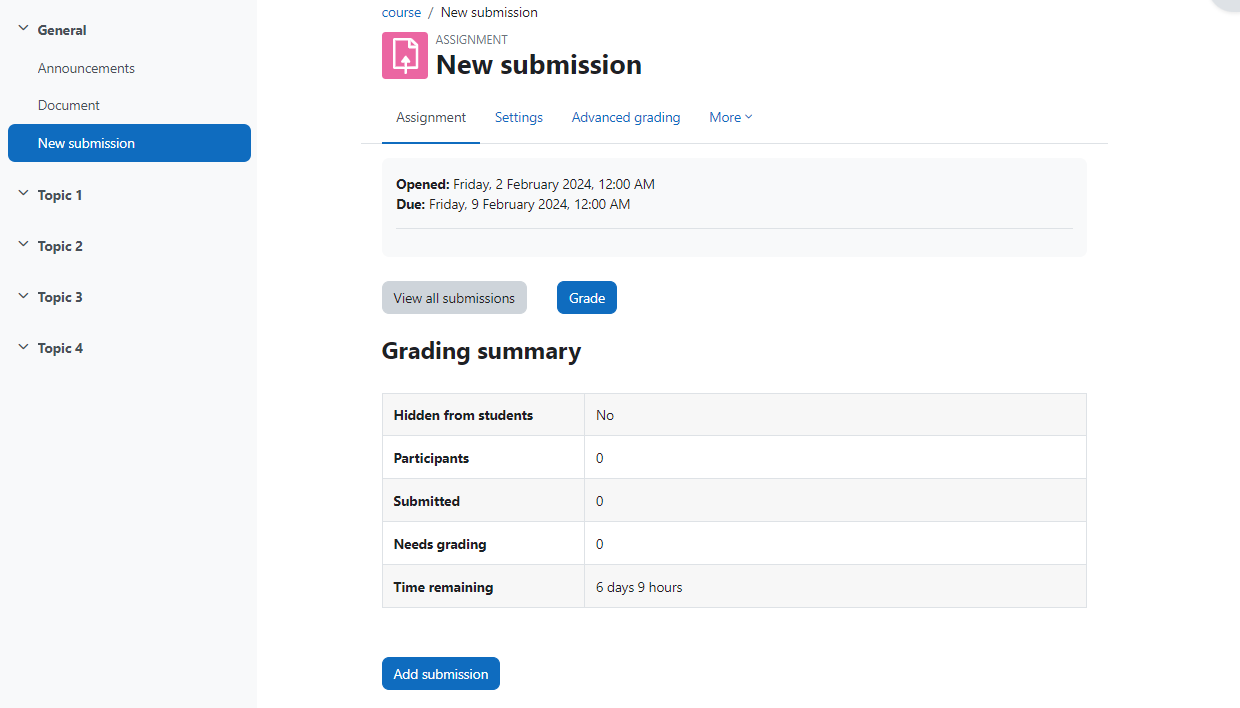
Oluşturulan ödevi seçin ve Add submission düğmesine tıklayın.
-
.pdfformatındaki form açılır (Docs v8.0 veya üzeri için. Eski sürümlerde.oformformatı kullanılır). Her öğrenci.pdfformunun kendi kopyasını alır ve kendi ödevi üzerinde çalışır. -
Formu doldurun ve Save changes düğmesine tıklayın.
Öğretmen, View all submissions düğmesine tıklayarak tüm ödevleri görüntüleyebilir.
Dosyaları parola ile koruma
ONLYOFFICE dosyaları yetkisiz erişimi önlemek için parola ile korunabilir. Bunun için,
-
Üst araç çubuğundaki Dosya sekmesine gidin.
-
Belgeyi Şifre ile Koru seçeneğini seçin.
-
Parola ekle düğmesine tıklayın.
-
Parola alanında bir parola belirleyin, aşağıdaki Parolayı tekrar girin alanına aynı parolayı yazın ve Tamam düğmesine tıklayın.
ÖnemliParolayı kaybederseniz veya unutursanız geri yüklenemez. Lütfen güvenli bir yerde saklayın.
Parolayı değiştirmek için,
- Üst araç çubuğundaki Dosya sekmesine gidin.
- Belgeyi Şifre ile Koru seçeneğini seçin.
- Parolayı değiştir düğmesine tıklayın.
- Parola alanında bir parola belirleyin, aşağıdaki Parolayı tekrar girin alanına aynı parolayı yazın ve Tamam düğmesine tıklayın.
Parolayı silmek için,
- Üst araç çubuğundaki Dosya sekmesine gidin.
- Belgeyi Şifre ile Koru seçeneğini seçin.
- Parolayı sil düğmesine tıklayın.
Koruma seçeneğini devre dışı bırakmak için,
- Etkinlik düzenleme sayfasına gidin.
- Document permissions bölümünü açın.
- Hide Protection tab kutusunu işaretleyin.
İzinleri yönetme
Yöneticiler/Öğretmenler, belgelerin ONLYOFFICE düzenleyicisi içinden indirilip yazdırılıp yazdırılamayacağını seçebilir. Bu, Document permissions bölümünden yapılabilir.
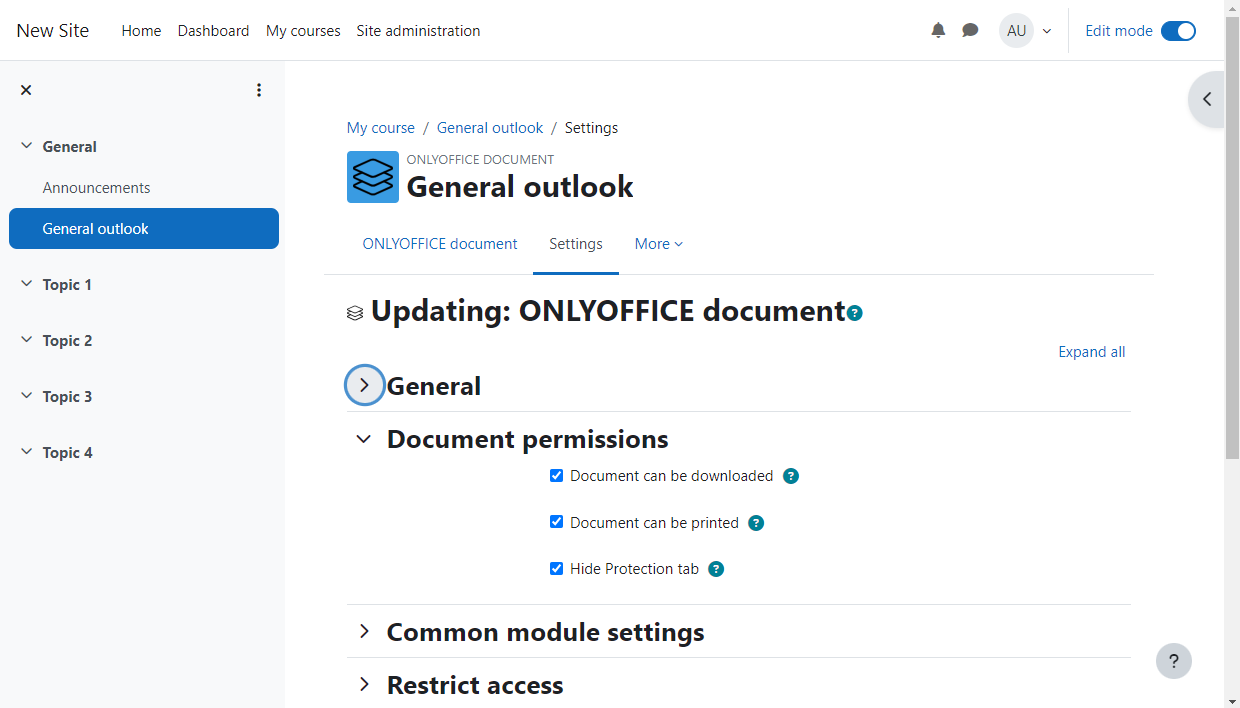
Belge iznini salt okunur olarak değiştirmek için:
- Gerekli ONLYOFFICE belgesini açın.
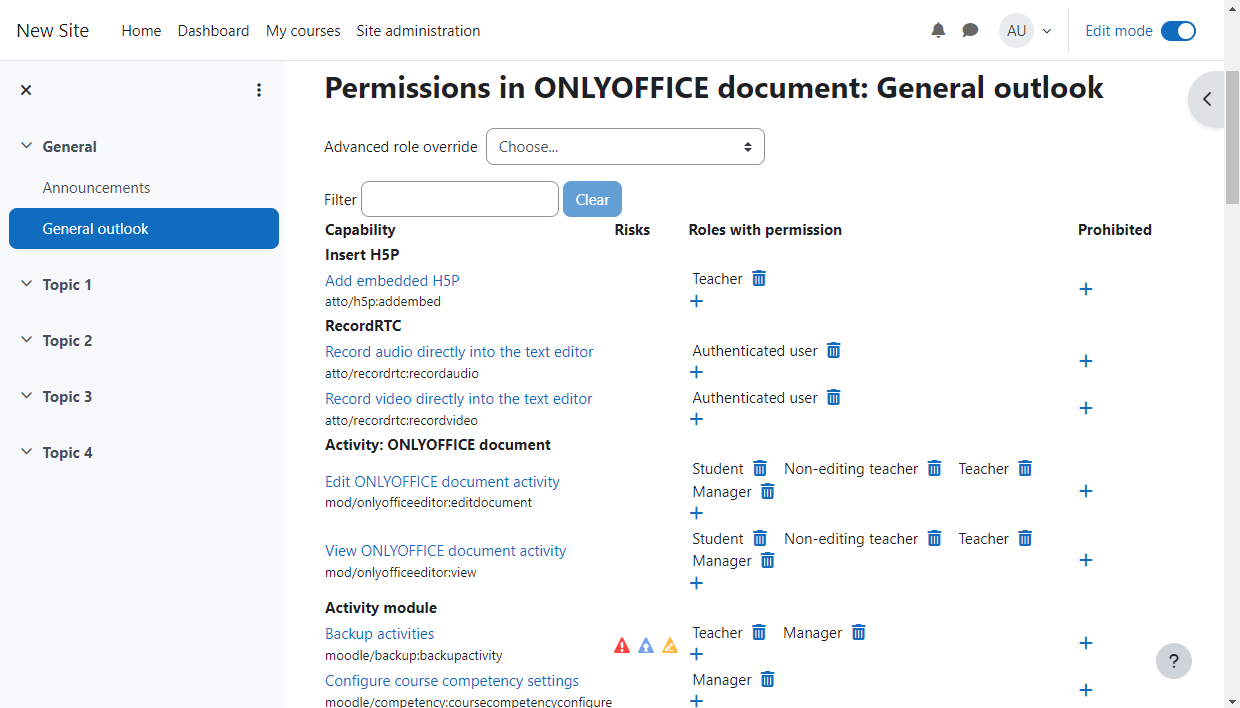
- More > Permissions yolunu izleyin.
- Edit ONLYOFFICE document activity/View ONLYOFFICE document activity girdisini bulun.
- Gerekli rolleri Prohibited bölümüne ekleyin veya Roles with permission bölümünden kaldırın.
Belgeyi doğrudan düzenleyicide favori olarak işaretlemeyi öğrenmek için bu makaledeki yönergeleri izleyin.
En sık karşılaşılan sorunlar ve çözüm yolları hakkında daha fazla bilgi için sorun giderme kılavuzumuzu ziyaret edin.