Mattermost
ONLYOFFICE ve Mattermost entegrasyonu hakkında
ONLYOFFICE, özel veya grup sohbetlerinde gönderilen ofis belgeleri üzerinde ortak çalışmak için ONLYOFFICE Docs'u Mattermost ile entegre eden resmi bir bağlayıcı sunar. Bağlayıcıyı resmi web sitesinden veya GitHub üzerinden indirebilirsiniz. Uygulama Apache lisansı altında dağıtılır.
Bağlayıcının nasıl çalıştığı ve Mattermost için ONLYOFFICE bağlayıcısının nasıl derleneceği hakkında daha fazla bilgi için API belgeleri sayfasını ziyaret edin.
Ana özellikler
- Open file in ONLYOFFICE seçeneğini kullanarak metin belgelerini, e-tabloları ve sunumları görüntüleme ve düzenleme.
- Erişim haklarını (Edit veya Read) bağlam menüsündeki Change access rights seçeneğiyle yönetme.
- Belgeleri gerçek zamanlı olarak birlikte düzenleme: iki ortak düzenleme modu (Hızlı ve Katı).
- Live Viewer: salt okunur erişimi olan kullanıcılar, diğer düzenleyicilerin yaptığı değişiklikleri imleçleriyle birlikte gerçek zamanlı olarak izleyebilir. Yalnızca sunucu kurulumlarında kullanılabilir, varsayılan olarak etkindir.
- Dosyanın değişiklik geçmişini görüntüleme.
- Düzenleyiciler için modern Light ve Dark arayüz temaları.
- ONLYOFFICE düzenleyicisine erişilemediğinde yöneticilere bildirim (System Console'da Enable health notifications).
- Bağlantı yeniden kurulduğunda düzenleyicinin otomatik olarak yeniden yüklenmesi.
- Trafiğinizi korumak için JWT desteği: belgelerinize yalnızca uygun haklara sahip kullanıcılar erişebilir.
Desteklenen formatlar
- Düzenleme için:
- WORD: DOCM, DOCX, DOTM, DOTX
- CELL: XLSB, XLSM, XLSX, XLTM, XLTX
- SLIDE: POTM, POTX, PPSM, PPSX, PPTM, PPTX
- PDF: PDF
- Görüntüleme için:
- WORD: DOC, DOCM, DOCX, DOT, DOTM, DOTX, EPUB, FB2, FODT, HML, HTM, HTML, HWP, HWPX, MD, MHT, MHTML, ODT, OTT, PAGES, RTF, STW, SXW, TXT, WPS, WPT, XML
- CELL: CSV, ET, ETT, FODS, NUMBERS, ODS, OTS, SXC, TSV, XLS, XLSB, XLSM, XLSX, XLT, XLTM, XLTX
- SLIDE: DPS, DPT, FODP, KEY, ODG, ODP, OTP, POT, POTM, POTX, PPS, PPSM, PPSX, PPT, PPTM, PPTX, SXI
- PDF: DJVU, OXPS, PDF, XPS
- DIAGRAM: VSDM, VSDX, VSSM, VSSX, VSTM, VSTX
2.3.0 sürümündeki yenilikler
Eklenenler
- Live Viewer: salt okunur erişimi olan kullanıcılar artık diğer düzenleyicilerin yaptığı değişiklikleri imleçleriyle birlikte gerçek zamanlı olarak görebilir. Yalnızca sunucu kurulumlarında kullanılabilir, ek yapılandırma gerekmez.
- Modern Light ve Modern Dark arayüz temaları desteği (Görüntüle sekmesi → Arayüz teması → Modern Light / Modern Dark).
- System Console'daki Enable health notifications seçeneğiyle düzenleyici bağlantısı koptuğunda yöneticilere bildirim.
- Bağlantı yeniden kurulduğunda düzenleyicinin otomatik olarak yeniden yüklenmesi.
Değişikliklerin tam listesine buradan ulaşabilirsiniz.
ONLYOFFICE Docs'u Mattermost'a bağlama
Gereksinimler
-
ONLYOFFICE Document Server v6.4.0 (sunucu veya bulut sürümü) veya üzeri
Hem Mattermost'tan hem de tüm son istemcilerden çözümlenebilen ve erişilebilen bir ONLYOFFICE Docs örneğine ihtiyacınız vardır. Örneğin doğrudan Mattermost'a POST isteği gönderebilmesi gerekir.
notONLYOFFICE Docs'un kurulumu hakkında daha fazla bilgi için resmi belgeler sayfasına bakın.
ONLYOFFICE Docs ve Mattermost farklı bilgisayarlara veya aynı makineye kurulabilir. Tek makine kullanıyorsanız, Document Server için özel bir bağlantı noktası ayarlayın.
-
Mattermost v. 10.11.0 veya üzeri
-
Mattermost için ONLYOFFICE Bağlayıcısı v2.3.0
Mattermost için ONLYOFFICE bağlayıcısını kurma
Mattermost'u bağlamak için şu adımları izleyin:
-
Node.js'i kurun. Ayrıntılar için kurulum belgelerine bakın.
-
Go'yu kurun. Ayrıntılar için kurulum belgelerine bakın. Kurulum adımları işletim sistemine göre değişir.
-
make'i kurun:
sudo apt install make -
Eklenti dalını klonlayın:
git clone https://github.com/ONLYOFFICE/onlyoffice-mattermost.git -
Proje köküne gidin ve git alt modüllerini getirin:
cd onlyoffice-mattermost/git submodule update --init --recursive -
Derlemeyi başlatın:
make
Mattermost için ONLYOFFICE Bağlayıcısını yapılandırma
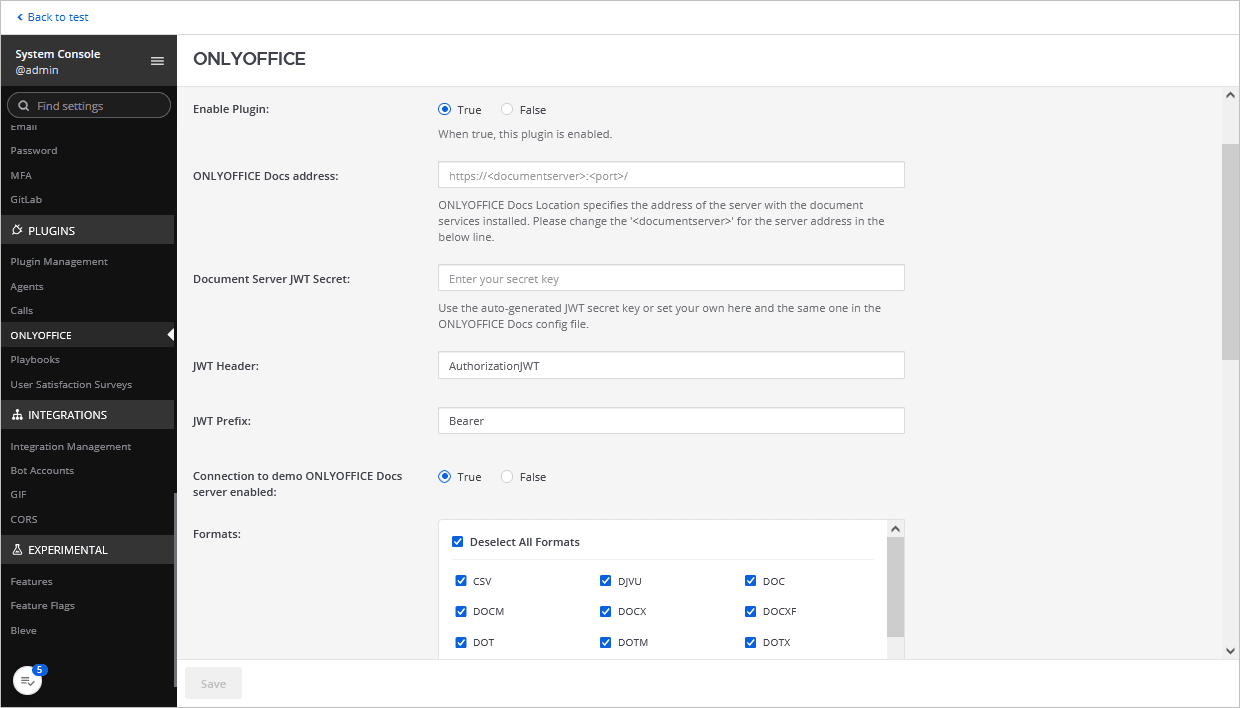
System Console → arama ile ONLYOFFICE eklentisini bulun → Configure yolunu izleyin. İlgili alanda eklentiyi etkinleştirin ve aşağıdaki parametreleri belirtin:
-
ONLYOFFICE Docs address — ONLYOFFICE Docs'un kurulu olduğu URL adresini girin (örn.
https://documentserver).notONLYOFFICE Docs adresi Mattermost'tan erişilebilir olmalıdır, aynı şekilde Mattermost adresi de ONLYOFFICE Docs'tan erişilebilir olmalıdır.
-
Document Server JWT Secret — verileri imzalamak için kullanılan Document Server JWT gizli anahtarı.
notONLYOFFICE Docs v7.2 sürümünden itibaren JWT varsayılan olarak etkindir ve gizli anahtar otomatik olarak oluşturulur. JWT'yi Mattermost tarafında da etkinleştirmeniz gerekir: gizli anahtarınızı ONLYOFFICE Docs yapılandırma dosyasında bulun, ardından aynı gizli anahtarı bağlayıcı ayarlarında belirtin. Daha fazla bilgi için bu makalenin ONLYOFFICE ve Mattermost entegrasyonu için JWT'yi etkinleştirme bölümüne bakın.
-
JWT Header — JWT başlığını belirtin.
notJWT koruması etkinse, özel bir başlık adı belirtmek gerekir; çünkü Mattermost güvenlik ilkesi harici 'Authorization' başlıklarını engeller. Bu başlık ONLYOFFICE Docs imza ayarlarında da belirtilmelidir (daha fazla bilgiyi burada bulabilirsiniz).
-
JWT Prefix — JWT önekini belirtin.
-
Connection to demo ONLYOFFICE Docs server enabled kutusunu işaretleyerek ONLYOFFICE Docs'un herkese açık test sunucusuna bir ay süreyle bağlanabilirsiniz.
-
Formats — ONLYOFFICE Docs'ta açılacak dosya formatlarını seçin. Varsayılan olarak tüm formatlar etkindir. Formatları devre dışı bırakmak için işaretlerini kaldırın.
-
File protection only by owner — etkinleştirildiğinde yalnızca dosya sahipleri dosyaları Koruma sekmesinden koruyabilir veya korumayı kaldırabilir. Devre dışı bırakıldığında dosya koruması herkes için kullanılabilir.
-
Enable ONLYOFFICE plugins — etkinleştirildiğinde kullanıcılar düzenleyicilerdeki eklentilere erişebilir. Devre dışı bırakıldığında eklentiler gizlenir.
-
Enable macros — etkinleştirildiğinde kullanıcılar düzenleyicilerde makro oluşturup çalıştırabilir. Devre dışı bırakıldığında tüm makro işlevleri gizlenir.
-
Enable health notifications — ONLYOFFICE düzenleyicisine erişilemediğinde yönetici bildirimleri almak için bu seçeneği etkinleştirin.
Nasıl çalışır
Kullanıcı ile belge arasındaki etkileşim hem istemci tarafında hem de sunucu tarafında gerçekleşir.
Bu belgelerde kullanılan temel kavramlar aşağıda açıklanmıştır.
İstemci tarafı şunları içerir:
- Belge yöneticisi — kullanıcının tarayıcısında görüntülenen belge listesi. Kullanıcı buradan gerekli belgeyi seçebilir ve üzerinde bazı işlemler yapabilir (verilen haklara bağlı olarak belgeyi görüntülemek veya düzenlemek için açabilir, belgeyi diğer kullanıcılarla paylaşabilir).
- Belge düzenleyici — en bilinen belge düzenleme özelliklerinin tümünü içeren belge görüntüleme ve düzenleme arayüzü. Kullanıcı ile belge düzenleme hizmeti arasında aracı olarak kullanılır.
Sunucu tarafı şunları içerir:
- Belge depolama hizmeti — uygun erişim haklarına sahip kullanıcıların erişebildiği tüm belgeleri saklayan sunucu hizmeti. Kullanıcının tarayıcıda gördüğü belge yöneticisine bu belgelerin kimliklerini ve bağlantılarını sağlar.
- Belge düzenleme hizmeti — belgelerin görüntülenmesini ve (kullanıcının uygun hakları varsa) düzenlenmesini sağlayan sunucu hizmeti. Belge düzenleyici arayüzü, belge düzenleme hizmetinin tüm özelliklerine erişmek için kullanılır.
- Belge komut hizmeti — belge düzenleme hizmeti ile ek komutların çalıştırılmasını sağlayan sunucu hizmeti.
- Belge dönüştürme hizmeti — belge dosyasını düzenleme veya indirme için uygun Office Open XML formatına (metin belgeleri için docx, e-tablolar için xlsx, sunumlar için pptx) dönüştüren sunucu hizmeti.
- Belge oluşturucu hizmeti — belge işleme düzenleyicisini çalıştırmaya gerek kalmadan kolayca belge oluşturmayı sağlayan sunucu hizmeti.
ONLYOFFICE Document Server'ın belge düzenleyiciyi, belge düzenleme hizmetini, belge komut hizmetini, belge dönüştürme hizmetini ve belge oluşturucu hizmetini içerdiğini unutmayın. Belge yöneticisi ve belge depolama hizmeti ya Community Server'a dahildir ya da ONLYOFFICE Document Server'ı kendi sunucusunda kullanan yazılım entegratörleri tarafından uygulanmalıdır.
ONLYOFFICE ve Mattermost entegrasyonu için JWT'yi etkinleştirme
Belgeleri yetkisiz erişime karşı korumak için ONLYOFFICE düzenleyicileri JSON Web Token (JWT) kullanır. Token, Belge Düzenleyici başlatılırken yapılandırmaya ve ONLYOFFICE Docs'un iç hizmetleri arasındaki komut alışverişi sırasında eklenir. Gizli anahtar, JSON web token'ı imzalamak ve ONLYOFFICE Docs'a gelen istekte token'ı doğrulamak için kullanılır.
ONLYOFFICE Docs v7.2 sürümünden itibaren JWT varsayılan olarak etkindir ve gizli anahtar otomatik olarak oluşturulur. Gizli anahtarınızı ONLYOFFICE Docs yapılandırma dosyasında bulmanız, ardından aynı gizli anahtarı bağlayıcı ayarlarında belirtmeniz gerekir.
Adım 1: Gizli anahtarınızı ONLYOFFICE Docs yapılandırma dosyasında bulun
-
local.json dosyasını herhangi bir metin düzenleyiciyle açın.
-
Linux için —
/etc/onlyoffice/documentserver/local.json -
Windows için —
%ProgramFiles%\ONLYOFFICE\DocumentServer\config\local.json -
Docker için —
docker exec -it <containerID> bashkomutuyla ONLYOFFICE Docs kapsayıcısına girin ve/etc/onlyoffice/documentserver/local.jsondosyasını açınAlternatif olarak, local.json dosyasını açmadan varsayılan gizli anahtarı bulmak için aşağıdaki komutu kullanabilirsiniz:
sudo docker exec <containerID> /var/www/onlyoffice/documentserver/npm/json -f /etc/onlyoffice/documentserver/local.json 'services.CoAuthoring.secret.session.string'
local.json dosyası şöyle görünmelidir:
{"services": {"CoAuthoring": {"token": {"enable": {"request": {"inbox": true,"outbox": true},"browser": true}},"secret": {"inbox": {"string": "yoursecret"},"outbox": {"string": "yoursecret"},"session": {"string": "yoursecret"}}}}} -
-
truedeğeri üç bölümde belirtilmiştir. Bu, token doğrulamasının etkin olduğu anlamına gelir.services.CoAuthoring.token.enable.browserservices.CoAuthoring.token.enable.request.inboxservices.CoAuthoring.token.enable.request.outbox
-
Otomatik olarak oluşturulan gizli anahtar üç bölümde belirtilmiştir. Varsayılan gizli değeri kendi gizli anahtarınızla değiştirebilirsiniz. Gizli anahtar üç bölümde de aynı olmalıdır.
services.CoAuthoring.secret.inbox.stringservices.CoAuthoring.secret.outbox.stringservices.CoAuthoring.secret.session.string
-
Değişiklik yaparsanız, kaydedin ve yapılandırma değişikliklerinin geçerli olması için hizmetleri yeniden başlatın.
supervisorctl restart all
Adım 2: Aynı gizli anahtarı bağlayıcı ayarlarında belirtin
Bağlayıcı ayarlarında Secret key alanına aynı gizli anahtarı girin ve ayarları kaydedin.
Mattermost içinde ONLYOFFICE Docs'u kullanmaya başlama
Dosyaları görüntüleme ve düzenleme
-
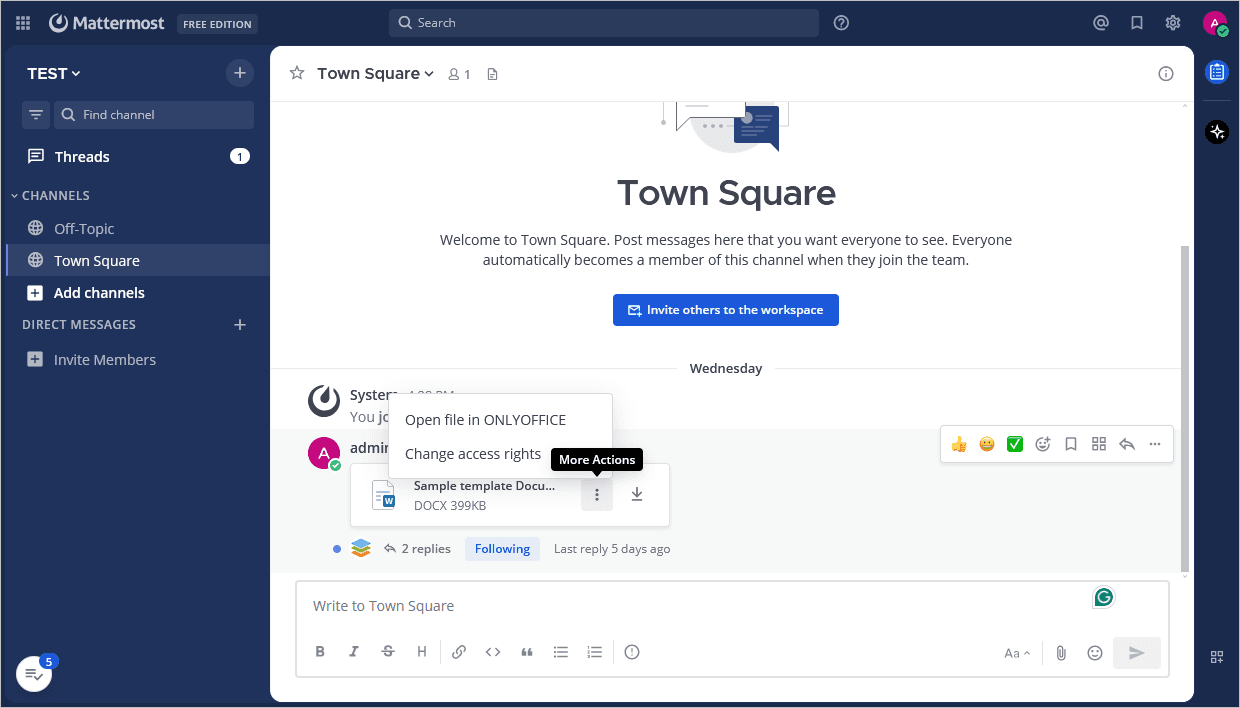
Mattermost sohbetinde gönderilen dosyanın yanındaki More Actions düğmesine
 tıklayın.
-
Bağlam menüsünden Open file in ONLYOFFICE seçeneğini seçin.
veya
-
Dosya adına tıklayın.
-
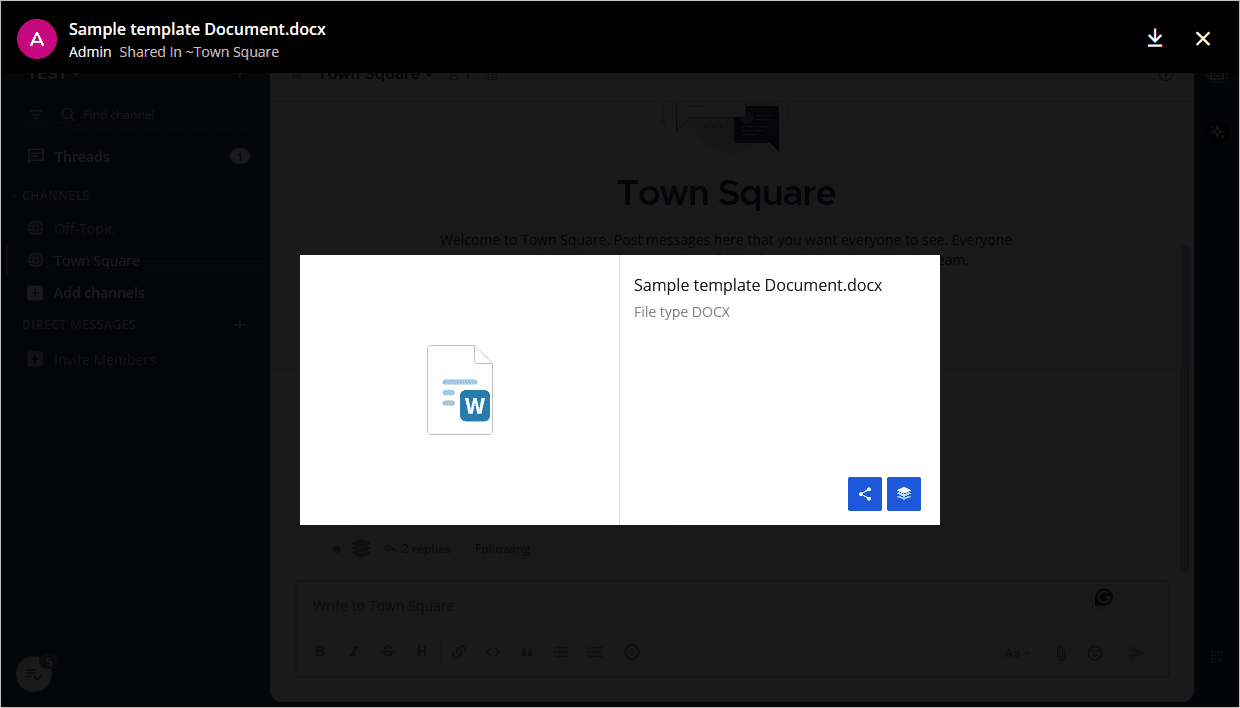
Dosya önizleme penceresi görüntülenir. Dosyayı diğer kullanıcılarla paylaşmak için Share düğmesine tıklayın. Düzenlemeye geçmek için Edit in ONLYOFFICE düğmesine tıklayın.
Dosya ilgili ONLYOFFICE düzenleyicisinde açılır.
Salt okunur erişimi olan kullanıcılar, düzenleme moduna geçmeden diğer düzenleyicilerin yaptığı değişiklikleri imleçleriyle birlikte gerçek zamanlı olarak izlemek için Live Viewer'ı kullanabilir. Live Viewer yalnızca sunucu kurulumlarında kullanılabilir ve varsayılan olarak etkindir; ek yapılandırma gerekmez. Live Viewer hakkında daha fazla bilgi için API belgelerine bakın.
Erişim haklarını değiştirme
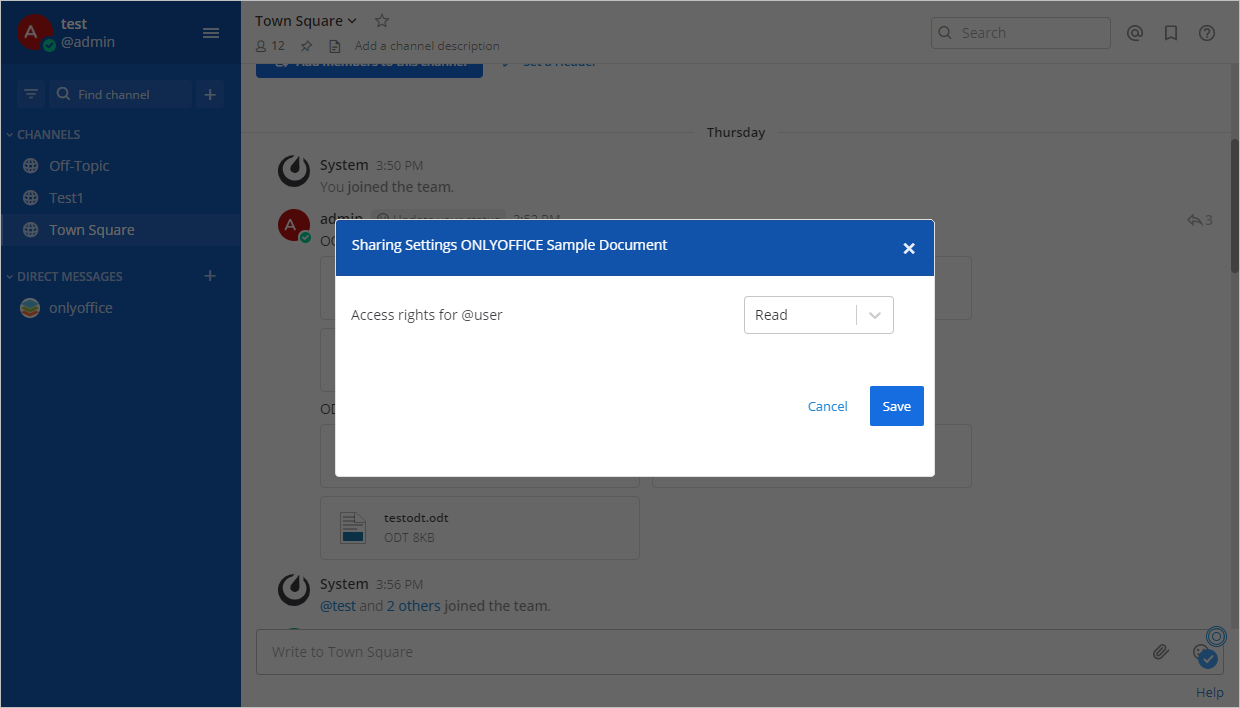
Varsayılan olarak gönderenin düzenleme, alıcının okuma erişim hakkı vardır. Bunları değiştirmek için dosya bağlam menüsündeki Change access rights seçeneğini kullanın. Bu seçenek yalnızca gönderen için kullanılabilir.
Bir belgeyi birlikte düzenlemek için yetkili kullanıcıların aynı dosyayı birlikte açması gerekir.
Özel sohbette:
-
Access rights for @user alanındaki açılır menüyü kullanın.
Grup sohbetinde tüm üyeler için:
-
Default access rights for chat members alanındaki açılır menüyü kullanın.
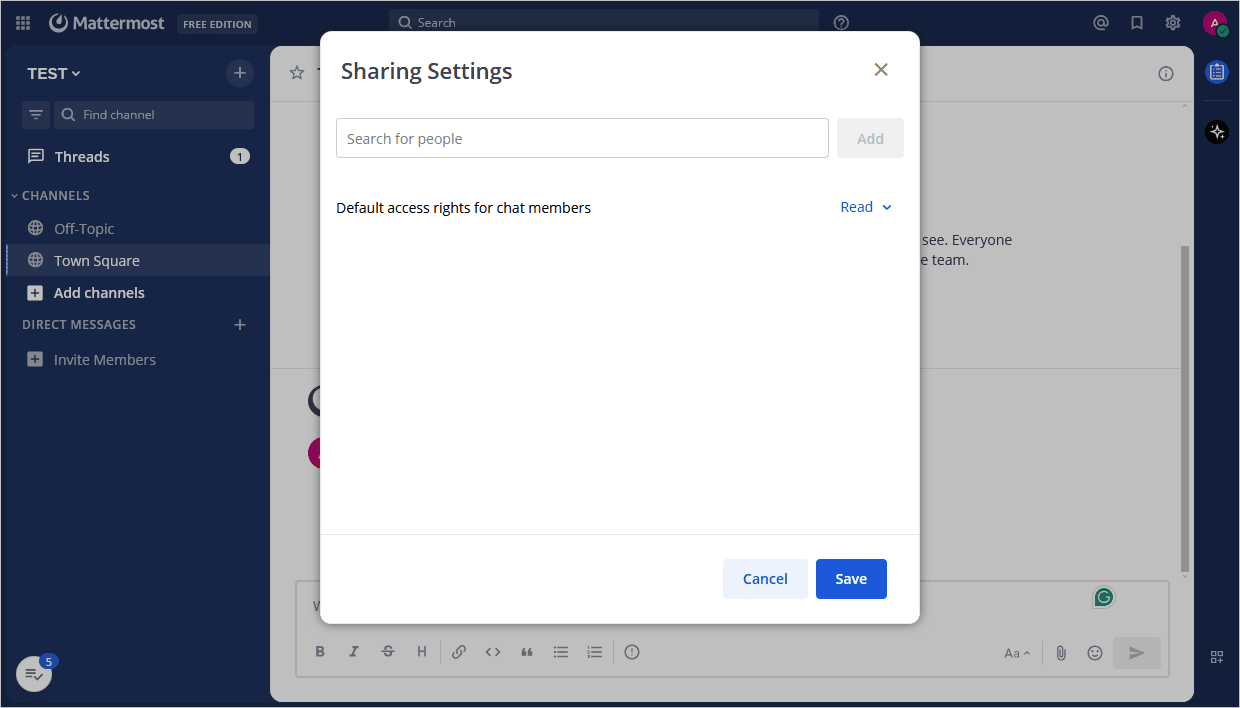
Grup sohbetinde belirli bir kullanıcı için:
-
Üstteki açılır menüden gerekli kullanıcıyı seçin ve sağdaki Add düğmesine tıklayın.
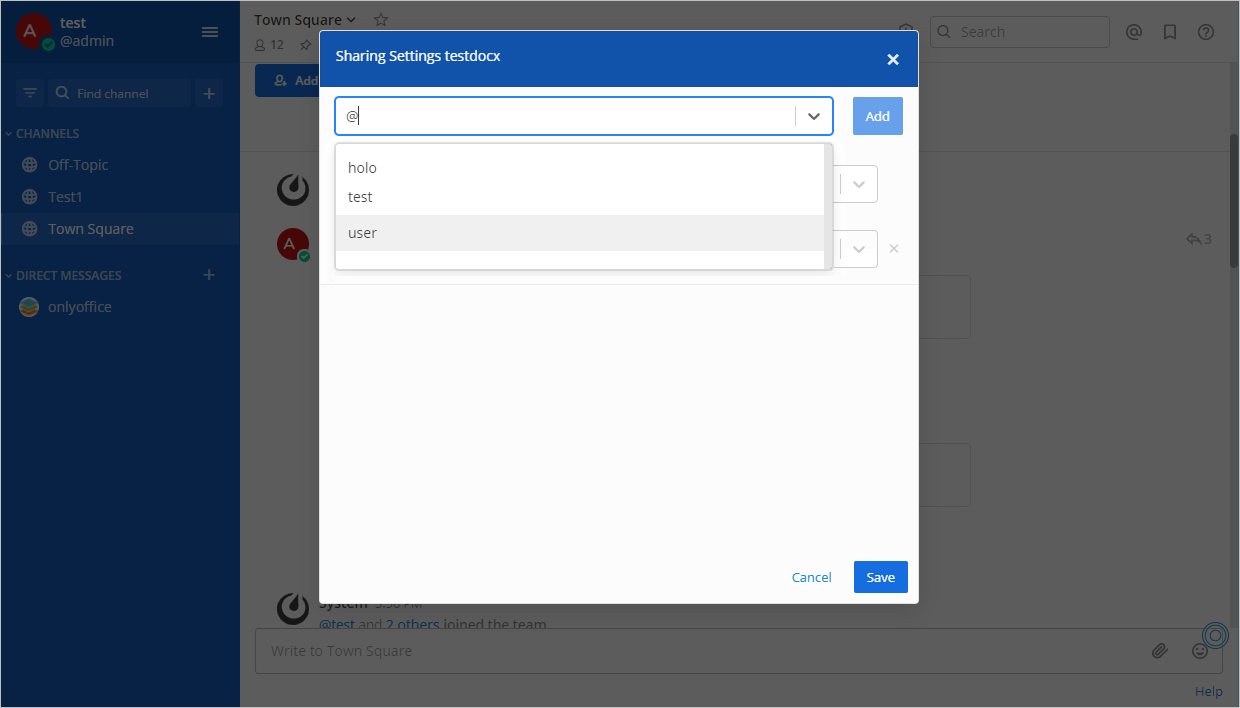
-
Kullanıcı aşağıdaki listede görünür. Erişim haklarını sağdaki açılır menüden değiştirin.
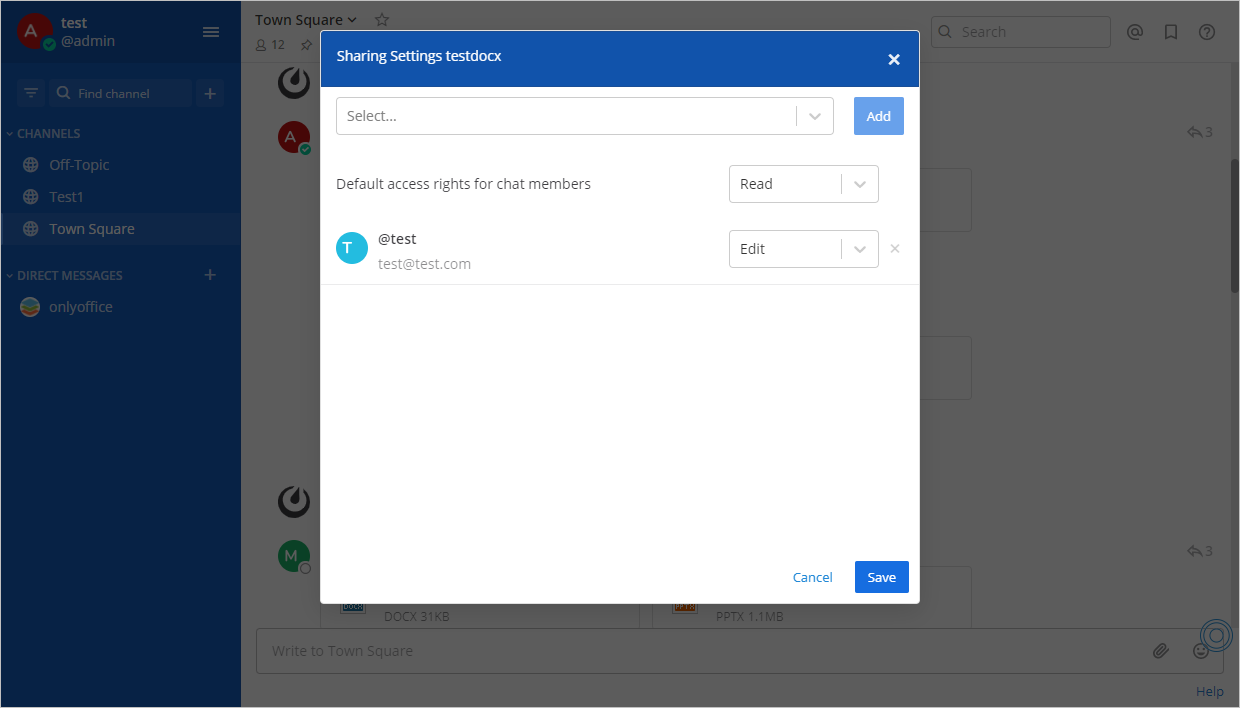
Erişim haklarını yönetmek, ilgili tarafa bir bot bildirimi gönderir.
Değişiklik geçmişini görüntüleme
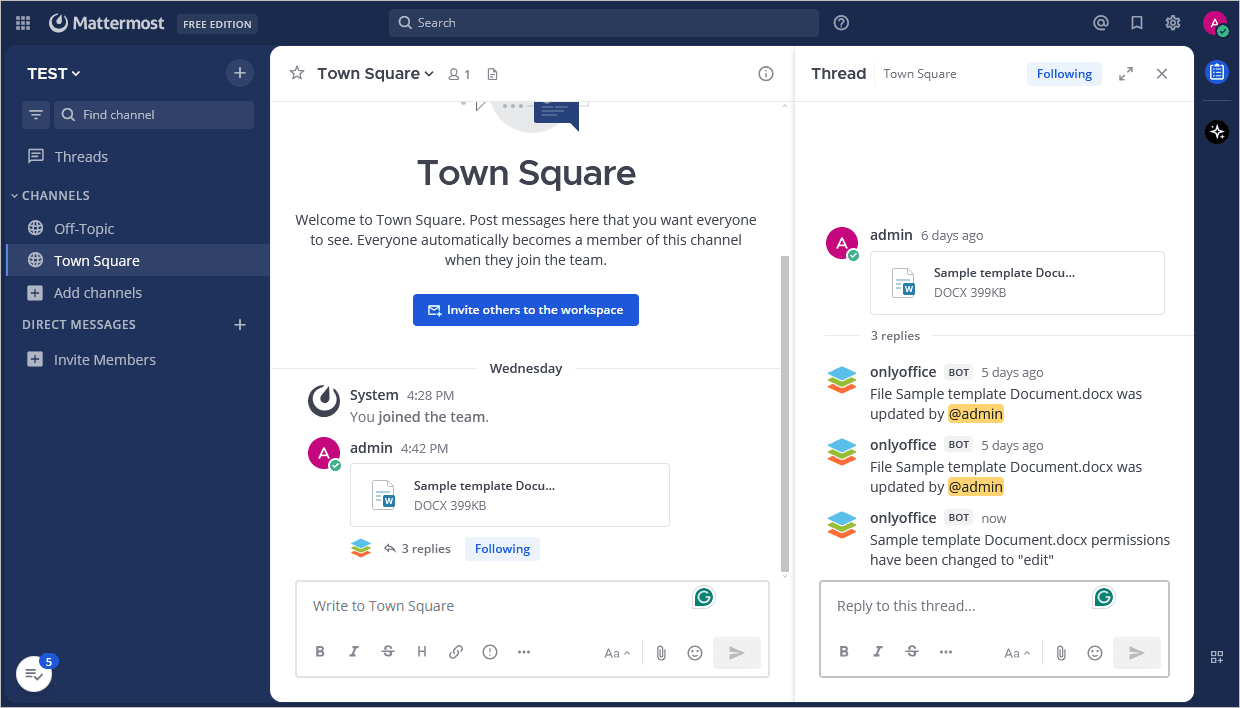
Dosyada yapılan tüm değişiklikler, kullanıcı adını içeren bildirimler olarak gönderilir.
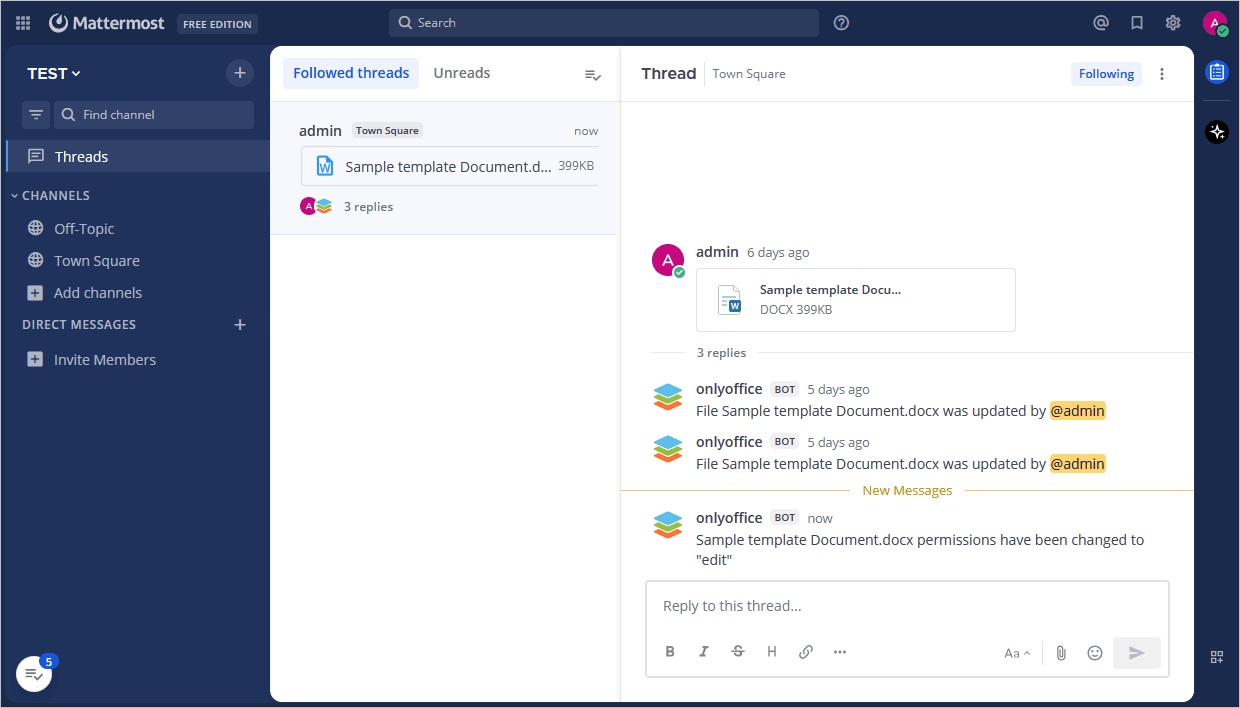
Bildirimler ayrı bir iş parçacığında bulunur. İş parçacığını açmak için dosyanın sağındaki oka tıklayın.
En sık karşılaşılan sorunlar ve çözüm yolları hakkında daha fazla bilgi için sorun giderme kılavuzumuzu ziyaret edin.