Jira
ONLYOFFICE ve Jira entegrasyonu hakkında
ONLYOFFICE, ONLYOFFICE Docs'u Jira ile entegre etmek ve Jira sorunlarınıza eklenen ofis belgeleri üzerinde ortak çalışmak için resmi bağlayıcılar sunar. Jira dağıtım türünüze göre iki bağlayıcı bulunur:
- Jira Data Center / Server — Atlassian Marketplace ve GitHub üzerinde bulunur. Apache lisansı kapsamında dağıtılır.
- Jira Cloud — Atlassian Marketplace ve GitHub üzerinde bulunur. Apache lisansı kapsamında dağıtılır.
Jira bağlayıcısının nasıl çalıştığını öğrenmek için API belgelerimizi ziyaret edin.
Ana özellikler
-
Yeni belgeler, e-tablolar, sunumlar ve formlar oluşturma.
-
Edit in ONLYOFFICE seçeneğiyle metin belgelerini, e-tabloları, sunumları ve formları görüntüleme ve düzenleme.
-
Belgeler üzerinde gerçek zamanlı ortak çalışma: iki ortak düzenleme modu (Hızlı ve Katı), Değişiklikleri izle, yorumlar ve yerleşik sohbet.
-
Trafiğinizi korumak için JWT desteği: yalnızca yetkili kullanıcılar belgelerinize erişebilir.
-
Yapay zeka asistanı desteği (yalnızca Jira Cloud) — AI eklentisi aracılığıyla tercih ettiğiniz yapay zeka sağlayıcısını bağlayın. OpenAI, Mistral, Anthropic, Google Gemini, DeepSeek ve diğerleriyle uyumludur. Ayrıntılar için yapay zeka kılavuzuna bakın.
Desteklenen biçimler
Görüntüleme için:
- WORD: DOC, DOCM, DOCX, DOT, DOTM, DOTX, EPUB, FB2, FODT, HTM, HTML, HWP, HWPX, MD, MHT, MHTML, ODT, OTT, PAGES, RTF, STW, SXW, TXT, WPS, WPT, XML
- CELL: CSV, ET, ETT, FODS, NUMBERS, ODS, OTS, SXC, XLS, XLSM, XLSX, XLT, XLTM, XLTX
- SLIDE: DPS, DPT, FODP, KEY, ODG, ODP, OTP, POT, POTM, POTX, PPS, PPSM, PPSX, PPT, PPTM, PPTX, SXI
- PDF: DJVU, DOCXF, OFORM, OXPS, PDF, XPS
- DIAGRAM: VSDM, VSDX, VSSM, VSSX, VSTM, VSTX
Düzenleme için:
- WORD: DOCM, DOCX, DOTM, DOTX
- CELL: XLSB, XLSM, XLSX, XLTM, XLTX
- SLIDE: POTM, POTX, PPSM, PPSX, PPTM, PPTX
- PDF: PDF
Aşağıdaki biçimler Jira Data Center / Server içinde de düzenleme için kullanılabilir. Bu biçimleri düzenlerken bilgi kaybı yaşanabileceğini unutmayın:
- WORD: EPUB, FB2, HTML, ODT, OTT, RTF, TXT
- CELL: CSV, ODS, OTS
- SLIDE: ODP, OTP
4.1.1 sürümündeki yenilikler
Jira Data Center
Değiştirildi
- Jira bir bağlam yolu (context path) kullanılarak dağıtıldığında eklentinin HTTP isteklerinde yaşanan sorun düzeltildi.
Değişikliklerin tam listesine buradan ulaşabilirsiniz.
Jira Cloud
Eklendi
- Jira Cloud için ONLYOFFICE bağlayıcısının ilk sürümü.
Değişikliklerin tam listesine buradan ulaşabilirsiniz.
ONLYOFFICE Docs'u Jira Data Center / Server'a bağlama
Gereksinimler
-
ONLYOFFICE Document Server v6.4.0 (sunucu veya bulut sürümü) ya da üzeri.
Hem Jira'dan hem de tüm son kullanıcılardan çözümlenebilen ve bağlanılabilen bir ONLYOFFICE Docs örneğine ihtiyacınız vardır. Örnek, Jira'ya doğrudan POST isteği gönderebilmelidir.
notONLYOFFICE Docs'u yükleme hakkında daha fazla bilgi için resmi belge sayfasına bakın.
-
Jira Software. Jira Data Center'ın farklı sürümleri için iki bağlayıcı vardır:
- Jira Software (Server veya Data Center) v. 9.0.0 — 9.17.5 için ONLYOFFICE Bağlayıcısı v3.1.1
- Jira Software (Server veya Data Center) v. 10.0.0 — 10.7.2 için ONLYOFFICE Bağlayıcısı v4.1.1
notJira Software'i yükleme hakkında daha fazla bilgi için resmi Atlassian belgelerine bakın.
-
Jira için ONLYOFFICE Bağlayıcısı.
Gerekli bağlayıcı sürümünü indirmek için bu listeye bakın.
Jira için ONLYOFFICE bağlayıcısını yükleme
Bağlayıcıyı resmi Atlassian Marketplace üzerinden indirebilir veya GitHub üzerindeki kaynak kodlardan derleyebilirsiniz.
Bağlayıcıyı Atlassian Marketplace'ten ekleme
-
Jira Software örneğinizde yönetici olarak oturum açın.
-
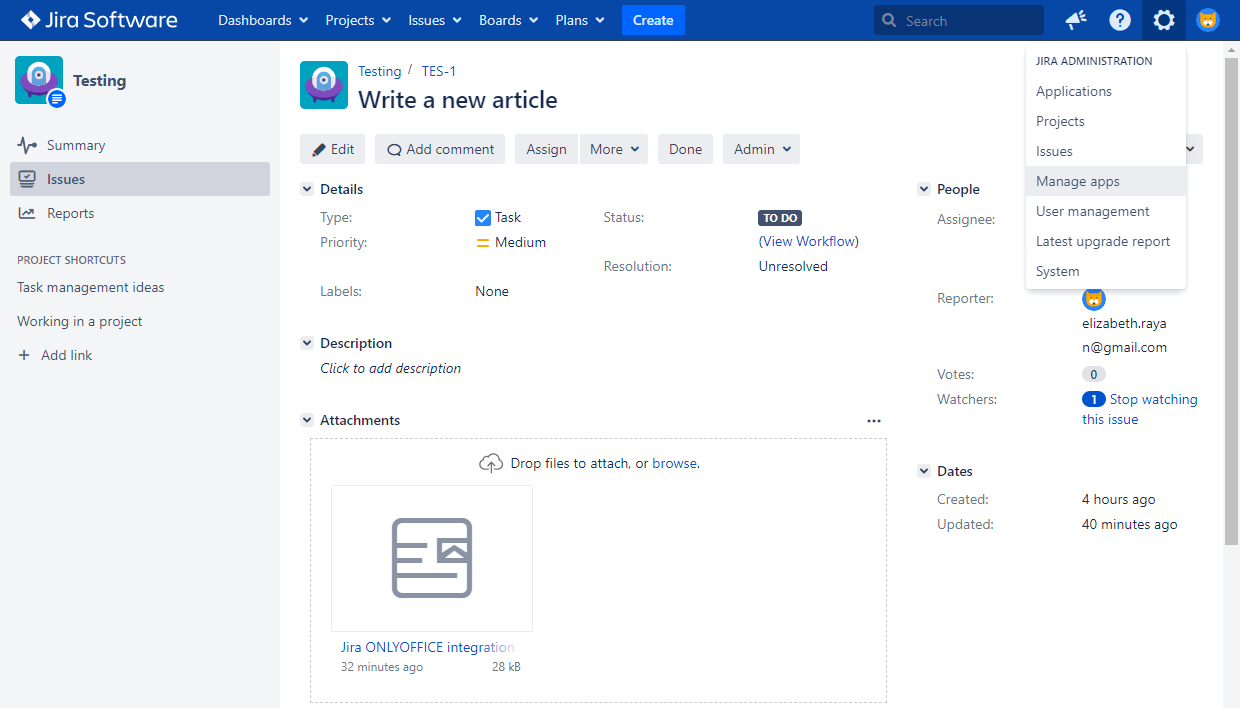
Sağ üst köşedeki
 Administration simgesine tıklayın ve menüden Manage apps seçeneğini seçin.
-
Find new apps bölümü açılır. Search the Marketplace alanına tıklayın ve Jira ONLYOFFICE integration app uygulamasını bulun.
-
Uygulamayı indirip yüklemek için Install düğmesine tıklayın.
Kaynak koddan derlenen bağlayıcıyı ekleme
Jira için ONLYOFFICE bağlayıcısını derleyebilmek için önce aşağıdaki ön koşulları yüklemeniz gerekir:
Jira için ONLYOFFICE bağlayıcısını derlemek için şu adımları izleyin:
-
onlyoffice-jira deposunu klonlayın.
git clone https://github.com/ONLYOFFICE/onlyoffice-jira.git -
onlyoffice-jiradizinine gidin.cd onlyoffice-jira -
Aşağıdaki komutu çalıştırın:
atlas-packageBağlayıcı derlenirken bekleyin. Ardından bağlayıcıyı
targetklasöründe bulabilirsiniz.
Derlenen bağlayıcıyı Jira Software Administration > Manage Apps sayfasından yükleyebilirsiniz.
-
Jira Software örneğinizde yönetici olarak oturum açın.
-
Sağ üst köşedeki
Administration simgesine tıklayın ve menüden Manage apps seçeneğini seçin. -
Sayfanın solundaki Manage apps bölümünü seçin.
-
Upload app bağlantısına tıklayın.
-
Choose File düğmesine tıklayın, derlenen
target/onlyoffice-jira-app.jardosyasına göz atın ve Upload düğmesine tıklayın. Uygulama yüklenirken bekleyin.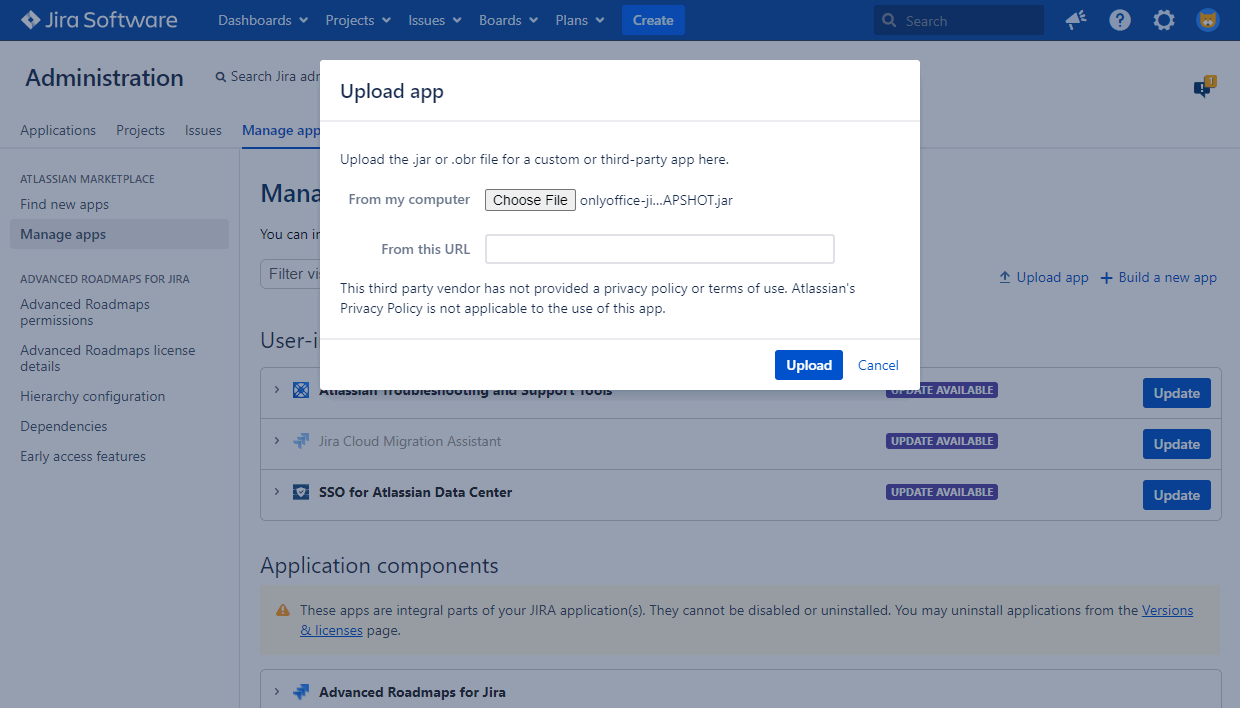
Jira için ONLYOFFICE bağlayıcısını yapılandırma
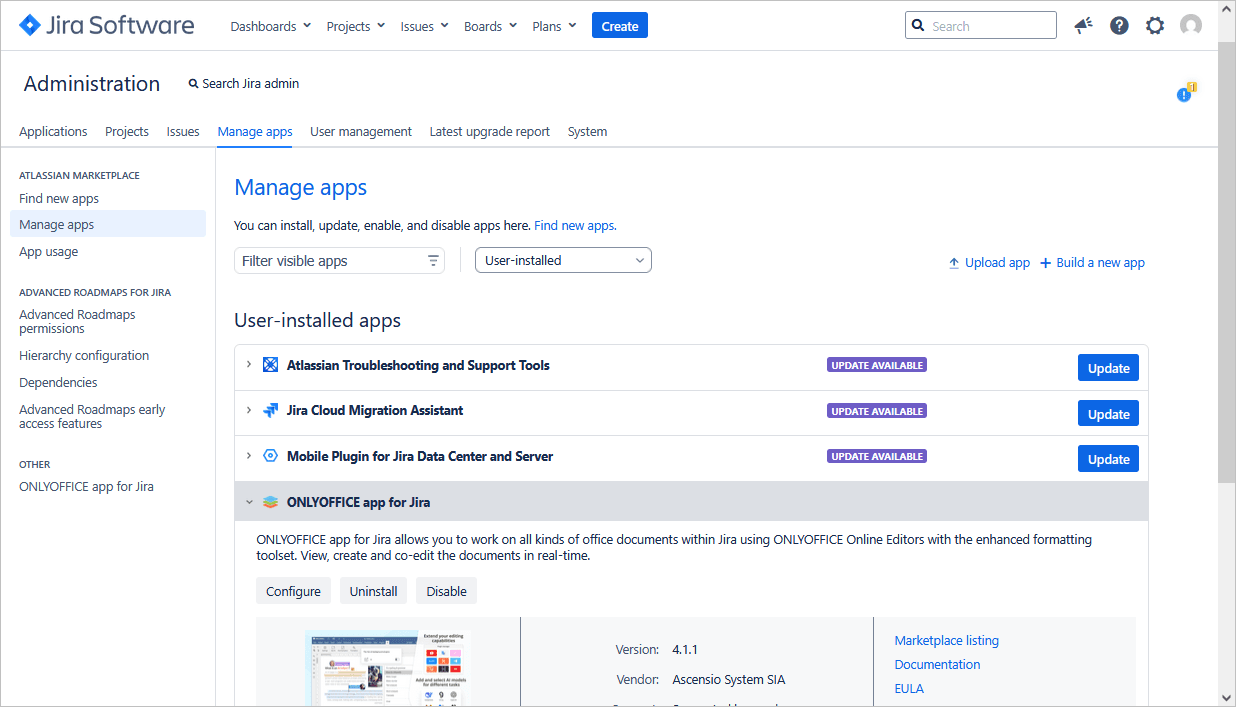
Manage apps sayfasında, yüklü Jira ONLYOFFICE integration app uygulamasının altındaki Configure düğmesine tıklayın veya uygulamayı Manage apps sayfasının OTHER bölümünde bulun.
Document Server
-
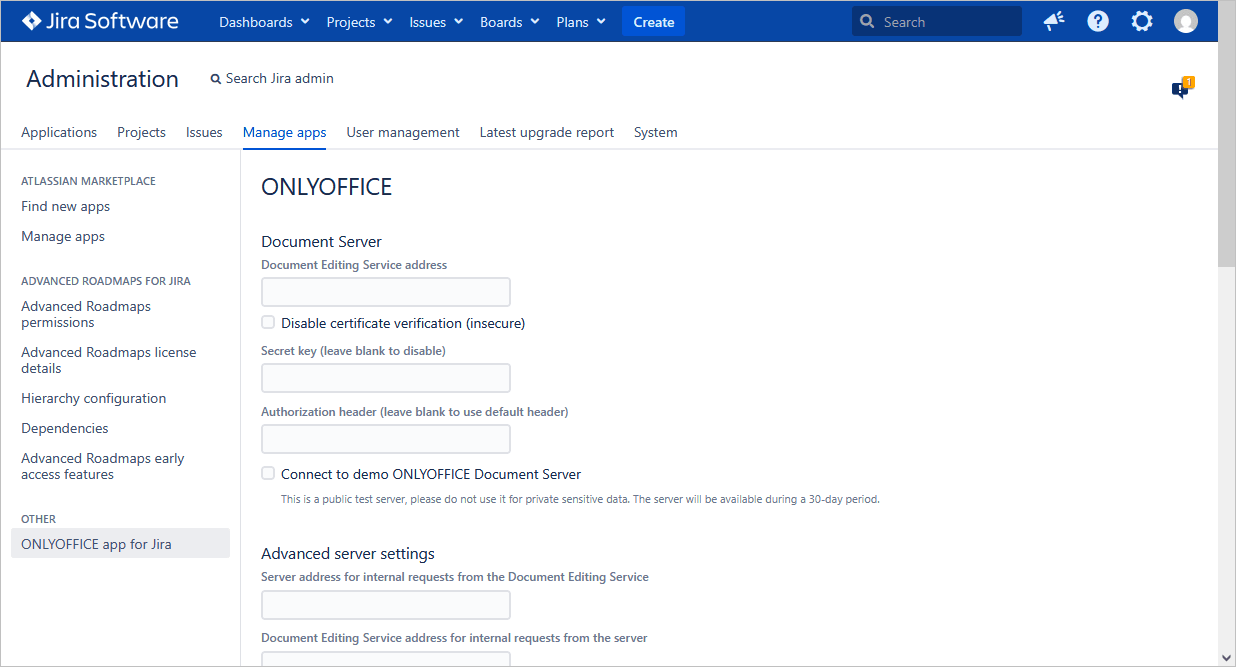
Document Editing Service address alanına, ONLYOFFICE Docs'un yüklü olduğu sunucunun IP adresini veya ana bilgisayar adını girin.
notONLYOFFICE Docs adresine Jira'dan, Jira adresine de ONLYOFFICE Docs'tan erişilebilmelidir.
-
Disable certificate verification (insecure) — otomatik imzalı sertifika kullanıyorsanız sertifika doğrulamasını devre dışı bırakmak ve Jira'nın ONLYOFFICE Docs ile bağlantı kurmasına izin vermek için bu kutuyu işaretleyin. Bu güvenli olmayan bir çözümdür; sertifikayı bir sertifika yetkilisi (CA) tarafından verilen bir sertifikayla değiştirmenizi önemle öneririz.
-
Bir Secret key girin (devre dışı bırakmak için boş bırakın) — ONLYOFFICE Docs'a gelen isteklerde JSON web belirtecini doğrulamak için kullanılan gizli anahtar.
notONLYOFFICE Docs v7.2 sürümünden itibaren JWT varsayılan olarak etkindir ve gizli anahtar otomatik olarak oluşturulur. JWT'yi Jira tarafında da etkinleştirmeniz gerekir: gizli anahtarınızı ONLYOFFICE Docs yapılandırma dosyasında bulun, ardından aynı gizli anahtarı bağlayıcı ayarlarında girin. Daha fazla bilgi için bu makalenin JWT'yi etkinleştirme bölümüne bakın.
-
Authorization header (varsayılan üst bilgiyi kullanmak için boş bırakın) — ONLYOFFICE'te kullanılan yetkilendirme JWT üst bilgisi Authorization üst bilgisidir. Bu üst bilgi sisteminizle çakışırsa özel bir üst bilgi ile değiştirebilirsiniz.
-
Connect to demo ONLYOFFICE Document Server — bir test sunucusunu başlatır.
ÖnemliBu, 30 günlük süre boyunca kullanılabilecek herkese açık bir test sunucusudur. Hassas verilerinizi burada paylaşmayın.
Advanced server settings
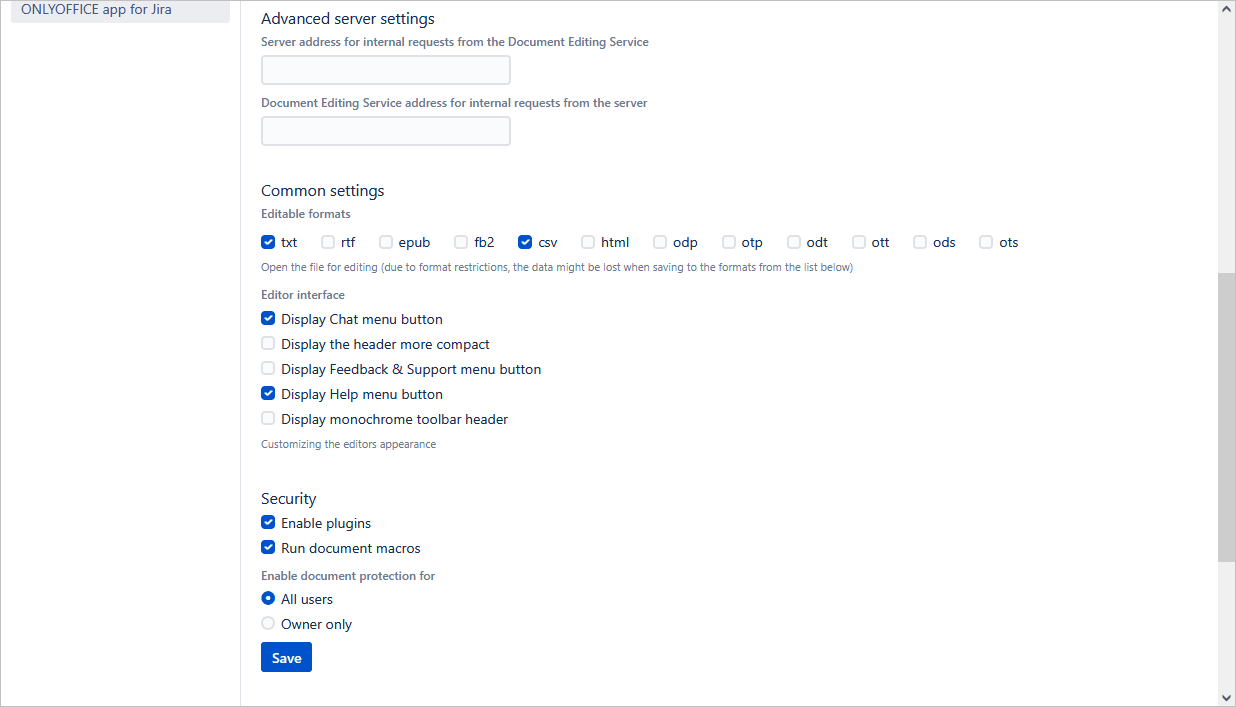
Ağ yapılandırmanız Jira Software ile ONLYOFFICE Docs arasında genel adresler kullanılarak istek gönderilmesine izin vermiyorsa Advanced server settings bölümünü kullanabilirsiniz. İlgili alanlara dahili istekler için kullanılacak adresleri girin:
- Server address for internal requests from the Document Editing Service — ONLYOFFICE Docs'tan gelen dahili istekler için Jira Software sunucusunun adresi.
- Document Editing Service address for internal requests from the server — Jira Software sunucusundan gelen dahili istekler için ONLYOFFICE Docs adresi.
Common settings
-
Editable formats — Jira ortamınızın desteklediği biçimlerin yanındaki onay kutusunu işaretleyin.
Biçim kısıtlamaları nedeniyle belirtilen biçimlerde kaydederken veri kaybı yaşanabilir.
-
Editor interface — düzenleyicilerin arayüzünü özelleştirin:
- Display Chat menu button — sol paneldeki yerleşik çevrimiçi Chat simgesini gizler/gösterir.
- Display the header more compact — üst araç çubuğundaki simge metnini gizler/gösterir.
- Display Feedback & Support menu button — sol paneldeki Feedback & Support düğmesini gizler/gösterir.
- Display Help menu button — sol paneldeki Help düğmesini gizler/gösterir.
- Display monochrome toolbar header — üst araç çubuğunu tek renkli palete geçirir.
Security
- Enable plugins — düzenleyiciler için eklenti desteğini etkinleştirir/devre dışı bırakır.
- Run document macros — düzenleyicilerde makroların çalıştırılmasını etkinleştirir/devre dışı bırakır.
- Enable document protection for — belgeler için parola korumasını etkinleştirme izninin tüm kullanıcılara mı yoksa yalnızca belge sahibine mi verileceğini seçin.
Ayarları kaydetmek için Save düğmesine tıklayın.
Nasıl çalışır
ONLYOFFICE entegrasyonu, burada belgelenen API'yi izler.
- Kullanıcı Jira eklerine gider ve Edit in ONLYOFFICE eylemini seçer.
- Jira, OnlyOfficeEditorServlet'e istek gönderir (URL biçimi: /plugins/servlet/onlyoffice/doceditor?attachmentId=$attachment.id).
- Jira, belgeyi ONLYOFFICE Document storage service hizmetine gönderir ve geçici bir bağlantı alır.
- Jira, aşağıdaki özelliklere sahip bir JSON nesnesi hazırlar:
- url: ONLYOFFICE Docs'un belgeyi indirmek için kullandığı geçici bağlantı;
- callbackUrl: ONLYOFFICE Docs'un belge düzenleme durumunu bildirmek için kullandığı URL;
- docserviceApiUrl: istemcinin ONLYOFFICE Docs'a yanıt vermek için kullanması gereken URL (files.docservice.url.api özelliğinden alınır);
- key: ONLYOFFICE Docs'a belgeyi yeniden indirip indirmeyeceğini bildiren UUID;
- title: belge başlığı (adı).
- Jira bu nesneyi alır ve bir freemarker şablonundan, tüm bu değerleri yerleştirerek bir sayfa oluşturur; böylece istemci tarayıcısı düzenleyiciyi yükleyebilir.
- İstemci tarayıcısı, ONLYOFFICE Docs'taki JavaScript kitaplığına istek gönderir ve yukarıdaki özellikleri içeren DocEditor yapılandırmasını ONLYOFFICE Docs'a iletir.
- Ardından ONLYOFFICE Docs belgeyi belge depolamadan indirir ve kullanıcı düzenlemeye başlar.
- Tüm kullanıcılar ve istemci tarayıcıları düzenlemeyi bitirdiğinde düzenleme penceresini kapatır.
- 10 saniyelik hareketsizlikten sonra ONLYOFFICE Docs, callbackUrl adresine POST isteği göndererek Jira'ya istemcilerin belgeyi düzenlemeyi bitirdiğini ve kapattığını bildirir.
- Tüm değişiklikleri içeren belge, dosya adına bir sonek eklenerek yeni bir ek olarak kaydedilir.
JWT'yi etkinleştirme
ONLYOFFICE düzenleyicileri, belgeleri yetkisiz erişime karşı korumak için JSON Web Token (JWT) kullanır. Belirteç, Belge Düzenleyici başlatılırken yapılandırmaya ve dahili ONLYOFFICE Docs hizmetleri arasındaki komut alışverişi sırasında eklenir. Gizli anahtar, JSON web belirtecini imzalamak ve ONLYOFFICE Docs'a gelen isteklerde belirteci doğrulamak için kullanılır.
ONLYOFFICE Docs v7.2 sürümünden itibaren JWT varsayılan olarak etkindir ve gizli anahtar otomatik olarak oluşturulur. Gizli anahtarınızı ONLYOFFICE Docs yapılandırma dosyasında bulmanız, ardından aynı gizli anahtarı bağlayıcı ayarlarında girmeniz gerekir.
1. Adım: Gizli anahtarınızı ONLYOFFICE Docs yapılandırma dosyasında bulun
-
local.jsondosyasını herhangi bir metin düzenleyiciyle açın:-
Linux için —
/etc/onlyoffice/documentserver/local.json -
Windows için —
%ProgramFiles%\ONLYOFFICE\DocumentServer\config\local.json -
Docker için —
docker exec -it <containerID> bashkomutuyla ONLYOFFICE Docs kapsayıcısına girin ve/etc/onlyoffice/documentserver/local.jsondosyasını açın.Alternatif olarak,
local.jsondosyasını açmadan varsayılan gizli anahtarı bulmak için şu komutu kullanabilirsiniz:sudo docker exec <containerID> /var/www/onlyoffice/documentserver/npm/json -f /etc/onlyoffice/documentserver/local.json 'services.CoAuthoring.secret.session.string'
local.jsondosyası şöyle görünmelidir:{"services": {"CoAuthoring": {"token": {"enable": {"request": {"inbox": true,"outbox": true},"browser": true}},"secret": {"inbox": {"string": "yoursecret"},"outbox": {"string": "yoursecret"},"session": {"string": "yoursecret"}}}}} -
-
truedeğeri üç bölümde belirtilmiştir; bu, belirteç doğrulamasının etkin olduğu anlamına gelir:services.CoAuthoring.token.enable.browserservices.CoAuthoring.token.enable.request.inboxservices.CoAuthoring.token.enable.request.outbox
-
Otomatik olarak oluşturulan gizli anahtar üç bölümde belirtilmiştir. Varsayılan değeri kendi gizli anahtarınızla değiştirebilirsiniz — anahtar üç bölümde de aynı olmalıdır:
services.CoAuthoring.secret.inbox.stringservices.CoAuthoring.secret.outbox.stringservices.CoAuthoring.secret.session.string
-
Değişiklik yaparsanız kaydedin ve hizmetleri yeniden başlatın:
supervisorctl restart all
2. Adım: Aynı gizli anahtarı bağlayıcı ayarlarında girin
Bağlayıcı ayarlarında, aynı gizli anahtarı Secret key alanına girin ve ayarları kaydedin.
Demo ONLYOFFICE Docs'a bağlanma
ONLYOFFICE bağlayıcısının 2.0.0 sürümünden itibaren, ONLYOFFICE Docs'u yüklemeden ONLYOFFICE çevrimiçi düzenleyicilerini Jira içinde deneyebilirsiniz.
Bağlantıyı açmak için Connect to demo ONLYOFFICE Docs server onay kutusunu işaretleyin ve Save düğmesine tıklayın.
Bu, 30 günlük süre boyunca kullanılabilecek herkese açık bir test sunucusudur. Hassas verilerinizi burada paylaşmayın.
ONLYOFFICE Docs'u Jira Cloud'a bağlama
Gereksinimler
- Bir ONLYOFFICE Docs örneği — kendi sunucunuzda barındırılan veya bulut sürümü.
- Jira Cloud.
- Atlassian Marketplace'ten Jira Cloud için ONLYOFFICE Bağlayıcısı.
Jira Cloud için ONLYOFFICE bağlayıcısını yükleme
- marketplace.atlassian.com adresine gidin.
- ONLYOFFICE Connector for Jira uygulamasını bulun ve Get it now düğmesine tıklayın.
- Açılan pencerede uygulamayı yüklemek istediğiniz siteyi seçin ve birden fazla seçenek varsa sürümü belirleyin.
Jira Cloud için ONLYOFFICE bağlayıcısını yapılandırma
Yöneticiler, ONLYOFFICE uygulamasını Apps → Manage apps → ONLYOFFICE Connector for Jira → Configure yoluyla yapılandırabilir. Yapılandırma sayfasında şunları ayarlayın:
- ONLYOFFICE Docs address — yüklü ONLYOFFICE Docs'un URL adresi.
- ONLYOFFICE Docs secret key — belgelerinizi yetkisiz erişime karşı korumak için JWT'yi etkinleştirir. Ayrıntılar için JWT yapılandırma kılavuzuna bakın.
- Authorization header.
İlgili kutuyu işaretleyerek ONLYOFFICE Docs'un herkese açık test sunucusuna bir ay boyunca da bağlanabilirsiniz.
Bu, 30 günlük süre boyunca kullanılabilecek herkese açık bir test sunucusudur. Hassas verilerinizi burada paylaşmayın.
Jira Data Center / Server içinde ONLYOFFICE Docs'u kullanmaya başlama
Dosyaları oluşturma, görüntüleme ve düzenleme
ONLYOFFICE düzenleyicilerini bir sorunun herhangi bir Attachments bloğundan açabilirsiniz. Bu seçenek, bir sorunun açılabildiği tüm modüllerdeki sorunlar için kullanılabilir; örneğin sorun listesi, backlog, sorunlar vb.
Eklerin yönetici tarafından etkinleştirilmiş olması gerekir.
Sorun sayfasında More → Attach files seçeneğiyle yeni bir ek eklenebilir. Daha fazla bilgi için resmi belgelere bakın.
Mevcut bir metin belgesini, e-tabloyu, sunumu veya formu açmak için fare işaretçisini gerekli dosyanın üzerine getirin ve  Edit in ONLYOFFICE simgesine tıklayın. Dosya biçimi düzenleme için desteklenmiyorsa View in ONLYOFFICE seçeneği kullanılabilir. .oform dosyaları için Fill in form in ONLYOFFICE seçeneği kullanılabilir. Ortaya çıkan belge PDF biçiminde kaydedilir.
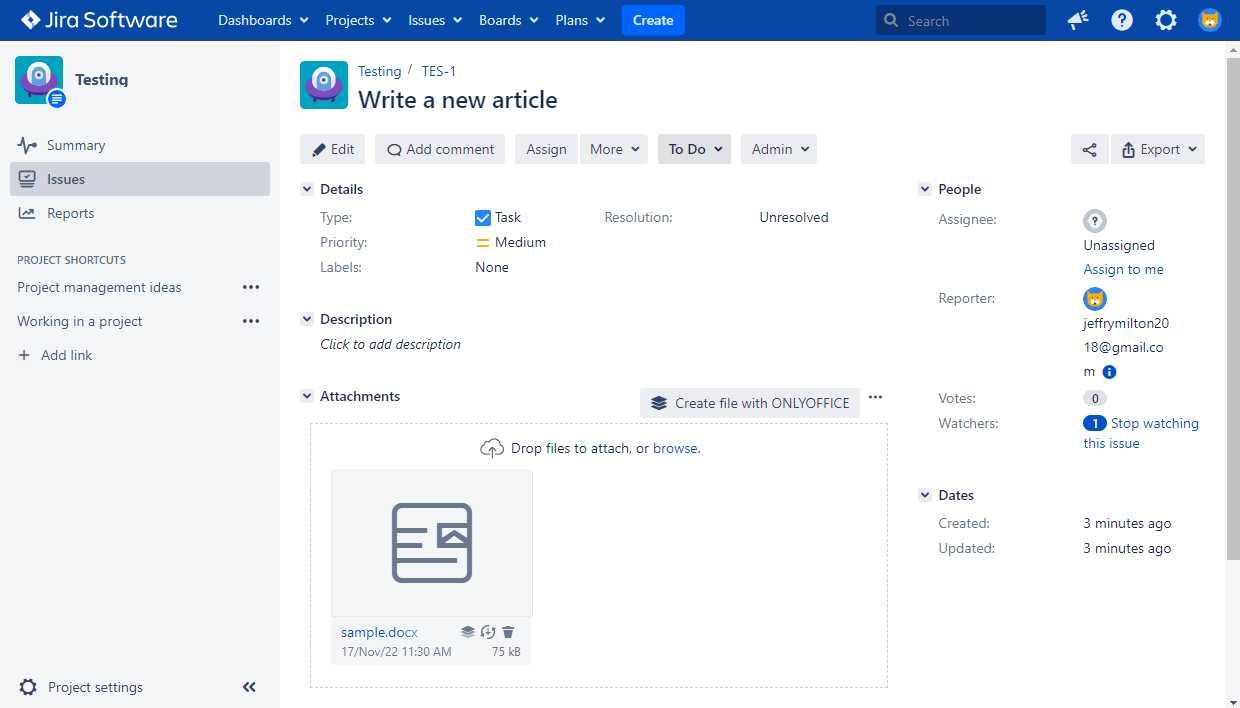
Dosya, ilgili ONLYOFFICE düzenleyicisinde yeni bir tarayıcı sekmesinde açılır.
ONLYOFFICE düzenleyicileriyle yeni bir dosya oluşturmak için:
-
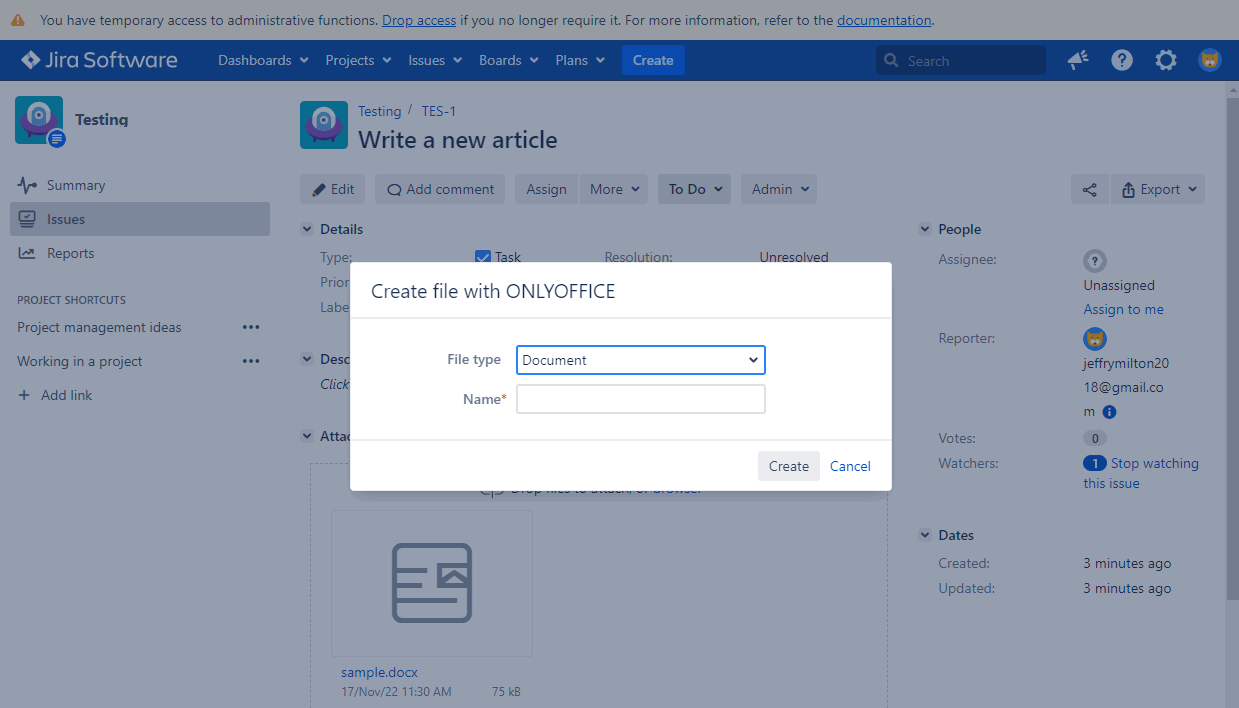
Bir sorunun Attachments bloğunda Create file with ONLYOFFICE seçeneğine tıklayın.
-
Gerekli dosya türünü seçin: Document, Spreadsheet, Presentation veya Form template.
-
Dosya adını yazın ve Create düğmesine tıklayın.
-
Dosya, ilgili ONLYOFFICE düzenleyicisinde yeni bir tarayıcı sekmesinde açılır.
Düzenleme oturumu sona erdikten sonra tüm değişiklikleri içeren belge yeni bir ek olarak kaydedilir. Bunu, adın sonuna eklenen sonekten tanıyabilirsiniz. Bir eki birlikte düzenliyorsanız değişiklikler yalnızca son kullanıcı düzenleyiciden çıktıktan sonra kaydedilir.
Erişim izinleri
Dosyalara erişim izinleri, kullanıcının ilgili soruna erişim haklarına bağlıdır.
Dosyaları düzenleme. Dosyaları düzenleyebilmek için kullanıcının ek oluşturma iznine (Create attachments) sahip olması gerekir.
Dosyaları görüntüleme. ONLYOFFICE görüntüleyicilerinde dosya önizlemesi, bir sorunu görüntüleyebilen ancak sorunu düzenleme iznine veya ek oluşturma iznine sahip olmayan tüm kullanıcılar için kullanılabilir. Dosya biçimi düzenleme için desteklenmiyorsa dosya görüntüleme için açılır.
Belgeleri dönüştürme
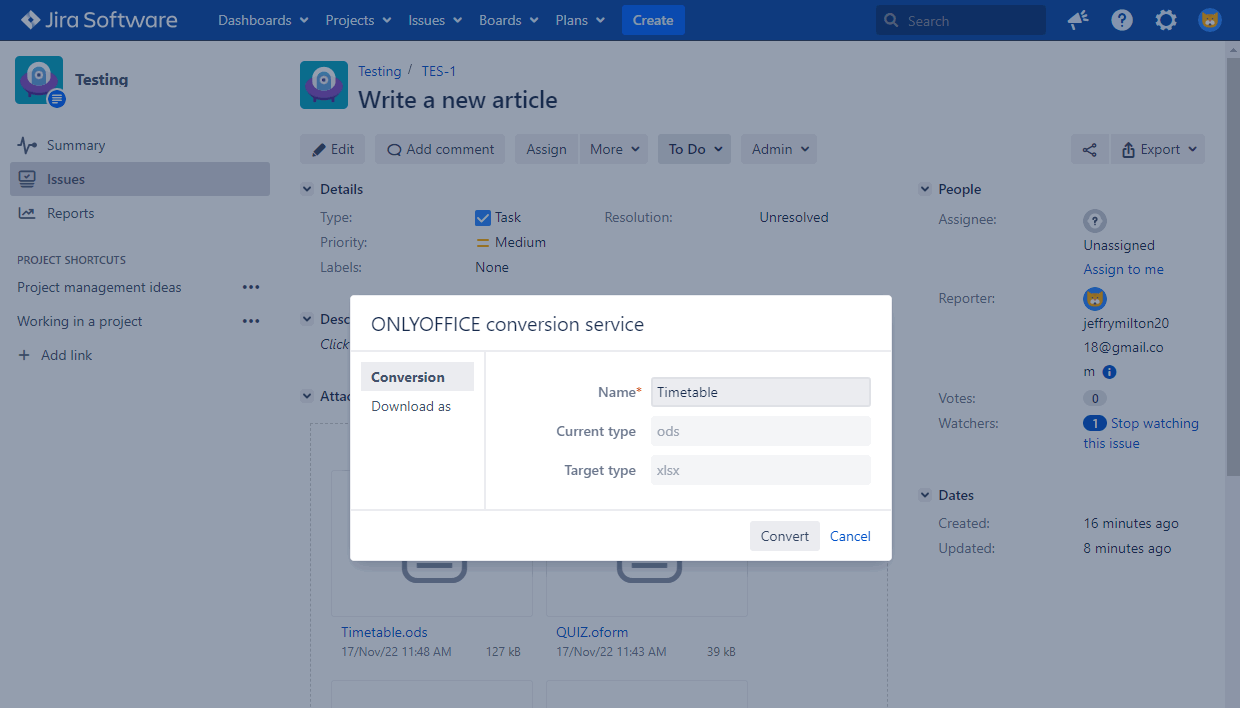
Bir belgeyi Office Open XML biçimine dönüştürmek için:
-
Fare işaretçisini gerekli dosyanın üzerine getirin ve
 ONLYOFFICE conversion service simgesine tıklayın.
-
İsterseniz dosya adını değiştirebilirsiniz.
-
Convert düğmesine tıklayın.
-
Dönüştürülen dosya Attachments bloğunda saklanır.
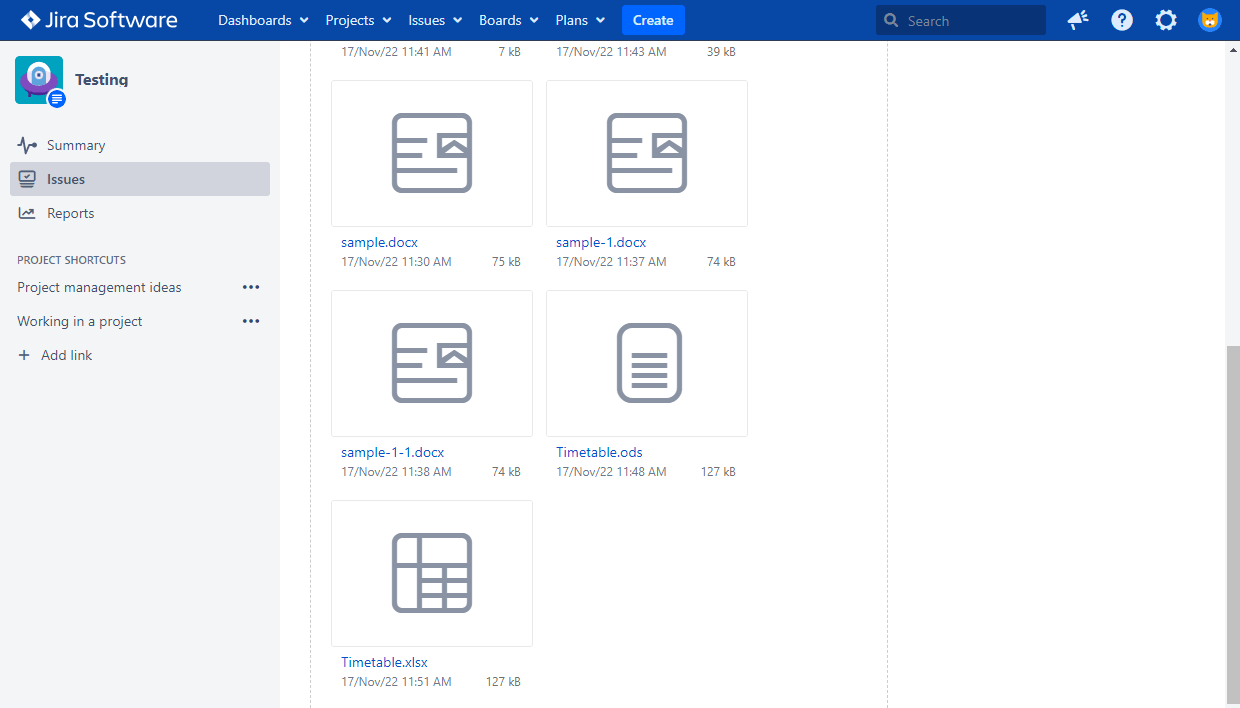
Değişiklikleri kaydetme
Bir dosyada yapılan değişiklikler, özgün dosyayla aynı ada sahip ve dosya adının sonuna bir sonek eklenmiş yeni bir dosyaya kaydedilir; örneğin Sample-1.docx.
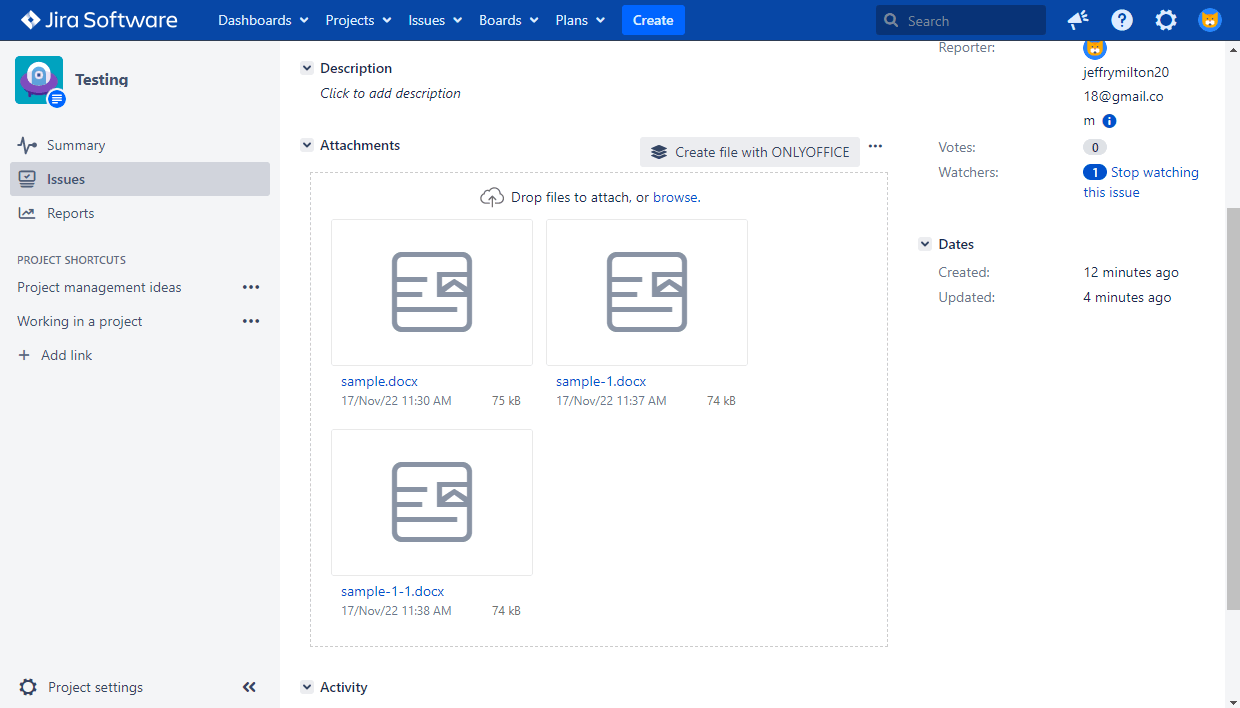
Ortak düzenleme sırasında bir dosyada yapılan değişiklikler yalnızca dosyanın ilk sürümüne kaydedilir. Belge aynı anda birkaç kullanıcı tarafından düzenleniyorsa değişiklikler yalnızca ilk dosyada görüntülenir. Son kullanıcı düzenleyiciyi kapatana kadar soruna dosyanın yeni bir sürümü eklenmez.
Dosyaları indirme
Bir belgeyi farklı bir biçimde indirmek için:
-
Fare işaretçisini gerekli dosyanın üzerine getirin ve
ONLYOFFICE conversion service simgesine tıklayın.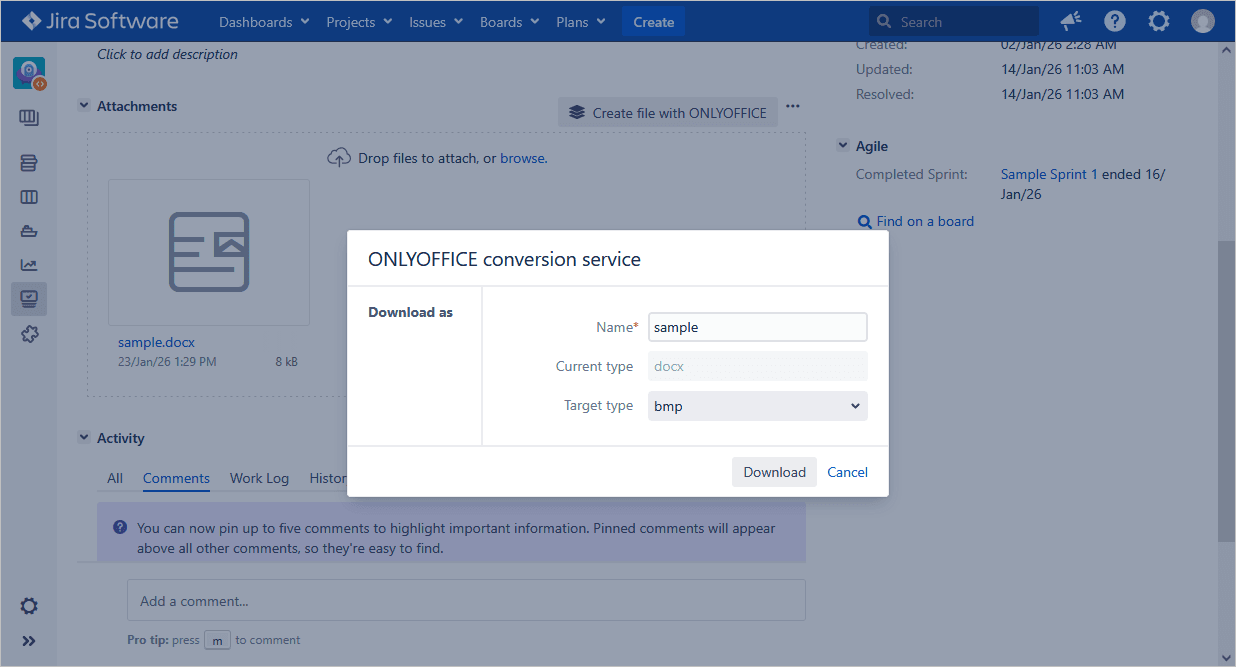
-
İsterseniz dosya adını değiştirebilirsiniz.
-
Target type listesinden gerekli biçimi seçin.
-
Download düğmesine tıklayın.
-
İndirilen dosya bilgisayarınıza kaydedilir.
En sık karşılaşılan sorunlar ve çözüm yolları hakkında daha fazla bilgi için sorun giderme kılavuzumuzu ziyaret edin.
Jira Cloud içinde ONLYOFFICE Docs'u kullanmaya başlama
Jira sorun sayfasında bir ONLYOFFICE Docs bölümü bulunur. Bölümü görmüyorsanız sorun başlığının altındaki dişli simgesine tıklayın ve etkinleştirmek için ONLYOFFICE Docs seçeneğini seçin.
Dosya oluşturma
Yeni bir dosya oluşturmak için Create with ONLYOFFICE düğmesine tıklayın. Açılan pencerede dosya adını girin ve dosya biçimini seçin. Şu anda DOCX, XLSX, PPTX ve PDF form biçimlerinde dosya oluşturabilirsiniz.
Create düğmesine tıkladığınızda dosya oluşturulur ve düzenleme izinleriyle hemen bir açılır pencerede açılır. Yeni oluşturulan dosya Attachments bölümüne de eklenir.
Dosyaları düzenleme ve görüntüleme
Mevcut bir dosyayı düzenlemek için açmak üzere yanındaki kalem simgesine tıklayın. Yalnızca görüntülemek için açmak üzere göz simgesine tıklayın. Düzenleyici buna göre başlatılır.
Bağlayıcı kısıtlamaları nedeniyle düzenleyici uzun süre açık kalamaz. Sorunsuz çalışması için her dört saatte bir yeniden başlatılması gerekir.
Erişim izinleri
- İndirme ve görüntüleme: Jira sorununa erişimi olan tüm kullanıcılar için kullanılabilir.
- Düzenleme: kullanıcılar kendi oluşturdukları dosyaları düzenleyebilir. Başkaları tarafından oluşturulan dosyaları düzenlemek için kullanıcıların
Delete All Attachmentsiznine sahip olması gerekir.
Belirli bir Jira rolüne düzenleme izni vermek için:
- İstediğiniz projenin bağlam menüsünü açın ve Project settings seçeneğini seçin.
- Permissions bölümüne gidin, Action düğmesine tıklayın ve Delete All Attachments için rol listesini güncelleyin.