HumHub
ONLYOFFICE ve HumHub entegrasyonu hakkında
ONLYOFFICE, ONLYOFFICE Docs'u HumHub ile entegre etmek ve sosyal ağ içindeki ofis belgelerini düzenlemek için resmi bir bağlayıcı sunar. ONLYOFFICE bağlayıcısını resmi HumHub Marketplace sayfasından veya ONLYOFFICE GitHub sayfasından indirebilirsiniz.
HumHub için ONLYOFFICE bağlayıcısının nasıl çalıştığını öğrenmek için API belgelerimizi ziyaret edin.
Ana özellikler
- Metin belgelerini, e-tabloları ve sunumları oluşturma, düzenleme ve görüntüleme.
- Belgeler üzerinde gerçek zamanlı ortak çalışma: iki ortak düzenleme modu (Hızlı ve Katı), Değişiklikleri izle modu, yorumlar ve yerleşik sohbet.
- Trafiğinizi korumak için JWT desteği: yalnızca yetkili kullanıcılar belgelerinize erişebilir.
Desteklenen biçimler
- Açma ve düzenleme için: DOCX, XLSX, PPTX, PDF formu
- Office Open XML biçimine dönüştürme için: ODT, ODS, ODP, DOC, XLS, PPT, TXT, CSV
- Yalnızca görüntüleme için: ODT, ODS, ODP, DOC, XLS, PPT, TXT, PDF
3.2.0 sürümündeki yenilikler
Eklendi
- Varsayılan boş şablonlar
- ar-SA, eu-ES, fi-FI, he-IL, nb-NO, sl-SL ve sr-Cyrl-RS boş dosya şablonları eklendi
- JWT süre sonu yapılandırması
Değiştirildi
- PDF formu oluşturma ve düzenleme
- Desteklenen biçimlerin listesi güncellendi
- Demo sunucu adresi değiştirildi
Değişikliklerin tam listesine buradan ulaşabilirsiniz.
ONLYOFFICE Docs'u HumHub'a bağlama
Gereksinimler
-
ONLYOFFICE Document Server v6.1.0 (sunucu veya bulut sürümü) ya da üzeri
Hem HumHub'dan hem de tüm son kullanıcılardan çözümlenebilen ve bağlanılabilen bir ONLYOFFICE Docs örneğine ihtiyacınız vardır. Örnek, HumHub'a doğrudan POST isteği gönderebilmelidir.
notONLYOFFICE Docs'u yükleme hakkında daha fazla bilgi için resmi belge sayfasına bakın.
-
HumHub 1.8 ve üzeri
-
HumHub için ONLYOFFICE Bağlayıcısı 2.4.0
HumHub için ONLYOFFICE bağlayıcısını yükleme
Bağlayıcının en son sürümünü resmi Humhub Marketplace üzerinden indirip yapılandırabilirsiniz. Bunun için şu adımları izleyin:
-
HumHub örneğinizde yönetici olarak oturum açın.
-
Profil açılır kutusuna tıklayın ve Administration seçeneğini seçin. User administration ekranı yüklenir.
-
Sayfanın solundaki Modules bölümüne tıklayın.
-
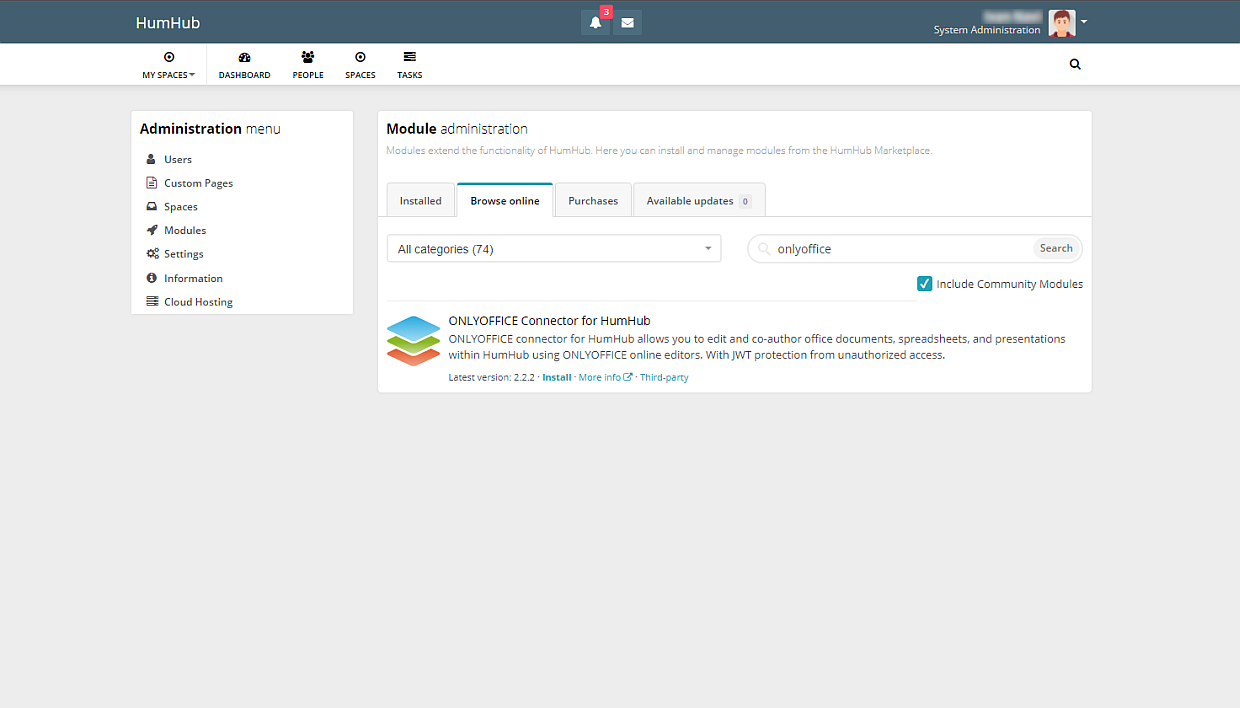
Browse online bölümüne girin ve arama ile ONLYOFFICE connector modülünü bulun. Sonuçlar, HumHub örneğinizle uyumlu sürümleri içerir
-
ONLYOFFICE modülünü indirip yüklemek için Install düğmesine tıklayın.
-
Modül yüklendikten sonra Enable düğmesine tıklayın.
Veya depoyu, moduleAutoloadPaths parametresiyle belirtilen klasörlerden birine klonlayın. Daha fazla bilgi için HumHub Belgeleri sayfasına bakın.
HumHub için ONLYOFFICE bağlayıcısını yapılandırma
-
Administration -> Modules -> Installed yolunu izleyin.
-
ONLYOFFICE Connector for HumHub modülünü bulun.
-
Configure düğmesine tıklayın.
-
Aşağıdaki parametreleri belirtin:
-
Hostname - Document Editing Service'in yüklü olduğu URL adresini girin (ONLYOFFICE Docs varsayılan olarak 80 numaralı bağlantı noktasına yüklenir).
ÖnemliONLYOFFICE Docs adresine HumHub'dan, HumHub adresine de ONLYOFFICE Docs'tan erişilebilmelidir.
-
JWT Secret - verileri imzalamak için kullanılan gizli anahtarı girin.
notONLYOFFICE Docs v7.2 sürümünden itibaren JWT varsayılan olarak etkindir ve gizli anahtar otomatik olarak oluşturulur. JWT'yi HumHub tarafında da etkinleştirmeniz gerekir: gizli anahtarınızı ONLYOFFICE Docs yapılandırma dosyasında bulun, ardından aynı gizli anahtarı bağlayıcı ayarlarında girin. Daha fazla bilgi için bu makalenin ONLYOFFICE ve HumHub entegrasyonu için JWT'yi etkinleştirme bölümüne bakın.
-
-
ONLYOFFICE Docs address for internal requests from the server - Document Editing Service'e HumHub'dan erişmek için kullanılan adresi girin.
-
Server address for internal requests from ONLYOFFICE Docs - HumHub'a Document Editing Service üzerinden erişmek için kullanılan adresi girin.
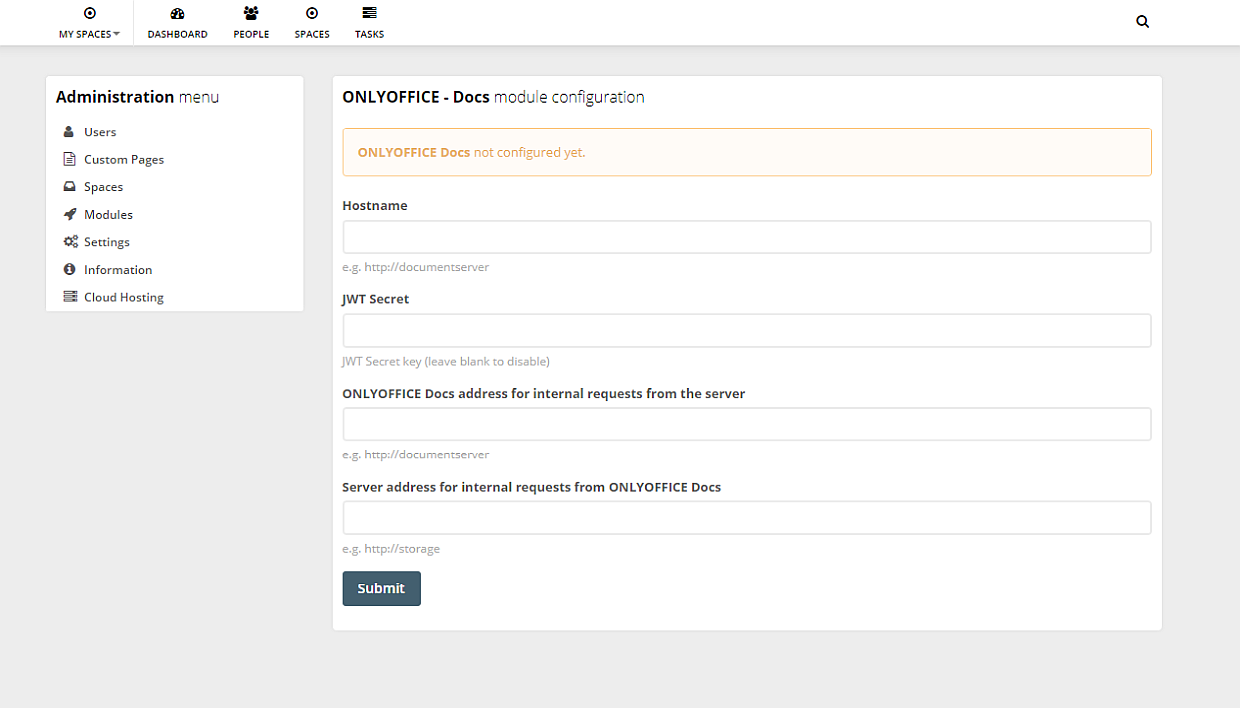
Entegrasyon uygulamasını yapılandırdıktan sonra değişiklikleri kaydetmek için Submit düğmesine tıklayın.
Nasıl çalışır
ONLYOFFICE entegrasyonu, burada belgelenen API'yi izler.
-
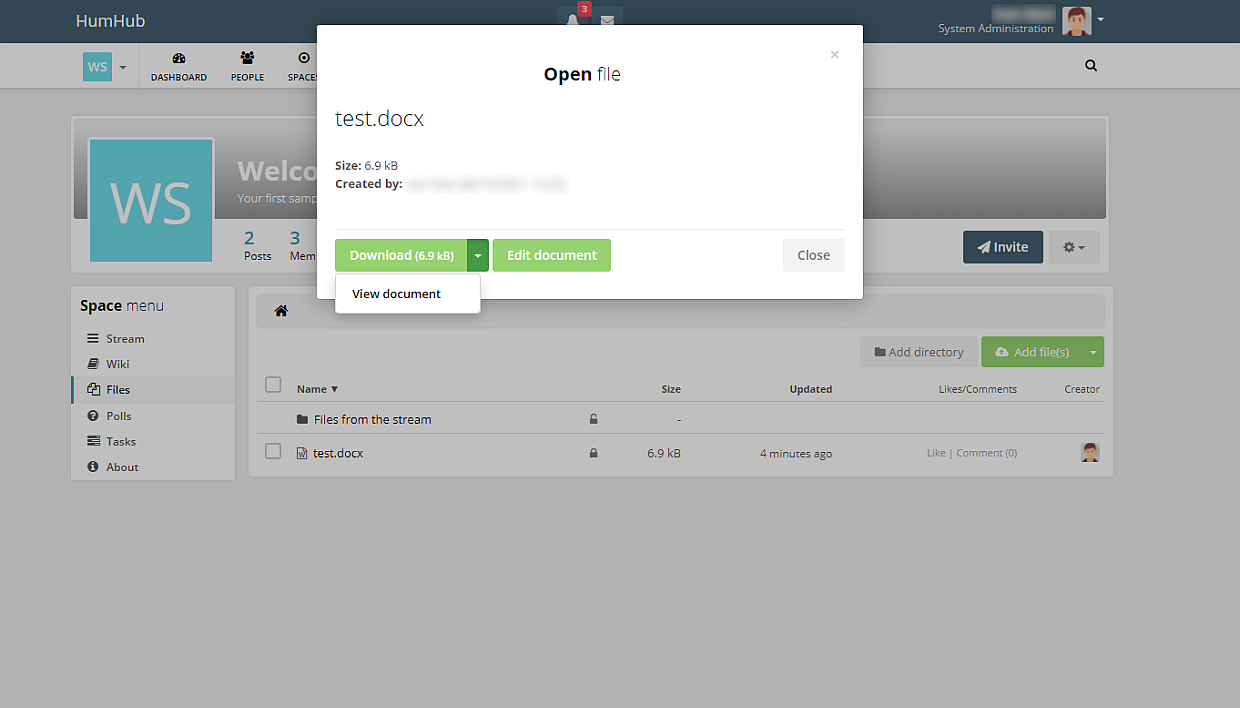
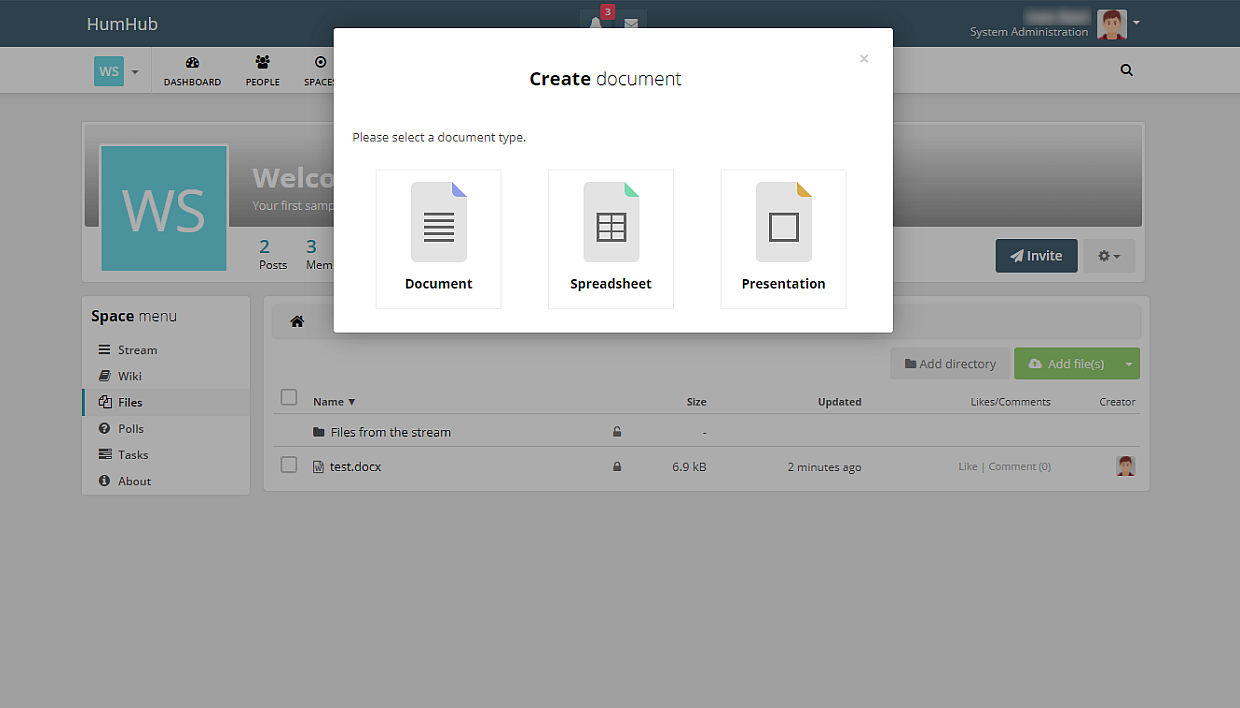
Yeni bir dosya oluştururken kullanıcıya Create document menüsünde Document, Spreadsheet veya Presentation seçenekleri sunulur.
-
Tarayıcı, /controllers/CreateController.php denetleyicisindeki index yöntemini çağırır.
-
Veya mevcut bir dosyayı açarken kullanıcıya uzantıya bağlı olarak View document ya da Edit document seçeneği sunulur.
-
Bir açılır pencere açılır ve /controllers/OpenController.php denetleyicisindeki index yöntemi çağrılır.
-
Uygulama, aşağıdaki özelliklere sahip bir JSON nesnesi hazırlar:
- url - ONLYOFFICE Docs'un belgeyi indirmek için kullandığı URL;
- callbackUrl - ONLYOFFICE Docs'un belge düzenleme durumunu bildirmek için kullandığı URL;
- key - ONLYOFFICE Docs'a belgeyi yeniden indirip indirmeyeceğini bildiren rastgele MD5 karması;
- title - belge başlığı (adı);
- id - kullanıcı kimliği;
- name - kullanıcı adı.
-
HumHub bu nesneyi alır ve views/open/index.php şablonundan, tüm bu değerleri yerleştirerek bir sayfa oluşturur; böylece istemci tarayıcısı düzenleyiciyi yükleyebilir.
-
İstemci tarayıcısı, ONLYOFFICE Docs'taki JavaScript kitaplığına istek gönderir ve yukarıdaki özellikleri içeren DocEditor yapılandırmasını ONLYOFFICE Docs'a iletir.
-
Ardından ONLYOFFICE Docs belgeyi HumHub'dan indirir ve kullanıcı düzenlemeye başlar.
-
ONLYOFFICE Docs, bir kullanıcının belgeyi düzenlediğini HumHub'a bildirmek için callbackUrl adresine POST isteği gönderir.
-
Tüm kullanıcılar ve istemci tarayıcıları düzenlemeyi bitirdiğinde düzenleme penceresini kapatır.
-
10 saniyelik hareketsizlikten sonra ONLYOFFICE Docs, callbackUrl adresine POST isteği göndererek HumHub'a istemcilerin belgeyi düzenlemeyi bitirdiğini ve kapattığını bildirir.
-
HumHub, belgenin yeni sürümünü indirir ve eskisinin yerine koyar.
ONLYOFFICE ve HumHub entegrasyonu için JWT'yi etkinleştirme
ONLYOFFICE düzenleyicileri, belgeleri yetkisiz erişime karşı korumak için JSON Web Token (JWT) kullanır. Belirteç, Belge Düzenleyici başlatılırken yapılandırmaya ve dahili ONLYOFFICE Docs hizmetleri arasındaki komut alışverişi sırasında eklenir. Gizli anahtar, JSON web belirtecini imzalamak ve ONLYOFFICE Docs'a gelen isteklerde belirteci doğrulamak için kullanılır.
ONLYOFFICE Docs v7.2 sürümünden itibaren JWT varsayılan olarak etkindir ve gizli anahtar otomatik olarak oluşturulur. Gizli anahtarınızı ONLYOFFICE Docs yapılandırma dosyasında bulmanız, ardından aynı gizli anahtarı bağlayıcı ayarlarında girmeniz gerekir.
1. Adım: Gizli anahtarınızı ONLYOFFICE Docs yapılandırma dosyasında bulun
-
local.json dosyasını herhangi bir metin düzenleyiciyle açın.
-
Linux için -
/etc/onlyoffice/documentserver/local.json -
Windows için -
%ProgramFiles%\ONLYOFFICE\DocumentServer\config\local.json -
Docker için –
docker exec -it <containerID> bashkomutuyla ONLYOFFICE Docs kapsayıcısına girin ve/etc/onlyoffice/documentserver/local.jsondosyasını açınAlternatif olarak, local.json dosyasını açmadan varsayılan gizli anahtarı bulmak için şu komutu kullanabilirsiniz:
sudo docker exec <containerID> /var/www/onlyoffice/documentserver/npm/json -f /etc/onlyoffice/documentserver/local.json 'services.CoAuthoring.secret.session.string'
local.json dosyası şöyle görünmelidir:
{"services": {"CoAuthoring": {"token": {"enable": {"request": {"inbox": true,"outbox": true},"browser": true}},"secret": {"inbox": {"string": "yoursecret"},"outbox": {"string": "yoursecret"},"session": {"string": "yoursecret"}}}}} -
-
truedeğeri üç bölümde belirtilmiştir. Bu, belirteç doğrulamasının etkin olduğu anlamına gelir.services.CoAuthoring.token.enable.browserservices.CoAuthoring.token.enable.request.inboxservices.CoAuthoring.token.enable.request.outbox
-
Otomatik olarak oluşturulan gizli anahtar üç bölümde belirtilmiştir. Varsayılan gizli değeri kendi gizli anahtarınızla değiştirebilirsiniz. Gizli anahtar üç bölümde de aynı olmalıdır.
services.CoAuthoring.secret.inbox.stringservices.CoAuthoring.secret.outbox.stringservices.CoAuthoring.secret.session.string
-
Değişiklik yaparsanız kaydedin ve yapılandırma değişikliklerinin geçerli olması için hizmetleri yeniden başlatın.
supervisorctl restart all
2. Adım: Aynı gizli anahtarı bağlayıcı ayarlarında girin
Bağlayıcı ayarlarında, aynı gizli anahtarı Secret key alanına girin ve ayarları kaydedin.
HumHub içinde ONLYOFFICE Docs'u kullanmaya başlama
Bir belge oluşturmak için:
-
Files sekmesini açın.
-
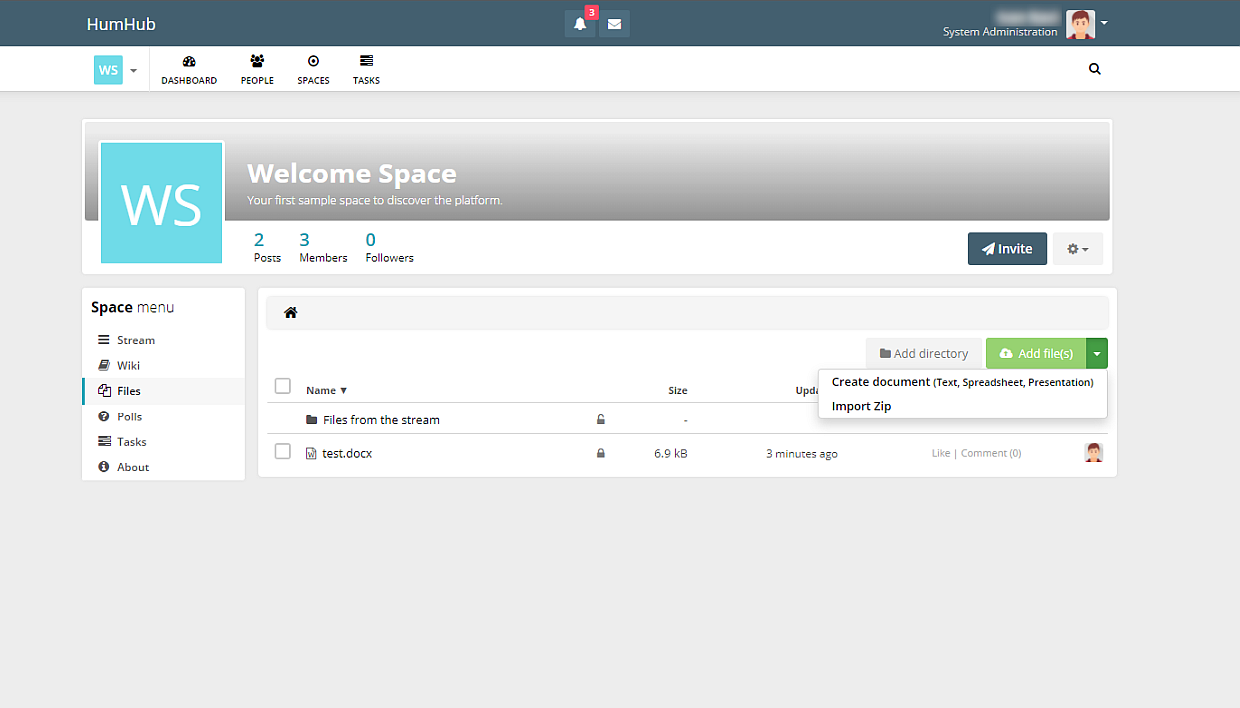
Add file(s) düğmesine tıklayın.
-
Create document seçeneğine tıklayın.
-
Açılan pencerede dosya türünü seçin: Document, Spreadsheet veya Presentation.
-
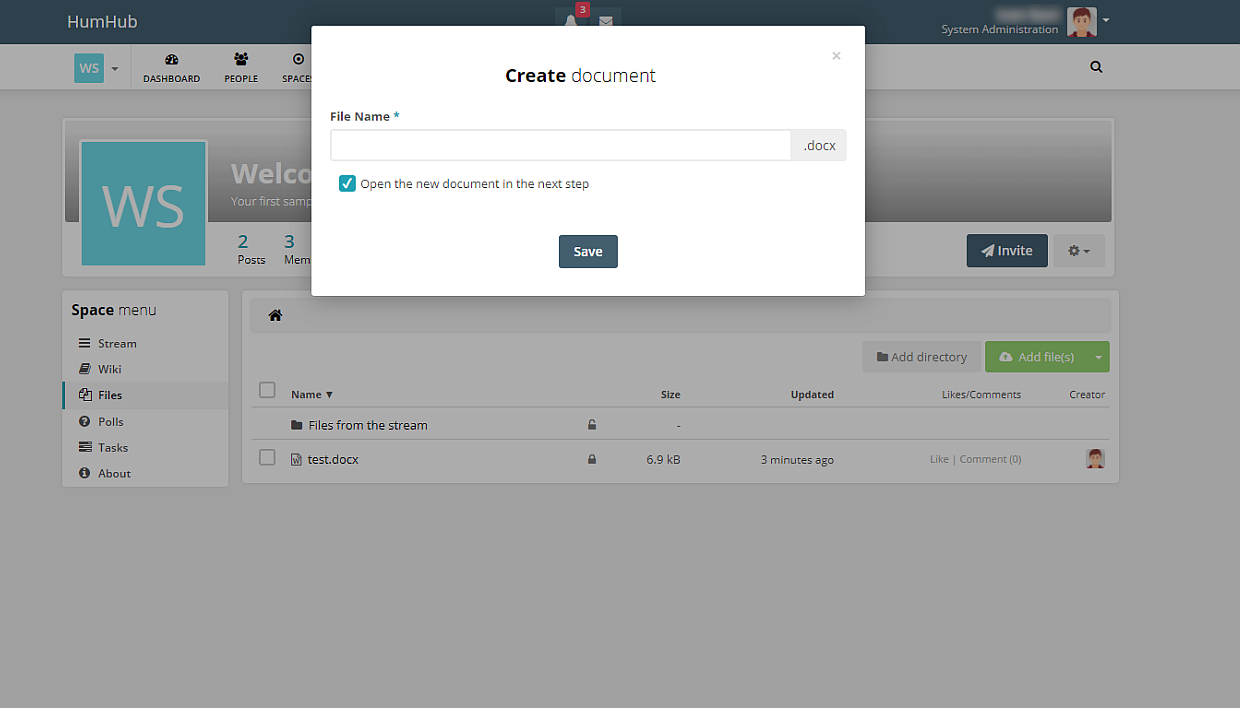
Dosya adını belirtin.
-
Belgeyle çalışmaya başlamak için Open the new document in the next step onay kutusunu işaretleyin.
-
Save düğmesine tıklayın.
Bir belgeyi görüntülemek/düzenlemek için:
-
Files sekmesini açın.
-
Gerekli dosyaya tıklayın.
-
Açılan pencerede Edit document düğmesine tıklayın.