Drupal
ONLYOFFICE ve Drupal entegrasyonu hakkında
Drupal, web siteleri ve API'ler oluşturmak için kullanılan açık kaynaklı bir içerik yönetim sistemidir. ONLYOFFICE, ONLYOFFICE Docs'u Drupal ile entegre etmek ve Drupal medya kitaplığınızdaki ofis belgelerini düzenlemek için resmi bir modül sunar. ONLYOFFICE entegrasyon modülünü resmi Drupal web sitesinden gerekli sürümü seçerek edinebilir, Composer ile ekleyebilir veya GitHub sayfasına bakabilirsiniz. Modül GNU Genel Kamu Lisansı v.2.0 kapsamında dağıtılmaktadır.
Drupal için ONLYOFFICE bağlayıcısının nasıl çalıştığını öğrenmek için API belgeleri sayfamızı ziyaret edin.
Ana özellikler
- Metin belgelerini, e-tabloları, sunumları ve PDF formlarını düzenleme ve görüntüleme.
- Belgeler üzerinde gerçek zamanlı ortak çalışma: iki ortak düzenleme modu (Hızlı ve Katı), Değişiklikleri izle modu, yorumlar ve yerleşik sohbet.
- Trafiğinizi korumak için JWT desteği: yalnızca yetkili kullanıcılar belgelerinize erişebilir.
- Herkese açık sayfalarda dosya önizlemesi.
Desteklenen biçimler
- Düzenleme için: DOCX, XLSX, PPTX, PDF formları.
- Yalnızca görüntüleme için: DJVU, DOC, DOCM, DOT, DOTM, DOTX, EPUB, FB2, FODT, HTML, MHT, ODT, OTT, OXPS, PDF, RTF, TXT, XPS, XML, CSV, FODS, ODS, OTS, XLS, XLSM, XLT, XLTM, XLTX, FODP, ODP, OTP, POT, POTM, POTX, PPS, PPSM, PPSX, PPT, PPTM.
ONLYOFFICE Docs'u Drupal'a bağlama
Gereksinimler
-
ONLYOFFICE Docs (Document Server) v7.1 veya üzeri.
Hem Drupal'dan hem de tüm son kullanıcılardan çözümlenebilen ve bağlanılabilen bir ONLYOFFICE Docs örneğine ihtiyacınız vardır. Örnek, Drupal'a doğrudan POST isteği gönderebilmelidir.
notONLYOFFICE Docs'u yükleme hakkında daha fazla bilgi için resmi belge sayfasına bakın.
-
Drupal çekirdek modülü 10 veya üzeri.
-
firebase/php-jwt: 6.0.0veya üzeri.
Drupal için ONLYOFFICE entegrasyon modülünü yükleme
Drupal için ONLYOFFICE entegrasyon modülünü yüklemenin iki yolu vardır: Drupal kullanıcı arayüzü veya Composer.
Drupal kullanıcı arayüzüyle yükleme
-
drupal.org üzerindeki Admin araç çubuğu proje sayfasında, sayfanın altındaki Releases bölümüne kaydırın. View all releases bağlantısına tıklayın.
-
Listeden gerekli sürümü seçin.
-
tar.gz bağlantısının adresini kopyalayın. Cihazınıza ve tarayıcınıza bağlı olarak bunu sağ tıklayıp Copy link address seçeneğini seçerek yapabilirsiniz.
-
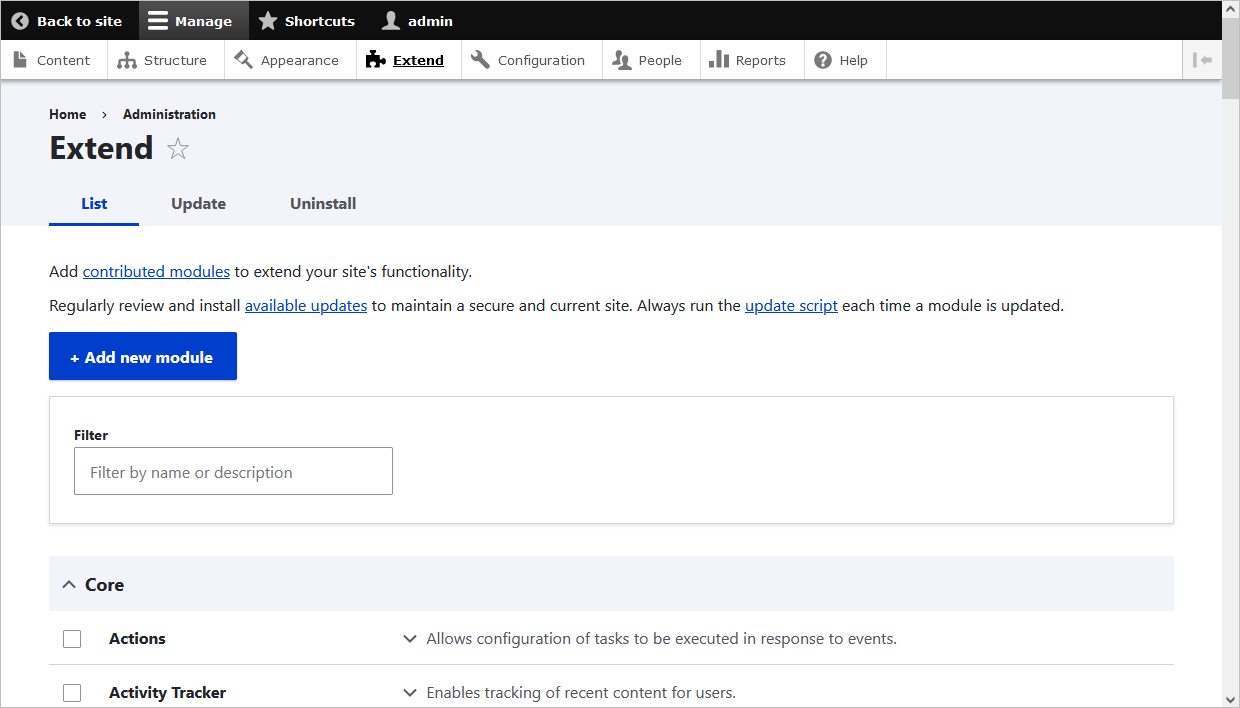
Manage yönetim menüsünde Extend (admin/modules) öğesine gidin. Extend sayfası açılır.
-
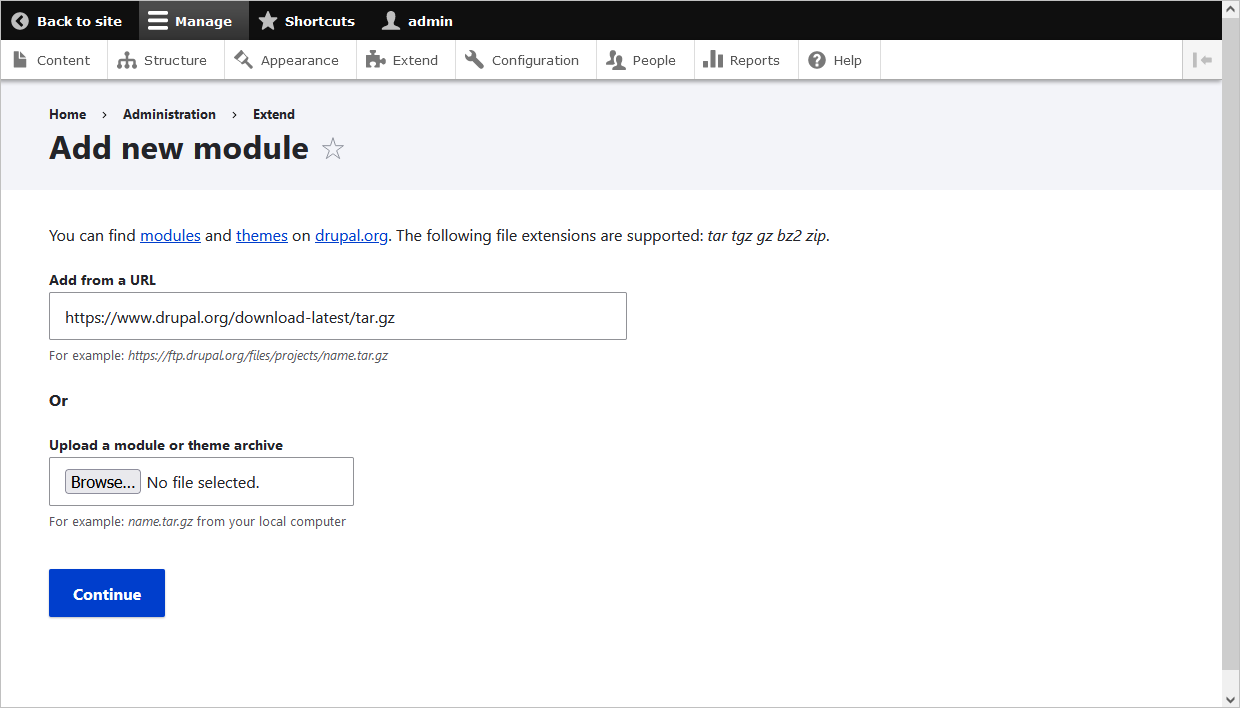
Add new module düğmesine tıklayın. Add new module sayfası açılır.
-
Kopyaladığınız indirme bağlantısını Add from a URL alanına yapıştırın.
-
Yeni modülü sunucuya yüklemek ve açmak için Install düğmesine tıklayın. Dosyalar modüller dizinine indirilir.
-
Yerelleştirme ayarlarını uygulamak için şu komutları çalıştırın:
drush locale-checkdrush locale-update
Yeni modüller artık Drupal web arayüzü üzerinden yüklenemez. Drupal'a modül yükleme hakkında şu yönergelere bakın.
Composer ile yükleme
Drupal sitenizin kök dizininde şu komutu girin:
composer require onlyoffice/onlyoffice-drupal
Yükleme dizini web/modules/contrib/drupal ise yerelleştirme ayarlarını uygulamak için şu komutları çalıştırın:
drush locale-check
drush locale-update
Drupal için ONLYOFFICE entegrasyon modülünü etkinleştirme
Drupal için ONLYOFFICE entegrasyon modülünü etkinleştirmenin iki yolu vardır: Drupal kullanıcı arayüzü veya komut satırı.
ONLYOFFICE entegrasyon modülünü Drupal kullanıcı arayüzüyle etkinleştirme
-
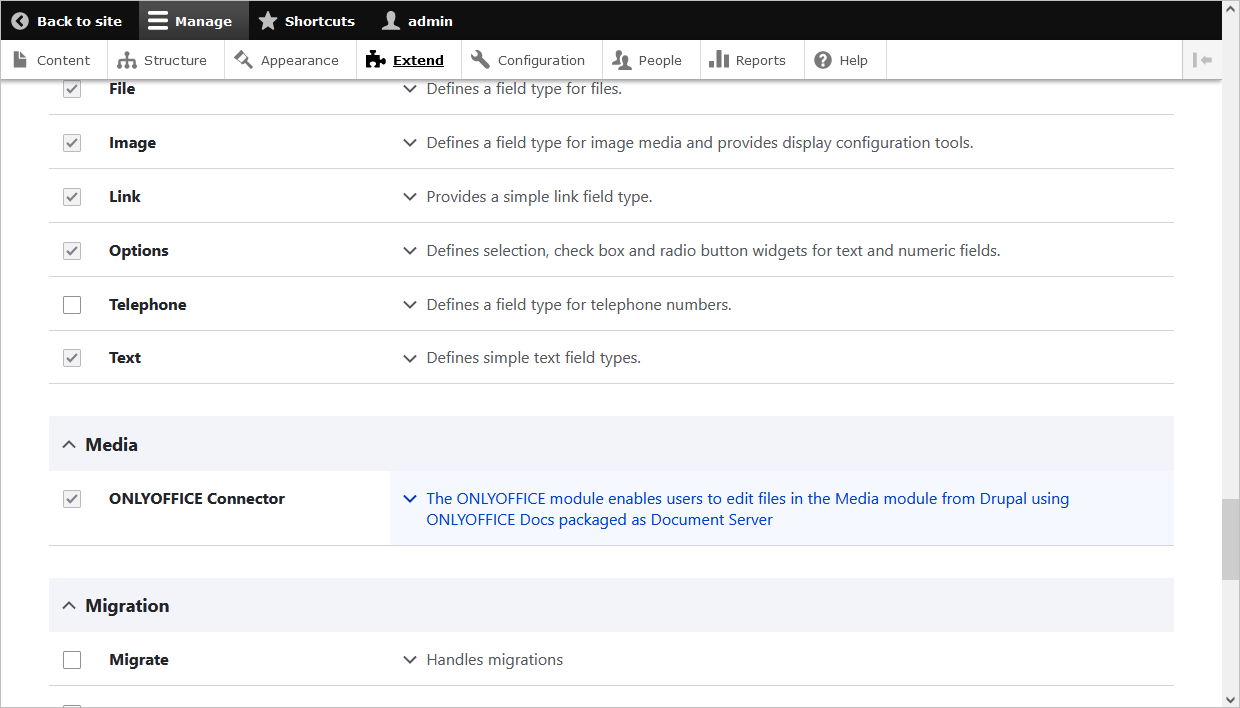
Manage yönetim menüsünden Extend sayfasını (admin/modules) açın.
-
ONLYOFFICE Connector module modülünü bulun ve ilgili kutuyu işaretleyin.
-
Modülü etkinleştirmek için Install düğmesine tıklayın.
ONLYOFFICE entegrasyon modülünü komut satırıyla etkinleştirme
-
Proje adını parametre olarak vererek şu Drush komutunu çalıştırın:
drush pm:enable onlyoffice -
Sihirbazın yönergelerini izleyin.
Drupal için ONLYOFFICE entegrasyon modülünü yapılandırma
Drupal içinde, ONLYOFFICE bölümünün yönetim ayarlarının bulunduğu ~/config/system/onlyoffice-settings sayfasını açın. Alternatif olarak şu adımları izleyin:
-
Manage yönetim menüsünden Extend sayfasını (admin/modules) açın.
-
Açılır listeyi açmak için ONLYOFFICE Connector module açıklamasındaki oka tıklayın.
-
Configure seçeneğini seçin.
-
ONLYOFFICE Document Server'a bağlanmak için Document Editing Service address alanına adresi girin:
https://documentserver/
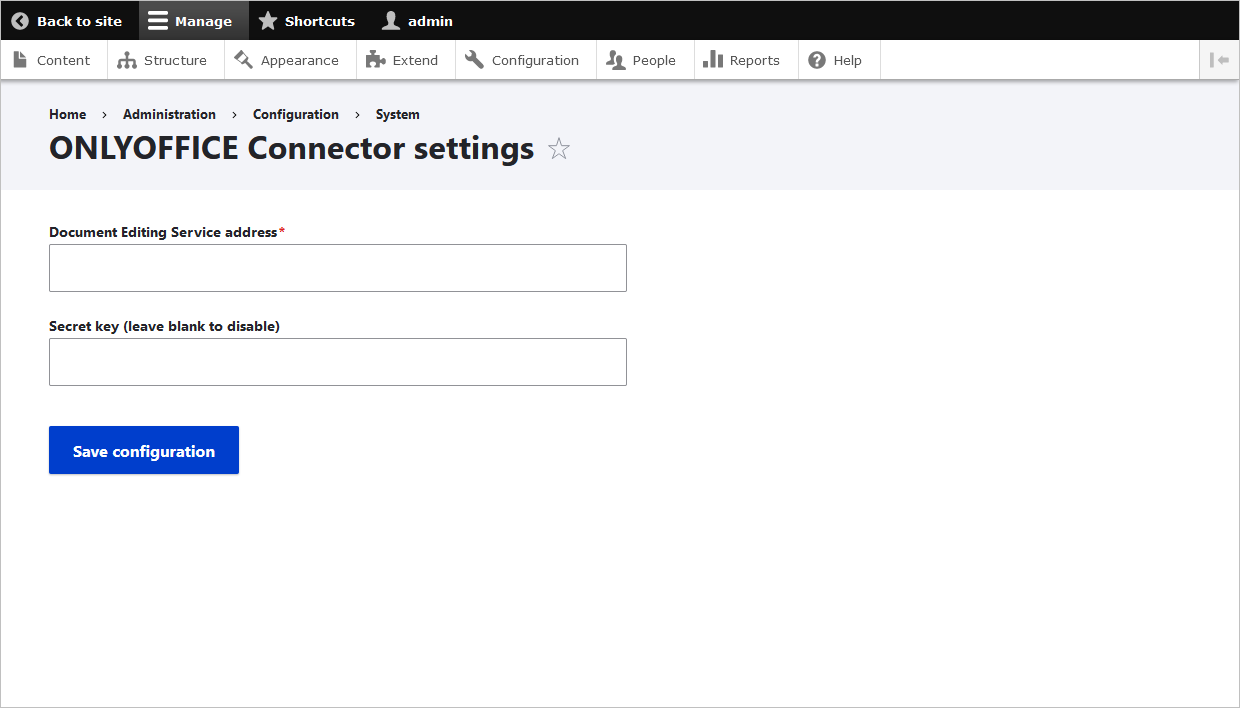
Burada documentserver, ONLYOFFICE Document Server'ın yüklü olduğu sunucunun adıdır. Adrese kullanıcı tarayıcısından ve Drupal sunucusundan erişilebilmelidir. Doğru çalışma için Drupal sunucusunun adresine de ONLYOFFICE Document Server'dan erişilebilmelidir.
ONLYOFFICE Document Server'a erişimi kısıtlamak ve güvenlik ile veri bütünlüğünü sağlamak için şifrelenmiş imza kullanılır. Drupal yönetim yapılandırmasında Secret key değerini belirtin. ONLYOFFICE Document Server yapılandırma dosyasında aynı gizli anahtarı belirtin ve doğrulamayı etkinleştirin.
Nasıl çalışır
Kullanıcı ile belge arasındaki etkileşim hem istemci tarafında hem de sunucu tarafında gerçekleşir.
Bu belgelerde kullanılan temel kavramlar aşağıda açıklanmıştır.
İstemci tarafı şunları içerir:
- Document manager - kullanıcı tarayıcısında görüntülenen belge listesi. Kullanıcı gerekli belgeyi seçip onunla bazı işlemler yapabilir (verilen haklara bağlı olarak belgeyi görüntülemek veya düzenlemek için açabilir, belgeyi diğer kullanıcılarla paylaşabilir).
- Document editor - bilinen tüm belge düzenleme özelliklerinin kullanılabildiği belge görüntüleme ve düzenleme arayüzü; kullanıcı ile document editing service arasında aracı görevi görür.
Sunucu tarafı şunları içerir:
- Document storage service - uygun erişim haklarına sahip kullanıcıların erişebildiği tüm belgeleri depolayan sunucu hizmeti. Kullanıcının tarayıcıda gördüğü document manager'a belge kimliklerini ve bu belgelere giden bağlantıları sağlar.
- Document editing service - belgelerin görüntülenmesini ve (kullanıcının uygun hakları varsa) düzenlenmesini sağlayan sunucu hizmeti. Document editing service özelliklerinin tümüne erişmek için document editor arayüzü kullanılır.
- Document command service - document editing service ile ek komutların yürütülmesini sağlayan sunucu hizmeti.
- Document conversion service - belge dosyasını düzenleme veya indirme için uygun Office Open XML biçimine (metin belgeleri için docx, e-tablolar için xlsx ve sunumlar için pptx) dönüştüren sunucu hizmeti.
- Document builder service - belge işleme düzenleyicisini çalıştırmaya gerek kalmadan kolayca belge oluşturmayı sağlayan sunucu hizmeti.
ONLYOFFICE Document Server'ın document editor, document editing service, document command service, document conversion service ve document builder service bileşenlerini içerdiğini unutmayın. Document manager ve document storage service ya Community Server içinde bulunur ya da ONLYOFFICE Document Server'ı kendi sunucusunda kullanan yazılım entegratörleri tarafından uygulanmalıdır.
ONLYOFFICE ve Drupal entegrasyonu için JWT'yi etkinleştirme
JWT veya JSON Web Token, istemcinin kimliğini doğrulamak için istemciden sunucuya HTTP isteği içinde gönderilen bir dizedir. JWT yalnızca istemci tarafında saklanır; böylece taraflar arasındaki iletim korunur ve dijital olarak imzalanır.
Belirteç, JWT (JSON Web Tokens) standardı kullanılarak oluşturulur. Belirteçler sunucunun anahtarıyla imzalanır; böylece istemci belirtecin geçerli olduğunu doğrulayabilir.
ONLYOFFICE Docs belirteci doğrular. Yükteki (payload) veriler geçerli kabul edilir ve ana parametrelerdeki ilgili veriler yerine kullanılır. Belirteç geçersizse komut yürütülmez. Daha fazla bilgi için API Güvenliği kılavuzunu okuyun.
Drupal'da belgelerinizi JWT ile korumak için ONLYOFFICE bölümünün yönetim ayarlarının bulunduğu ~/config/system/onlyoffice-settings sayfasını açın. Alternatif olarak şu adımları izleyin:
-
Manage yönetim menüsünden Extend sayfasını (admin/modules) açın.
-
Açılır listeyi açmak için ONLYOFFICE Connector module açıklamasındaki oka tıklayın.
-
Configure seçeneğini seçin.
-
Secret key alanına gizli anahtarı girin.
-
ONLYOFFICE Document Server yapılandırma dosyasında aynı gizli anahtarı belirtin ve doğrulamayı etkinleştirin.
Drupal içinde ONLYOFFICE Docs'u kullanmaya başlama
Drupal içindeki ofis belgelerini ONLYOFFICE Docs ile düzenlemek için dosyaları Drupal'a yükleyin.
Drupal'a dosya yükleme
- Manage > Content yolunu izleyin.
- Add content düğmesine tıklayın.
- Gerekli içerik türüne tıklayın.
- Başlığı, dili ve gövde metnini girin, metin biçimini ayarlayın.
- Add a new file alanında Browse düğmesine tıklayın ve dosyayı bilgisayarınızın sabit diskinden seçin.
- Tercihinize göre Published kutusunu işaretleyin veya işaretini kaldırın.
- Save düğmesine tıklayın.
Drupal'da dosyaları görüntüleme, düzenleme ve yönetme
-
Manage > Content yolunu izleyin.
-
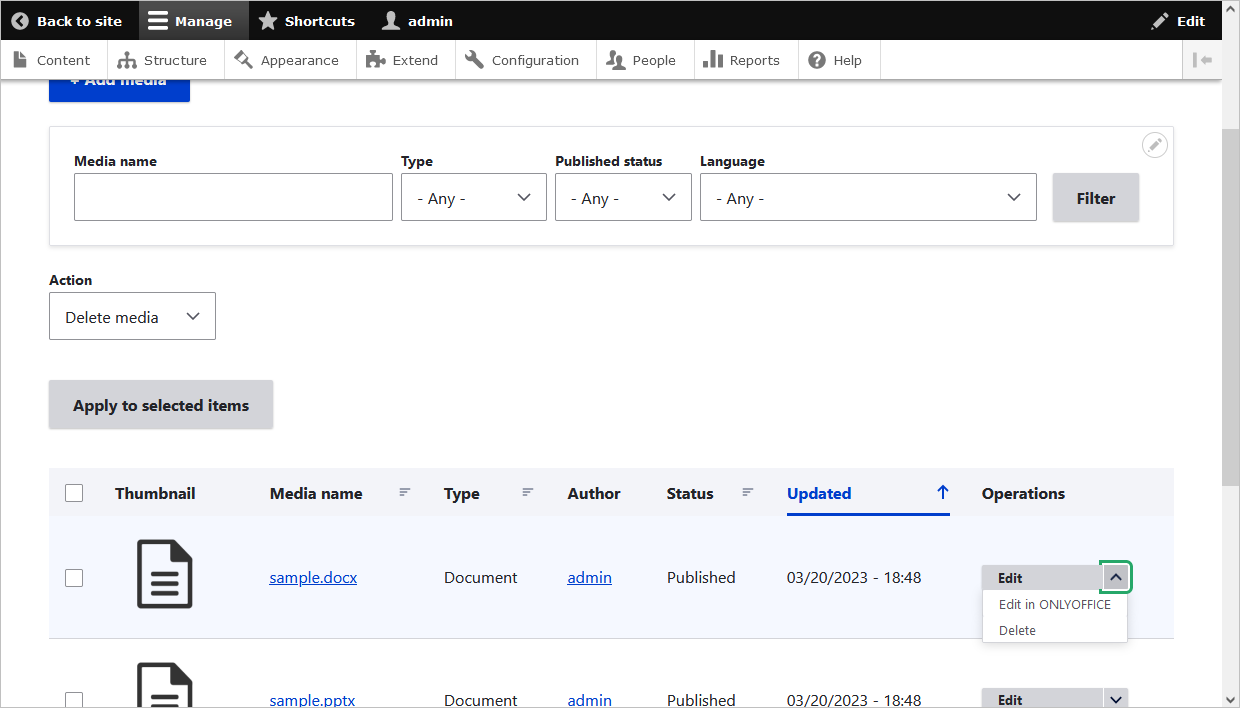
Ekranın üstündeki Media sekmesine geçin.
-
Gerekli dosyayı listede bulun veya üstteki arama alanını kullanın.
-
Dosyanın özelliklerini düzenlemek (Edit), dosyayı Edit in ONLYOFFICE ile düzenlemek veya dosyayı silmek (Delete) için Operations sütunundaki oka tıklayın.
Gönderilere dosya ekleme
Bir gönderi oluştururken yeni ONLYOFFICE öğesini ekleyebilirsiniz.
-
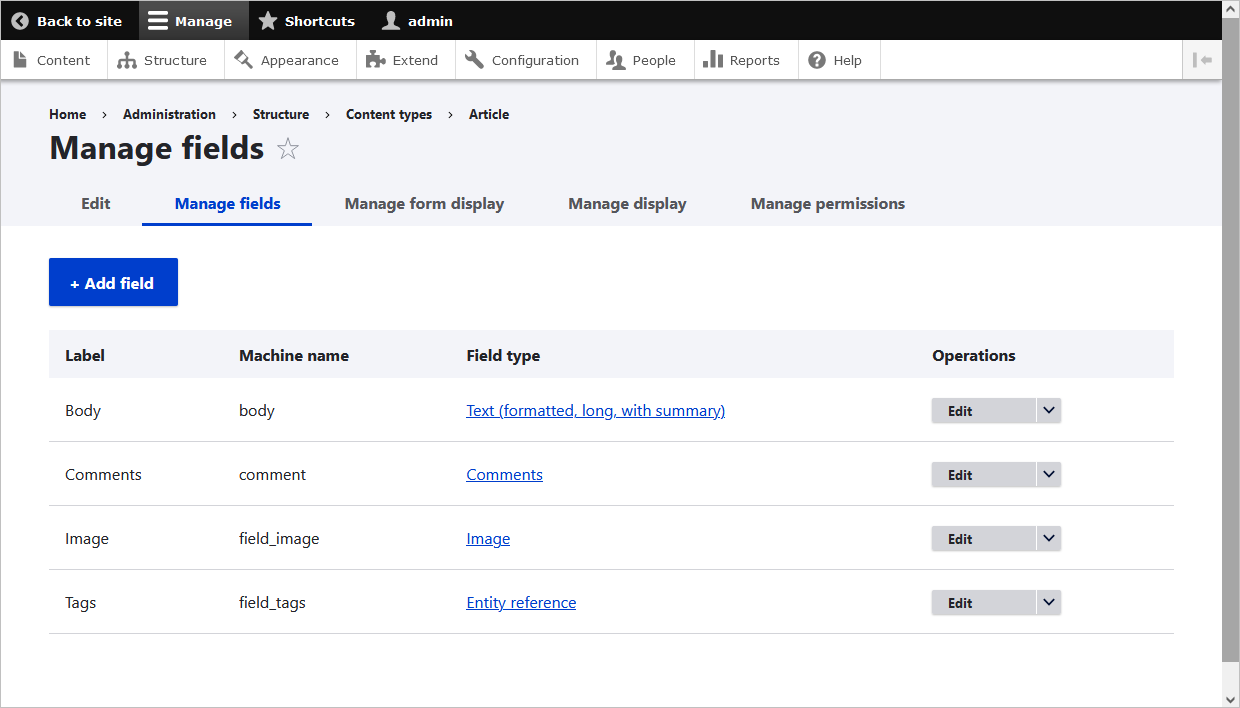
Structure > Content types yolunu izleyin ve gerekli içerik alanının yanındaki Manage fields seçeneğine tıklayın. Açılan sayfada Add field düğmesine tıklayın. Yeni bir alan ekleyin: General, Number, Reference veya Text. Etiketi belirleyin ve kaydedin.
-
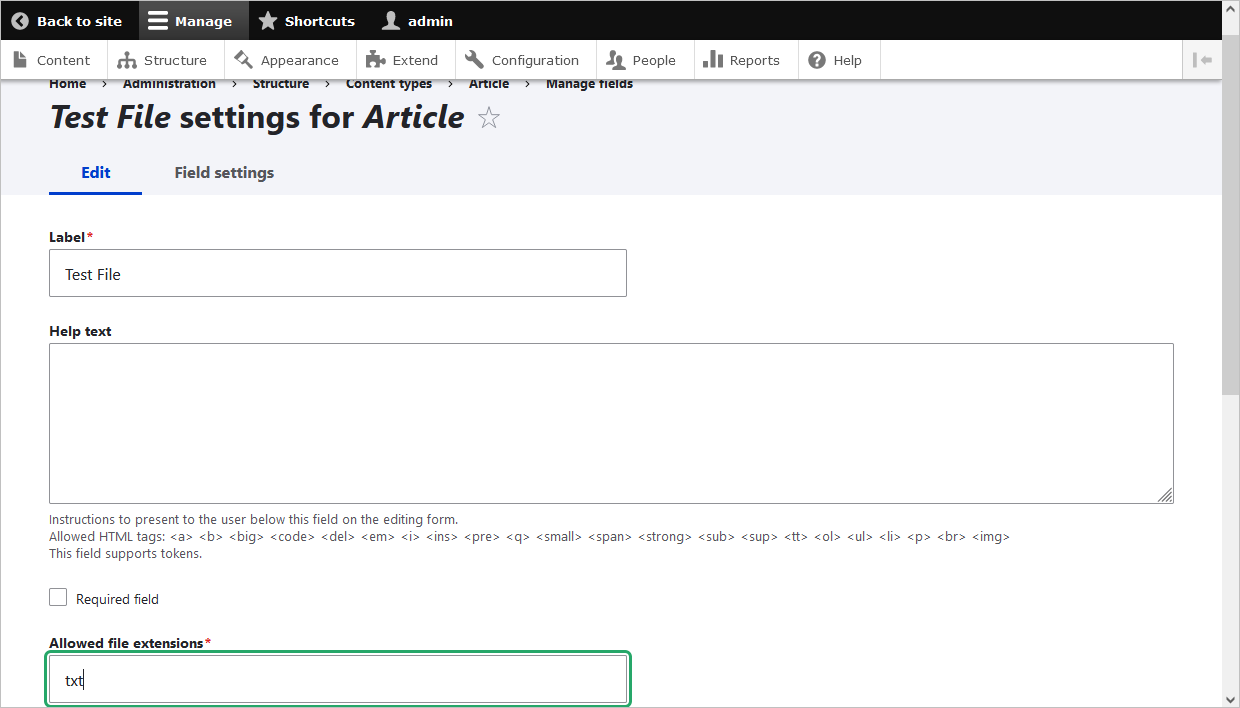
Eklenen File alanı için dosya uzantılarını belirtin. Structure > Content types > Manage fields yolunu izleyin veya açık sayfada kalın. Allowed file extensions alanında düzenleyicilerde gösterilecek dosya biçimlerini belirtin (docx, xlsx, pptx).
-
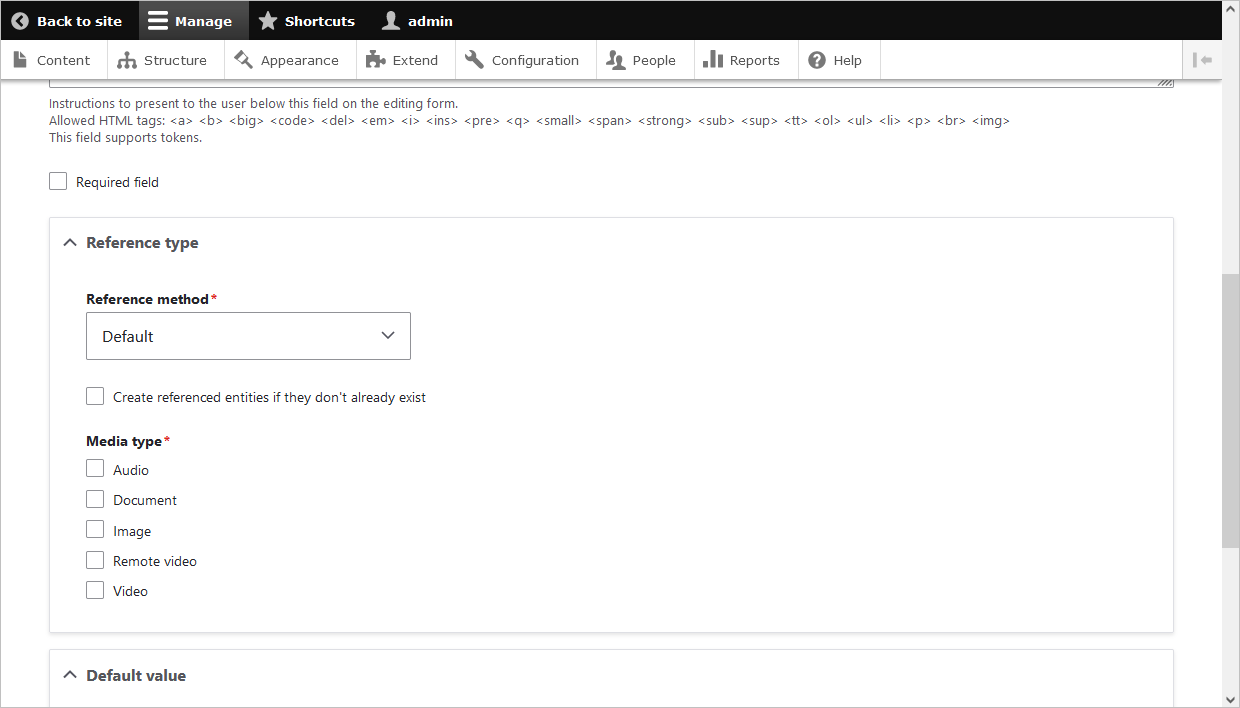
Eklenen Media alanı için Document onay kutusuna tıklayın.
-
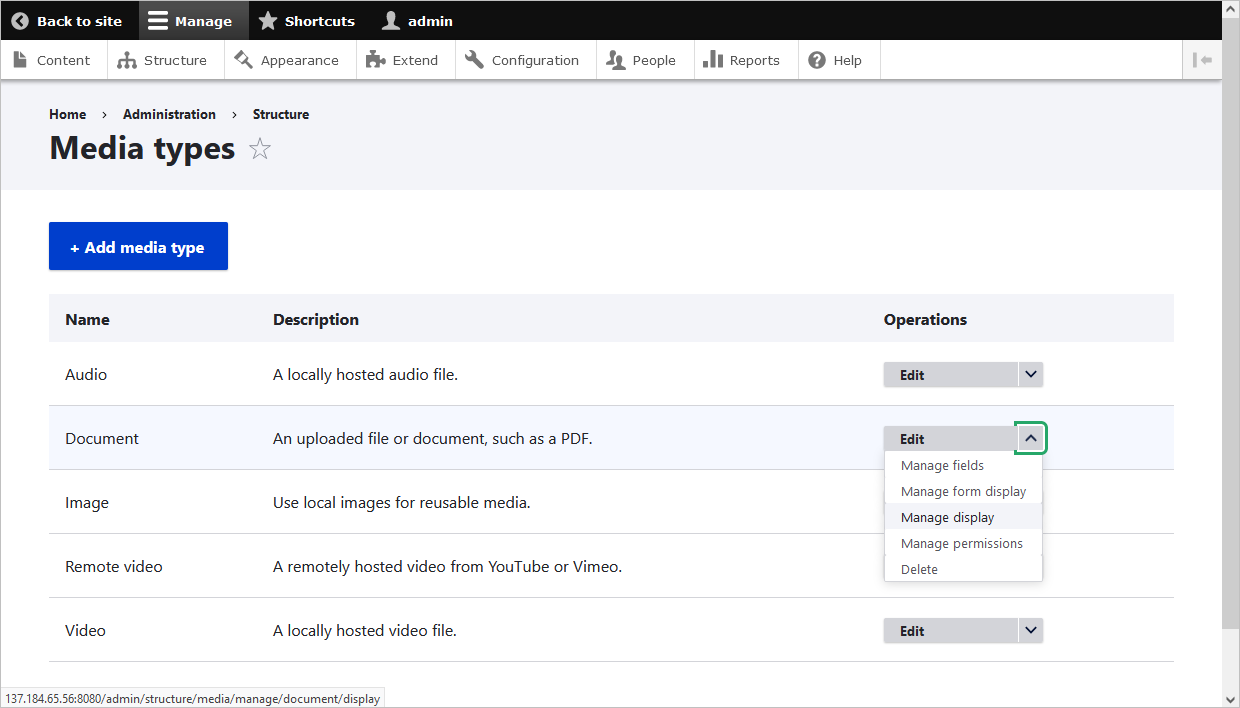
Structure > Media types > Document yolunu izleyin, açılır listeyi açın ve Manage display seçeneğini seçin.
-
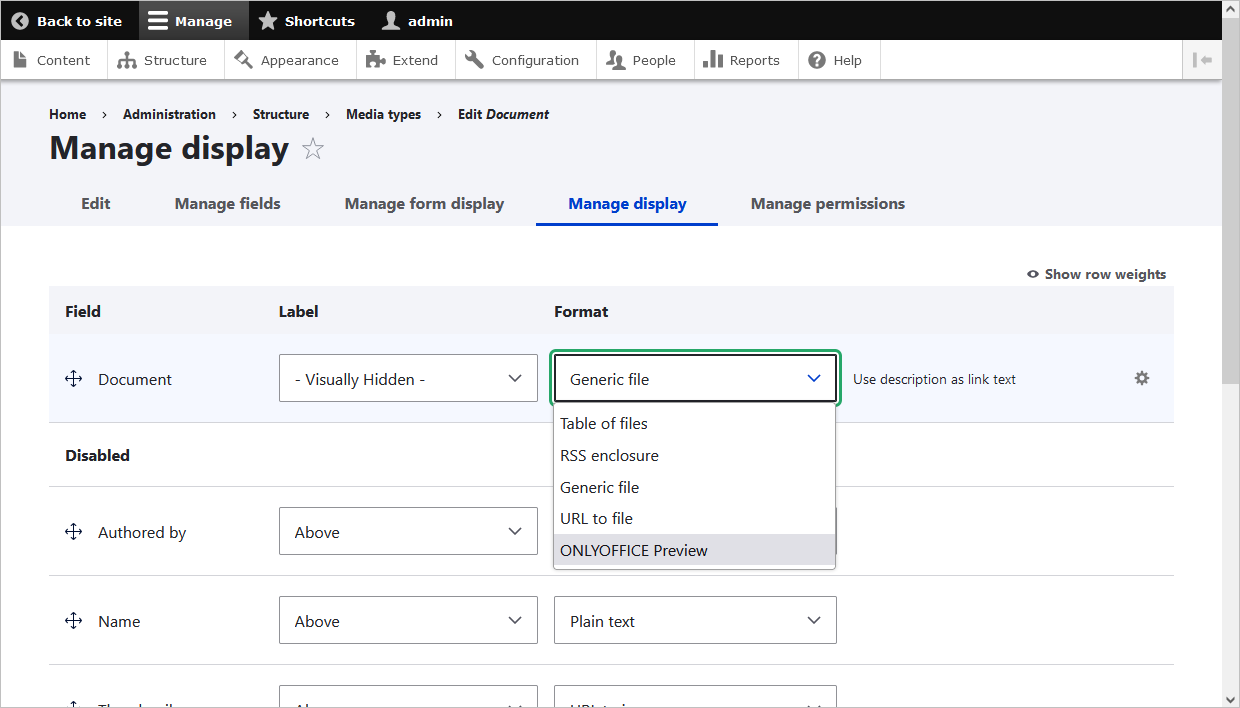
Document alanı için ONLYOFFICE Preview biçimini belirtin. Dişli simgesine tıklayarak gömülü düzenleyici penceresinin boyutlarını belirleyebilirsiniz.
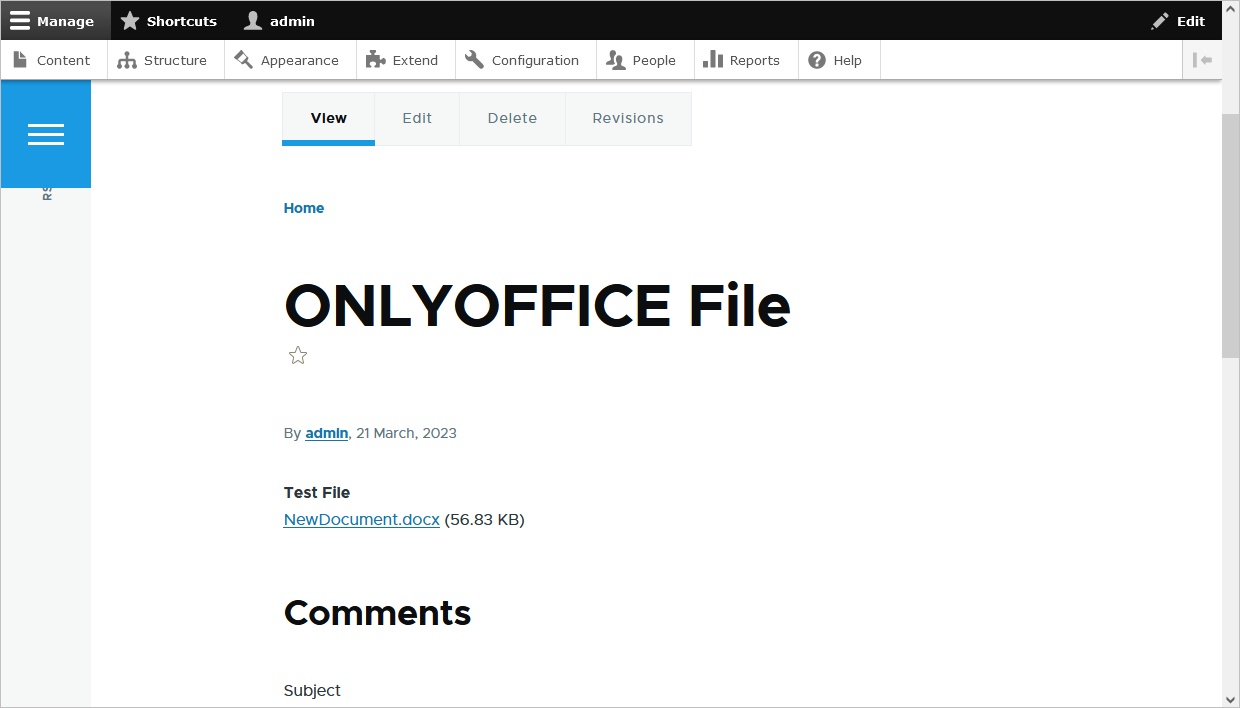
Ön ayarları tamamladığınızda Content sekmesinde gönderiler oluşturabilirsiniz. Add content düğmesine tıklayın ve oluşturduğunuz içeriği seçin.
Ardından:
- Bir başlık belirtin ve bir dosya seçin (içerik File alanları içeriyorsa).
- Media bölümünde, daha önce yüklenen dosyanın adını belirtin.
- Site ziyaretçileriniz de oluşturulan sayfayı görüntüleyebilir (People > Permissions > View published content).
PDF formlarıyla çalışma
PDF formu oluşturma/yükleme
- Manage → Content → ONLYOFFICE form yolunu izleyin.
- Create&Upload düğmesine tıklayın.
- Yeni bir dosya oluşturmak için Create form from açılır menüsünden Blank seçeneğini seçin ve ilgili alana dosya adını girin.
- Mevcut bir PDF dosyasını yüklemek için Create form from açılır menüsünden Upload seçeneğini seçin.
- Dosya artık PDF Forms sayfasında kullanılabilir.
PDF formu yayımlama
Ön yapılandırma
- Manage → Structure → Content type yolunu izleyin.
- Gerekli içerik türünün yanındaki Manage fields seçeneğini seçin.
- Yeni açılan Manage fields sayfasının sol üst köşesindeki Create a new field düğmesine tıklayın.
- ONLYOFFICE form seçeneğini seçin.
- Label alanına gerekli adı girin.
-
- adımda seçtiğiniz içerik türüne artık ONLYOFFICE form türü atanmıştır.
Yayımlama
- Manage → Content → Content yolunu izleyin.
- Sol üst köşedeki Add content düğmesine tıklayın.
- Daha önce ONLYOFFICE form türünü atadığınız içerik türünü seçin.
- ONLYOFFICE form alanına oluşturulan formun adını girin. Daha önce oluşturulmuş bir form yoksa Create new ONLYOFFICE form düğmesine tıklayın.
- Drupal'da bir form sayfası oluşturmak için Save düğmesine tıklayın.
PDF formu doldurma
- Form alanını doldurun.
- Üst araç çubuğundaki Complete&Submit düğmesine tıklayın.
- Doldurulmuş formun bir kopyasını indirebilirsiniz. Sağ üst köşedeki ⋮ düğmesine tıklayın ve .docx veya .pdf dosyası olarak indirmeyi seçin.
Formları doldurma hakkında daha fazla bilgi için şu kılavuza bakın.
Doldurulmuş formlarla çalışma
- Manage → Content → ONLYOFFICE form → Submitted forms yolunu izleyin.
- Doldurulmuş tüm formlar şablon adına göre gruplanır. İlişkili tüm formları görmek için şablon adına tıklayın.
- Formların herhangi birini görüntüleyebilir, indirebilir veya silebilirsiniz.
En sık karşılaşılan sorunlar ve çözüm yolları hakkında daha fazla bilgi için sorun giderme kılavuzumuzu ziyaret edin.