Confluence
ONLYOFFICE ve Confluence entegrasyonu hakkında
ONLYOFFICE, ONLYOFFICE Docs'u Confluence ile entegre etmek ve belge kitaplığındaki ofis belgelerini düzenlemek için resmi bir bağlayıcı sunar. ONLYOFFICE bağlayıcısını Atlassian Marketplace üzerinden yükleyebilir veya GitHub sayfasından indirebilirsiniz. GitHub deposunda hem Confluence hem de Confluence Cloud için bağlayıcılar bulunur. Uygulama Apache lisansı kapsamında dağıtılmaktadır.
Confluence için ONLYOFFICE bağlayıcısının nasıl çalıştığını ve nasıl derleneceğini öğrenmek için API belgelerimizi ziyaret edin.
Ana özellikler
-
New document seçeneğiyle metin belgeleri, e-tablolar ve sunumlar oluşturma.
-
Çevrimiçi formlar oluşturma ve doldurma.
-
Edit in ONLYOFFICE seçeneğiyle belgeleri düzenleme ve görüntüleme.
notConfluence Cloud, dosya yüklemeyi ve düzenlemeyi destekler.
-
Belgeler üzerinde gerçek zamanlı ortak çalışma: iki ortak düzenleme modu (Hızlı ve Katı), Değişiklikleri izle, yorumlar ve yerleşik sohbet.
-
Trafiğinizi korumak için JWT desteği: yalnızca yetkili kullanıcılar belgelerinize erişebilir.
Desteklenen biçimler
-
Oluşturma için: DOCX, XLSX, PPTX, PDF formları
-
Düzenleme ve görüntüleme için: DOCM, DOCX, PDF formları, DOTM, DOTX, HTM, POTM, POTX, PPSM, PPSX, PPTM, PPTX, XLSM, XLSX, XLTM, XLTX, XML
-
Olası bilgi kaybıyla düzenleme için: CSV, EPUB, FB2, HTML, ODP, ODS, ODT, OTP, OTS, OTT, RTF, TXT
-
Office Open XML biçimine dönüştürme için: DOC, DOCM, PDF formları, DOT, DOTM, DOTX, EPUB, FB2, FODP, FODS, FODT, HTM, HTML, MHT, ODP, ODS, ODT, OTP, OTS, OTT, OXPS, PDF, POT, POTM, POTX, PPS, PPSM, PPSX, PPT, PPTM, RTF, XLS, XLSM, XLT, XLTM, XLTX, XML, XPS
notConfluence Cloud dönüştürmeyi desteklemez. Bu biçimlerin tümü yalnızca görüntüleme için desteklenir.
-
Yalnızca görüntüleme için: CSV, DJVU, DOC, DOCM, DOCX, DOT, DOTM, DOTX, EPUB, FB2, FODP, FODS, FODT, HTM, HTML, MHT, ODP, ODS, ODT, OTP, OTS, OTT, OXPS, PDF, POT, POTM, POTX, PPS, PPSM, PPSX, PPT, PPTM, PPTX, RTF, TXT, XLS, XLSM, XLSX, XLT, XLTM, XLTX, XML, XPS
-
Confluence Cloud içinde görüntüleme için: PAGES, KEY, NUMBERS, HWP, HWPX, MD, ODG, VSDX, VSSX, VSTX, VSDM, VSSM, VSTM.
Confluence bağlayıcısı: 6.3.0 sürümündeki yenilikler
Eklendi
- Belge makrolarını çalıştırma desteği
Değiştirildi
- Confluence 9.5.2 sürümüyle uyumluluk doğrulandı
- Desteklenen biçimlerin listesi güncellendi, artık ONLYOFFICE/document-formats v3.0.0 ile uyumlu
- Güvenlik açığı giderildi: CVE-2025-27820
Değişikliklerin tam listesine buradan ulaşabilirsiniz.
Confluence Cloud bağlayıcısı: 2.1.0 sürümündeki yenilikler
Eklendi
- Yeni boş dosya şablonları
- ONLYOFFICE Docs bağlantısını ve demo sunucu erişimini yapılandırmak için Forge ayarları sayfası
- Confluence sayfalarına, blog gönderilerine ve eklere göz atmak için alan sayfası ve içerik eylemi
- Ekleri oluşturmak, açmak, indirmek ve silmek için içerik ağacı eylemleri
- Başvurulan belgeleri doğrudan düzenleyicilerden açma
Değiştirildi
- Uygulama, eski Atlassian Connect uzak uygulamasından Custom UI ile Forge'a taşındı
- Desteklenen biçimlerin listesi genişletildi
- Dosya tarayıcısı yerelleştirilmiş arayüz, arama, filtreler, sıralama, gezinti yolu ve sayfalama ile iyileştirildi
- Düzenleyici yetkilendirme ve yapılandırma akışı, Forge çözümleyicilerini ve arka uçtaki düzenleyici yapılandırmasını kullanacak şekilde güncellendi
Düzeltildi
- Dosya oluşturulurken yinelenen ek adlarının işlenmesi
- Eksik düzenleyici yapılandırması, kullanılamayan ONLYOFFICE Docs API'si ve eksik içerik için hata durumları
- Oturum süresi dolmadan önce düzenleyici oturumunun yeniden yetkilendirilmesi
Kaldırıldı
- Eski Atlassian Connect uzak uygulaması ve ilgili dağıtım varlıkları
Değişikliklerin tam listesine buradan ulaşabilirsiniz.
ONLYOFFICE Docs'u Confluence'a bağlama
Gereksinimler
-
ONLYOFFICE Document Server v7.0 (sunucu veya bulut sürümü) ya da üzeri
Hem Confluence'tan hem de tüm son kullanıcılardan çözümlenebilen ve bağlanılabilen bir ONLYOFFICE Docs örneğine ihtiyacınız vardır. Örnek, Confluence'a doğrudan POST isteği gönderebilmelidir.
notONLYOFFICE Docs'u yükleme hakkında daha fazla bilgi için resmi belge sayfasına bakın.
-
Confluence Data Center 7.12.0 - 9.5.2 veya Confluence Server 7.12.0 - 9.5.2
notAtlassian, Confluence Server'ı artık desteklemiyor. ONLYOFFICE bağlayıcısı desteği mevcut kurulumlar için geçerlidir.
Confluence için ONLYOFFICE bağlayıcısını Atlassian Marketplace'ten yükleme
Bağlayıcının en son sürümünü resmi Atlassian Marketplace üzerinden indirebilirsiniz. Bunun için şu adımları izleyin:
-
Confluence örneğinizde yönetici olarak oturum açın.
-
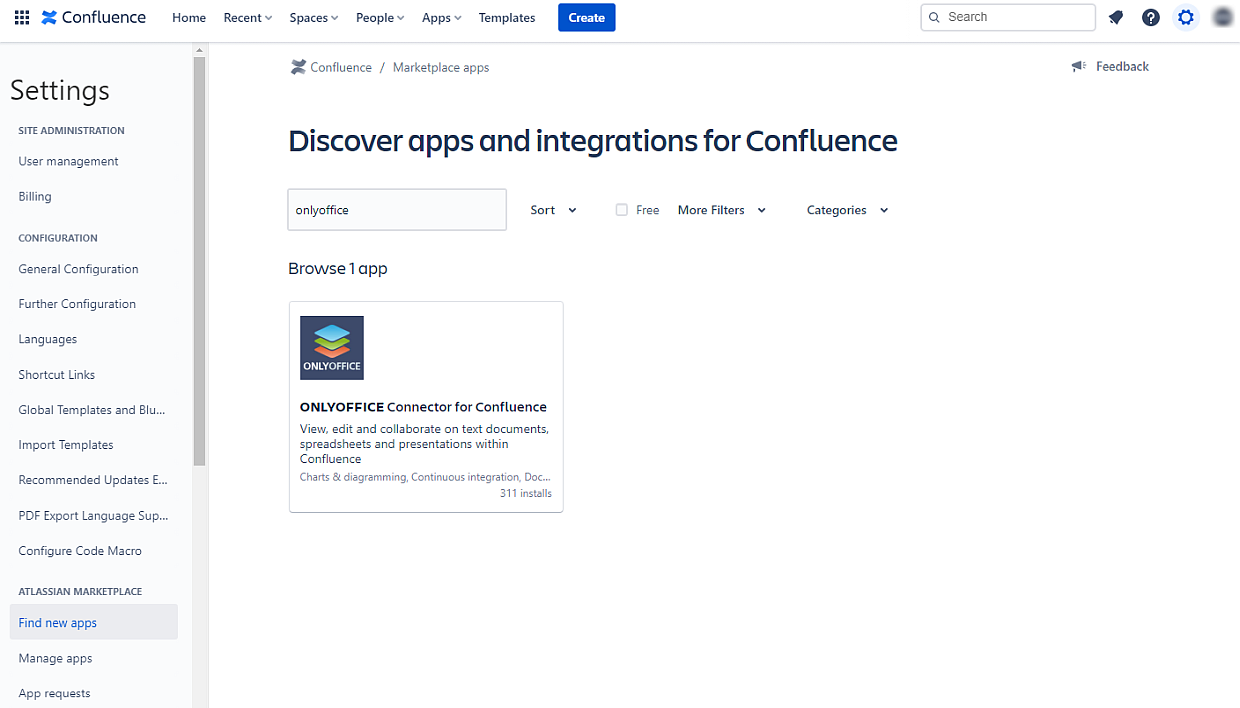
Sağ üst köşedeki Settings düğmesine tıklayın, ardından Atlassian Marketplace bölümüne kadar aşağı kaydırın. Find new apps düğmesine tıklayın.
-
Arama ile ONLYOFFICE Connector for Confluence uygulamasını bulun. Sonuçlar, Confluence örneğinizle uyumlu eklenti sürümlerini içerir.
-
Uygulamayı indirip yüklemek için Install düğmesine tıklayın.
-
Ardından Installed and ready to go iletişim kutusunda Close düğmesine tıklayabilirsiniz.
Veya derlenmiş target/onlyoffice-confluence-plugin.jar dosyasını Confluence'ta Manage add-ons sayfasından yükleyebilirsiniz.
Derlenmiş en son paket dosyalarına buradan ve Atlassian Marketplace üzerinden ulaşabilirsiniz.
Confluence ONLYOFFICE entegrasyon uygulamasını derleme
Confluence ONLYOFFICE entegrasyon uygulamasını kendiniz derlemeyi planlıyorsanız (örneğin kaynak kodunu düzenleyip ardından derlemek için), şu adımları izleyin:
-
Başarılı bir derleme için kararlı bir Java sürümü gereklidir. Yüklü değilse Open JDK 8'i yüklemek için şu komutları kullanın:
sudo apt-get updatesudo apt-get install openjdk-8-jdk -
Atlassian Plugin SDK'yı yükleyin. Yükleme işlemi burada açıklanmıştır.
-
Alt modülü alın:
git submodule update --init --recursive -
Paketi derleyin:
atlas-package
Confluence için ONLYOFFICE bağlayıcısını yapılandırma
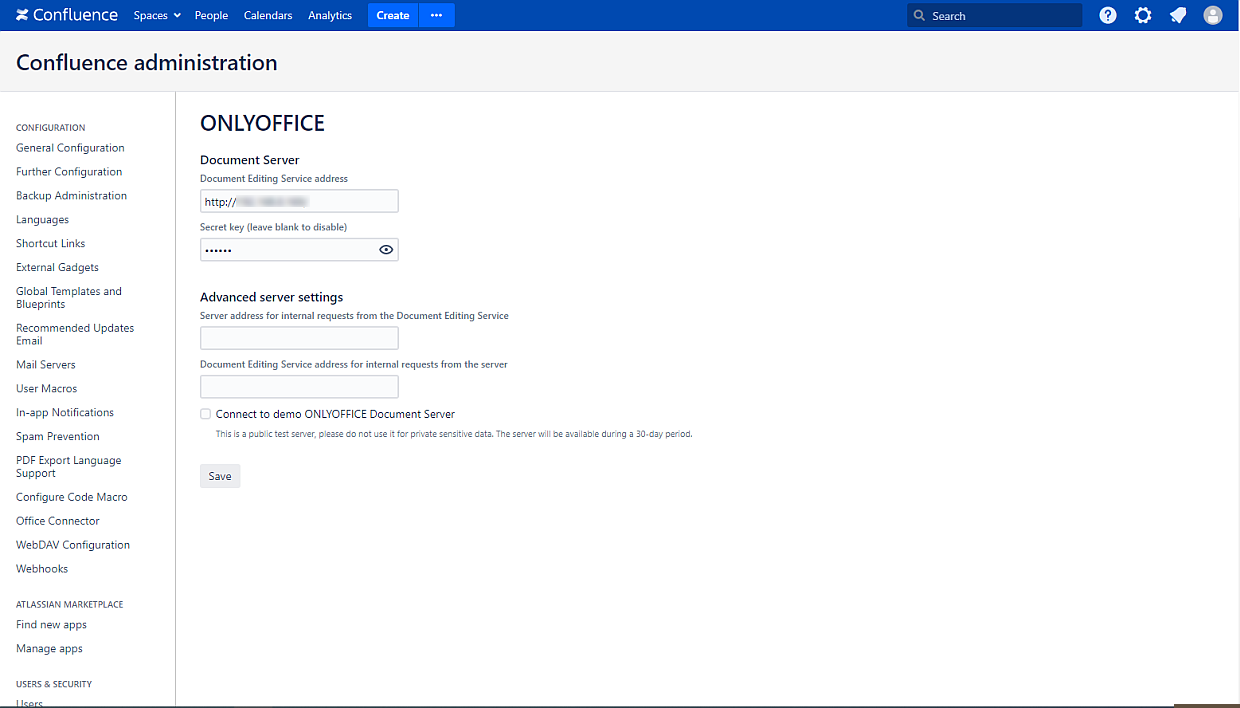
Confluence administration → Manage apps → ONLYOFFICE Connector for Confluence → Configure yolunu izleyin:
-
Document Server - ONLYOFFICE Docs'un yüklü olduğu URL adresini girin (örneğin https://documentserver).
ÖnemliONLYOFFICE Docs adresine Confluence'tan, Confluence adresine de ONLYOFFICE Docs'tan erişilebilmelidir.
-
Secret key - verileri imzalamak için kullanılan JWT gizli anahtarını girin.
notONLYOFFICE Docs v7.2 sürümünden itibaren JWT varsayılan olarak etkindir ve gizli anahtar otomatik olarak oluşturulur. JWT'yi Confluence tarafında da etkinleştirmeniz gerekir: gizli anahtarınızı ONLYOFFICE Docs yapılandırma dosyasında bulun, ardından aynı gizli anahtarı bağlayıcı ayarlarında girin. Daha fazla bilgi için bu makalenin ONLYOFFICE ve Confluence entegrasyonu için JWT'yi etkinleştirme bölümüne bakın.
Gelişmiş sunucu ayarları:
-
Server address for internal requests from the Document Editing Service - Confluence sunucusuna Document Editing Service üzerinden erişmek için kullanılan adres.
-
Document Editing Service address for internal requests from the server - Document Editing Service'e Confluence sunucusundan erişmek için kullanılan adres.
notConfluence Cloud, gelişmiş ayarların yapılandırılmasını desteklemez.
Nasıl çalışır
ONLYOFFICE entegrasyonu, burada belgelenen API'yi izler.
- Kullanıcı Confluence eklerine gider ve Edit in ONLYOFFICE eylemini seçer.
- Confluence, OnlyOfficeEditorServlet'e istek gönderir (URL biçimi:
/plugins/servlet/onlyoffice/doceditor?attachmentId=$attachment.id). - Confluence, belgeyi ONLYOFFICE Document storage service hizmetine gönderir ve geçici bir bağlantı alır.
- Confluence, aşağıdaki özelliklere sahip bir JSON nesnesi hazırlar:
- url - ONLYOFFICE Docs'un belgeyi indirmek için kullandığı geçici bağlantı;
- callbackUrl - ONLYOFFICE Docs'un belge düzenleme durumunu bildirmek için kullandığı URL;
- docserviceApiUrl - istemcinin ONLYOFFICE Docs'a yanıt vermek için kullanması gereken URL (files.docservice.url.api özelliğinden alınır);
- key - ONLYOFFICE Docs'a belgeyi yeniden indirip indirmeyeceğini bildiren UUID;
- title - belge başlığı (adı).
- Confluence, bu nesneyi kullanarak bir freemarker şablonundan sayfa oluşturur ve sağlanan değerleri şablona yerleştirir; böylece istemci tarayıcısı düzenleyiciyi yükleyebilir.
- İstemci tarayıcısı, ONLYOFFICE Docs'taki JavaScript kitaplığına istek gönderir ve yukarıdaki özellikleri içeren DocEditor yapılandırmasını ONLYOFFICE Docs'a iletir.
- Ardından ONLYOFFICE Docs belgeyi Confluence'tan indirir ve kullanıcı düzenlemeye başlar.
- Tüm kullanıcılar ve istemci tarayıcıları düzenlemeyi bitirdiğinde düzenleme penceresini kapatır.
- 10 saniyelik hareketsizlikten sonra ONLYOFFICE Docs, callbackUrl adresine POST isteği göndererek Confluence'a istemcilerin belgeyi düzenlemeyi bitirdiğini ve kapattığını bildirir.
- Confluence, belgenin yeni sürümünü indirir ve eskisinin yerine koyar.
ONLYOFFICE ve Confluence entegrasyonu için JWT'yi etkinleştirme
ONLYOFFICE düzenleyicileri, belgeleri yetkisiz erişime karşı korumak için JSON Web Token (JWT) kullanır. Belirteç, Belge Düzenleyici başlatılırken yapılandırmaya ve dahili ONLYOFFICE Docs hizmetleri arasındaki komut alışverişi sırasında eklenir. Gizli anahtar, JSON web belirtecini imzalamak ve ONLYOFFICE Docs'a gelen isteklerde belirteci doğrulamak için kullanılır.
ONLYOFFICE Docs v7.2 sürümünden itibaren JWT varsayılan olarak etkindir ve gizli anahtar otomatik olarak oluşturulur. Gizli anahtarınızı ONLYOFFICE Docs yapılandırma dosyasında bulmanız, ardından aynı gizli anahtarı bağlayıcı ayarlarında girmeniz gerekir.
1. Adım: Gizli anahtarınızı ONLYOFFICE Docs yapılandırma dosyasında bulun
-
local.json dosyasını herhangi bir metin düzenleyiciyle açın.
-
Linux için -
/etc/onlyoffice/documentserver/local.json -
Windows için -
%ProgramFiles%\ONLYOFFICE\DocumentServer\config\local.json -
Docker için –
docker exec -it <containerID> bashkomutuyla ONLYOFFICE Docs kapsayıcısına girin ve/etc/onlyoffice/documentserver/local.jsondosyasını açınAlternatif olarak, local.json dosyasını açmadan varsayılan gizli anahtarı bulmak için şu komutu kullanabilirsiniz:
sudo docker exec <containerID> /var/www/onlyoffice/documentserver/npm/json -f /etc/onlyoffice/documentserver/local.json 'services.CoAuthoring.secret.session.string'
local.json dosyası şöyle görünmelidir:
{"services": {"CoAuthoring": {"token": {"enable": {"request": {"inbox": true,"outbox": true},"browser": true}},"secret": {"inbox": {"string": "yoursecret"},"outbox": {"string": "yoursecret"},"session": {"string": "yoursecret"}}}}} -
-
truedeğeri üç bölümde belirtilmiştir. Bu, belirteç doğrulamasının etkin olduğu anlamına gelir.services.CoAuthoring.token.enable.browserservices.CoAuthoring.token.enable.request.inboxservices.CoAuthoring.token.enable.request.outbox
-
Otomatik olarak oluşturulan gizli anahtar üç bölümde belirtilmiştir. Varsayılan gizli değeri kendi gizli anahtarınızla değiştirebilirsiniz. Gizli anahtar üç bölümde de aynı olmalıdır.
services.CoAuthoring.secret.inbox.stringservices.CoAuthoring.secret.outbox.stringservices.CoAuthoring.secret.session.string
-
Değişiklik yaparsanız kaydedin ve yapılandırma değişikliklerinin geçerli olması için hizmetleri yeniden başlatın.
supervisorctl restart all
2. Adım: Aynı gizli anahtarı bağlayıcı ayarlarında girin
Bağlayıcı ayarlarında, aynı gizli anahtarı Secret key alanına girin ve ayarları kaydedin.
Demo ONLYOFFICE Docs'a bağlanma
ONLYOFFICE çevrimiçi düzenleyicilerini ONLYOFFICE Docs'u yüklemeden Confluence içinde denemek isterseniz:
- Confluence administration → Manage apps → ONLYOFFICE Connector for Confluence → Configure yolunu izleyin.
- Connect to demo ONLYOFFICE Document Server onay kutusunu işaretleyin.
- Save düğmesine tıklayın.
Confluence Cloud için, uygulama yapılandırma ekranından ONLYOFFICE ayarları sayfasını açın, ardından demo ONLYOFFICE Docs sunucusuna bağlanma seçeneğini işaretleyin.
Bu, 30 günlük süre boyunca kullanılabilecek herkese açık bir test sunucusudur. Hassas verilerinizi burada paylaşmayın.
Confluence içinde ONLYOFFICE Docs'u kullanmaya başlama
Confluence Cloud kullanıcıları, 2.1.0 sürümünden itibaren ONLYOFFICE alanına erişebilir. Bu alan, tüm Confluence sayfalarına, blog gönderilerine ve eklere tek yerden göz atmak için ayrılmış bir çalışma alanıdır. Açmak için sol paneldeki ONLYOFFICE simgesine tıklayın. Buradan, sayfayı açmanıza gerek kalmadan Create düğmesiyle herhangi bir sayfada yeni dosyalar oluşturabilirsiniz.
Dosya oluşturmak için:
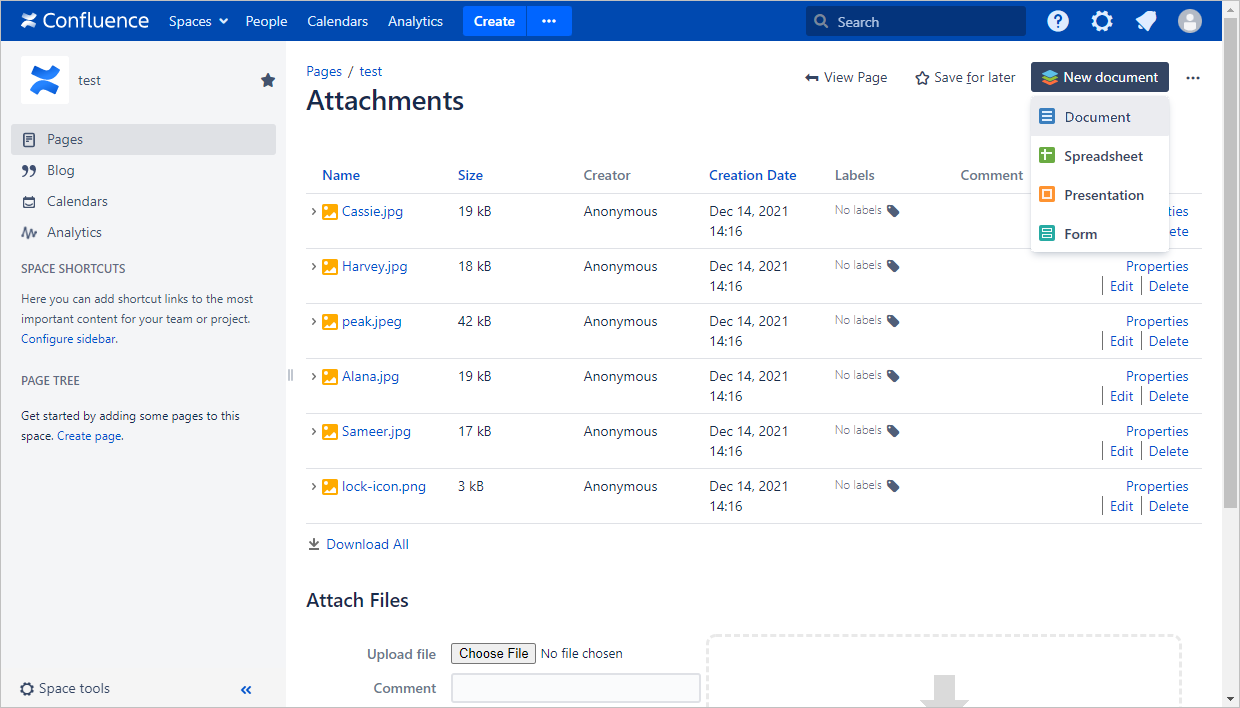
- Dosya oluşturmak istediğiniz sayfayı açın.
- New document düğmesine tıklayın.
- Gerekli dosya türünü seçin.
- Dosya türü simgesinin yanındaki metin alanına dosya adını girin.
 Save düğmesine tıklayın.
Belge ONLYOFFICE Docs düzenleyicisinde açılır.
Dosya önizlemesi oluşturmak için:
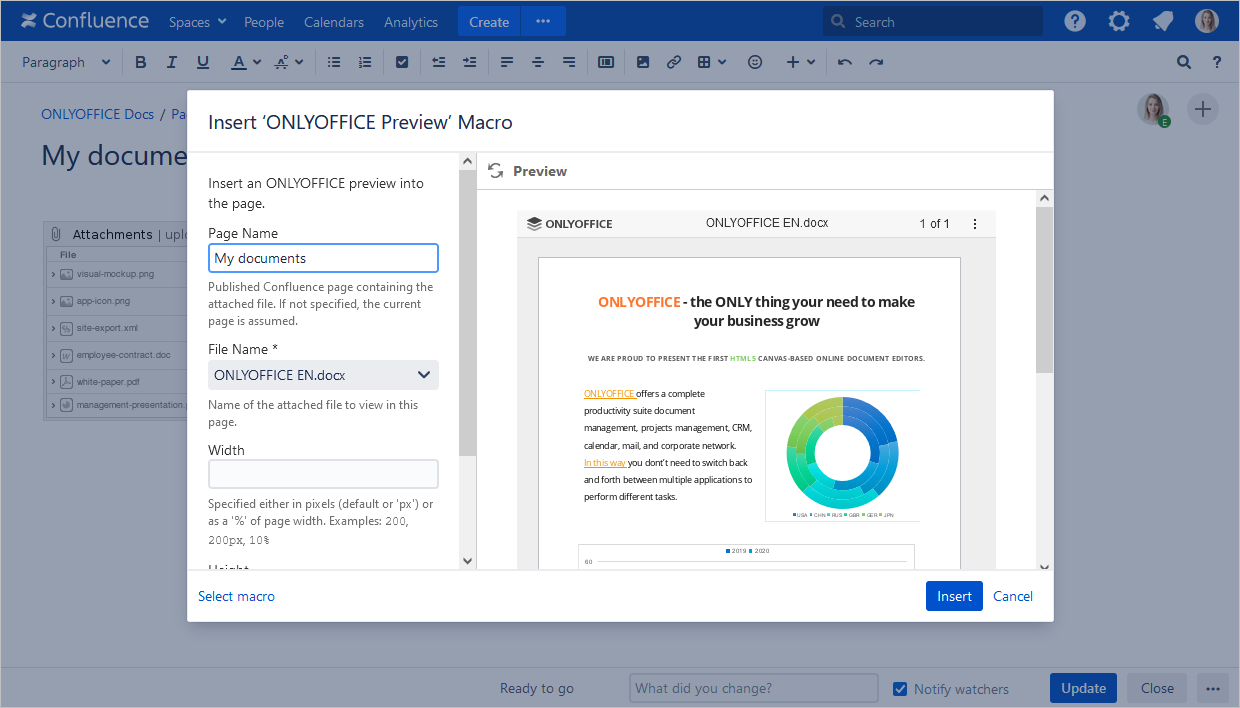
- Herhangi bir Confluence sayfasını düzenlemek için açın.
- Insert more content seçeneğine tıklayın.
- Other macros seçeneğini seçin.
- ONLYOFFICE Preview seçeneğini seçin.
- Attachments sayfasında gerekli dosyayı seçin.
- Gerekirse dosya önizlemesinin genişliğini ve yüksekliğini ayarlayın.
- Insert düğmesine tıklayın.
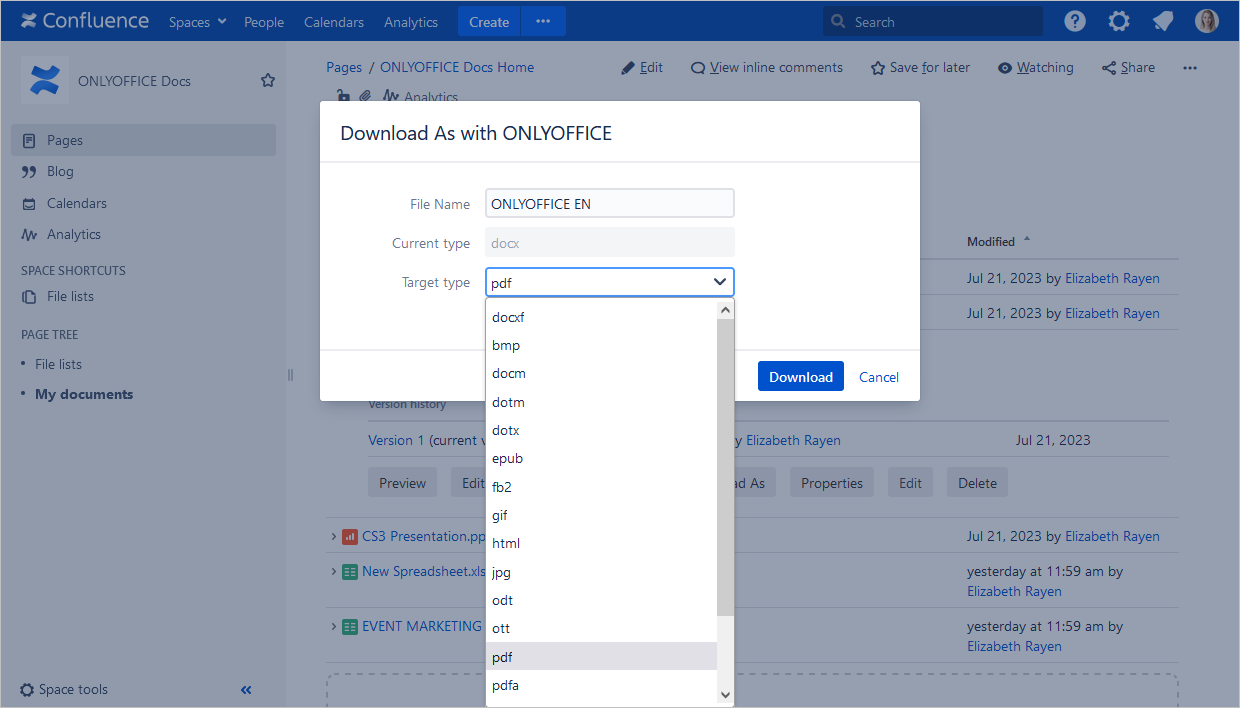
Bir dosyayı indirmek için:
- Dosya adının solundaki oka tıklayarak dosyanın bağlam menüsünü açın.
- Download as düğmesine tıklayın. Download as with ONLYOFFICE penceresi açılır.
- Gerekirse ilgili alanda File Name değerini düzenleyin.
- Target type açılır menüsünü açın ve gerekli biçimi seçin.
- Download düğmesine tıklayın.
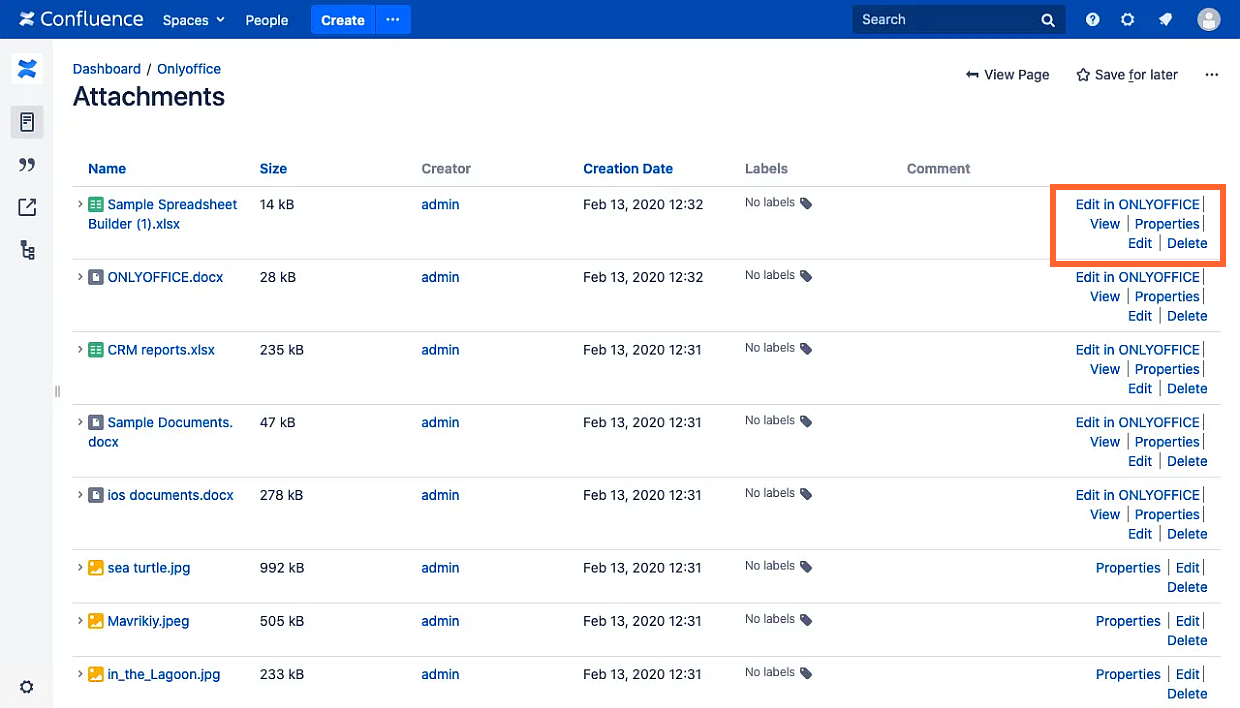
Bir belgeyi düzenlemek veya görüntülemek için:
- Gerekli dosyayı bulun.
- Edit in ONLYOFFICE düğmesine tıklayın.
Belge ONLYOFFICE düzenleyicisinde açılır.
Bir belge üzerinde ortak çalışmak için yetkili kullanıcıların aynı dosyayı birlikte açması gerekir.
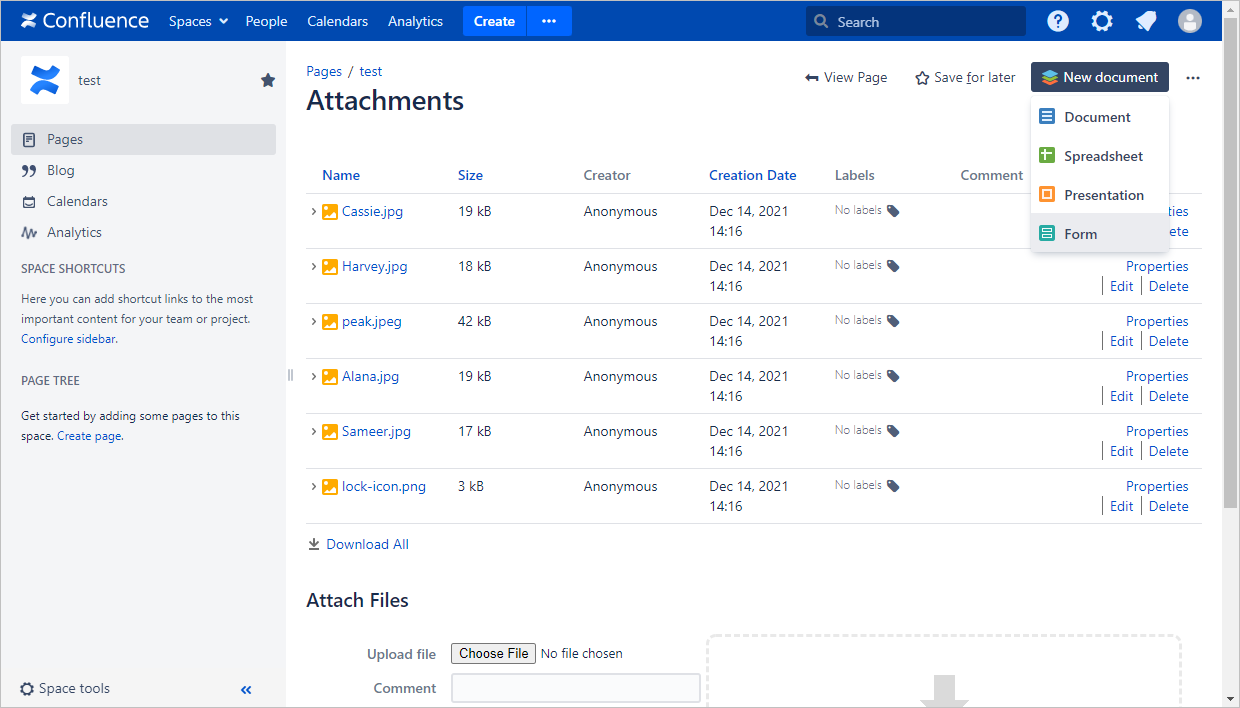
Bir form oluşturmak için:
-
Dosya oluşturmak istediğiniz sayfayı açın.
-
New document düğmesine tıklayın ve Form seçeneğini seçin.
-
Dosya türü simgesinin yanındaki metin alanına dosya adını girin.
-
Bu sayfaya veya diğer sayfalara eklenmiş .docx dosyasını seçin ya da Create from blank seçeneğini seçin.
-
Form, ONLYOFFICE Docs düzenleyicisinde açılır.
-
Formu daha sonra düzenlemek, gözden geçirmek veya birlikte çalışmak için PDF olarak kaydedin.
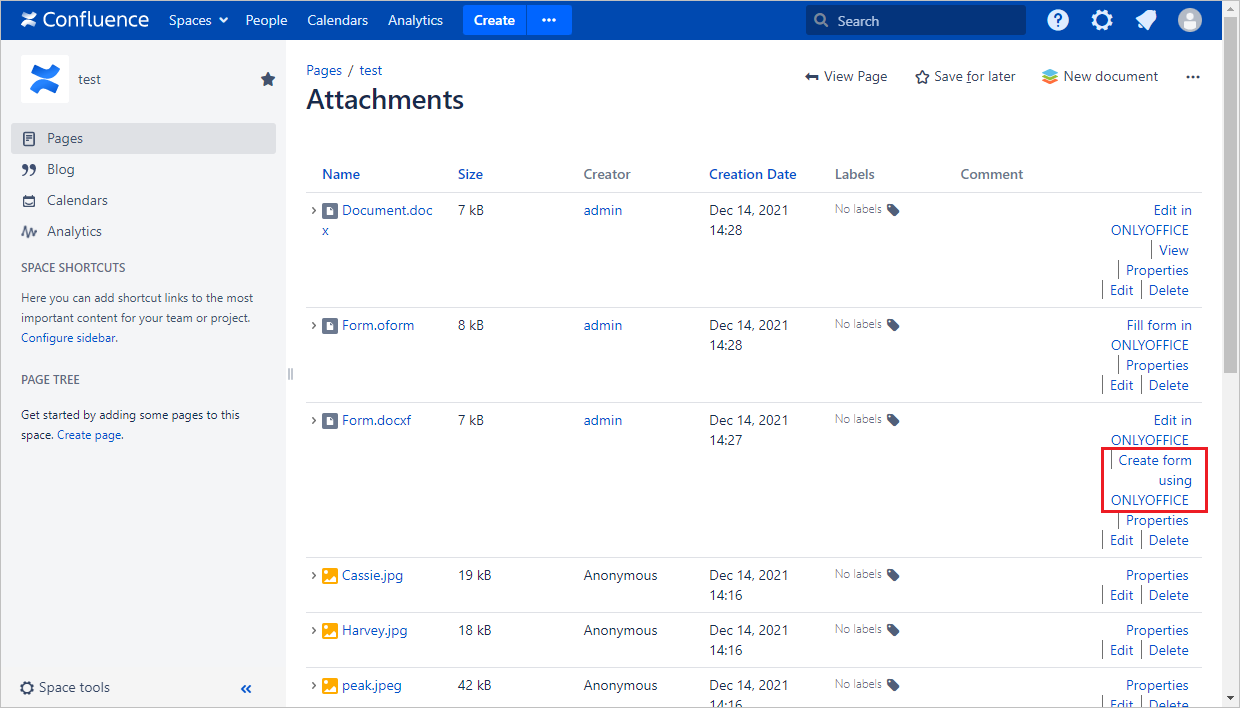
Doldurulabilir form oluşturmak ve dosya düzenlemeyi diğer kullanıcılara kısıtlamak için:
-
Attachments bölümüne gidin.
-
PDF dosyasının sağındaki Create form using ONLYOFFICE bağlantısına tıklayın. Dosya Attachments bölümünde oluşturulur.
Bir formu doldurmak için:
-
Attachments bölümüne gidin.
-
PDF dosyasının sağındaki Fill form in ONLYOFFICE bağlantısına tıklayın.
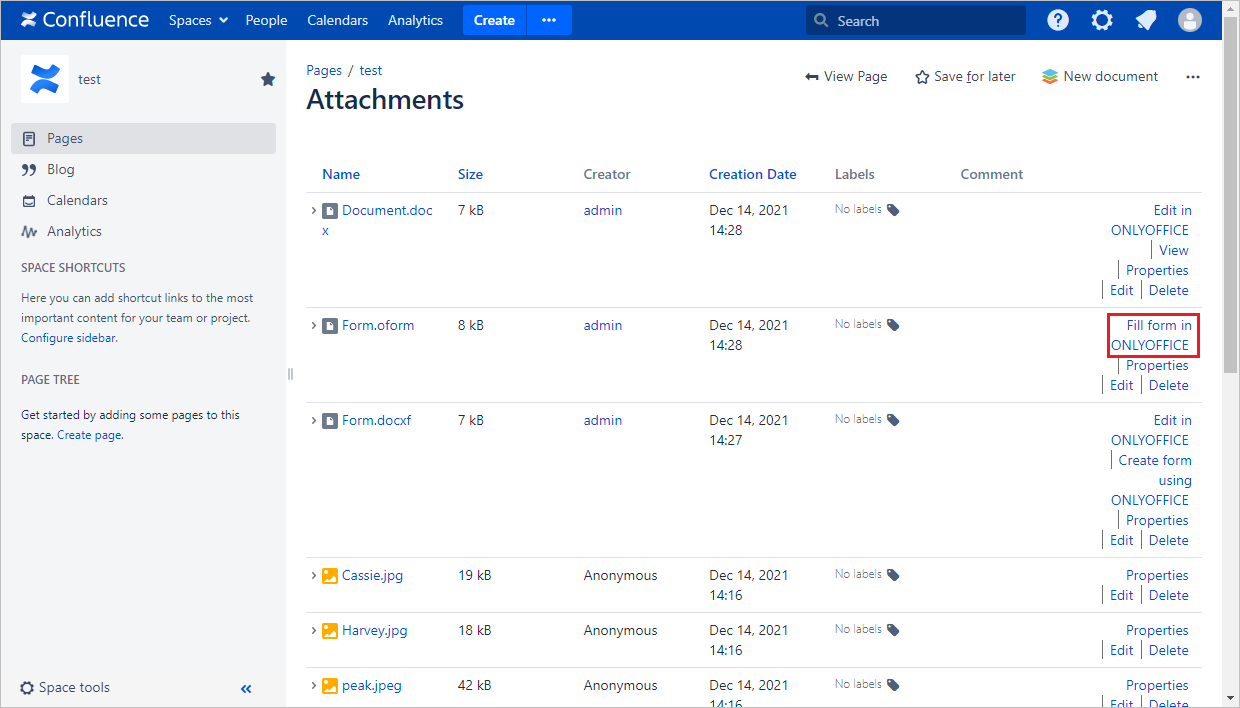
-
Form, ONLYOFFICE Docs düzenleyicisinde açılır.
En sık karşılaşılan sorunlar ve çözüm yolları hakkında daha fazla bilgi için sorun giderme kılavuzumuzu ziyaret edin.