Chamilo
ONLYOFFICE ve Chamilo entegrasyonu hakkında
ONLYOFFICE, ONLYOFFICE Docs'u Chamilo ile entegre etmek ve ofis belgelerini belge kitaplığında düzenlemek için resmi bir bağlayıcı sunar. ONLYOFFICE bağlayıcısını GitHub sayfasından indirebilirsiniz.
Chamilo için ONLYOFFICE bağlayıcısının nasıl çalıştığı hakkında daha fazla bilgi için API belgeleri sayfasını ziyaret edin.
Ana özellikler
- Metin belgelerini, e-tabloları, sunumları ve PDF formlarını düzenleme ve görüntüleme.
- Belgeleri gerçek zamanlı olarak birlikte düzenleme: iki ortak düzenleme modu (Hızlı ve Katı), Değişiklikleri izle modu, yorumlar ve yerleşik sohbet.
- Trafiğinizi korumak için JWT desteği: belgelerinize yalnızca uygun haklara sahip kullanıcılar erişebilir.
Desteklenen biçimler
- Düzenleme için: DOCX, XLSX, PPTX, PPSX, PDF formu
- Yalnızca görüntüleme için: PDF, DJVU, TXT, CSV, ODT, ODS, ODP, DOC, XLS, PPT, PPS, EPUB, RTF, HTML, HTM, MHT, XPS
1.5.0 sürümündeki yenilikler
Eklenenler
- Öğrenme yolu desteği
Değişenler
- Küçük düzeltmeler
Değişikliklerin tam listesine buradan ulaşabilirsiniz.
ONLYOFFICE Docs'u Chamilo'ya bağlama
Gereksinimler
-
ONLYOFFICE Document Server v6.2 (sunucu veya bulut sürümü) veya üzeri
Hem Chamilo'dan hem de tüm son istemcilerden çözümlenebilen ve erişilebilen bir ONLYOFFICE Docs örneğine ihtiyacınız vardır. Örneğin doğrudan Chamilo'ya POST isteği gönderebilmesi gerekir.
notONLYOFFICE Docs'un kurulumu hakkında daha fazla bilgi için resmi belgeler sayfasına bakın.
-
Chamilo v1.11.16 veya üzeri
ONLYOFFICE Docs ve Chamilo farklı bilgisayarlara veya aynı makineye kurulabilir. İkinci seçeneği seçerseniz ONLYOFFICE Docs için özel bir bağlantı noktası ayarlayın; çünkü varsayılan olarak hem ONLYOFFICE Docs hem de Chamilo 80 numaralı bağlantı noktasında çalışır. İlgili talimatlar için Docker, Ubuntu, CentOS veya Windows sayfalarına bakın.
Chamilo için ONLYOFFICE bağlayıcısını kurma
Chamilo v1.11.16 sürümünden itibaren ONLYOFFICE bağlayıcısı önceden kuruludur. Etkinleştirmek için şu adımları izleyin:
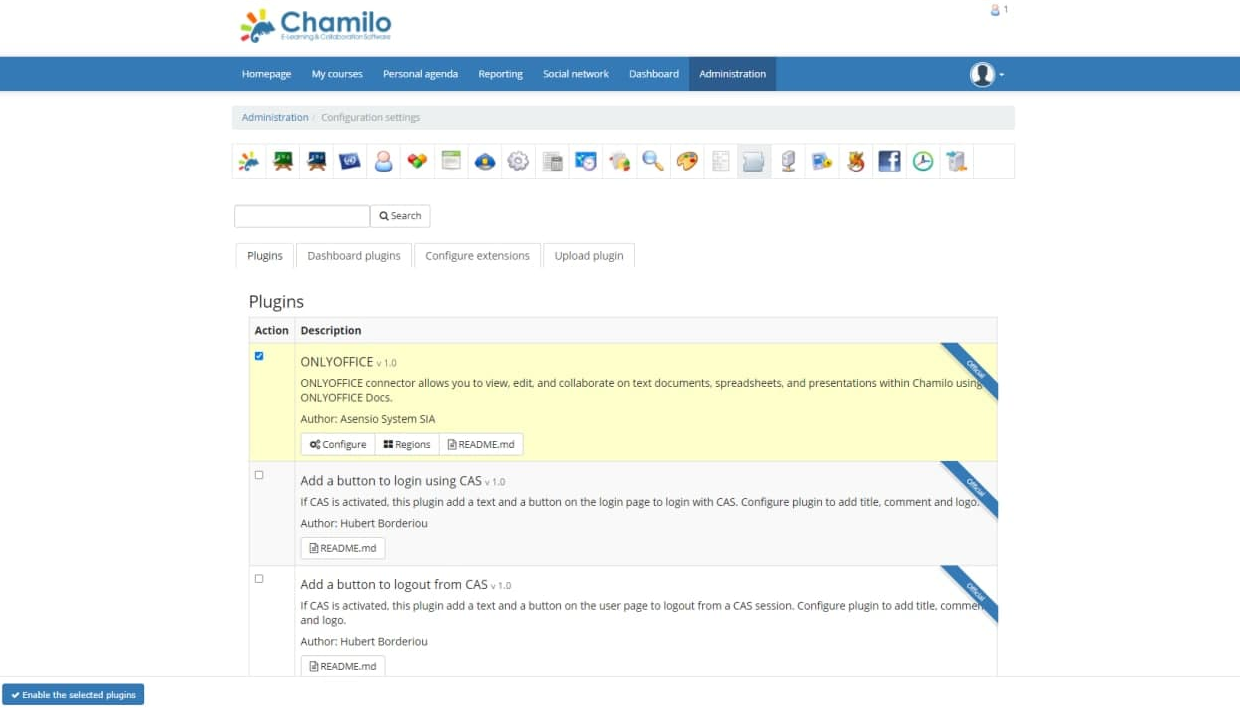
- Chamilo Administration sayfasına gidin ve Portal bloğundaki Plugins bölümünü seçin.
- Eklenti listesinde ONLYOFFICE eklentisini seçin ve Enable the selected plugins düğmesine tıklayın.
Chamilo sürümünüz 1.11.16'dan düşükse ONLYOFFICE bağlayıcısını kurmak için şu talimatları izleyin:
- Bağlayıcıyı GitHub sayfasından indirin.
- Chamilo Administration sayfasına gidin, Plugins bölümünü seçin ve Upload plugin düğmesine tıklayın.
- onlyoffice.zip dosyasını yükleyin. Eklenti listesi görüntülenir.
- Terminalde Chamilo kök klasöründen composer install komutunu çalıştırın.
- Eklenti listesine dönün, ONLYOFFICE eklentisini seçin ve Enable düğmesine tıklayın.
Chamilo için ONLYOFFICE bağlayıcısını güncelleme
Bağlayıcıyı en son sürüme güncellemek için önceden kurulu varsayılan eklenti klasörünü yeni derlenen eklentiyle değiştirmeniz gerekir.
Adım 1: Bağlayıcının yeni sürümünü içeren klasörü hazırlayın.
-
GitHub sayfasından indirebilir ve arşivi açabilirsiniz:
cd /tmp && wget https://github.com/ONLYOFFICE/onlyoffice-chamilo/releases/download/vX.X.X/onlyoffice.zipBurada vX.X.X gerekli bağlayıcı sürümüdür.
unzip onlyoffice.zip -
Alternatif olarak bağlayıcıyı derleyebilirsiniz:
-
Aşağıdaki komutu çalıştırarak bu deponun son sürümünü alın:
git clone https://github.com/ONLYOFFICE/onlyoffice-chamilocd onlyoffice-chamilo -
Alt modülü alın:
git submodule update --init --recursive -
Eklenti bağımlılıklarını alın:
composer install -
Tüm dosyaları toplayın:
mkdir /tmp/onlyoffice-deploymkdir /tmp/onlyoffice-deploy/onlyofficecp -r ./ /tmp/onlyoffice-deploy/onlyofficecd /tmp/onlyoffice-deploy/onlyofficerm -rf ./.git*rm -rf */.git*
-
Adım 2: Eski bağlayıcı klasörünü kaldırın.
-
Terminali kök klasörde açın.
-
Aşağıdaki komutla klasörü kaldırın:
rm -rf /var/www/html/chamilo-x.x.x/plugin/onlyofficeBurada
chamilo-x.x.xChamilo sürümünüzdür.
Adım 3: Yeni bağlayıcı klasörünü chamilo-x.x.x/plugin/ dizinine taşıyın.
-
Terminali kök klasörde açın.
-
Aşağıdaki komutlarla klasörü taşıyın:
cp -r /tmp/onlyoffice-deploy/onlyoffice /var/www/html/chamilo-x.x.x/plugin/Burada
chamilo-x.x.xChamilo sürümünüzdür.
Chamilo için ONLYOFFICE bağlayıcısını yapılandırma
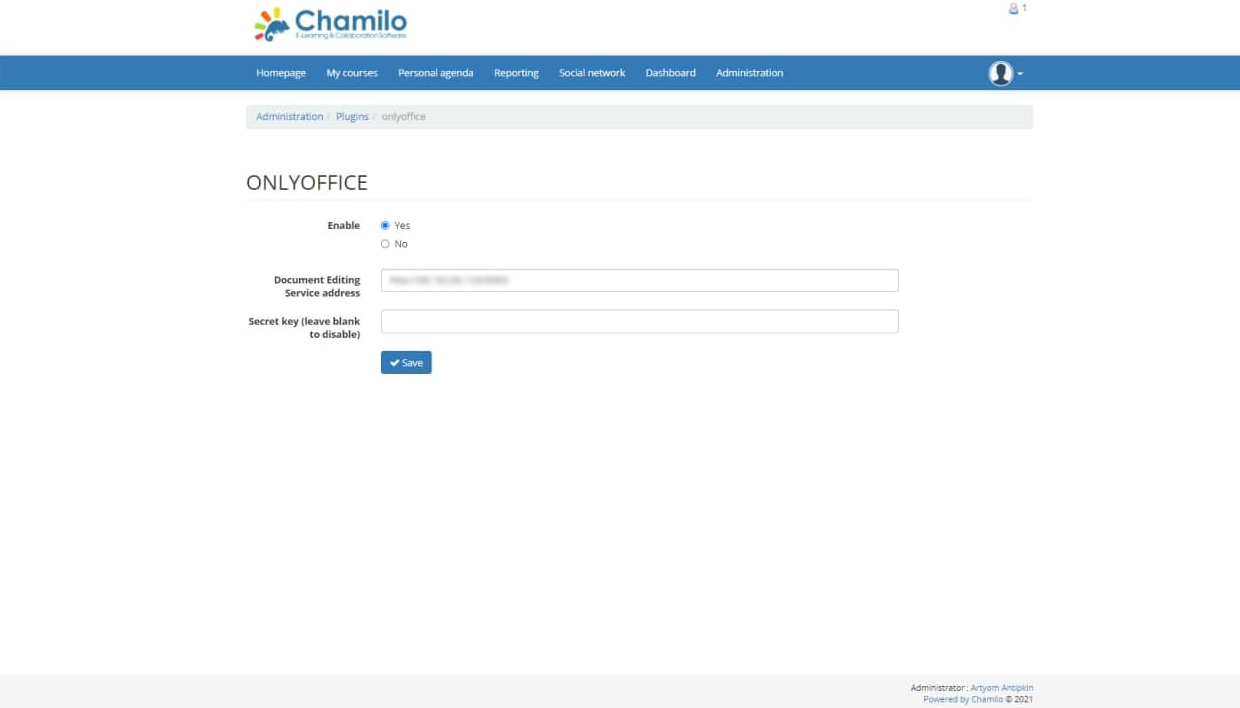
Plugins sayfasında ONLYOFFICE öğesini bulun ve Configure düğmesine tıklayın. Aşağıdaki parametreleri yapılandırabileceğiniz Settings sayfası açılır:
-
Document Editing Service address alanına Chamilo'dan Belge Düzenleme Hizmeti'ne erişmek için kullanılan adresi girin.
ÖnemliONLYOFFICE Docs adresi Chamilo'dan erişilebilir olmalıdır, aynı şekilde Chamilo adresi de ONLYOFFICE Docs'tan erişilebilir olmalıdır.
-
Secret Key alanında verileri imzalamak için kullanılan gizli anahtarı belirtin.
notONLYOFFICE Docs v7.2 sürümünden itibaren JWT varsayılan olarak etkindir ve gizli anahtar otomatik olarak oluşturulur. JWT'yi Chamilo tarafında da etkinleştirmeniz gerekir: gizli anahtarınızı ONLYOFFICE Docs yapılandırma dosyasında bulun, ardından aynı gizli anahtarı bağlayıcı ayarlarında belirtin. Daha fazla bilgi için bu makalenin ONLYOFFICE ve Chamilo entegrasyonu için JWT'yi etkinleştirme bölümüne bakın.
Nasıl çalışır
ONLYOFFICE entegrasyonu burada açıklanan API'yi izler.
-
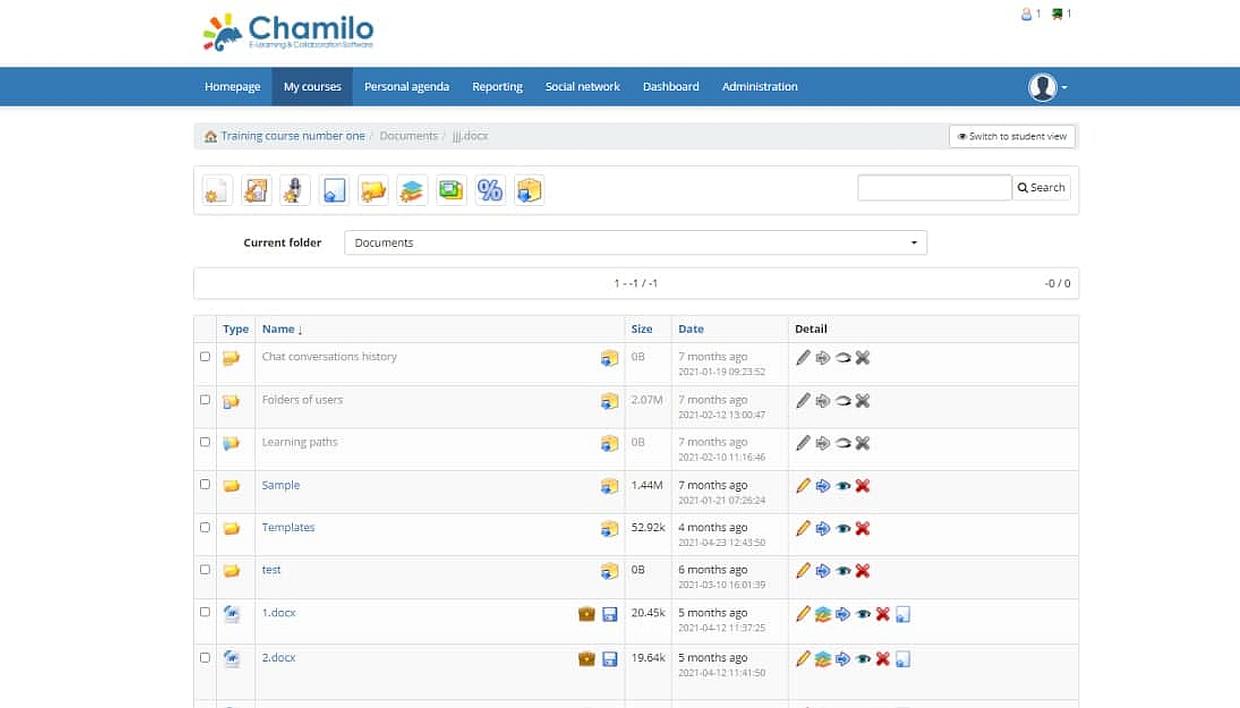
Yeni bir dosya oluşturmak için öğretmen gerekli klasörü açar ve ONLYOFFICE Create new simgesine tıklar.
-
Kullanıcı, dosya adını ve biçimini (metin belgesi, e-tablo veya sunum) girmesi gereken dosya oluşturma sayfasına yönlendirilir. Tarayıcı /plugin/onlyoffice/create.php yöntemini çağırır. Bu yöntem, kurs klasörüne boş bir dosyanın kopyasını ekler.
-
Mevcut bir dosyayı açmak için kullanıcı Open with ONLYOFFICE simgesini seçer.
-
İstek /plugin/onlyoffice/editor.php?docId="document identificator" adresine gönderilir. Sunucu isteği işler ve aşağıdaki özelliklere sahip düzenleyici başlatma yapılandırmasını oluşturur:
- url - ONLYOFFICE Docs'un belgeyi indirmek için kullandığı URL;
- callbackUrl - ONLYOFFICE Docs'un belge düzenleme durumunu bildirmek için kullandığı URL;
- documentServerUrl - istemcinin ONLYOFFICE Docs'a yanıt vermek için kullanması gereken URL (yönetim ayarları sayfasında belirlenebilir);
- key - ONLYOFFICE Docs'a belgeyi yeniden indirip indirmeyeceğini bildiren etag.
-
Sunucu, düzenleyiciyi açmak için bir betik içeren bir sayfa döndürür.
-
Tarayıcı bu sayfayı açar ve düzenleyiciyi yükler.
-
Tarayıcı ONLYOFFICE Docs'a istek gönderir ve belge yapılandırmasını ona iletir.
-
ONLYOFFICE Docs belgeyi yükler ve kullanıcı düzenlemeye başlar.
-
ONLYOFFICE Docs, bir kullanıcının belgeyi düzenlediğini Chamilo'ya bildirmek için callbackUrl adresine POST isteği gönderir.
-
Tüm kullanıcılar düzenlemeyi bitirdiğinde düzenleyici penceresini kapatır.
-
10 saniye sonra ONLYOFFICE Docs, düzenleme oturumunun bittiğini bildirmek için callbackUrl adresine POST isteği gönderir ve belgenin yeni sürümünün bağlantısını iletir.
-
Chamilo belgenin yeni sürümünü yükler ve dosyanın üzerine yazar.
ONLYOFFICE ve Chamilo entegrasyonu için JWT'yi etkinleştirme
Belgeleri yetkisiz erişime karşı korumak için ONLYOFFICE düzenleyicileri JSON Web Token (JWT) kullanır. Token, Belge Düzenleyici başlatılırken yapılandırmaya ve ONLYOFFICE Docs'un iç hizmetleri arasındaki komut alışverişi sırasında eklenir. Gizli anahtar, JSON web token'ı imzalamak ve ONLYOFFICE Docs'a gelen istekte token'ı doğrulamak için kullanılır.
ONLYOFFICE Docs v7.2 sürümünden itibaren JWT varsayılan olarak etkindir ve gizli anahtar otomatik olarak oluşturulur. Gizli anahtarınızı ONLYOFFICE Docs yapılandırma dosyasında bulmanız, ardından aynı gizli anahtarı bağlayıcı ayarlarında belirtmeniz gerekir.
Adım 1: Gizli anahtarınızı ONLYOFFICE Docs yapılandırma dosyasında bulun
-
local.json dosyasını herhangi bir metin düzenleyiciyle açın.
-
Linux için -
/etc/onlyoffice/documentserver/local.json -
Windows için -
%ProgramFiles%\ONLYOFFICE\DocumentServer\config\local.json -
Docker için –
docker exec -it <containerID> bashkomutuyla ONLYOFFICE Docs kapsayıcısına girin ve/etc/onlyoffice/documentserver/local.jsondosyasını açınAlternatif olarak, local.json dosyasını açmadan varsayılan gizli anahtarı bulmak için aşağıdaki komutu kullanabilirsiniz:
sudo docker exec <containerID> /var/www/onlyoffice/documentserver/npm/json -f /etc/onlyoffice/documentserver/local.json 'services.CoAuthoring.secret.session.string'
local.json dosyası şöyle görünmelidir:
{"services": {"CoAuthoring": {"token": {"enable": {"request": {"inbox": true,"outbox": true},"browser": true}},"secret": {"inbox": {"string": "yoursecret"},"outbox": {"string": "yoursecret"},"session": {"string": "yoursecret"}}}}} -
-
truedeğeri üç bölümde belirtilmiştir. Bu, token doğrulamasının etkin olduğu anlamına gelir.services.CoAuthoring.token.enable.browserservices.CoAuthoring.token.enable.request.inboxservices.CoAuthoring.token.enable.request.outbox
-
Otomatik olarak oluşturulan gizli anahtar üç bölümde belirtilmiştir. Varsayılan gizli değeri kendi gizli anahtarınızla değiştirebilirsiniz. Gizli anahtar üç bölümde de aynı olmalıdır.
services.CoAuthoring.secret.inbox.stringservices.CoAuthoring.secret.outbox.stringservices.CoAuthoring.secret.session.string
-
Değişiklik yaparsanız kaydedin ve yapılandırma değişikliklerinin geçerli olması için hizmetleri yeniden başlatın.
supervisorctl restart all
Adım 2: Aynı gizli anahtarı bağlayıcı ayarlarında belirtin
Bağlayıcı ayarlarında Secret key alanına aynı gizli anahtarı girin ve ayarları kaydedin.
Chamilo için ONLYOFFICE bağlayıcısını devre dışı bırakma
ONLYOFFICE bağlayıcısını devre dışı bırakmanız gerekirse:
- Plugins sayfasında ONLYOFFICE öğesini bulun ve Configure düğmesine tıklayın.
- Enable bölümünde No onay kutusunu işaretleyin.
Chamilo içinde ONLYOFFICE Docs'u kullanmaya başlama
ONLYOFFICE Docs düzenleyicileriyle düzenlemek üzere bir belgeyi açmak için:
- Gerekli dosyanın bulunduğu klasörü açın.
- Dosyayı düzenleyicide düzenlemek üzere açmak için
 Edit in ONLYOFFICE simgesine tıklayın.
Belge ONLYOFFICE Docs düzenleyicisinde açılır.
Belgenin iznini salt okunur olarak değiştirmek için:
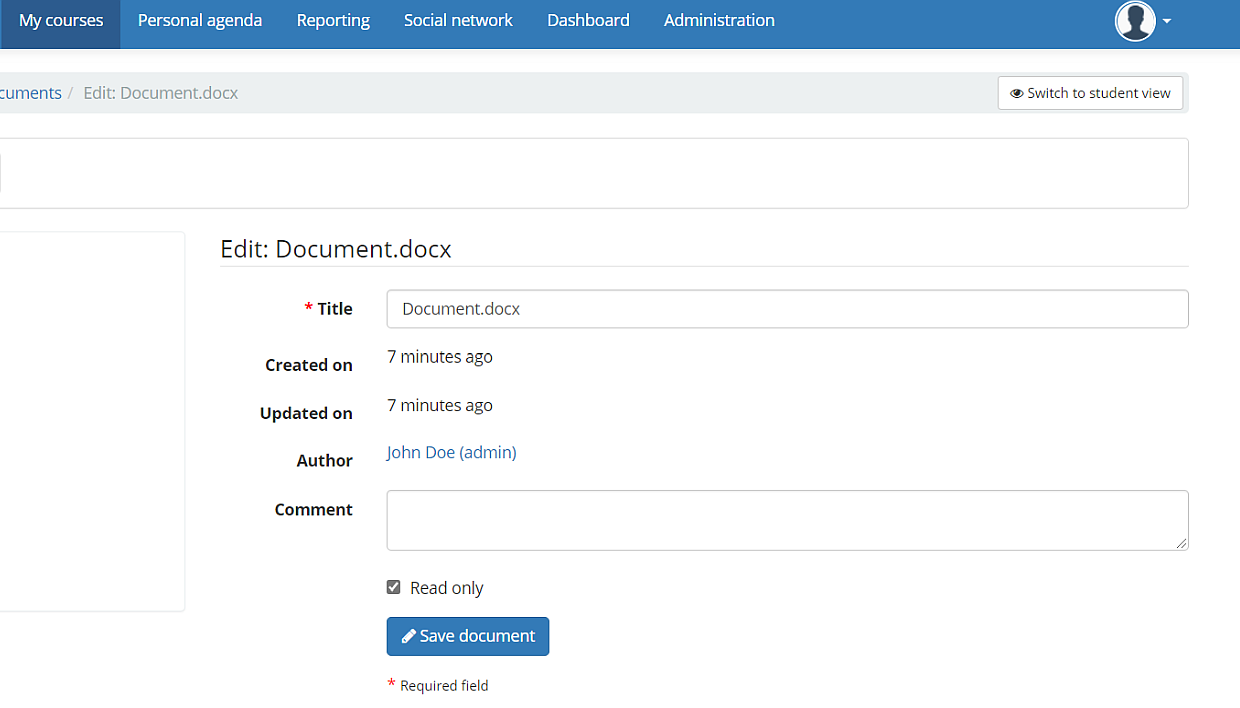
- Gerekli belgeyi bulun.
 Edit simgesine tıklayın.
- Açılan sayfada Read only onay kutusunu işaretleyin.
- Save document düğmesine tıklayın.
En sık karşılaşılan sorunlar ve çözüm yolları hakkında daha fazla bilgi için lütfen sorun giderme kılavuzumuzu inceleyin.