Alfresco
ONLYOFFICE ve Alfresco entegrasyonu hakkında
ONLYOFFICE, ONLYOFFICE Docs'u Alfresco ile entegre etmek ve ofis belgelerini belge kitaplığında oluşturmak, düzenlemek ve dönüştürmek için resmi bir bağlayıcı sunar. ONLYOFFICE bağlayıcısını resmi Alfresco Add-ons dizininden veya ONLYOFFICE GitHub sayfasından indirebilirsiniz.
ONLYOFFICE ve Alfresco modülü ile nasıl çalıştığı hakkında ayrıntılı bilgi için lütfen API belgelerini ziyaret edin.
Ana özellikler
- Metin belgelerini, e-tabloları ve sunumları oluşturma, düzenleme ve görüntüleme.
- Dosyaları dönüştürme.
- Belgeleri gerçek zamanlı olarak birlikte düzenleme: iki ortak düzenleme modu (Hızlı ve Katı), Değişiklikleri izle modu, yorumlar ve yerleşik sohbet.
- Trafiğinizi korumak için JWT desteği: belgelerinize yalnızca uygun haklara sahip kullanıcılar erişebilir.
Desteklenen biçimler
- Oluşturma, düzenleme ve görüntüleme için: DOCX, PPTX, XLSX
- Formlarla çalışmak için: PDF
- Dönüştürme için: ODT, ODP, ODS, DOC, XLS, PPT, RTF
- OOXML'e dönüştürerek düzenleme için: ODP, ODS, ODT, RTF, CSV, TXT
- Yalnızca görüntüleme için: PDF
8.1.0 sürümündeki yenilikler
Eklenenler
- Düzenleyicide olay desteği eklendi: onRequestReferenceData, onRequestReferenceSource, onRequestOpen
Değişenler
- Ignore SSL Certificate ayarındaki hata düzeltildi
Değişikliklerin tam listesine buradan ulaşabilirsiniz.
ONLYOFFICE Docs'u Alfresco Share'e bağlama
Gereksinimler
-
ONLYOFFICE Document Server v7.1 (sunucu veya bulut sürümü) veya üzeri
Hem Alfresco'dan hem de tüm son istemcilerden çözümlenebilen ve erişilebilen bir ONLYOFFICE Docs örneğine ihtiyacınız vardır. Örneğin doğrudan Alfresco'ya POST isteği gönderebilmesi gerekir.
notONLYOFFICE Docs'un kurulumu hakkında daha fazla bilgi için resmi belgeler sayfasına bakın.
-
Alfresco v.7.4, 23, 25
ONLYOFFICE ve Alfresco modül paketini kurma
En son derlenmiş paket dosyaları GitHub üzerinde bulunur. onlyoffice-integration-repo.amp ve onlyoffice-integration-share.amp dosyalarına ihtiyacınız vardır.
Derlenmiş paketlerle kurulum
-
Derlenmiş .amp paket dosyalarını yukarıdaki bağlantıdan indirin.
-
Sunucunuzda aşağıdaki dizinleri oluşturun:
sudo mkdir -p /var/opt/alfresco/ampssudo mkdir -p /var/opt/alfresco/amps_share -
Derlenmiş .amp paket dosyalarını yeni oluşturulan dizinlere taşıyın:
- onlyoffice-integration-repo.amp için
/var/opt/alfresco/amps - onlyoffice-integration-share.amp için
/var/opt/alfresco/amps_share
- onlyoffice-integration-repo.amp için
-
Alfresco hizmetlerini aşağıdaki yöntemlerden biriyle durdurun:
-
Yöntem 1:
sudo systemctl stop alfresconotAlfresco'nun tüm hizmetlerinin durdurulduğundan emin olun. Hizmetler sırayla durdurulmalıdır; en son durdurulacaklar adında
contentgeçenlerdir, örneğin:alfresco-tengine-aio.service.servicealfresco-search.servicealfresco-content-monitored-startup.servicealfresco-content.service -
Yöntem 2:
sudo ./alfresco.sh stopBu yöntemin yalnızca betik sürümünüzde yer alıyorsa çalıştığını unutmayın; bu her zaman böyle değildir.
-
-
alfresco.war ve share.war dosyalarının yolunu bulun, örneğin:
sudo find / -type f -iname '*alfresco.war*' 2>/dev/null -
alfresco-mmt.jar araç dosyasının yolunu bulun.
-
Eklentinin repo bileşenini kurun:
java -jar /PATH/alfresco-mmt.jar install \/PATH/onlyoffice-integration-repo.amp \/PATH/alfresco.war \-verbose -nobackup -forceBurada PATH, daha önce bulduğunuz dosya yollarını ifade eder. Yukarıdaki komutta PATH değerlerinin her satırda farklı olduğunu unutmayın.
notalfresco-mmt.jar dosyasını çalıştırmak için Java'yı güncellemeniz gerekebilir:
sudo apt updatesudo apt install openjdk-17-jre-headless -
Eklentinin share bileşenini kurun:
java -jar /PATH/alfresco-mmt.jar install \/PATH/onlyoffice-integration-share.amp \/PATH/share.war \-verbose -nobackup -forceBurada PATH, daha önce bulduğunuz dosya yollarını ifade eder. Yukarıdaki komutta PATH değerlerinin her satırda farklı olduğunu unutmayın.
-
Alfresco'nun yeniden başlatıldığında yeniden derlenmesi için Tomcat dizinlerini silin:
sudo rm -rf /var/opt/alfresco/tomcat/webapps/alfrescosudo rm -rf /var/opt/alfresco/tomcat/webapps/share -
Alfresco'yu aşağıdaki yöntemlerden biriyle yeniden başlatın:
-
sudo systemctl start alfresco
-
sudo ./alfresco.sh start
notHizmetleri durdurduğunuz sırayla başlattığınızdan emin olun.
-
Ubuntu'ya kurulum
ONLYOFFICE Docs'u Alfresco ile kullanmaya başlamak için Ubuntu 24.04 üzerinde şu adımları izleyin:
-
Derlenmiş *.amp paketlerini Alfresco kurulumunuza uygun dizinlere yükleyin:
- Alfresco deposu için
onlyoffice-alfresco/repo/target/dizininden/usr/local/tomcat/amps/dizinine, - Share için
onlyoffice-alfresco/share/target/dizininden/usr/local/tomcat/amps_share/dizinine.
- Alfresco deposu için
-
Önceden derlenmiş paket dosyalarını buradan indirip ilgili dizinlere koyabilirsiniz.
Modülleri kurmak için Module Management Tool (MMT) aracını kullanın ve şu komutları çalıştırın:
-
Alfresco
java -jar /usr/local/tomcat/alfresco-mmt/alfresco-mmt.jar install /usr/local/tomcat/amps/onlyoffice-integration-repo.amp /usr/local/tomcat/webapps/alfresco -
Share
java -jar /usr/local/tomcat/alfresco-mmt/alfresco-mmt.jar install /usr/local/tomcat/amps_share/onlyoffice-integration-share.amp /usr/local/tomcat/webapps/share
MMT kullanımı hakkında daha fazla ayrıntıyı Alfresco kurulum kılavuzunda bulabilirsiniz.
-
-
Document Server'ın Alfresco'ya POST isteği gönderebildiğinden emin olun.
Bunun için alfresco-global.properties dosyasındaki şu satırları değiştirmeniz gerekebilir veya yapılandırma sayfasından ayarlayabilirsiniz:
alfresco.host=<hostname>alfresco.port=443alfresco.protocol=httpsshare.host=<hostname>share.port=443share.protocol=https -
Alfresco'yu yeniden başlatın:
sudo ./alfresco.sh stopsudo ./alfresco.sh start
Modülü, Alfresco'daki /share/page/console/admin-console/module-package adresinde bulunan yönetici araçlarından kontrol edebilirsiniz.
ONLYOFFICE Alfresco modül paketini derleme
ONLYOFFICE Alfresco modül paketini kendiniz derlemeyi planlıyorsanız (örneğin kaynak kodunu düzenleyip sonra derlemek için) şu adımları izleyin:
-
Başarılı bir derleme için en son kararlı Oracle Java sürümü gerekir. Kurulu değilse Oracle Java 8'i kurmak için şu komutları kullanın:
sudo apt-get updatesudo apt-get install openjdk-8-jdk -
En son Maven sürümünü kurun. Kurulum süreci resmi Maven kılavuzunda açıklanmıştır.
-
ONLYOFFICE Alfresco modül paketinin kaynak kodunu indirin:
git clone https://github.com/ONLYOFFICE/onlyoffice-alfresco.git -
Alt modülü alın:
git submodule update --init --recursive -
repo ve share dizinlerindeki paketleri derleyin:
cd onlyoffice-alfresco && mvn clean install
ONLYOFFICE Alfresco modül paketini derlemenin başka bir yolu da docker-compose dosyasını kullanmaktır.
Proje dizininde şu komutu çalıştırın:
docker-compose up
ONLYOFFICE ve Alfresco modül paketini yapılandırma
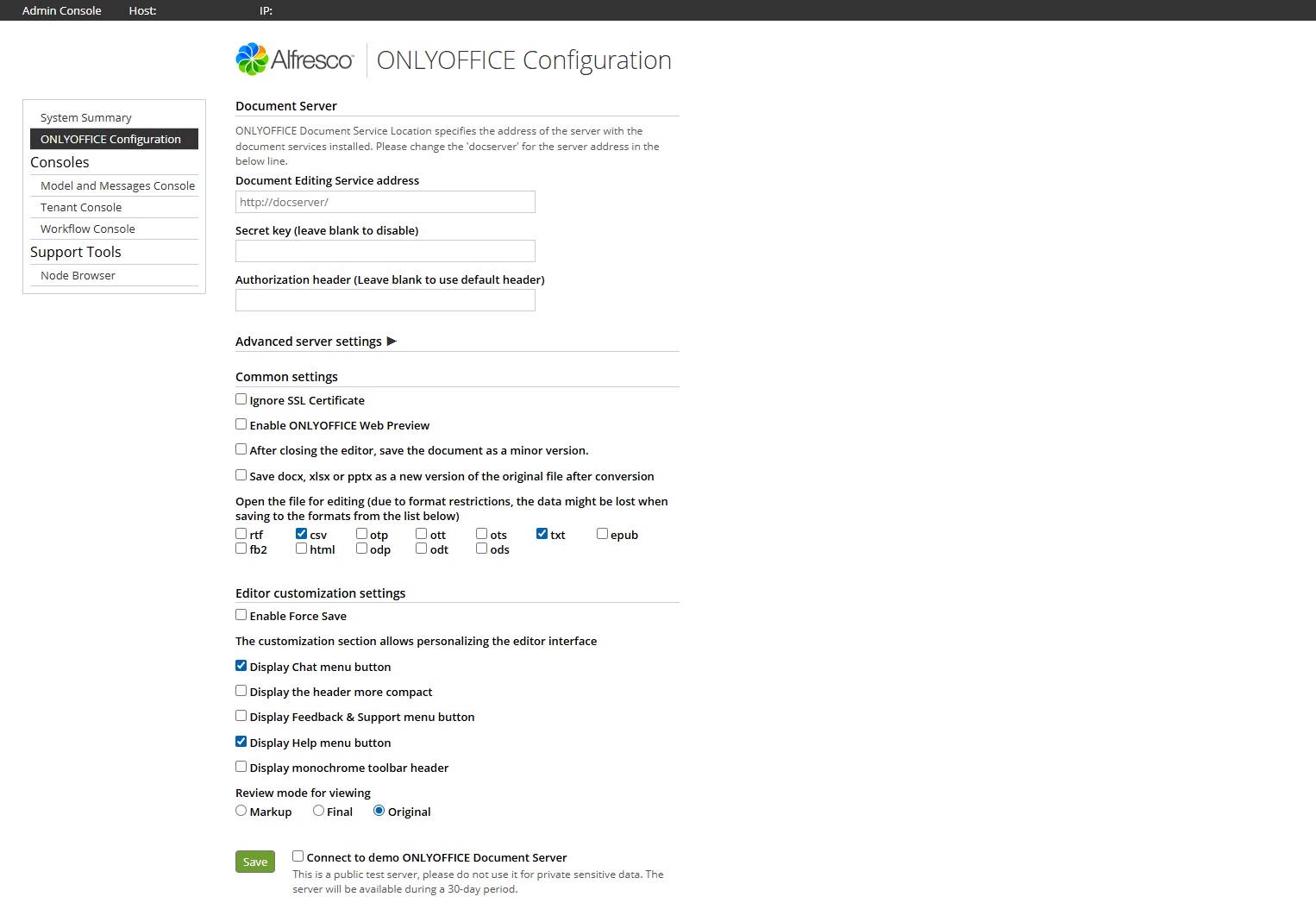
Alfresco Administration Console sayfasına gidin. http://<alfrescohost>/alfresco/s/onlyoffice/onlyoffice-config adresini açın ve aşağıdaki parametreleri belirtin.
Ayarlar:
-
Document Editing Service address - Belge Düzenleme Hizmeti'nin kurulu olduğu URL adresini belirtin.
ÖnemliONLYOFFICE Docs adresi Alfresco'dan erişilebilir olmalıdır, aynı şekilde Alfresco adresi de ONLYOFFICE Docs'tan erişilebilir olmalıdır.
-
Secret Key - verileri imzalamak için kullanılan gizli anahtarı belirtin.
notONLYOFFICE Docs v7.2 sürümünden itibaren JWT varsayılan olarak etkindir ve gizli anahtar otomatik olarak oluşturulur. JWT'yi Alfresco tarafında da etkinleştirmeniz gerekir: gizli anahtarınızı ONLYOFFICE Docs yapılandırma dosyasında bulun, ardından aynı gizli anahtarı bağlayıcı ayarlarında belirtin. Daha fazla bilgi için bu makalenin ONLYOFFICE ve Alfresco entegrasyonu için JWT'yi etkinleştirme bölümüne bakın.
Gelişmiş sunucu ayarları:
- Document Editing Service address for internal requests from the Alfresco server - Alfresco sunucusundan Belge Düzenleme Hizmeti'ne erişmek için kullanılan adresi belirtin.
- Alfresco server address for internal requests from the Document Editing Service - Belge Düzenleme Hizmeti'nden Alfresco sunucusuna erişmek için kullanılan adresi belirtin.
- Authorization header (varsayılan başlığı kullanmak için boş bırakın) - ONLYOFFICE'te kullanılan yetkilendirme JWT başlığı Authorization'dır. Bu başlık kurulumunuzla çakışırsa, başlığı özel bir başlıkla değiştirebilirsiniz.
Ortak ayarlar:
- Ignore SSL Certificate - SSL'yi kapatır.
- Enable Force Save - Kaydet düğmesine tıklandıktan sonra belge değişikliklerinin doğrudan Alfresco depolama alanına kaydedilmesini sağlar (devre dışıysa belge, kapatılana kadar belge düzenleyicisinin önbelleğinde kaydedilir).
- Save docx, xlsx, pptx as a new version of the original file after conversion - devre dışıysa ayrı bir dosya oluşturulur ve aynı klasöre yerleştirilir.
- Open the file for editing - yöneticilerin OOXML biçimlerine dönüştürülerek düzenlenecek belge biçimlerini seçmesini sağlar.
- After closing the editor, save the document as a minor version - belge sürümlerinin kapatıldıktan sonra ana sürüm (2.0, 3.0) olarak mı yoksa düzenleme sırasında ara sürüm (1.1, 1.2) olarak mı kaydedileceğini belirler; 1.0 ilk boş belgedir.
onlyoffice.url değerini alfresco-global.properties dosyasına da ekleyebilirsiniz. Ayarlar sayfasından yapılan yapılandırma, alfresco-global.properties dosyasındaki değerlerin yerine geçer.
Nasıl çalışır
ONLYOFFICE entegrasyonu burada açıklanan API'yi izler.
- Kullanıcı Alfresco Share içinde bir belgeye gider ve Edit in ONLYOFFICE menü seçeneğini seçer.
- Alfresco Share, repo ucuna istek gönderir (URL biçimi: /parashift/onlyoffice/prepare?nodeRef={nodeRef}).
- Alfresco Repo ucu, Share için aşağıdaki özelliklere sahip bir JSON nesnesi hazırlar:
- url - ONLYOFFICE Docs'un belgeyi indirmek için kullandığı URL (geçerli kullanıcının alf_ticket değerini içerir);
- callbackUrl - ONLYOFFICE Docs'un belge düzenleme durumunu bildirdiği URL;
- onlyofficeUrl - istemcinin ONLYOFFICE Docs'a yanıt vermek için kullanması gereken URL (onlyoffice.url özelliğiyle sağlanır);
- key - ONLYOFFICE Docs'a belgeyi yeniden indirip indirmeyeceğini bildiren UUID+Modified Timestamp;
- title - belge başlığı (adı).
- Alfresco Share bu nesneyi alır ve istemci tarayıcısının düzenleyiciyi yükleyebilmesi için tüm bu değerleri doldurarak bir freemarker şablonundan sayfa oluşturur.
- İstemci tarayıcısı ONLYOFFICE Docs'un JavaScript kitaplığına istek gönderir ve yukarıdaki özellikleri içeren DocEditor yapılandırmasını ONLYOFFICE Docs'a iletir.
- Ardından ONLYOFFICE Docs belgeyi Alfresco'dan indirir ve kullanıcı düzenlemeye başlar.
- ONLYOFFICE Docs, bir kullanıcının belgeyi düzenlediğini Alfresco'ya bildirmek için callbackUrl adresine POST isteği gönderir.
- Alfresco belgeyi kilitler, ancak Action öğesini görünür bırakarak yazma erişimi olan diğer kullanıcıların ONLYOFFICE Docs ile gerçek zamanlı olarak birlikte çalışmasına izin vermeye devam eder.
- Tüm kullanıcılar ve istemci tarayıcıları düzenlemeyi bitirdiğinde düzenleme penceresini kapatır.
- 10 saniyelik hareketsizlikten sonra ONLYOFFICE Docs, istemcilerin belgeyi düzenlemeyi bitirip kapattığını Alfresco'ya bildirmek için callbackUrl adresine POST isteği gönderir.
- Alfresco belgenin yeni sürümünü indirir ve eskisinin yerine koyar.
ONLYOFFICE ve Alfresco entegrasyonu için JWT'yi etkinleştirme
Belgeleri yetkisiz erişime karşı korumak için ONLYOFFICE düzenleyicileri JSON Web Token (JWT) kullanır. Token, Belge Düzenleyici başlatılırken yapılandırmaya ve ONLYOFFICE Docs'un iç hizmetleri arasındaki komut alışverişi sırasında eklenir. Gizli anahtar, JSON web token'ı imzalamak ve ONLYOFFICE Docs'a gelen istekte token'ı doğrulamak için kullanılır.
ONLYOFFICE Docs v7.2 sürümünden itibaren JWT varsayılan olarak etkindir ve gizli anahtar otomatik olarak oluşturulur. Gizli anahtarınızı ONLYOFFICE Docs yapılandırma dosyasında bulmanız, ardından aynı gizli anahtarı bağlayıcı ayarlarında belirtmeniz gerekir.
Adım 1: Gizli anahtarınızı ONLYOFFICE Docs yapılandırma dosyasında bulun
-
local.json dosyasını herhangi bir metin düzenleyiciyle açın.
-
Linux için -
/etc/onlyoffice/documentserver/local.json -
Windows için -
%ProgramFiles%\ONLYOFFICE\DocumentServer\config\local.json -
Docker için -
docker exec -it <containerID> bashkomutuyla ONLYOFFICE Docs kapsayıcısına girin ve/etc/onlyoffice/documentserver/local.jsondosyasını açınAlternatif olarak, local.json dosyasını açmadan varsayılan gizli anahtarı bulmak için aşağıdaki komutu kullanabilirsiniz:
sudo docker exec <containerID> /var/www/onlyoffice/documentserver/npm/json -f /etc/onlyoffice/documentserver/local.json 'services.CoAuthoring.secret.session.string'
local.json dosyası şöyle görünmelidir:
{"services": {"CoAuthoring": {"token": {"enable": {"request": {"inbox": true,"outbox": true},"browser": true}},"secret": {"inbox": {"string": "yoursecret"},"outbox": {"string": "yoursecret"},"session": {"string": "yoursecret"}}}}} -
-
truedeğeri üç bölümde belirtilmiştir. Bu, token doğrulamasının etkin olduğu anlamına gelir.services.CoAuthoring.token.enable.browserservices.CoAuthoring.token.enable.request.inboxservices.CoAuthoring.token.enable.request.outbox
-
Otomatik olarak oluşturulan gizli anahtar üç bölümde belirtilmiştir. Varsayılan gizli değeri kendi gizli anahtarınızla değiştirebilirsiniz. Gizli anahtar üç bölümde de aynı olmalıdır.
services.CoAuthoring.secret.inbox.stringservices.CoAuthoring.secret.outbox.stringservices.CoAuthoring.secret.session.string
-
Değişiklik yaparsanız kaydedin ve yapılandırma değişikliklerinin geçerli olması için hizmetleri yeniden başlatın.
supervisorctl restart all
Adım 2: Aynı gizli anahtarı bağlayıcı ayarlarında belirtin
Bağlayıcı ayarlarında Secret key alanına aynı gizli anahtarı girin ve ayarları kaydedin.
Demo ONLYOFFICE Docs'a bağlanma
ONLYOFFICE bağlayıcısı 5.0.0 sürümünden itibaren ONLYOFFICE Docs'u kurmadan ONLYOFFICE çevrimiçi düzenleyicilerini Alfresco içinde deneyebilirsiniz.
Bağlantıyı açmak için Connect to demo ONLYOFFICE Document Server onay kutusuna tıklayın ve Save düğmesine tıklayın.
Bu, 30 günlük süre boyunca kullanılabilecek herkese açık bir test sunucusudur. Hassas verilerinizi burada paylaşmayın.
Alfresco içinde ONLYOFFICE Docs'u kullanmaya başlama
Bir belge oluşturmak için:
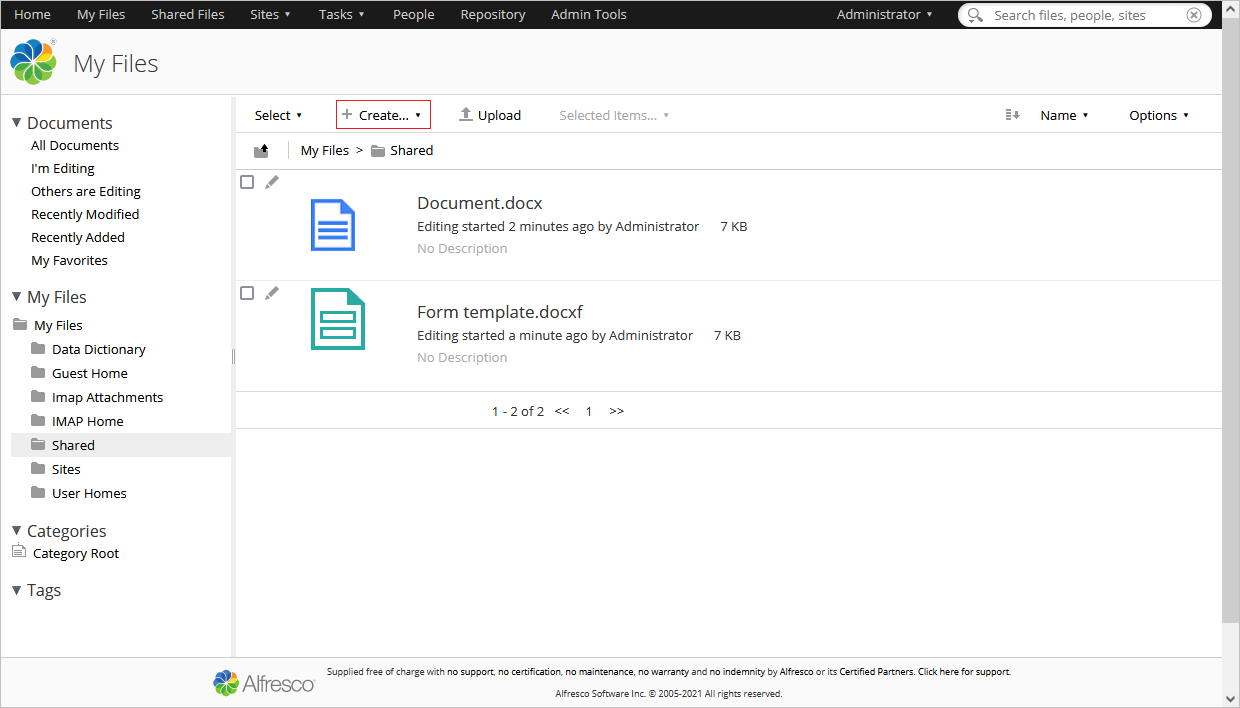
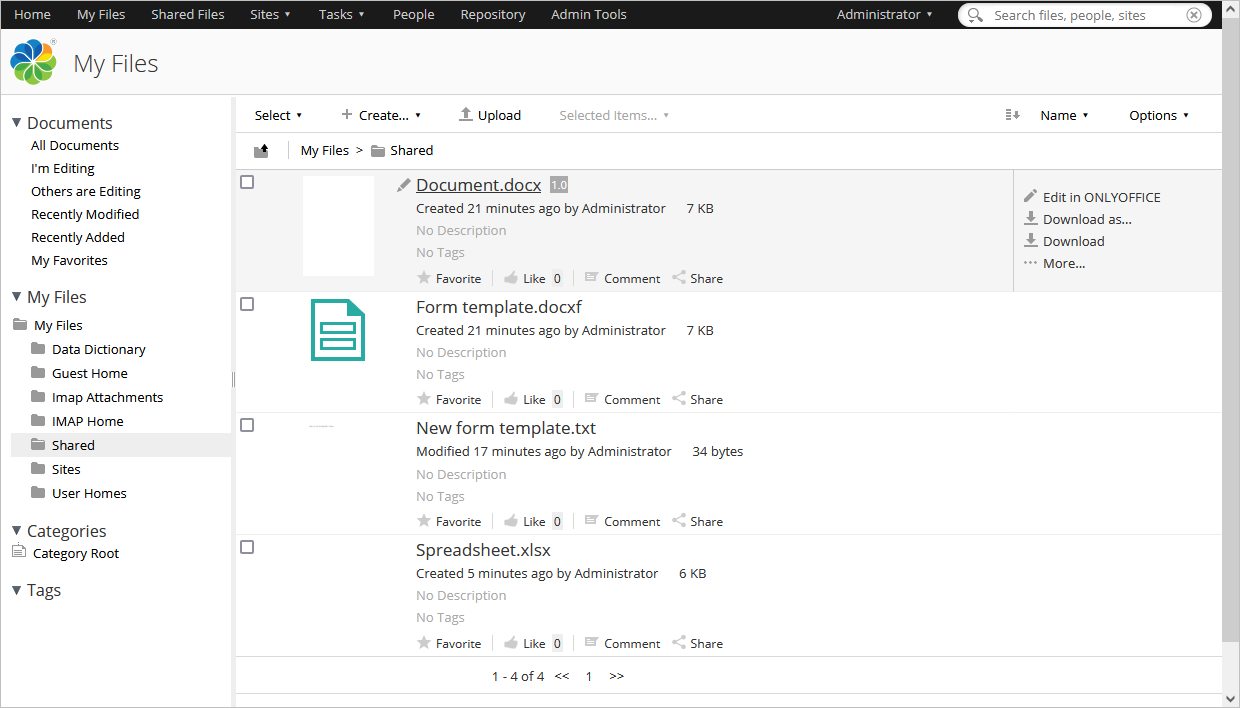
- Belgeyi oluşturmak istediğiniz klasörü açın.
- Create... düğmesine tıklayın.
- Oluşturmak istediğiniz dosya türünü seçin: Document, Spreadsheet veya Presentation.
Bir belgeyi düzenlemek veya görüntülemek için:
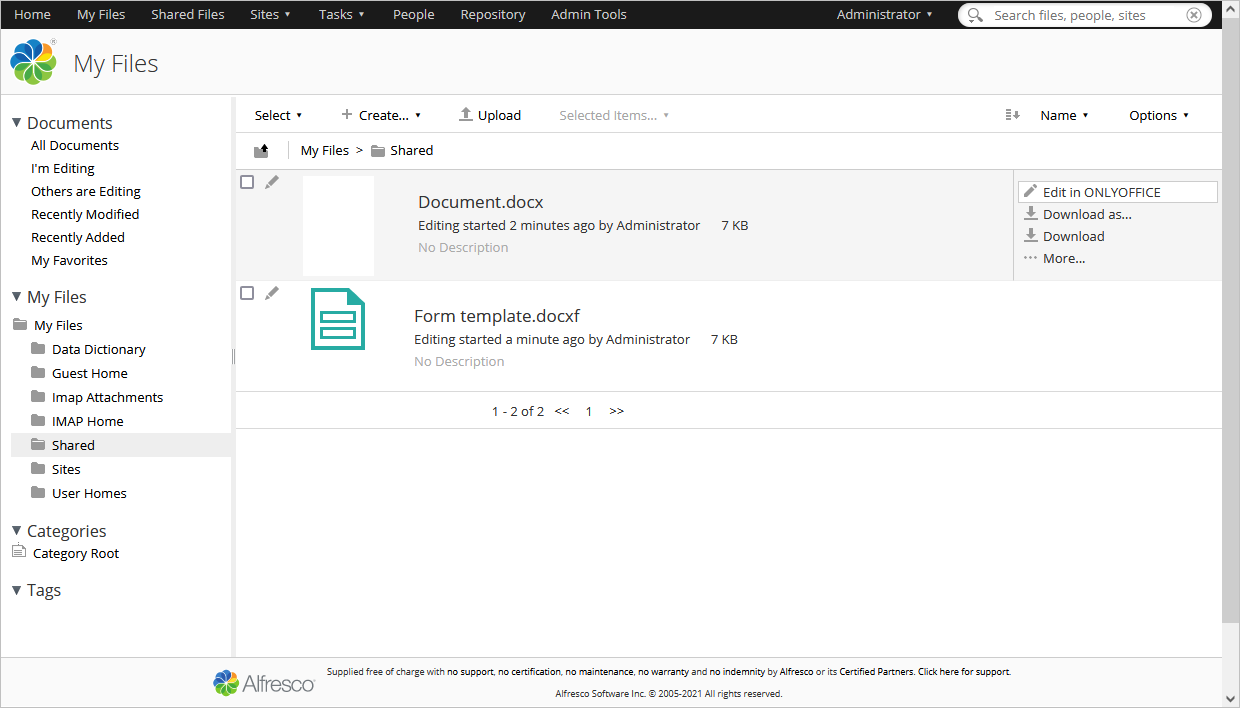
- Gerekli belgeyi bulun.
- Edit in ONLYOFFICE düğmesine tıklayın.
OOXML olmayan bir belgeyi OOXML biçimine (DOCX, XLSX veya PPTX) dönüştürmek için:
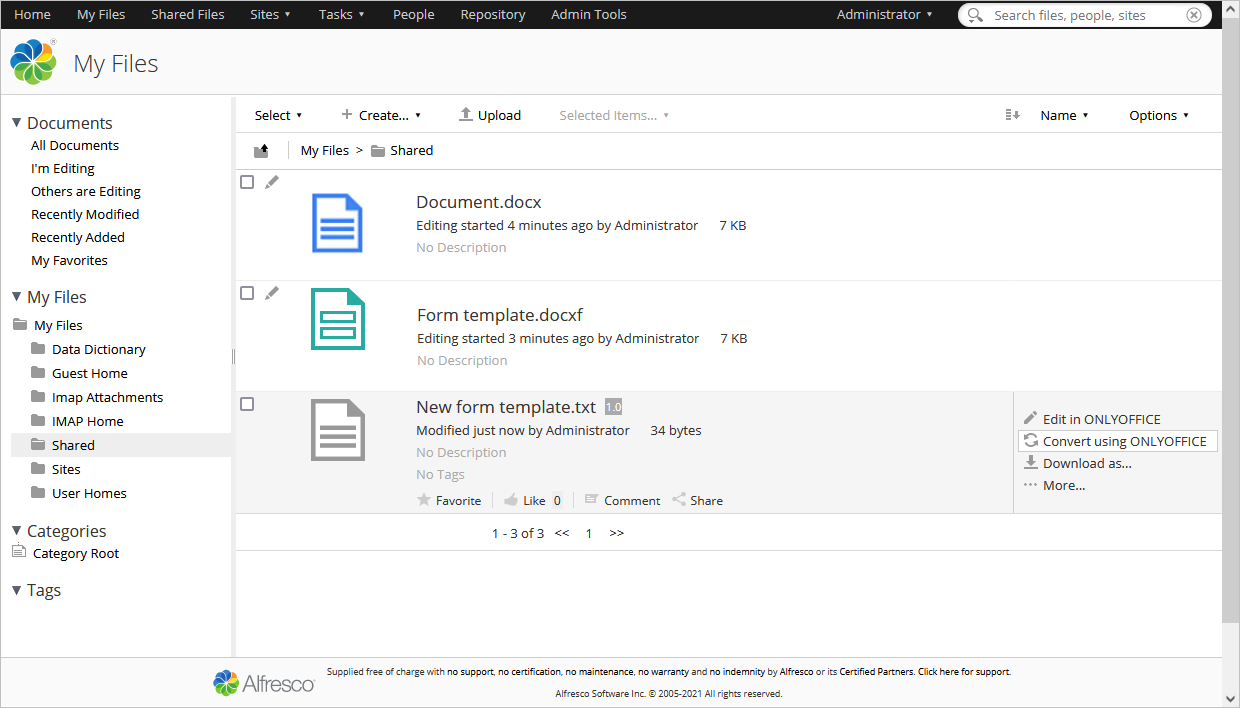
- Gerekli belgeyi bulun.
- Convert using ONLYOFFICE düğmesine tıklayın.
Belge otomatik olarak OOXML karşılığına dönüştürülür. Oluşan dosyalar aynı klasöre yerleştirilir. Bir klasör için otomatik dönüştürme kuralları da yapılandırabilirsiniz. Kural yapılandırması hakkında daha fazla bilgi için resmi Alfresco belgelerine bakın.
Dosyayı tercih ettiğiniz biçimde indirmek için:
- Gerekli dosyayı bulun.
- Download as... düğmesine tıklayın ve ihtiyacınız olan biçimi seçin.
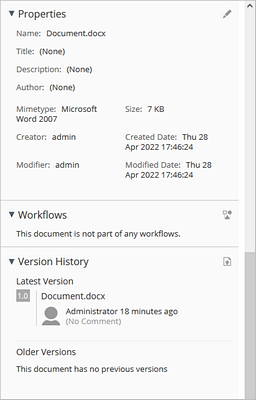
Dosya değişiklik geçmişini görmek için:
- Dosya ayrıntıları sekmesini açmak için dosya adına veya simgesine tıklayın.
- Sağ paneldeki Version History sekmesini bulun.
- Kullanılabilir bölümler: Latest Version ve Older Versions. Dosyada yapılan değişiklikler vurgulanır.
- Yeni bir sürüm yüklemek için sağ üst köşedeki ilgili simgeye tıklayın.
- Geçerli dosya sürümünü hızlıca görmek için fare imlecini dosyanın üzerine getirin. Sürüm numarası dosya adının sağında görüntülenir, örneğin
 .
veya
- Düzenleyicide Dosya sekmesine gidin.
- Menüden Versiyon geçmişi seçeneğini seçin.
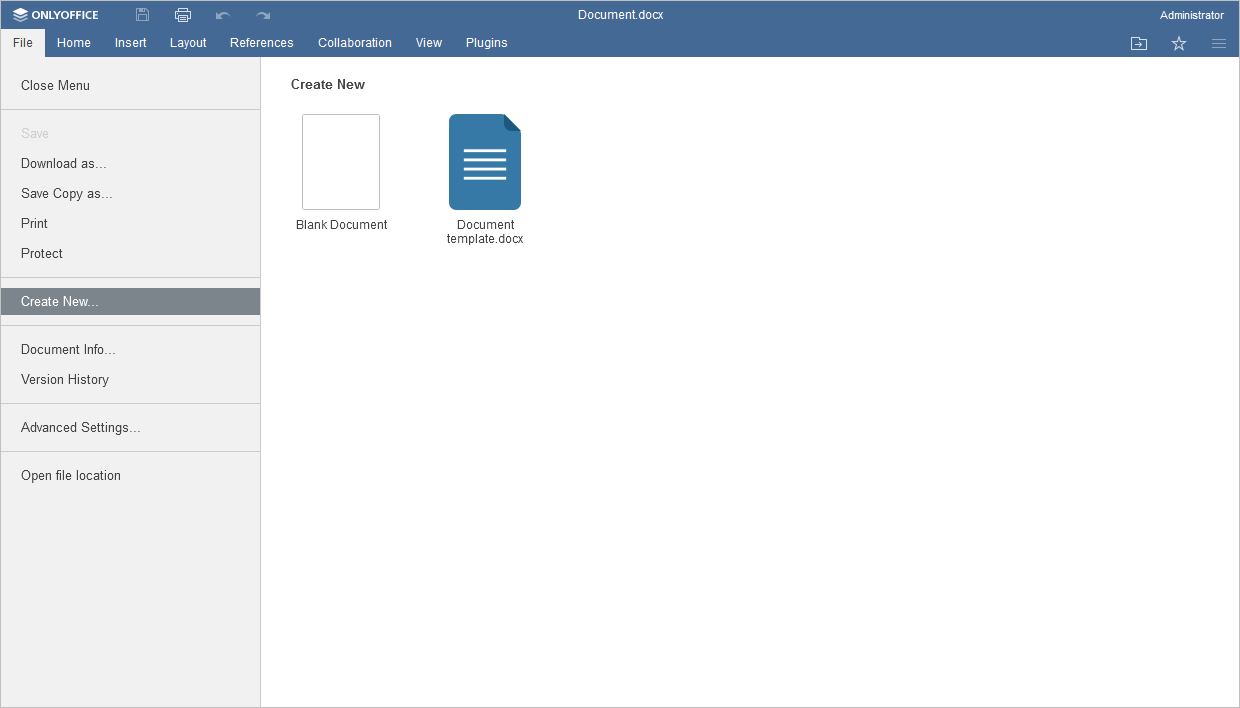
Belge Düzenleyicide doğrudan yeni bir dosya oluşturmak için:
- Dosya sekmesini açın.
- Yeni oluştur seçeneğine tıklayın.
Yeni bir .docx dosyası yeni bir sekmede açılır.
Özel şablonlar oluşturmak için:
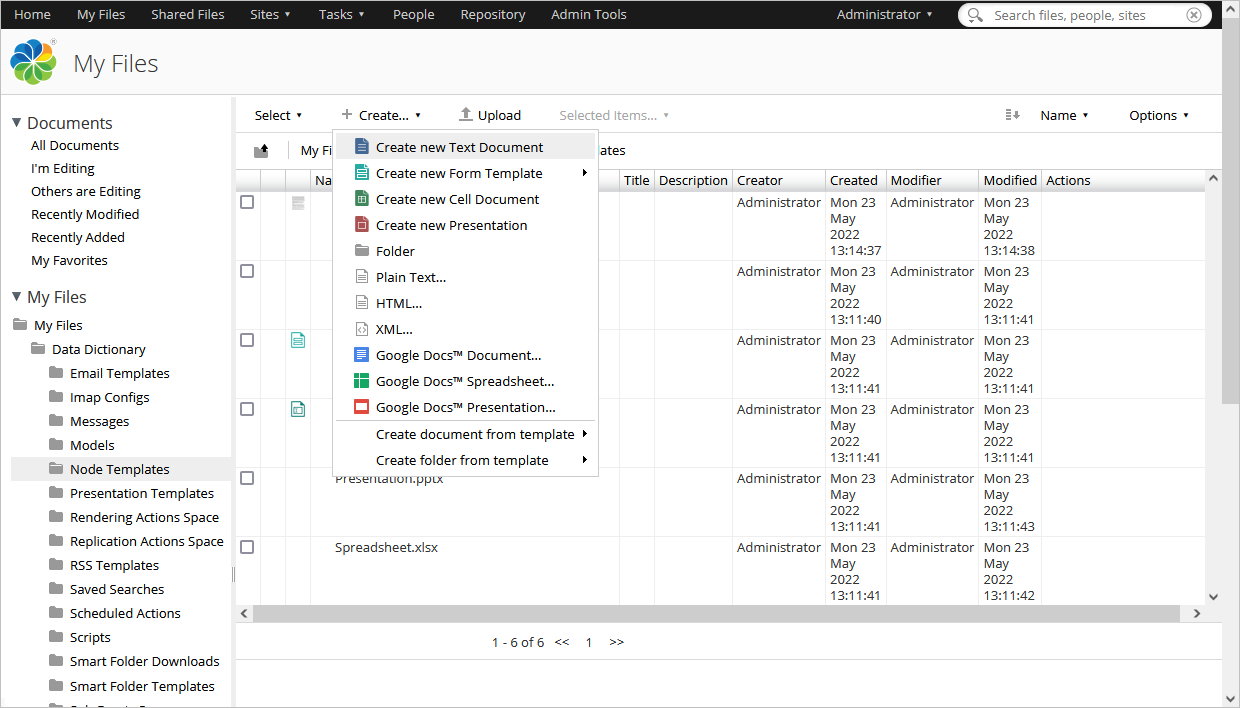
- Alfresco portalında, onu oluşturan yönetici olarak oturum açın.
- My files -> Data Dictionary -> Node Templates yolunu izleyin.
- Kullanılabilir biçimlerde (
.docx,.xlsx,.pptx) özel şablonlar ekleyin.
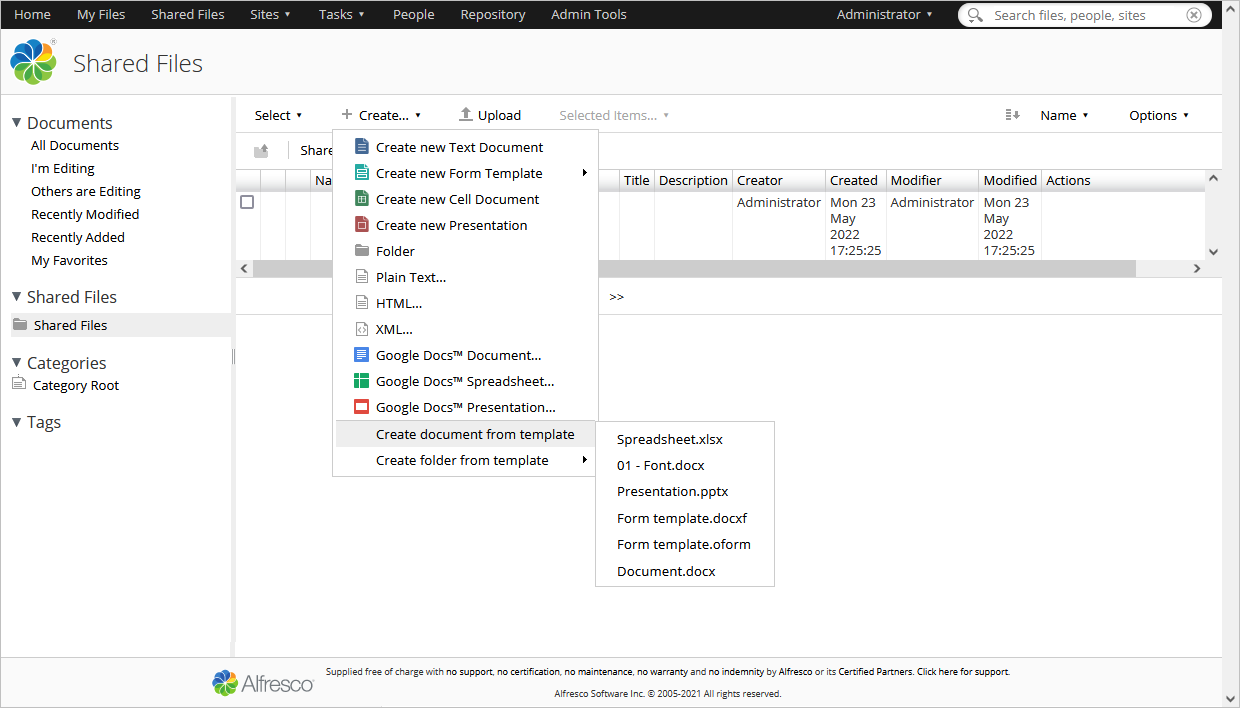
Şablonlardan belge oluşturmak için:
-
Belgeyi oluşturmak istediğiniz klasörü açın.
-
Create... düğmesine tıklayın.
-
Create document from template seçeneğini seçin ve kullanılabilir şablonlardan birini belirleyin.
veya
-
Düzenleyicide Dosya sekmesine gidin.
-
Yeni oluştur... seçeneğine tıklayın.
-
Gerekli şablonu seçin.
Depolama alanındaki dosyaları karşılaştırmayı öğrenmek için bu makaledeki yönergeleri izleyin.

Depolama alanından e-posta birleştirmeyi kullanmayı öğrenmek için bu makaledeki yönergeleri izleyin.

Depolama alanından resim eklemeyi öğrenmek için bu makaledeki yönergeleri izleyin.

Belgeyi doğrudan Belge Düzenleyicide favori olarak işaretlemeyi öğrenmek için bu makaledeki yönergeleri izleyin.

En sık karşılaşılan sorunlar ve çözüm yolları hakkında daha fazla bilgi için lütfen sorun giderme kılavuzumuzu inceleyin.