Zoom
ONLYOFFICE ve Zoom entegrasyonu hakkında
ONLYOFFICE, dosyalarınızı Zoom toplantınızdan ayrılmadan oluşturmanız, düzenlemeniz, birlikte çalışmanız ve kaydetmeniz için ONLYOFFICE Apps'i Zoom'un masaüstü sürümüyle entegre eden resmi bir bağlayıcı sunar. ONLYOFFICE Apps'i resmi Zoom App Marketplace üzerinden indirebilirsiniz. Daha fazla bilgi için ONLYOFFICE Apps - Zoom bağlayıcısının GitHub sayfasına bakın. Bağlayıcı AGPL-3.0 lisansı altında dağıtılır.
Ana özellikler
- Gerçek zamanlı birlikte yazma için iş birliği odaları veya her amaca uygun, esnek ayarlara sahip özel odalar oluşturma.
- Belgeler, e-tablolar, sunumlar ve formlar oluşturma ve düzenleme.
- Dosyaları diğer Zoom toplantısı katılımcılarıyla paylaşma.
- Kişisel belgeleri ayrılmış bir alanda saklama ve yönetme.
- Belgeleri gerçek zamanlı ortak düzenleme: iki ortak düzenleme modu (Hızlı ve Katı), değişiklik izleme modu, yorumlar ve yerleşik sohbet.
Desteklenen biçimler
- Oluşturma, düzenleme ve görüntüleme için: DOCX, PPTX, XLSX, PDF.
- Form doldurma için: PDF.
- OOXML dönüştürmesi ile düzenleme için: ODT, ODS, ODP ve RTF.
ONLYOFFICE Apps'i Zoom'a bağlama
Gereksinimler
-
Zoom masaüstü uygulaması.
-
Zoom için ONLYOFFICE Apps bağlayıcısı.
-
İşletim sistemi: Windows veya macOS.
Şu anda Linux dağıtımları tam olarak desteklenmemektedir.
Uygulamaya özgü ayrıntılar
Apps Zoom uygulaması, Apps bulut tarifesiyle (Startup planı) çalışır. Bu nedenle aşağıdaki özellikler geçerlidir:
-
Bir kiracı (tenant) kaydedildiğinde ilk kullanıcı sahip olarak eklenir.
-
Zoom toplantısının diğer tüm katılımcıları, kota izin veriyorsa ve aynı Zoom hesabına aitlerse yönetici olarak eklenir. Aksi halde yalnızca kullanıcı olarak eklenir.
-
İş birliğini başlatan kişi bir oda oluşturur.
-
Diğer katılımcılar, iş birliğini başlatan kişinin seçtiği erişim haklarıyla odaya eklenir.
-
12 oda sınırına ulaşıldığında, bu Apps için oda sınırına ulaşıldığını belirten bir yer tutucu görüntülenir. Kullanıcı odaları silebilir veya ücretli bir Apps planına geçebilir.
notYeni oluşturulan Apps Zoom kiracıları için ilk 6 ay boyunca 100 oda sınırı geçerlidir.
-
Bir kullanıcı Apps'e konuk olarak eklenmişse bu Apps'te dosya oluşturamaz. Şu yer tutucuyu görür: "Oda ve dosya oluşturamazsınız. Lütfen Sahibin veya Yöneticinin ortak çalışma için bir dosya seçmesini bekleyin."
Apps kullanıcı türleri hakkında daha fazla bilgi için şu makaleye bakın.
Zoom için ONLYOFFICE Apps bağlayıcısını kurma
ONLYOFFICE Apps uygulaması, kullanıcının Zoom hesabına Zoom App Marketplace üzerinden eklenebilir:
- Zoom'un masaüstü sürümünü açın ve hesabınızda oturum açın.
- Apps bölümüne gidin, Add Apps sekmesine geçin ve arama çubuğuna adını yazarak ONLYOFFICE DocSpace uygulamasını bulun.
- Uygulama bilgilerini inceleyin ve uygulamayı kurmak için Add düğmesine tıklayın. Uygulama My apps sekmesine yerleştirilir.
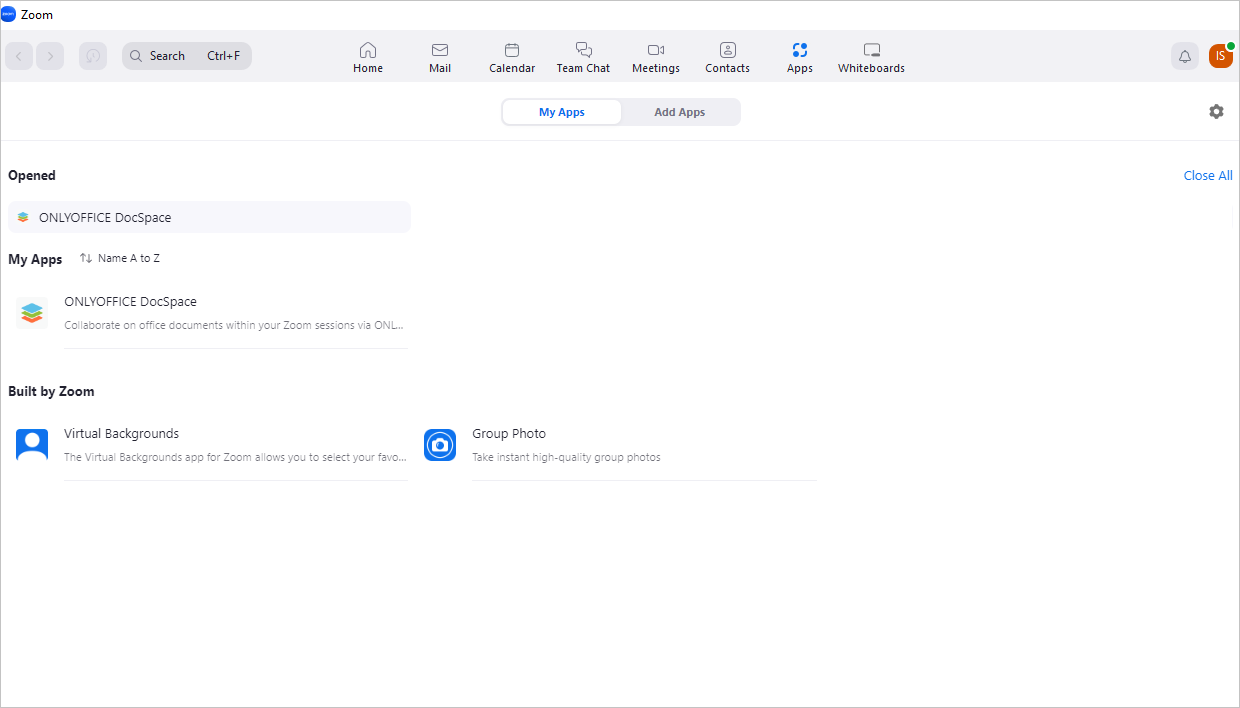
Zoom içinde ONLYOFFICE Apps'i kullanmaya başlama
Zoom toplantısı sırasında belgelerle çalışma
Toplantıyı başlatmak için sağ üst köşedeki  düğmesine tıklayın.
Ortak çalışmayı başlatmak için:
-
Yerleşik araçlarla davet göndererek diğer katılımcıları davet edin.
Davet edilen her katılımcı uygulamaya katılma daveti alır. Kullanıcı Join düğmesine tıklarsa ortak belge düzenleme oturumuna katılabilir. Kullanıcı Ignore düğmesine tıklarsa, daveti gönderenin ekran paylaşımını izler.
notBelge düzenleme oturumuna katılmak için ONLYOFFICE Apps uygulamasının kurulu olması gerekir. Sağ üst köşedeki
 Invite Users to use App düğmesine tıklayın. Zoom toplantısına katılan kullanıcıların listesi görüntülenir:
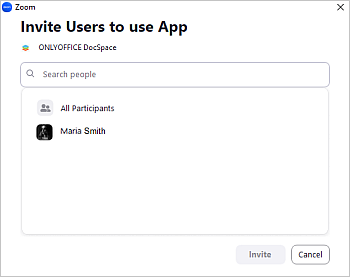
Davet göndermek istediğiniz kullanıcıları veya kullanıcı grubunu seçin ve Invite düğmesine tıklayın.
-
ONLYOFFICE Apps uygulamasını açın. Dosya yöneticisi uygulama içinde açılır ve toplantı katılımcıları ekranda görünür kalır:
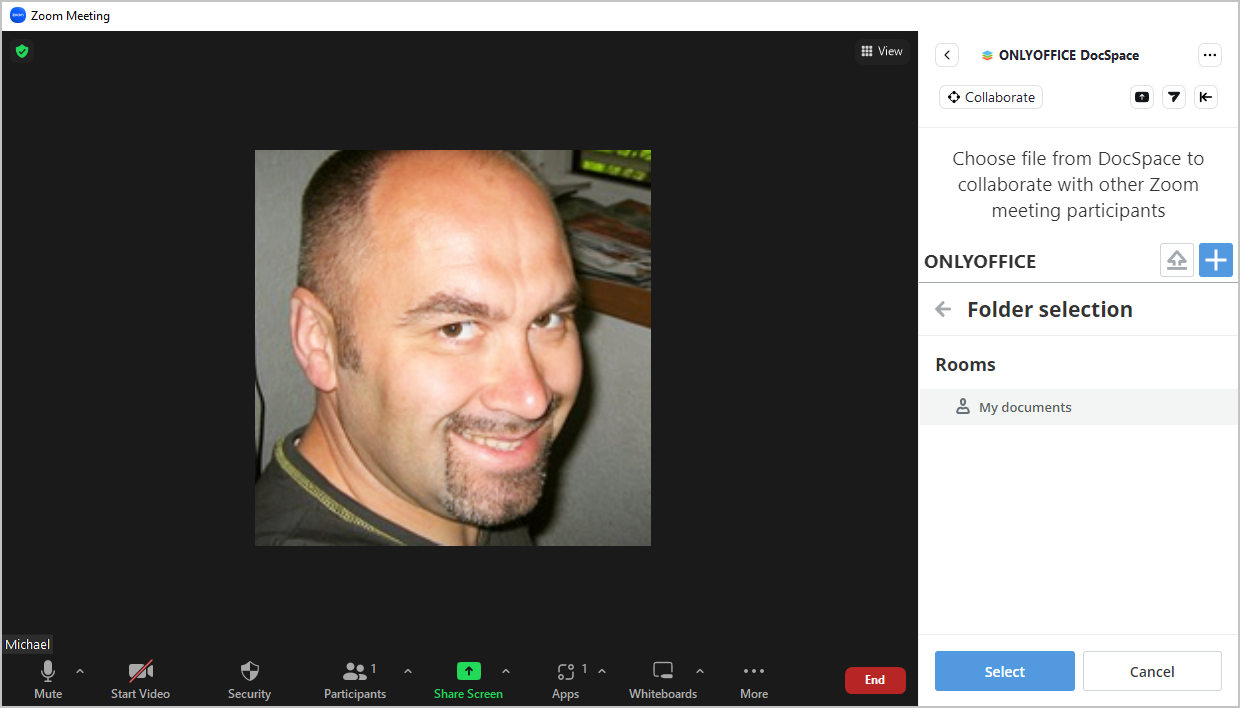
Kullanılabilir odalardan birini seçin veya My documents bölümüne geçip Select düğmesine tıklayın. Dosya listesinden gerekli belgeyi seçin ve ilgili düzenleyiciyi açmak için Select file düğmesine tıklayın.
Mevcut bir odadaki belgeyi paylaşmak için bu belgeyi My documents bölümüne elle kopyalamanız gerekir.
Sabit diskinizden bir dosya yüklemek için
 simgesini kullanın ve belgenin yolunu belirtin.
Yeni bir belge oluşturmak için
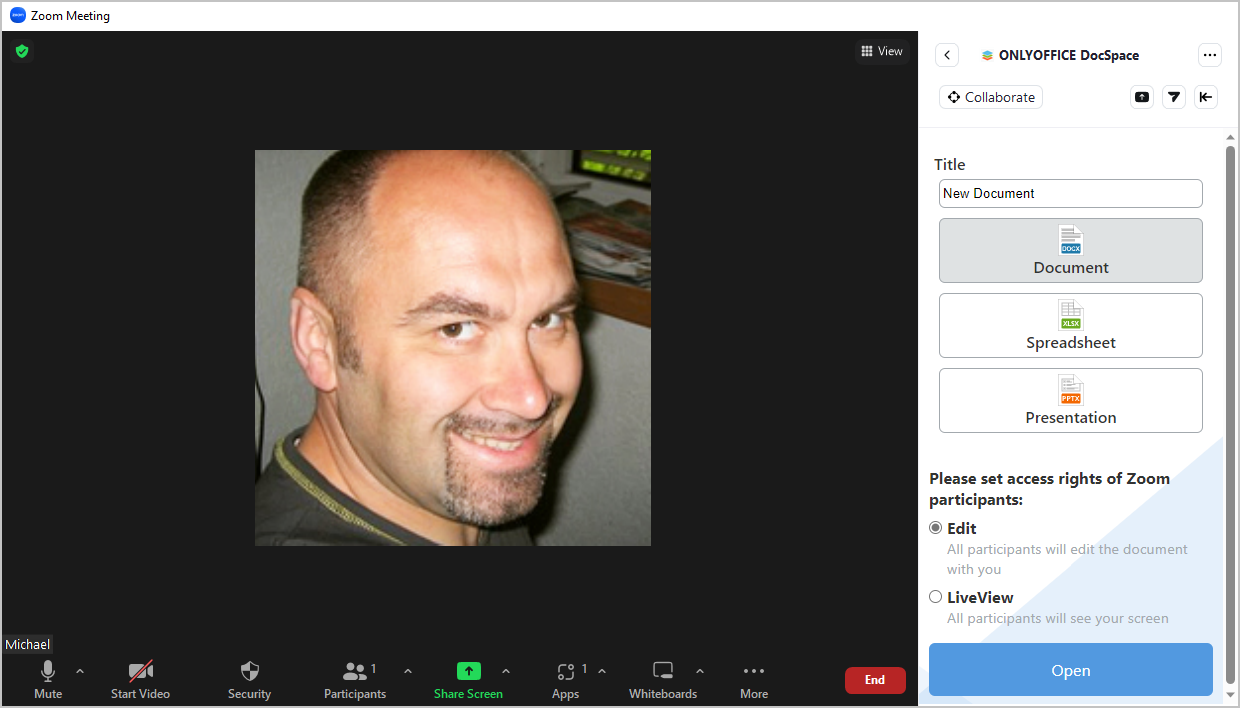
 düğmesine tıklayın, belge Type değerini seçin (Document / Spreadsheet / Presentation), Title alanını değiştirin ve Access rights level değerini belirleyin:
- Edit - tüm katılımcıların belgeyi kısıtlama olmadan düzenlemesine izin verir.
- LiveView - diğer kullanıcıların yalnızca sizin düzenlediğiniz belgeyi görüntülemesine izin verir.
-
Çevrimiçi düzenleyicileri açmak ve Collaboration modunu başlatmak için Open düğmesine tıklayın. Düzenleyici uygulama içinde açılır ve toplantı katılımcıları ekranda görünür kalır.
notBir dosyayı ilk seçen kişi ortak çalışmanın başlatıcısı olur. Yalnızca Zoom toplantısının sahibi değil, her katılımcı belge üzerinde ortak çalışmayı başlatabilir.
Collaboration modunda düzenleyici penceresi paylaşılan bir ekran haline gelir. Collaboration modunu
 düğmesine tıklayarak da açabilirsiniz. Bu, uygulama arayüzünü paylaşmanız gerektiğinde yararlı olabilir.
Uygulamayı ayrılabilir ve taşınabilir bir açılır pencerede görüntülemek ve yayına başlamak için
 Share App Screen düğmesine tıklayın. Açılır pencere şöyle görünür:
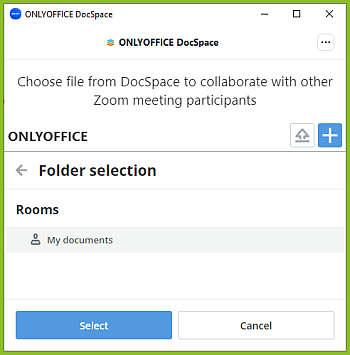
Ortak düzenleme için farklı bir dosya seçmek için:
- Başlatıcı, kendi belgeleri üzerinde çalışmaya devam etmek için Open File Location düğmesine tıklayıp belge listesinden yeni bir dosya seçebilir. Bu sırada Zoom toplantısının diğer katılımcıları bir yer tutucu görür.
- Başka bir katılımcı kendi dosyasını paylaşmak istediğinde başlatıcı sağ üst köşedeki End düğmesine tıklar. Bundan sonra Zoom toplantısının diğer tüm katılımcıları kendi belge listelerini görebilir.
Ortak çalışmayı sonlandırmak için:
- Ortak çalışma oturumunu sonlandırmak için sağ üst köşedeki
 düğmesine tıklayın.
- Yayını durdurmak ve açılır pencereyi toplantı penceresiyle birleştirmek için üstteki
 düğmesine tıklayın.
Belgelerde yapılan tüm değişiklikler otomatik olarak kaydedilir ve Zoom toplantısı bittikten sonra da erişilebilir. Tüm kullanıcılar düzenleyiciden çıktığında değişiklikler dosyanın oluşturucusu için kaydedilir ve düzenlenen belgeyi içeren, Zoom Collaboration mm_dd_yyyy hh:mm adlı bir Özel oda oluşturulur. Zoom toplantısının her katılımcısı odaya erişebilir. İlk ortak çalışma oturumunda düzenlenen tüm dosyalar bu odaya kaydedilir. Aynı Zoom toplantısı sırasında birkaç ortak çalışma oturumu yapıldıysa birkaç oda oluşturulur.
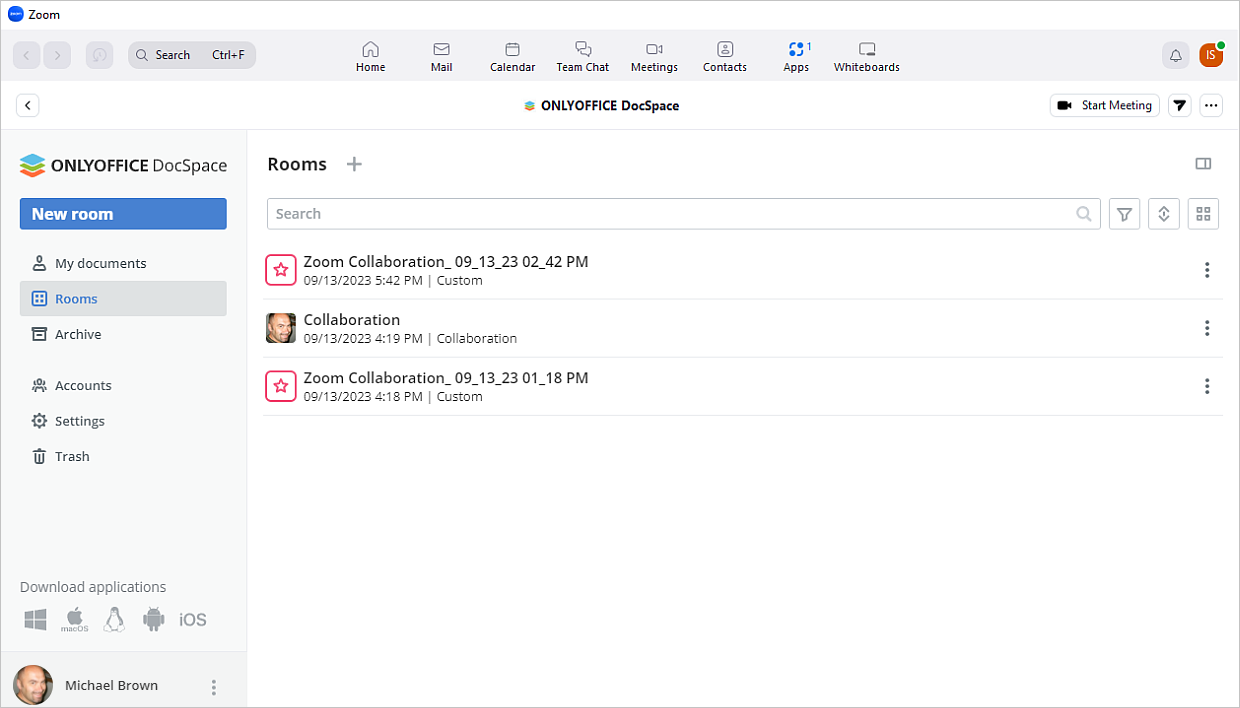
Zoom toplantısı dışında Apps'i yönetme
ONLYOFFICE Apps uygulaması, Apps'te bulunan avantajların ve özelliklerin çoğunu kullanmanıza olanak tanır:
- Oda oluşturma - her amaca uygun, esnek ayarlara sahip alanlar oluşturun ve düzenleyin. Hedeflerinize göre kullanılabilir iş birliği oda türlerinden birini seçin, kullanıcıları davet edin ve onlara izin düzeyleri atayın.
- Belgeleri oluşturma ve yönetme - kişisel kullanım için My documents bölümünde yeni belgeler, e-tablolar, sunumlar ve formlar oluşturun veya bu dosyaları belirli bir odanın diğer kullanıcılarıyla paylaşın. Odanın katılımcıları, erişim düzeylerine bağlı olarak işlem yapabilir.
- Belge düzenleme - ONLYOFFICE Çevrimiçi Düzenleyicilerin sunduğu çok yönlü belge düzenleme olanaklarını kullanın.
- Profili düzenleme - ad, e-posta, parola, dil, fotoğraf ve özelleştirme gibi kişisel verilerinizi düzenleyin ve güvenlik özelliklerine erişin.
Tüm bu işlevler, toplantılar sırasında rahat bir iş birliği için belgeleri önceden hazırlamanıza yardımcı olur.
Zoom için ONLYOFFICE bağlayıcısını kaldırma
- Zoom hesabınızda oturum açın ve Zoom App Marketplace sayfasına gidin.
- Manage > Added Apps öğesine tıklayın veya ONLYOFFICE DocSpace uygulamasını arayın.
- ONLYOFFICE DocSpace uygulamasına tıklayın.
- Remove düğmesine tıklayın.
En sık karşılaşılan sorunlar ve çözüm yolları hakkında daha fazla bilgi için lütfen sorun giderme kılavuzumuzu inceleyin.