Zapier
ONLYOFFICE ve Zapier entegrasyonu hakkında
ONLYOFFICE, ONLYOFFICE Apps'i Zapier ile entegre etmek için resmi bir bağlayıcı sunar. Bu uygulamayla kullanıcılar, programlama bilgisi gerekmeden özel Apps entegrasyonları oluşturabilir ve "X olursa Y yap" biçimindeki eylemleri, yani Zap'leri ayarlayabilir. ONLYOFFICE Zapier entegrasyonunun kaynak kodu GitHub üzerinde bulunur. Bağlayıcı Apache-2.0 lisansı altında dağıtılır.
Ana özellikler
- ONLYOFFICE Apps'i Zapier'in desteklediği binlerce uygulamaya bağlayın.
- Belirli olaylar gerçekleştiğinde Apps'te otomatik olarak oda, klasör veya dosya oluşturun.
- Belgeleri Apps ile diğer hizmetler arasında yükleyin, indirin ve paylaşın.
- Kullanıcıları Apps'e davet edin ve erişimi otomatik iş akışlarıyla yönetin.
- Apps olayları hakkındaki bildirimleri mesajlaşma ve iş birliği araçlarına gönderin.
- Ekibinizin günlük süreçlerine uyan esnek otomasyon iş akışları oluşturun.
Zap örnekleri
Hazırlanmış Zap'lerin listesi:
- Apps ve Zoom. User Added tetikleyicisi kullanıldı. Apps'e yeni bir kullanıcı eklendiğinde, şirket çalışanı için Apps'in kullanımını anlatan bir eğitim amacıyla otomatik olarak bir Zoom toplantısı planlanır.
- Apps ve Google Docs. File Created in My Documents tetikleyicisi kullanıldı. Kullanıcı Apps'te bir belge oluşturduktan sonra kopyası Google Docs'a eklenir.
- Apps ve Gmail. File Created tetikleyicisi kullanıldı. Kullanıcı Apps'te bir dosya oluşturur ve kopyasını, üzerinde çalışmak veya müşterilerle paylaşmak üzere Gmail e-postası olarak alır.
- Apps, Slack ve Discord. Room Created tetikleyicisi kullanıldı. Apps'te yeni bir oda oluşturulduktan sonra Slack'te otomatik olarak bir kanal oluşturulur ve Discord'a bildirim gönderilir.
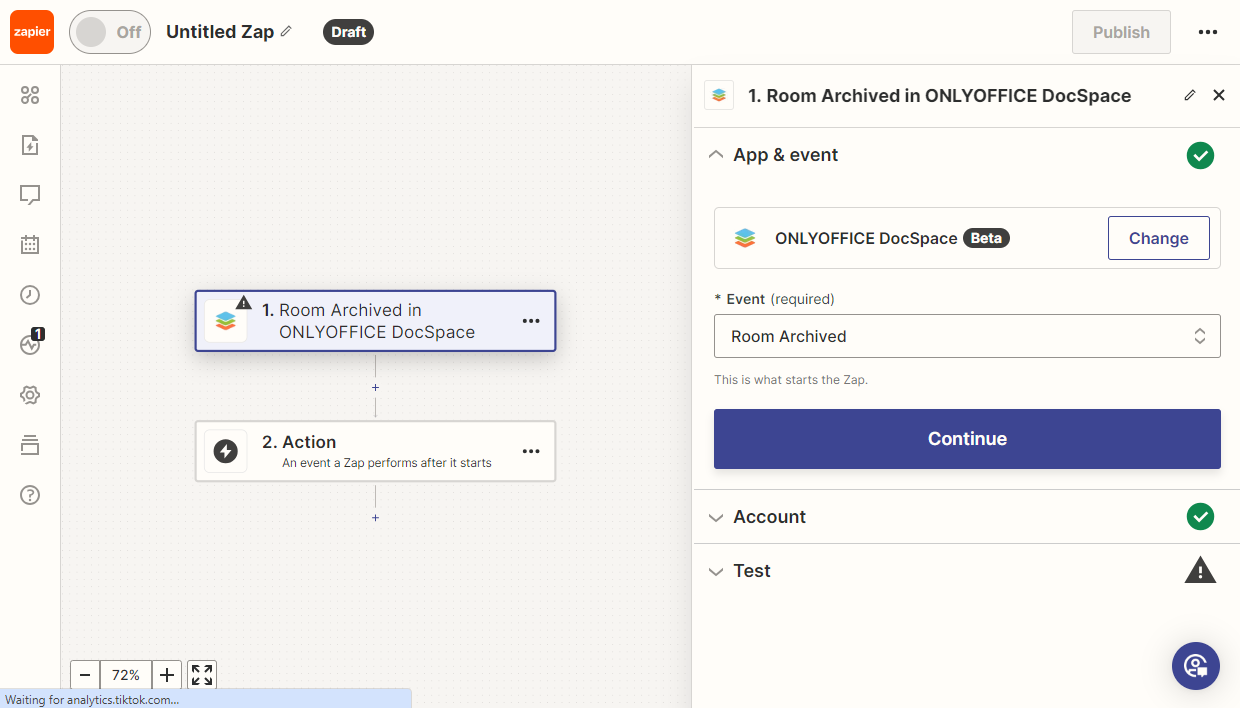
- Apps ve Google Chat. Room Archived tetikleyicisi kullanıldı. Kullanıcı bir odayı arşive taşıdıktan sonra Google Chat'e otomatik olarak bildirim gönderilir.
- Asana ve Apps: Search Folder ve Delete Folder eylemleri kullanıldı. Apps'te, Asana'daki görev adına göre bir klasör oluşturulur. Görev tamamlandığında Apps'teki klasör otomatik olarak silinir.
- Apps ve Telegram. Room Created tetikleyicisi ve Share Room eylemi kullanıldı. Apps'te bir oda oluşturulduğunda bir yöneticiye veya belirli bir kullanıcıya otomatik olarak Telegram bildirimi gönderilir.
- Linear.app ve Apps. Create Room eylemi kullanıldı. Linear.app'te yeni bir görev oluşturulduğunda Apps'te otomatik olarak bir oda oluşturulur.
- OneDrive ve Apps. Upload File eylemi kullanıldı. OneDrive'a bir dosya eklendiğinde kopyası otomatik olarak Apps'e gönderilir.
- HubSpot ve Apps. Invite User eylemi kullanıldı. HubSpot'a yeni bir kişi eklendiğinde, bu kişiye Apps çalışma alanına kaydolması için otomatik olarak bir davet gönderilir.
ONLYOFFICE Apps'i Zapier'e bağlama
Gereksinimler
- Zapier
- ONLYOFFICE Apps
- Zapier ONLYOFFICE entegrasyon uygulaması
Zapier için ONLYOFFICE Apps bağlayıcısını kurma
ONLYOFFICE Apps uygulamasını Zapier'in Apps bölümünde bulabilir ve bağlayabilirsiniz:
- Bir Zapier hesabı açın veya oturum açın.
- Apps > My Apps bölümüne gidin.
- + Add connection düğmesine tıklayın ve ONLYOFFICE Apps'i bulun.
- Hesabınızı bağlamak için Apps URL'nizi, e-posta adresinizi ve parolanızı girin.
- Apps'i kullanarak yeni bir Zap oluşturmaya başlayın.
Zapier içinde ONLYOFFICE Apps'i kullanmaya başlama
Zap oluşturma
-
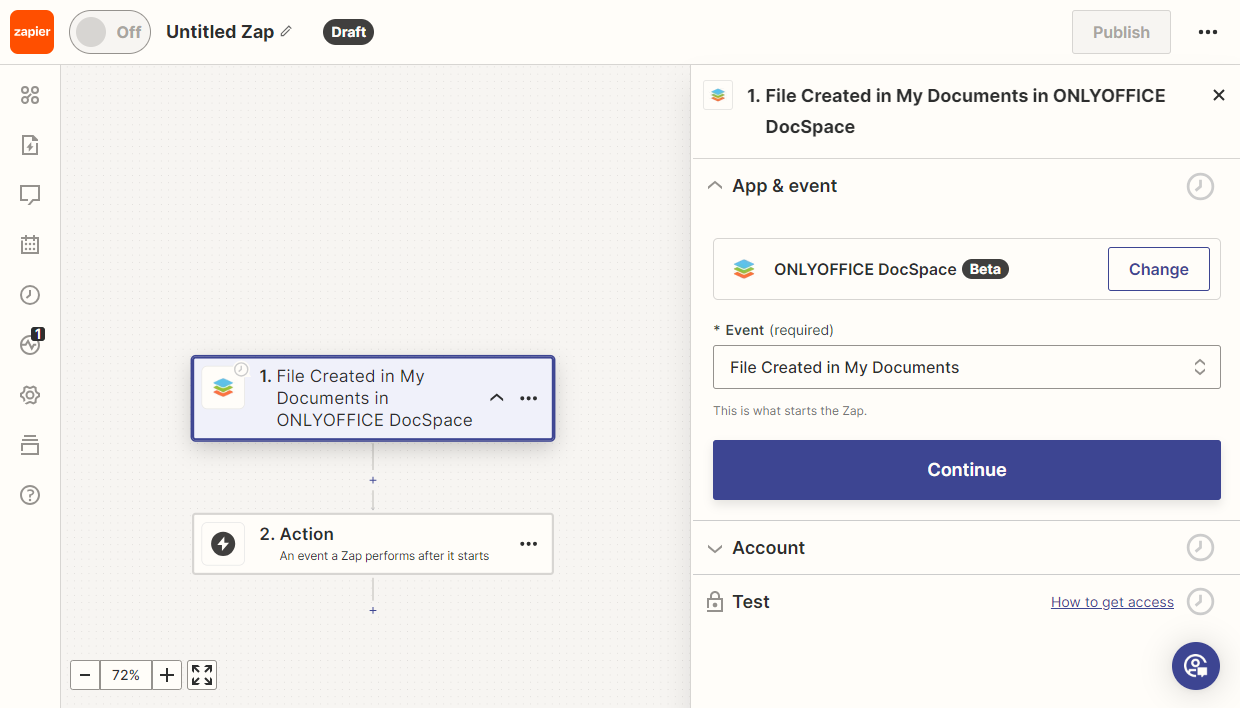
Bir eylem zinciri oluşturmak için zincirin başlayacağı tetikleyici olayı seçin.
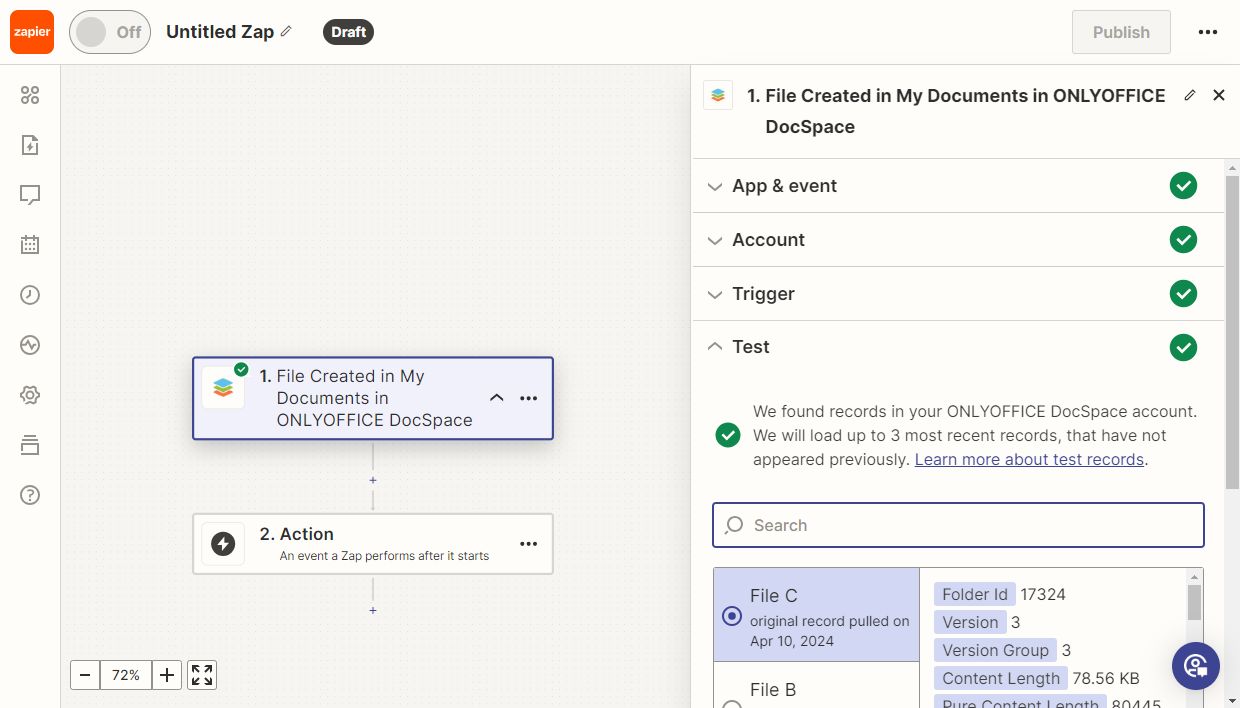
Örneğin, My documents bölümünde dosya oluşturulduğunda çalışan bir tetikleyici seçtik. App & event bölümünde File Created in My Documents olayını seçin.
-
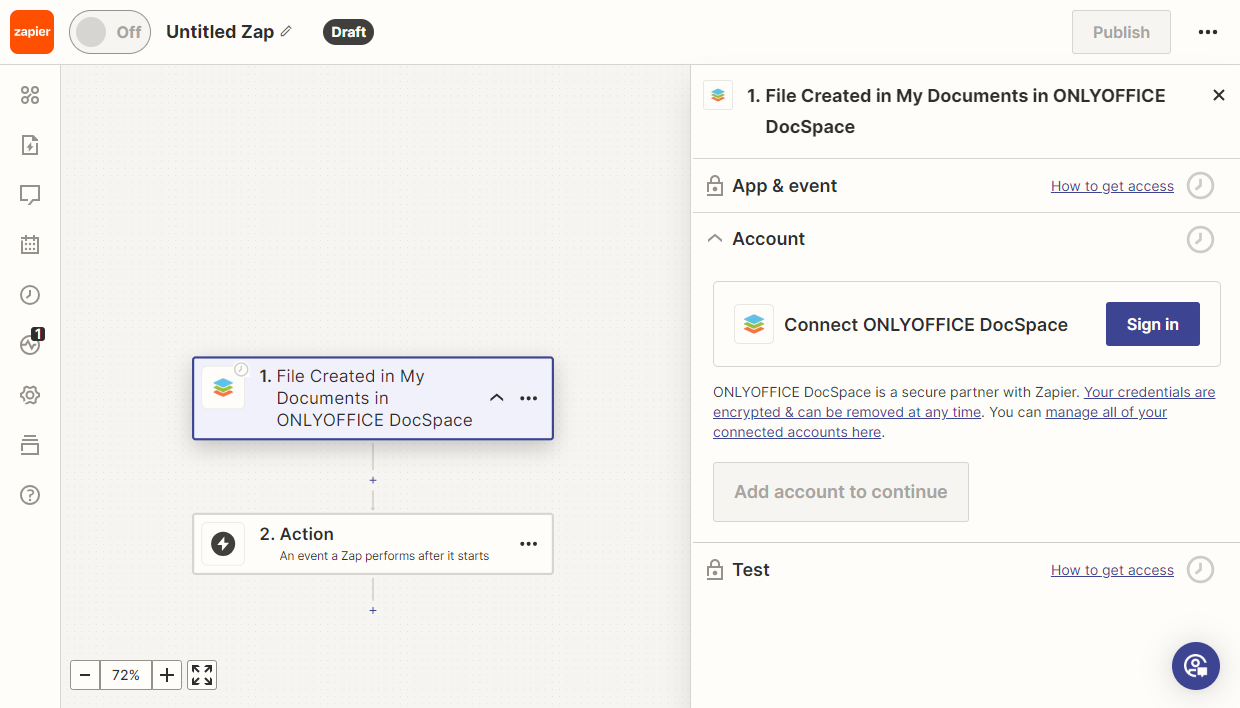
Ardından dosya oluşturulmasını izleyeceğimiz Apps'te oturum açmamız gerekir. Account bölümünde Sign in'e tıklayın.
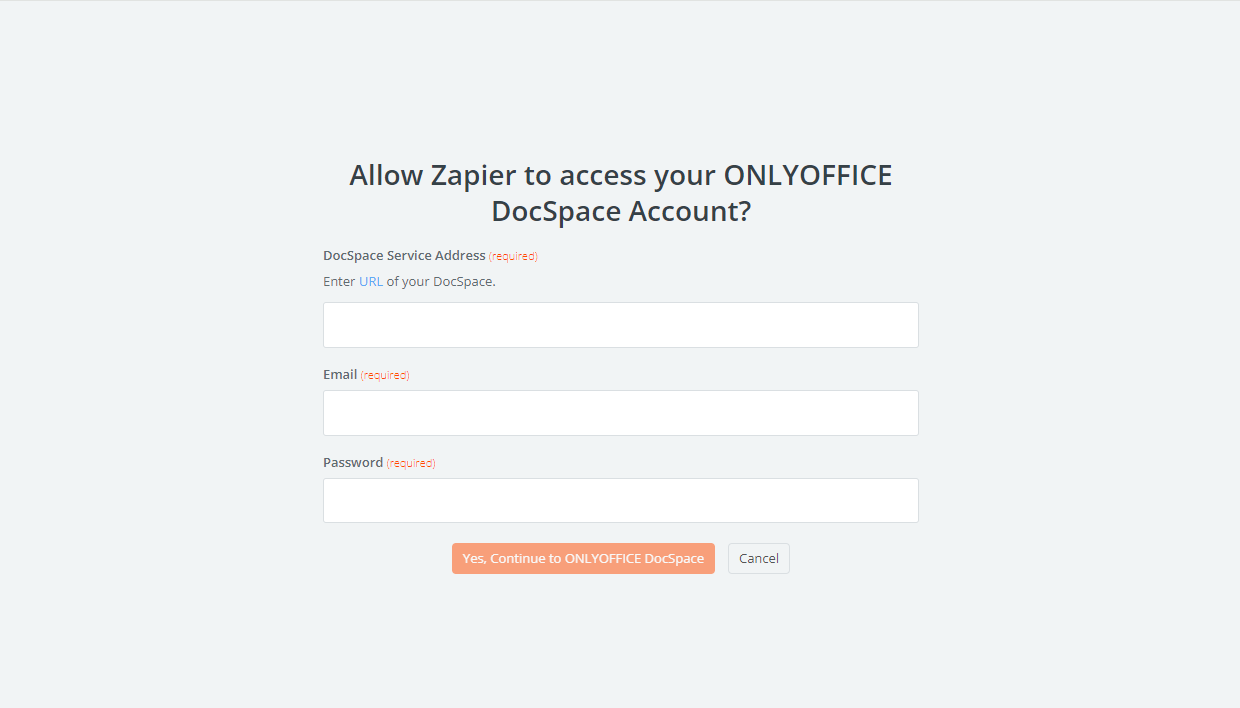
Yetkilendirme penceresinde Apps portalının URL'sini, e-posta adresini ve parolayı belirtin. Yes, Continue to ONLYOFFICE DocSpace düğmesine tıklayın.
-
Trigger bölümünde tetikleyicinizi ayarlayabilirsiniz. Bu örnekte isterseniz gerekli klasörü seçebilir veya varsayılan ayarları bırakabilirsiniz.
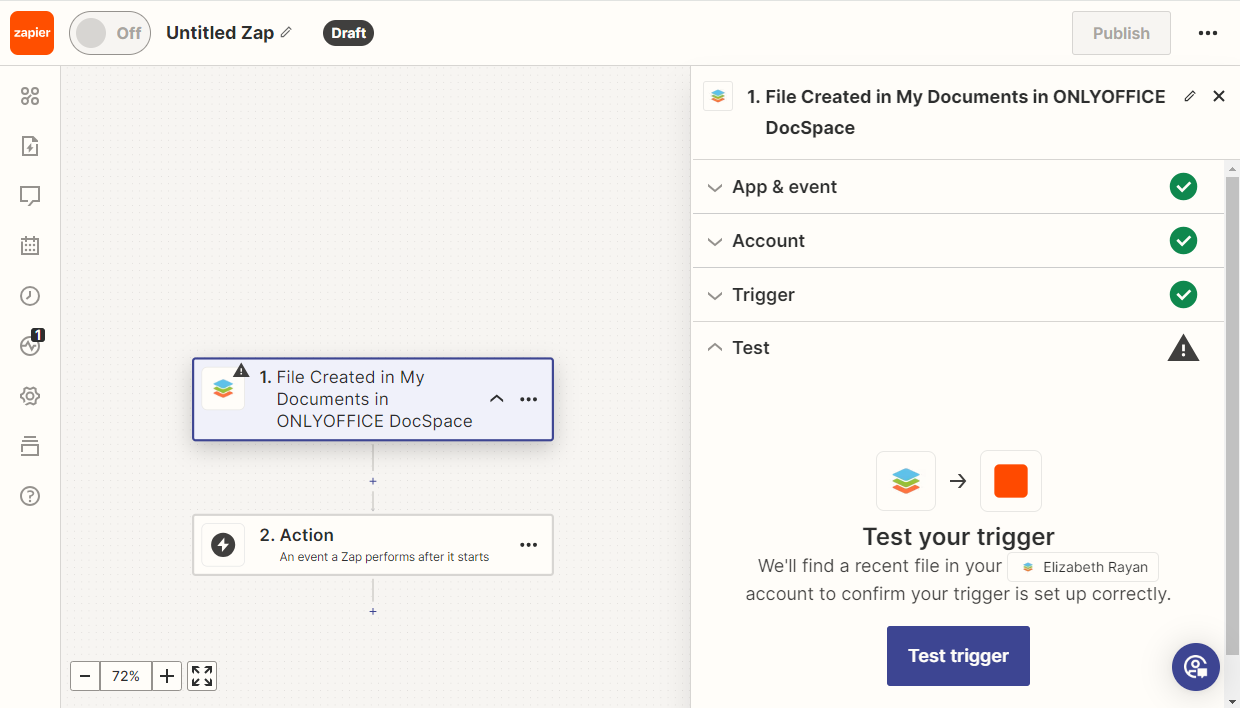
Sonra tetikleyiciyi test etmeniz gerekir. Test trigger düğmesine tıklayın.
-
Bir kayıt seçin ve Continue with selected record düğmesine tıklayın.
-
Ardından zincire sonraki olayları ekleyebilir, bunları test edebilir ve Zap'i yayımlayabiliriz. Kullanılabilir Zap'lerin ayrıntıları aşağıda açıklanmıştır.
User Added tetikleyicisi
Amaç
Apps'e yeni bir kullanıcı eklendiğinde, şirket çalışanı için yeni kullanıcıya Apps'in nasıl kullanılacağını anlatan konulu bir Zoom toplantısı otomatik olarak oluşturulur.
Uygulama
-
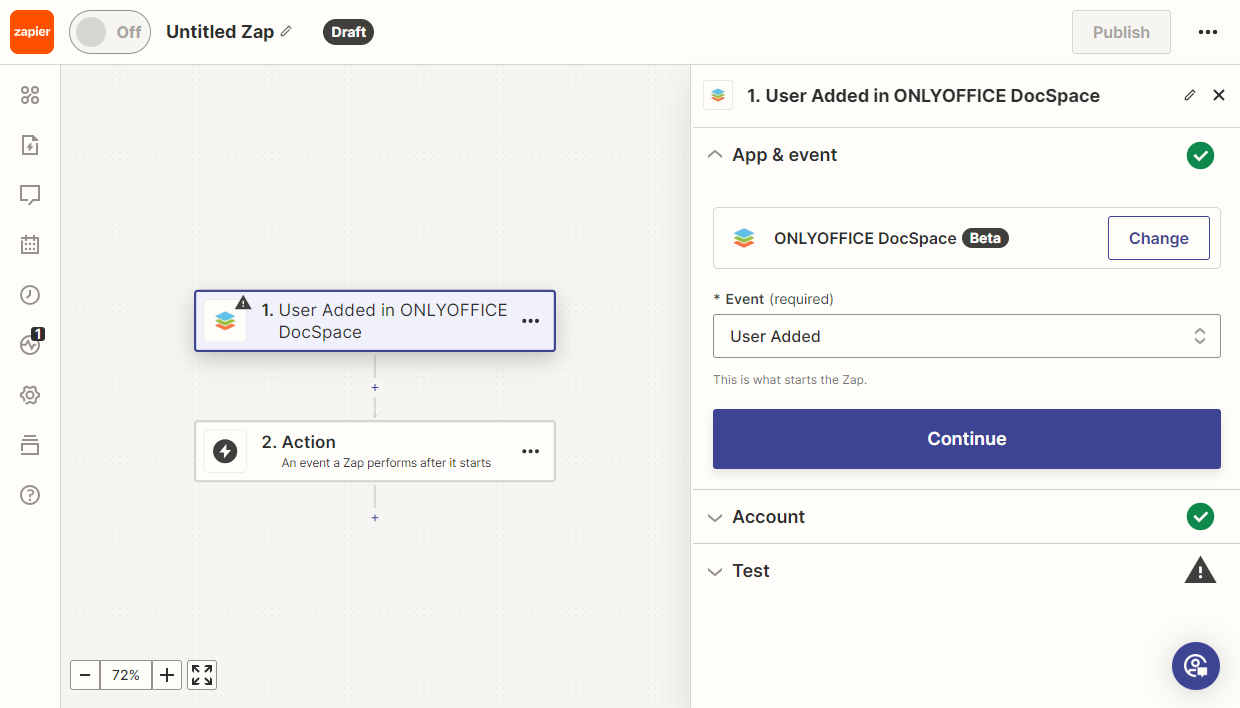
Apps içindeki yeni kullanıcıların verilerini almak için Apps User Added tetikleyicisini ekleyin.
-
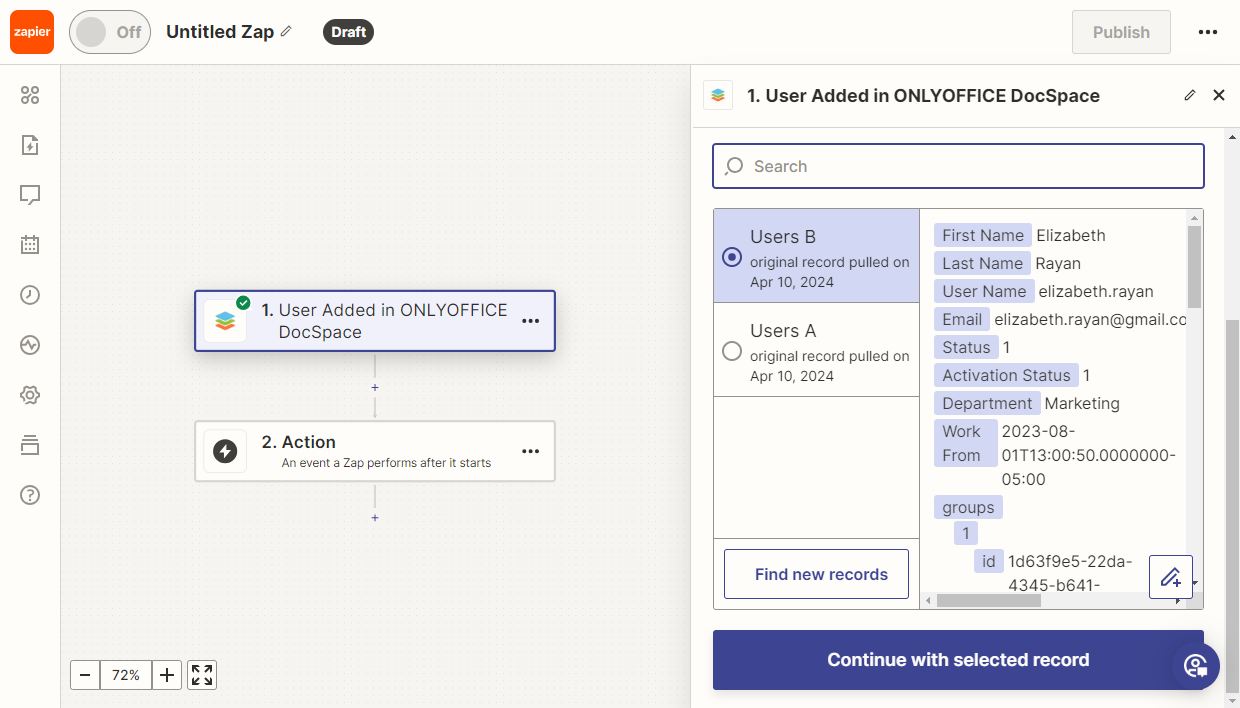
Tetikleyicinin doğru çalıştığından emin olmak için test edin. Ardından sonraki adımlarda kullanmak üzere örnek bir kayıt seçin.
-
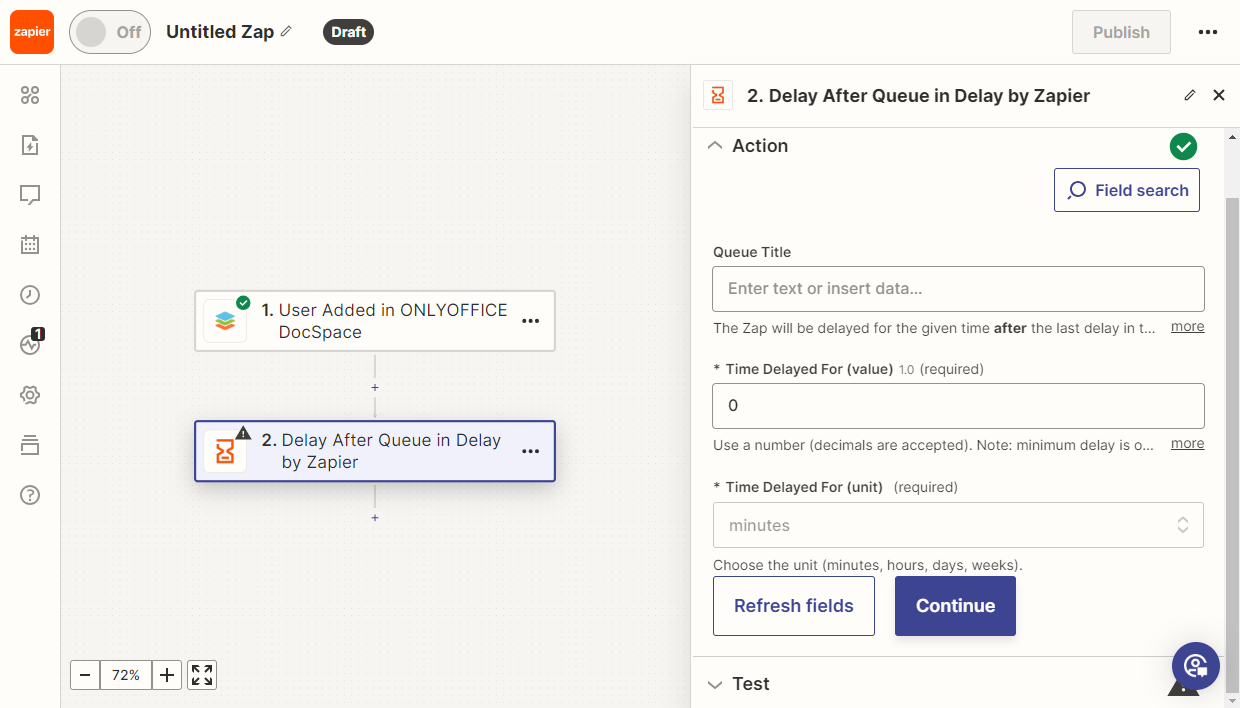
Geçerli saati almak için Zapier Delay After Queue eylemini ekleyin.
Olay için istediğiniz gecikmeyi ayarlayın (bu örnekte 0 dakika). Görevden sorumlu kişiyi seçin; gerekirse birden fazla atanan kişi seçin.
-
Ardından Zoom Create Meeting eylemini ekleyin.
Eylemi ihtiyacınıza göre ayarlayın. Toplantı konusunu girin, tarihi ve süreyi seçin, gerekirse parola belirleyin.
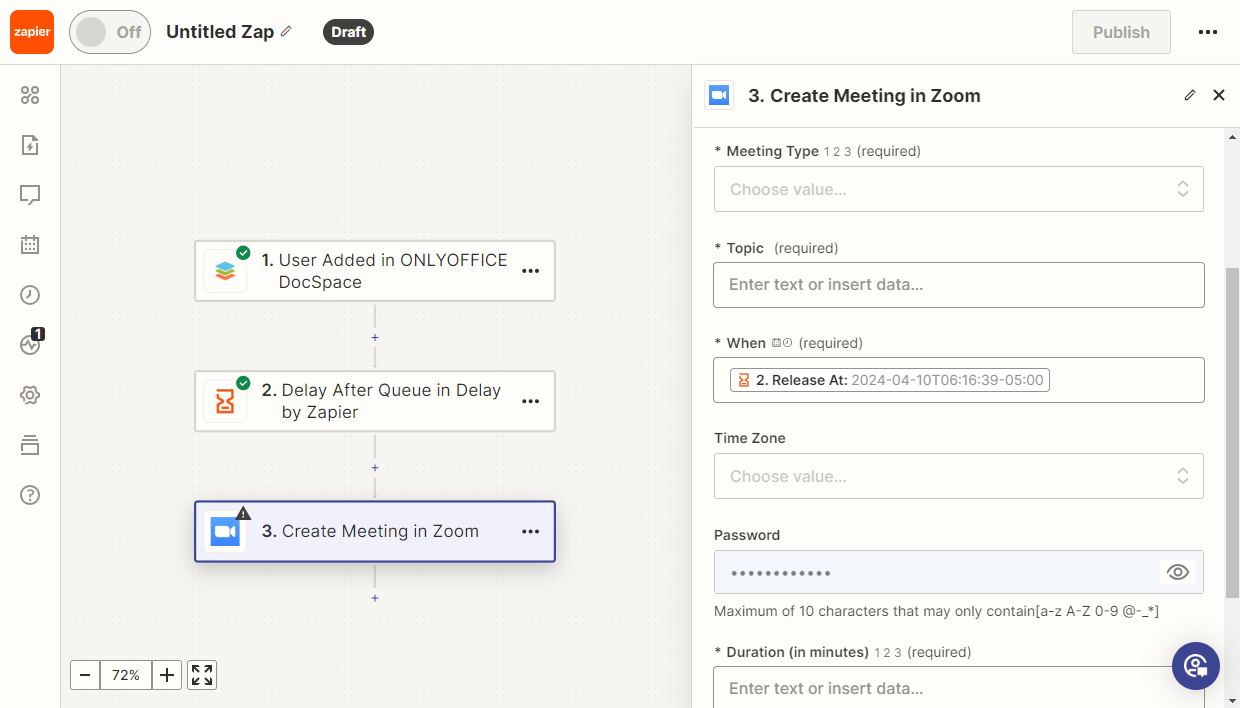
Ardından Zap'i test edin. Tüm testler başarıyla geçilirse Zap'i yayımlayın.
File Created in My Documents tetikleyicisi
Amaç
Kullanıcı Apps'te bir belge oluşturduktan sonra kopyası Google Docs'a eklenir.
Uygulama
-
Apps File Created in My Documents tetikleyicisini ekleyin. Bu tetikleyici, yeni bir belge oluşturulduğunda veya eklendiğinde etkinleşir.
Gerekirse tetikleyicinin uygulanacağı klasörü seçin.
-
Her şeyin doğru çalıştığından emin olmak için tetikleyiciyi test edin. Sonraki testler için örnek bir kayıt seçin.
-
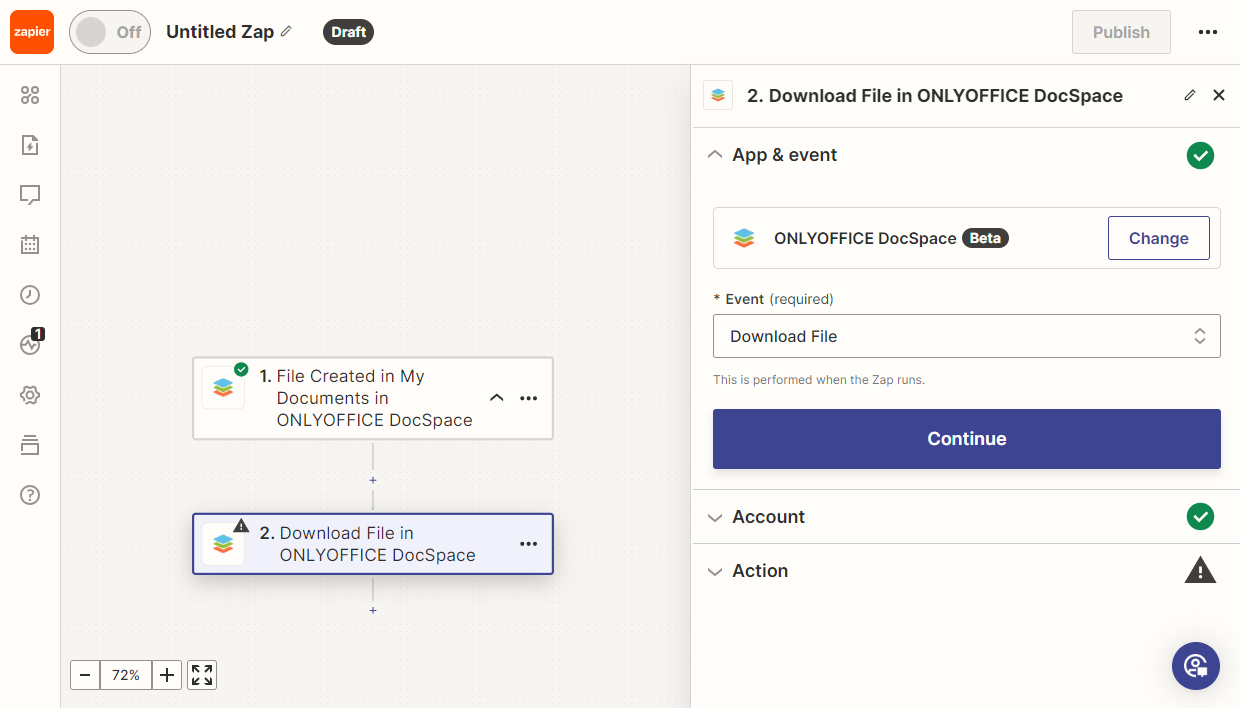
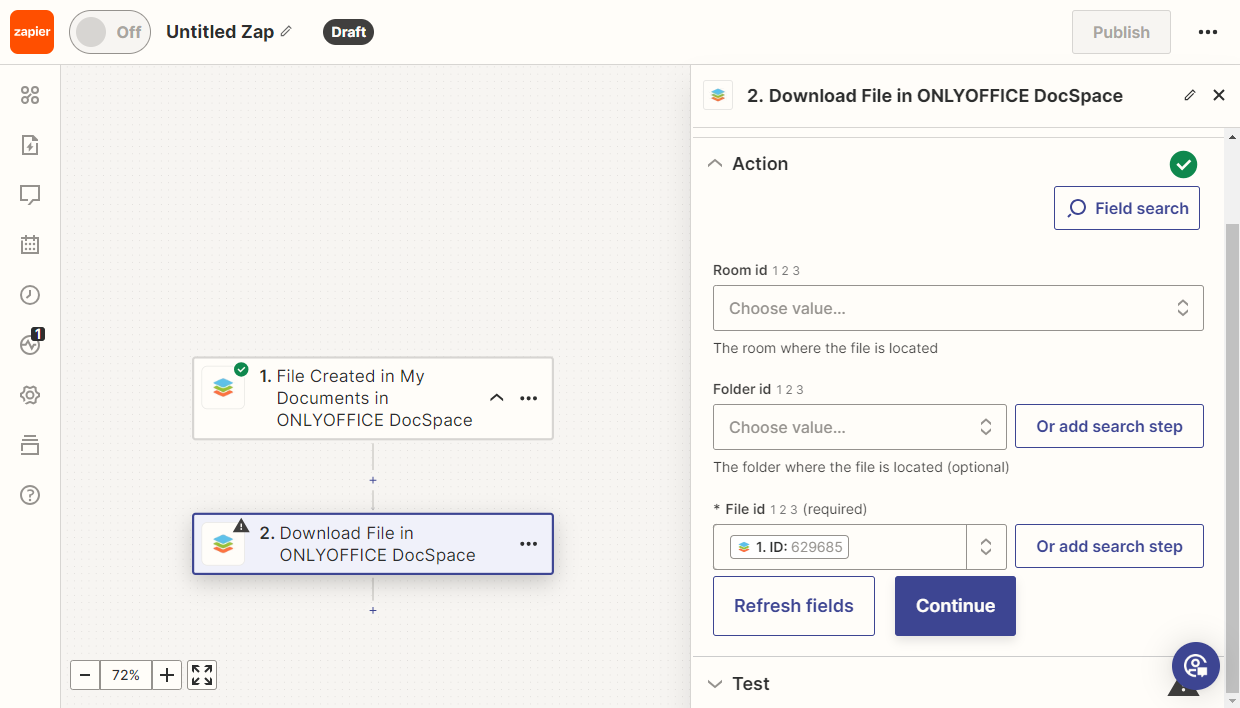
Apps'ten bir dosya almak için önce dosyayı indirmeniz gerekir. Bunun için Download File eylemini ekleyin.
-
Eylem ayarlarında dosya kimliğini (ID) seçin.
-
Yeni Google Docs Upload Document eylemini ekleyin. File alanını seçin ve dosyaların yükleneceği Google Docs klasörünü belirleyin.
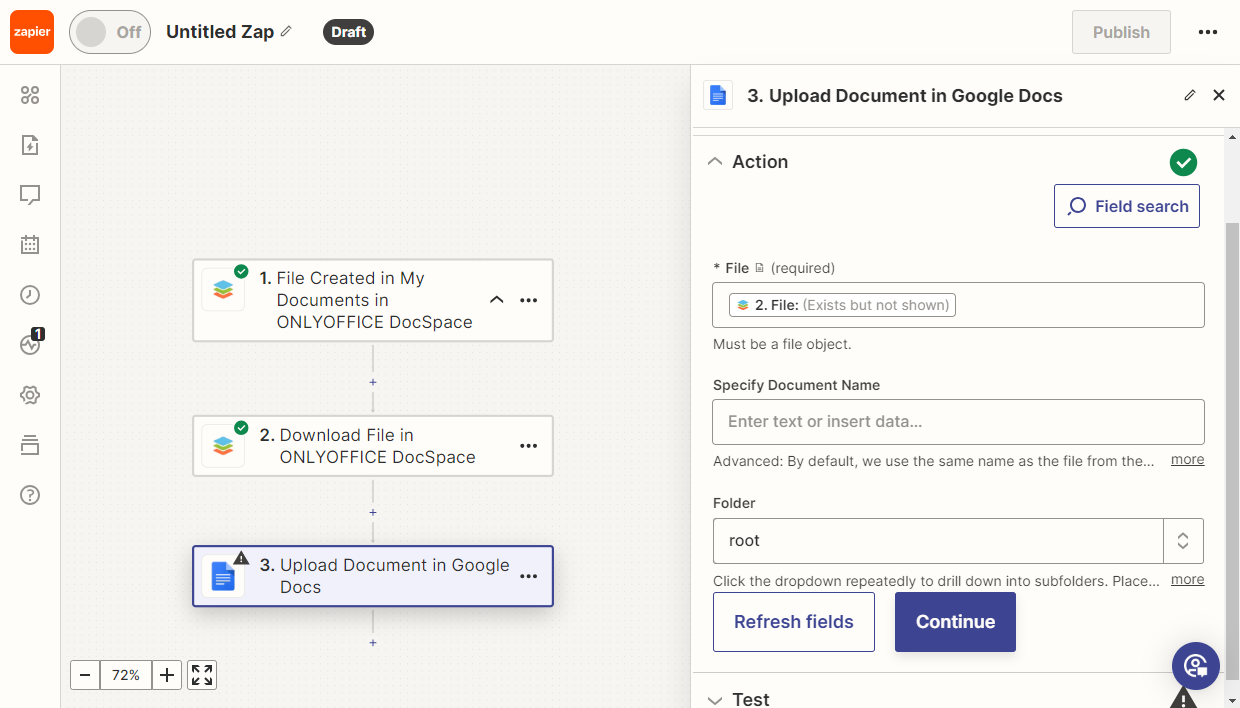
Ardından Zap'i test edin. Tüm testler başarıyla geçilirse Zap'i yayımlayın.
File Created tetikleyicisi
Amaç
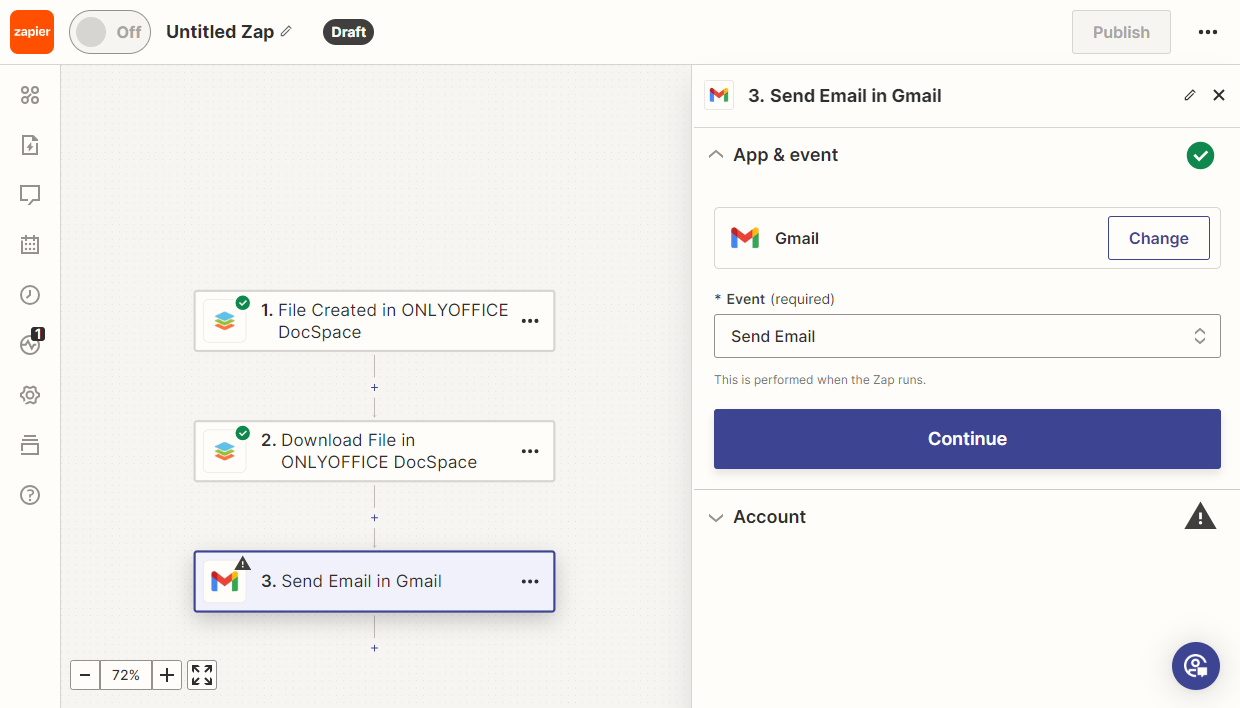
Kullanıcı Apps'te bir dosya oluşturur ve kopyasını, üzerinde çalışmak veya müşterilerle paylaşmak üzere Gmail e-postası olarak alır.
Uygulama
-
Apps File Created tetikleyicisini ekleyin.
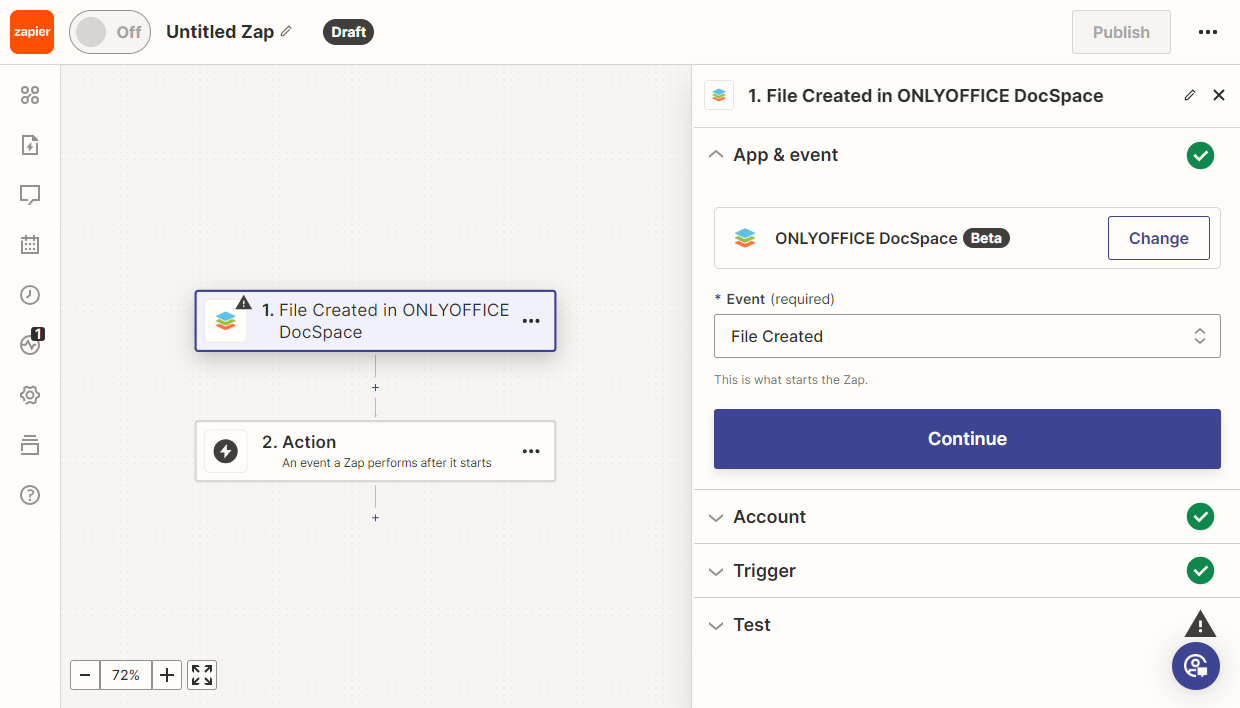
Gerekirse tetikleyicinin uygulanacağı odayı ve/veya klasörü seçin.
-
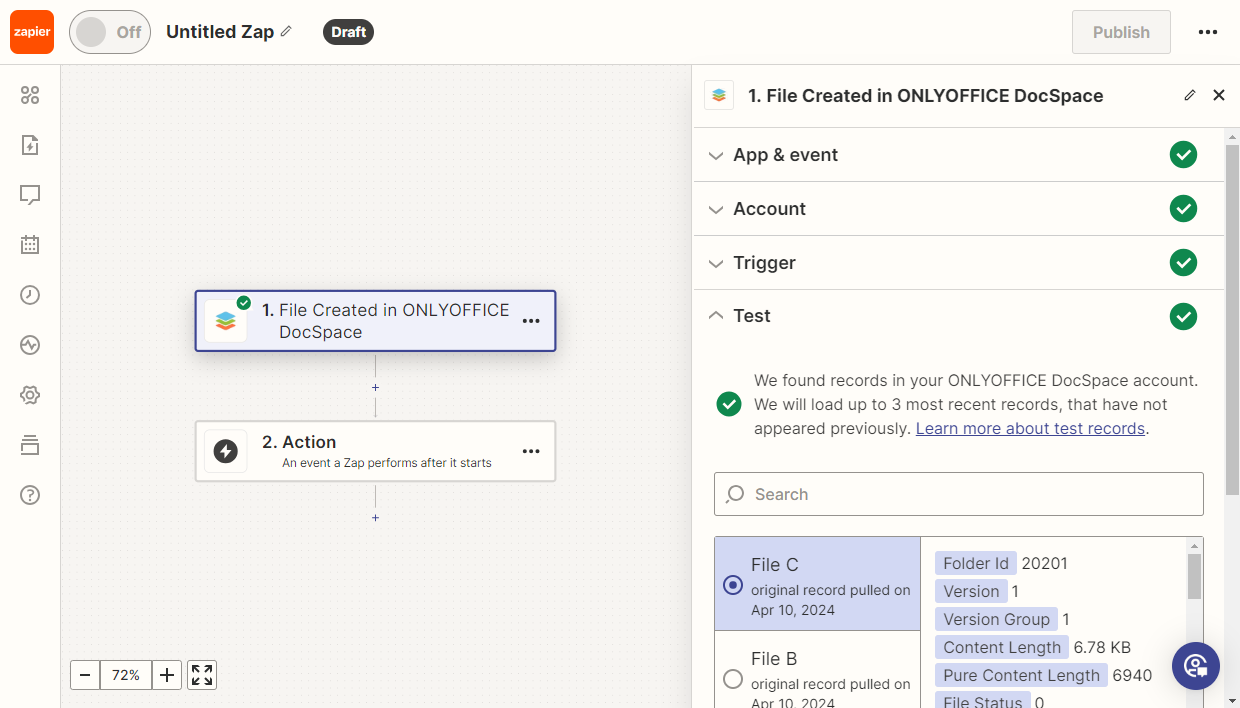
Tetikleyicinin doğru çalıştığından emin olmak için test edin. Ardından sonraki adımlarda kullanmak üzere örnek bir kayıt seçin.
-
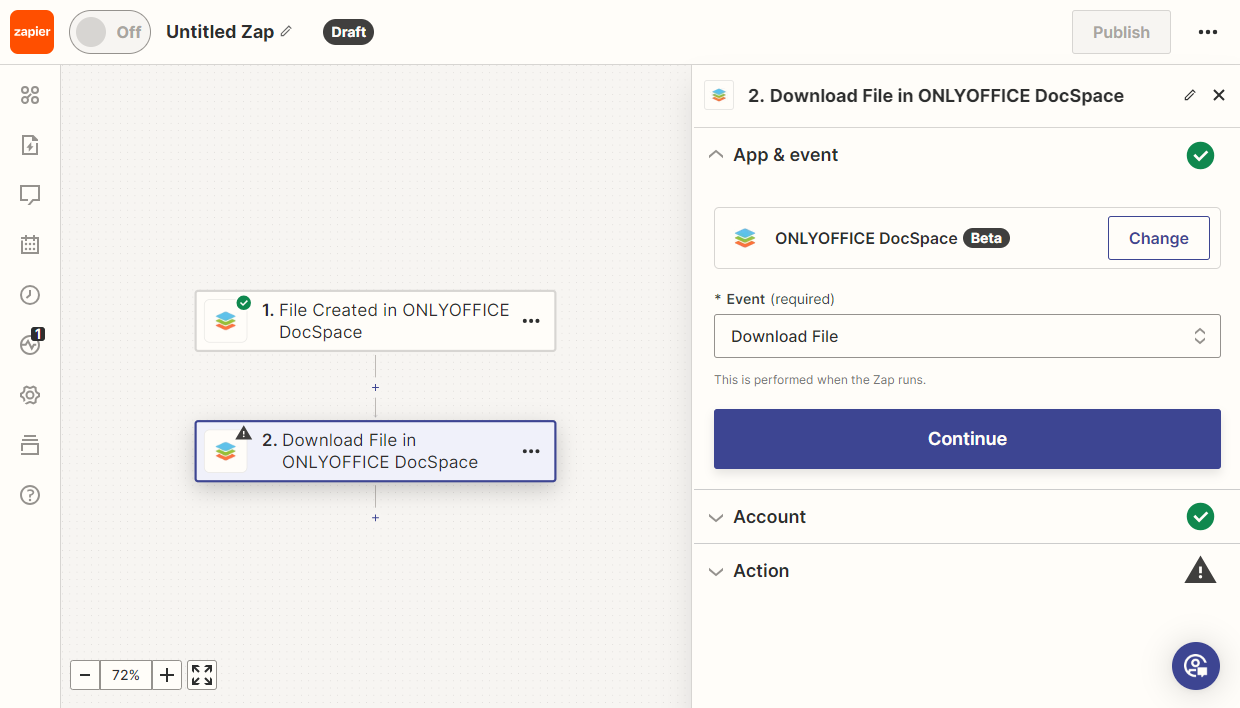
Dosyayı indirecek yeni Apps Download File eylemini ekleyin.
-
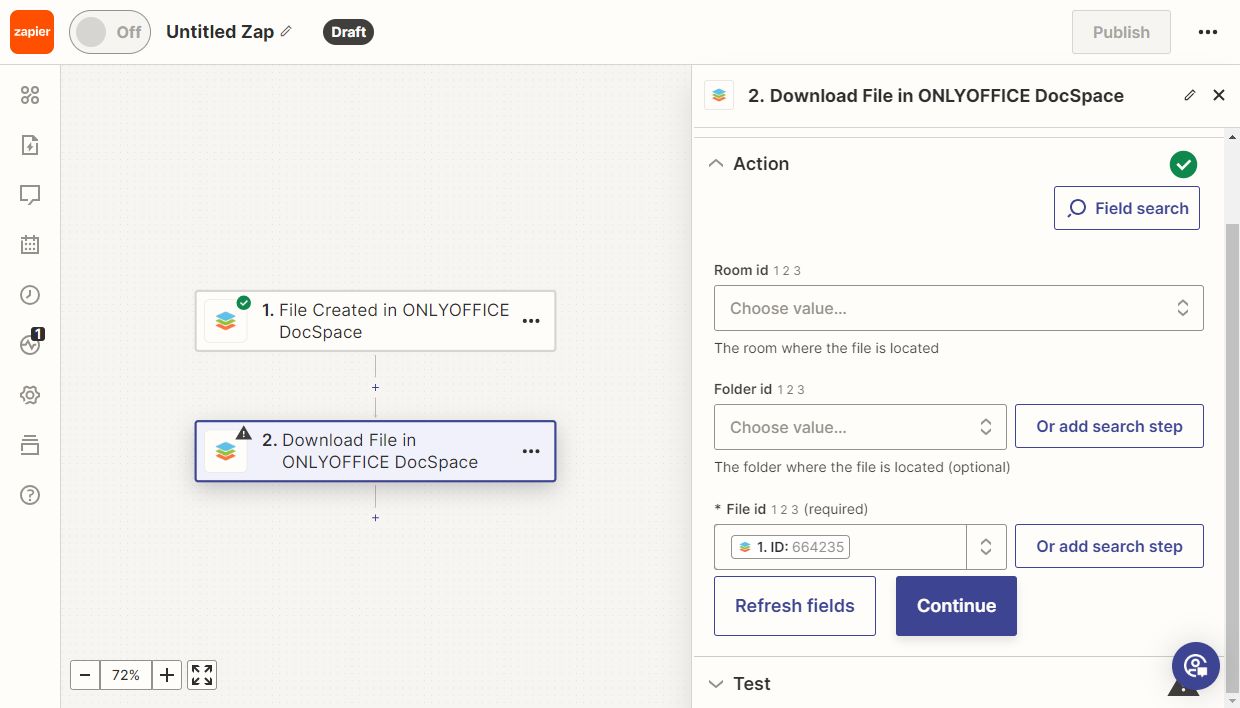
Eylem ayarlarında dosya kimliğini (ID) seçin.
-
Yeni Gmail Send Email eylemini ekleyin. Ayarlarda gerekli parametreleri girin.
-
Attachment alanında Download File eyleminden gelen değeri belirtin.
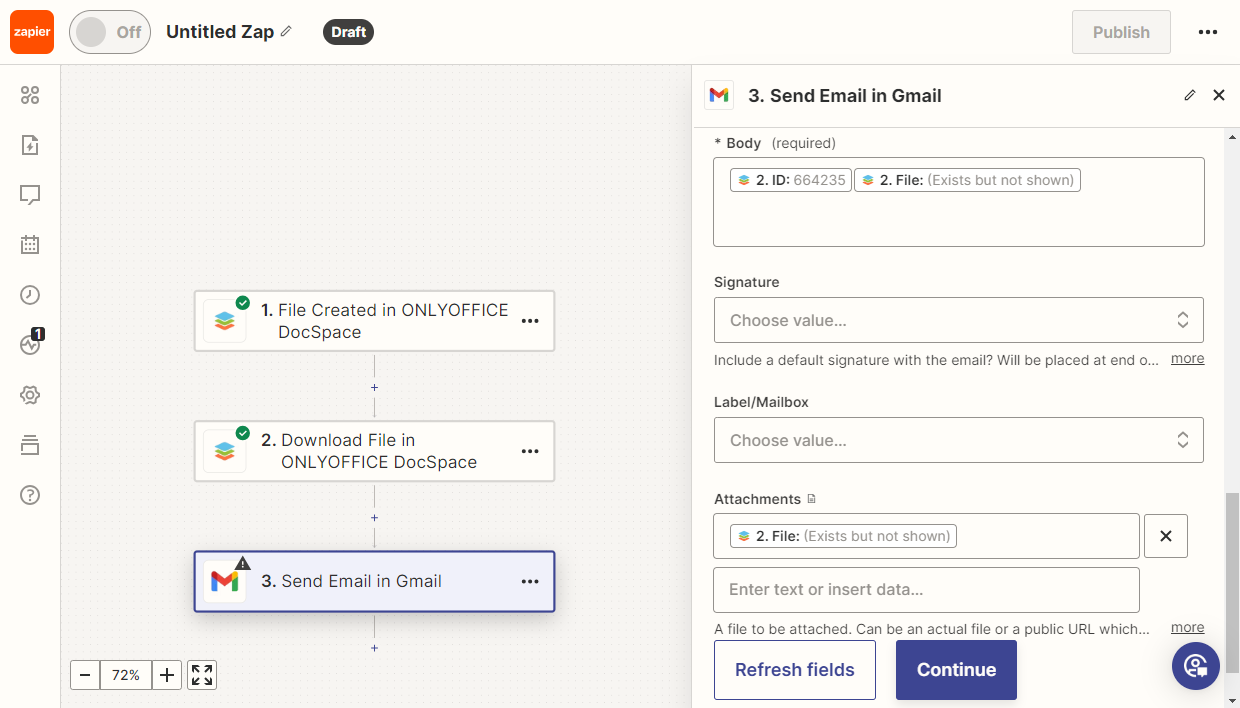
Ardından Zap'i test edin. Tüm testler başarıyla geçilirse Zap'i yayımlayın.
Room Created tetikleyicisi
Amaç
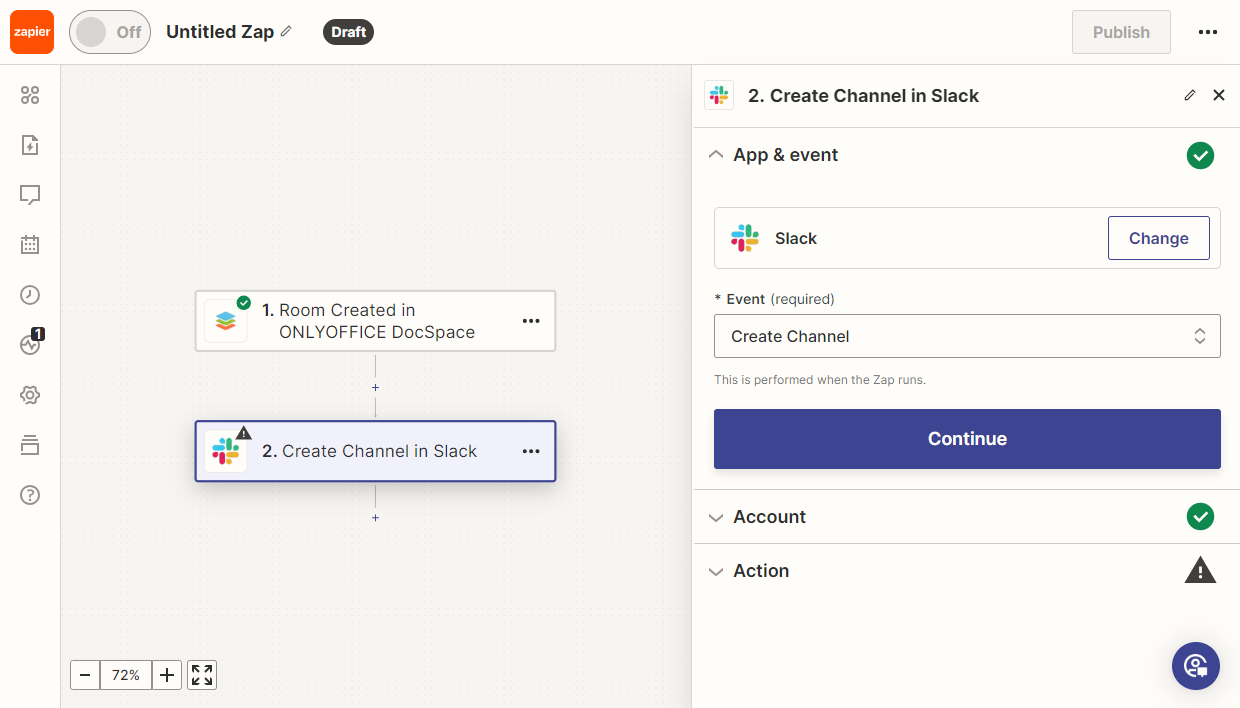
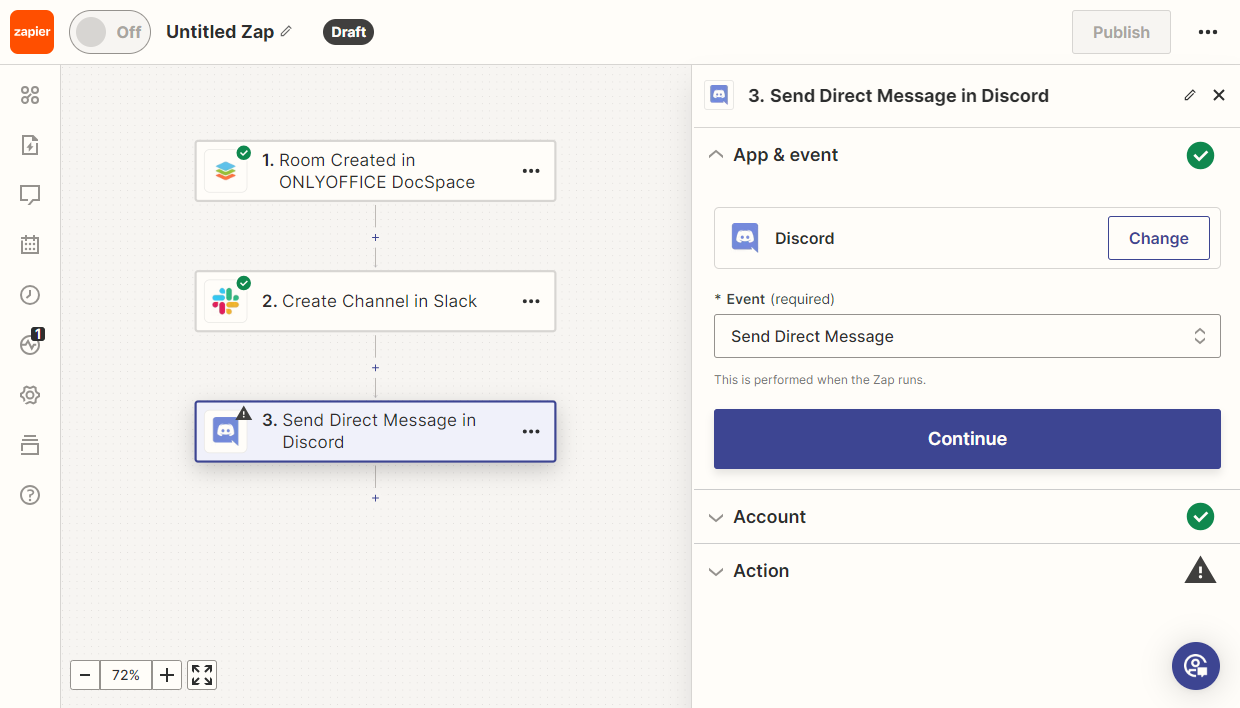
Apps'te yeni bir oda oluşturulduktan sonra Slack'te otomatik olarak bir kanal oluşturulur ve Discord'a bildirim gönderilir.
Uygulama
-
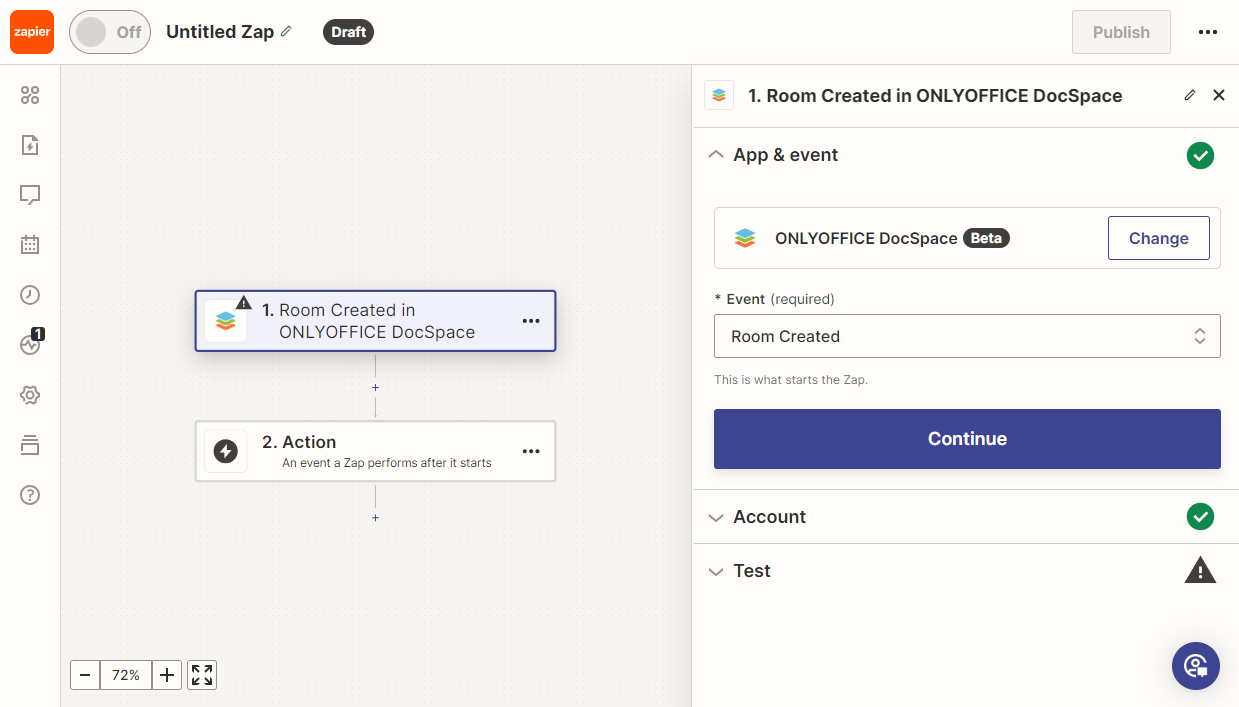
Apps Room Created tetikleyicisini ekleyin.
-
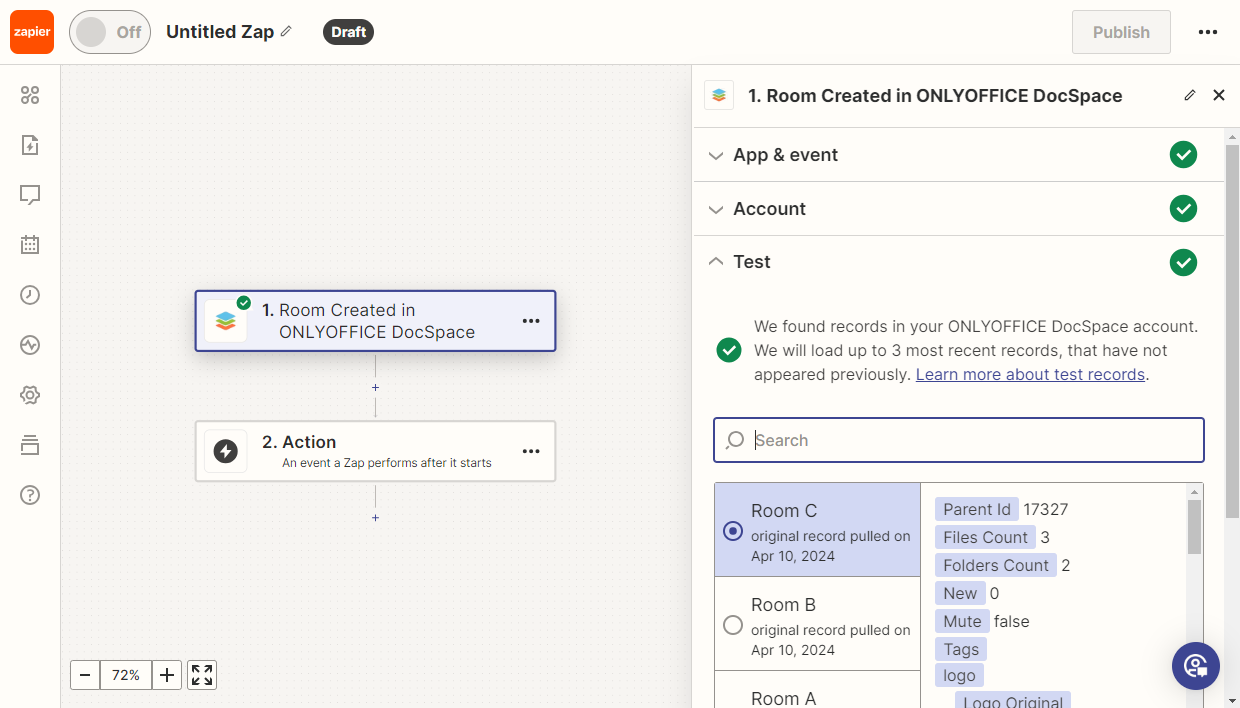
Tetikleyicinin doğru çalıştığından emin olmak için test edin. Ardından sonraki adımlarda kullanmak üzere örnek bir kayıt seçin.
-
Slack Create Channel eylemini ekleyin.
-
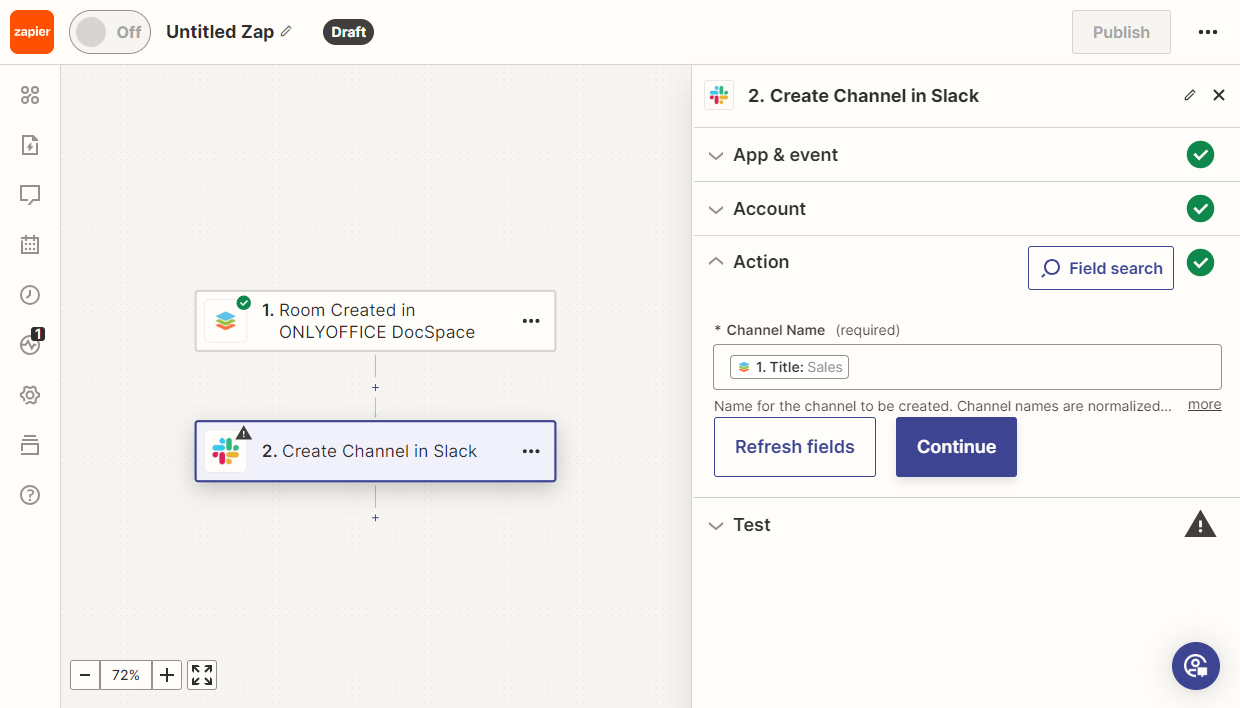
Eylem ayarlarında Channel Name değerini seçin.
-
Yeni Discord Send Message eylemini ekleyin.
-
Alıcıyı ve mesaj metnini seçin.
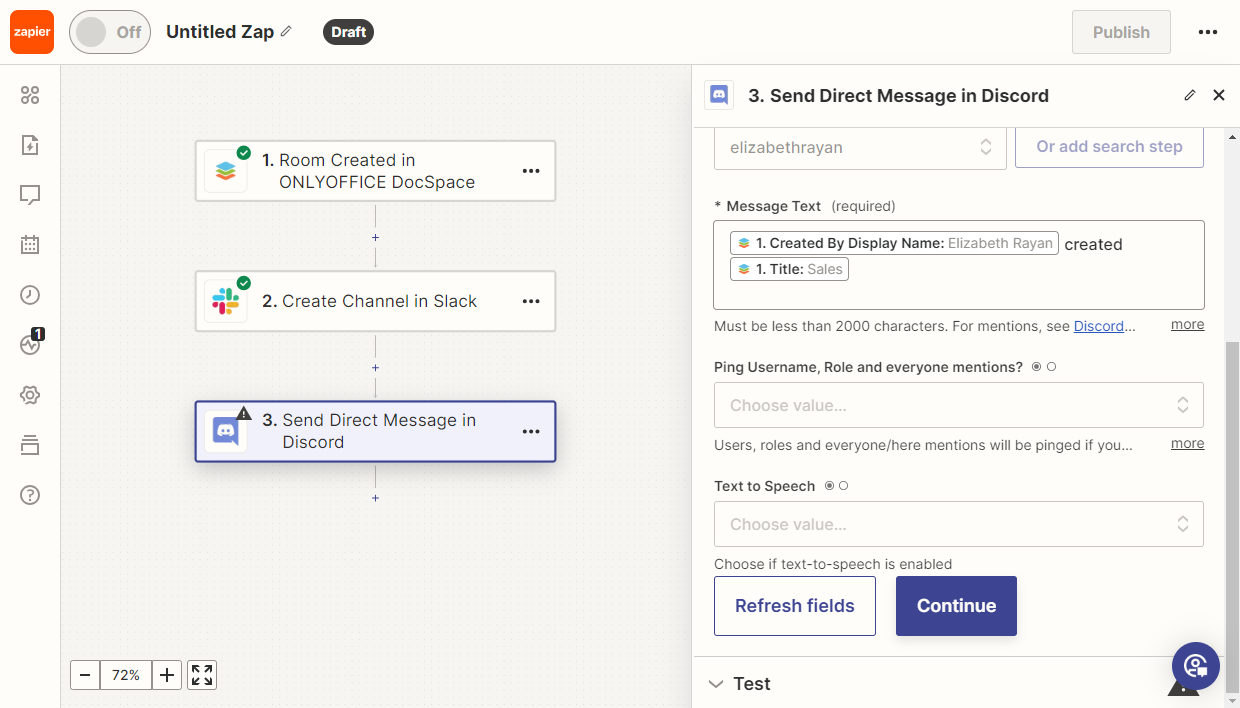
Ardından Zap'i test edin. Tüm testler başarıyla geçilirse Zap'i yayımlayın.
Room Archived tetikleyicisi
Amaç
Kullanıcı bir odayı arşive taşıdıktan sonra Google Chat'e otomatik olarak bildirim gönderilir.
Uygulama
-
Apps Room Archived tetikleyicisini ekleyin.
-
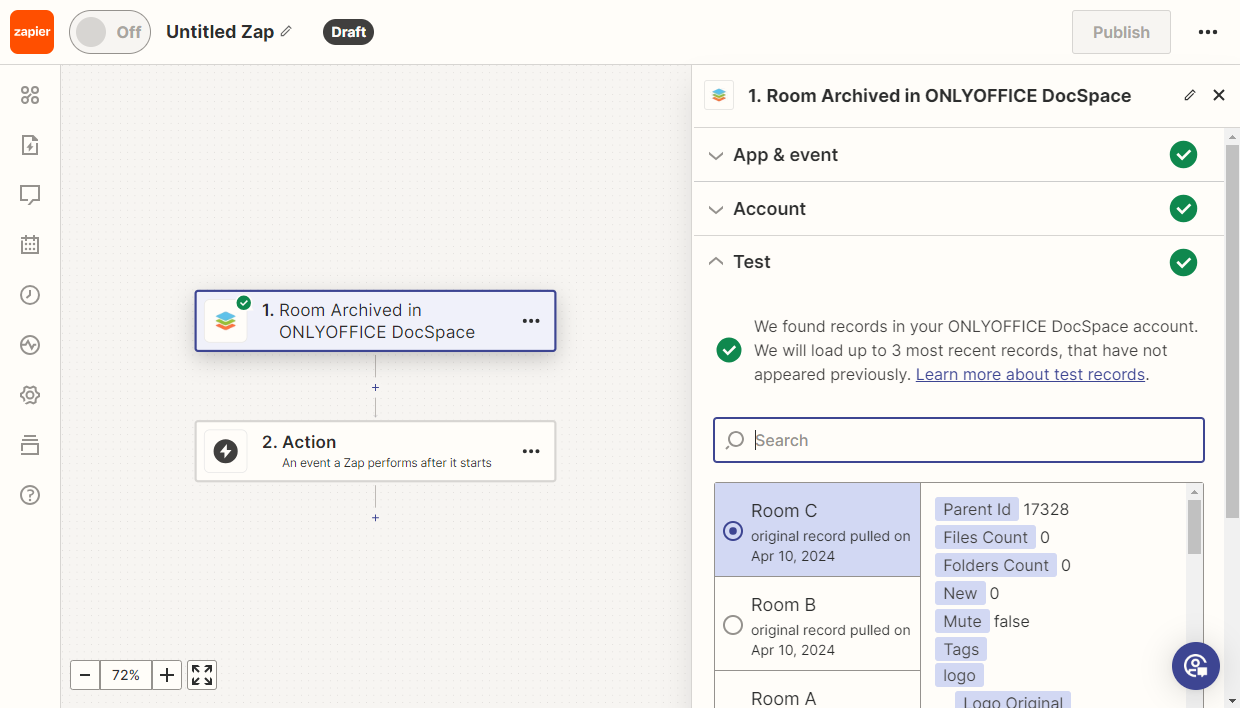
Tetikleyicinin doğru çalıştığından emin olmak için test edin. Ardından sonraki adımlarda kullanmak üzere örnek bir kayıt seçin.
-
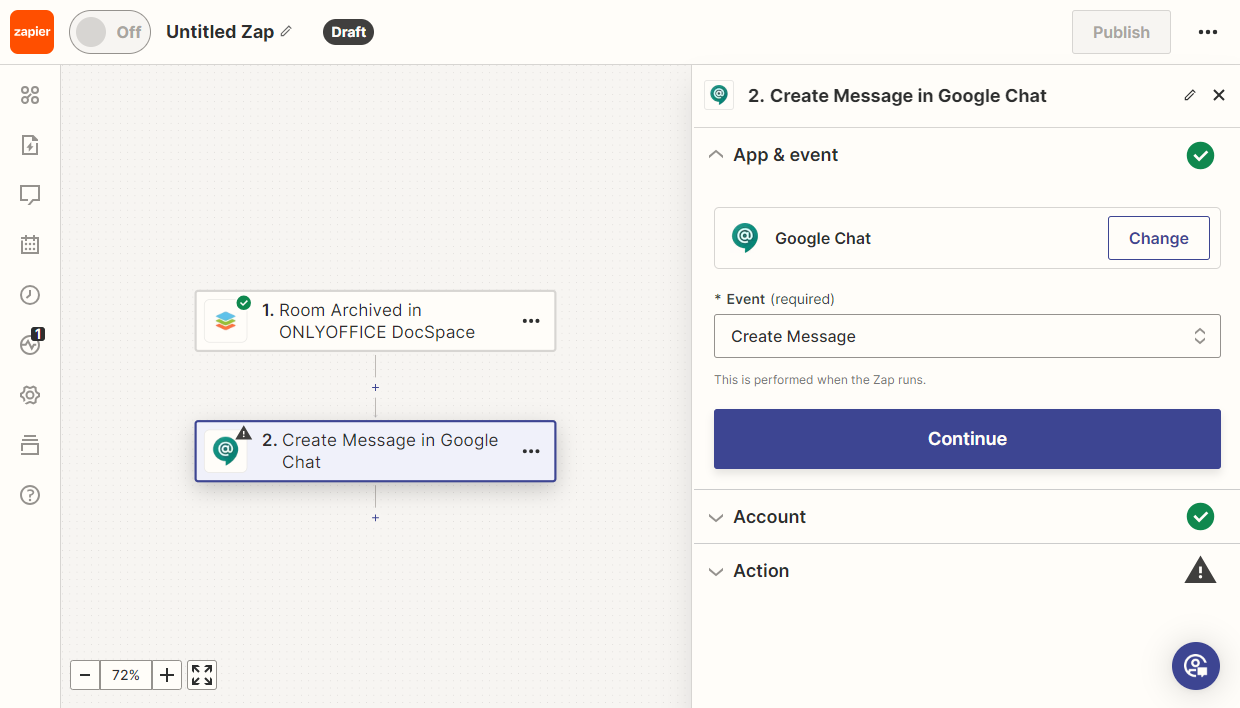
Google Chat Create Message eylemini ekleyin.
-
Ayarlarda bir kanal seçin ve mesaj metnini oluşturmak için mesaj oluşturucuyu kullanın.
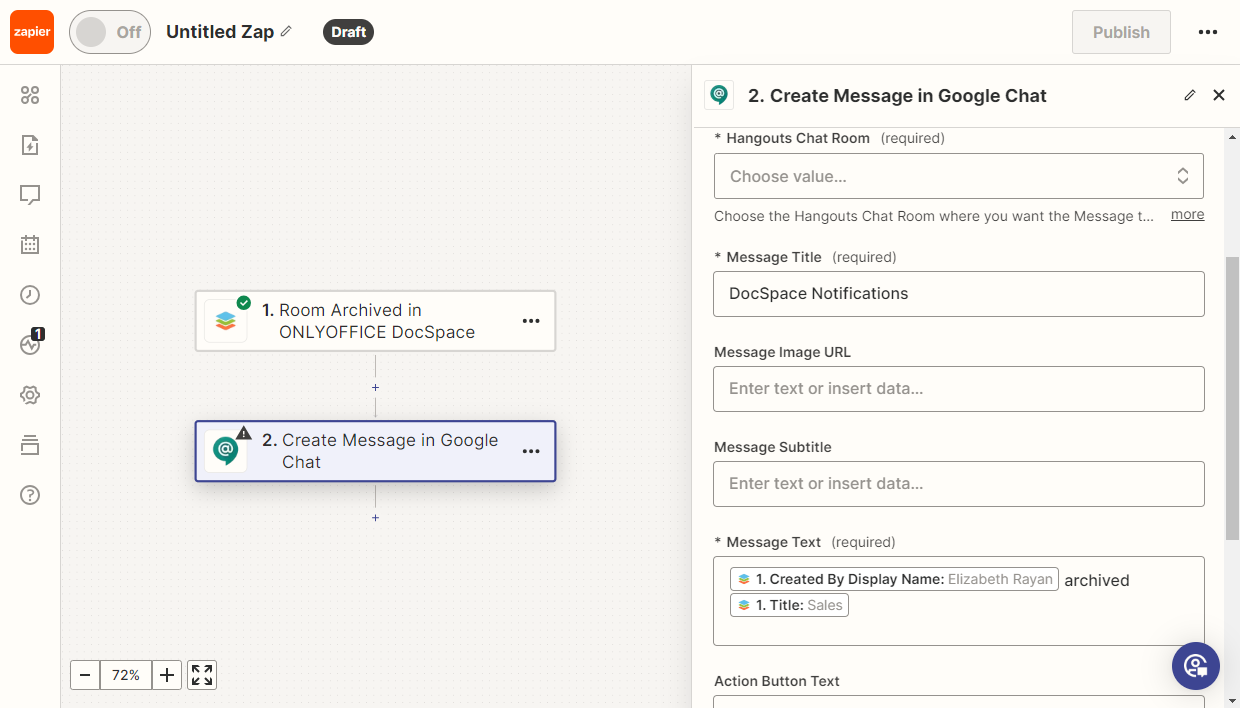
Ardından Zap'i test edin. Tüm testler başarıyla geçilirse Zap'i yayımlayın.
Search Folder ve Delete Folder eylemleri
Amaç
Apps'te, Asana'daki görev adına göre bir klasör oluşturulur. Görev kapatıldığında Apps'teki klasör otomatik olarak kaldırılır.
Uygulama
-
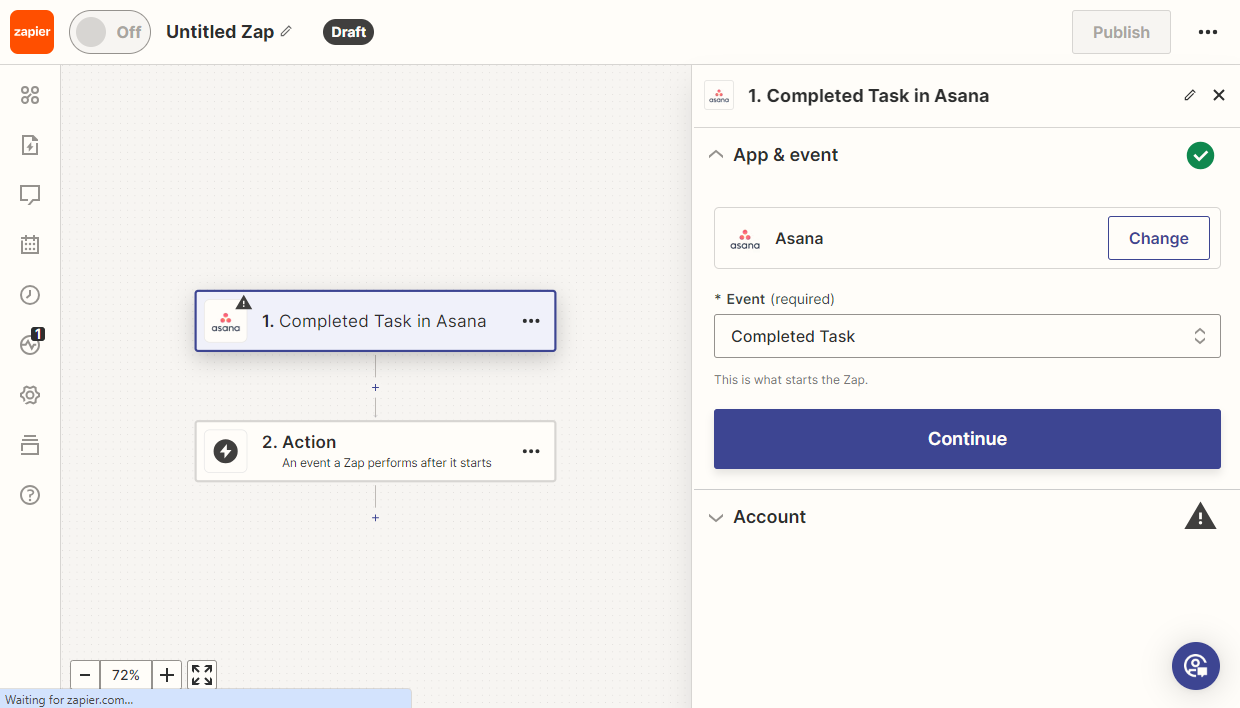
Asana Completed Task tetikleyicisini ekleyin.
-
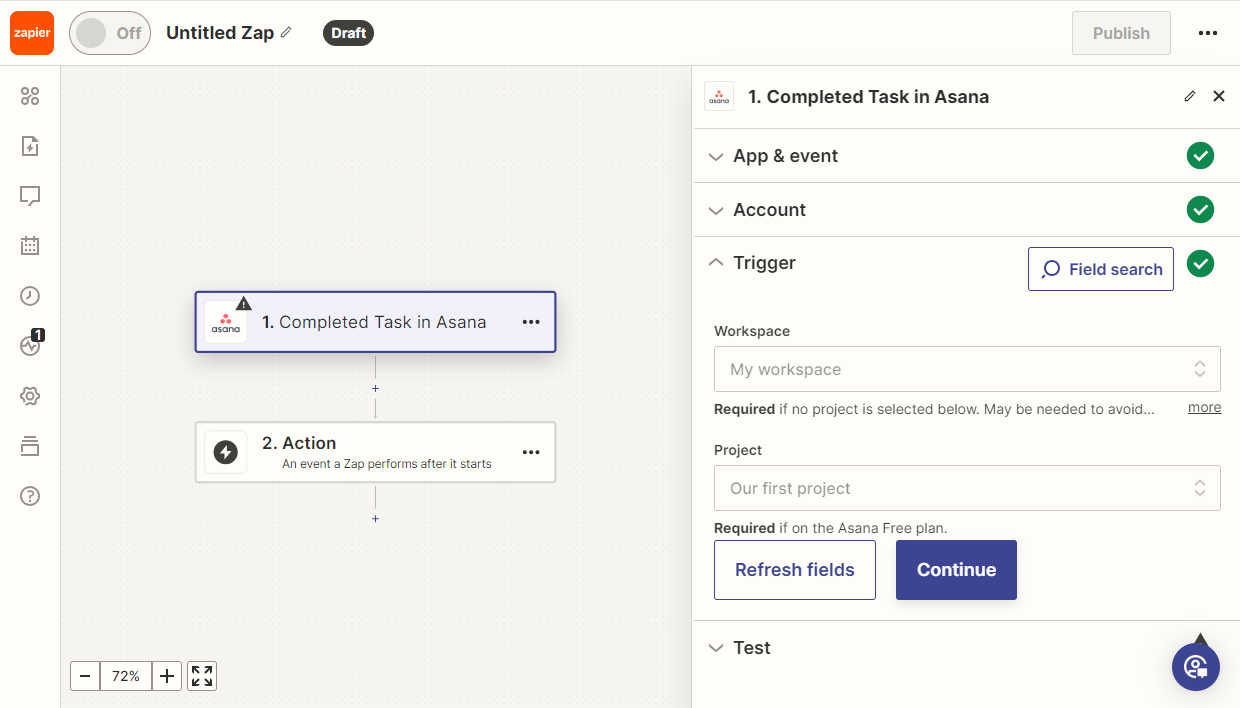
Asana'da Workspace ve Project değerlerini seçin.
-
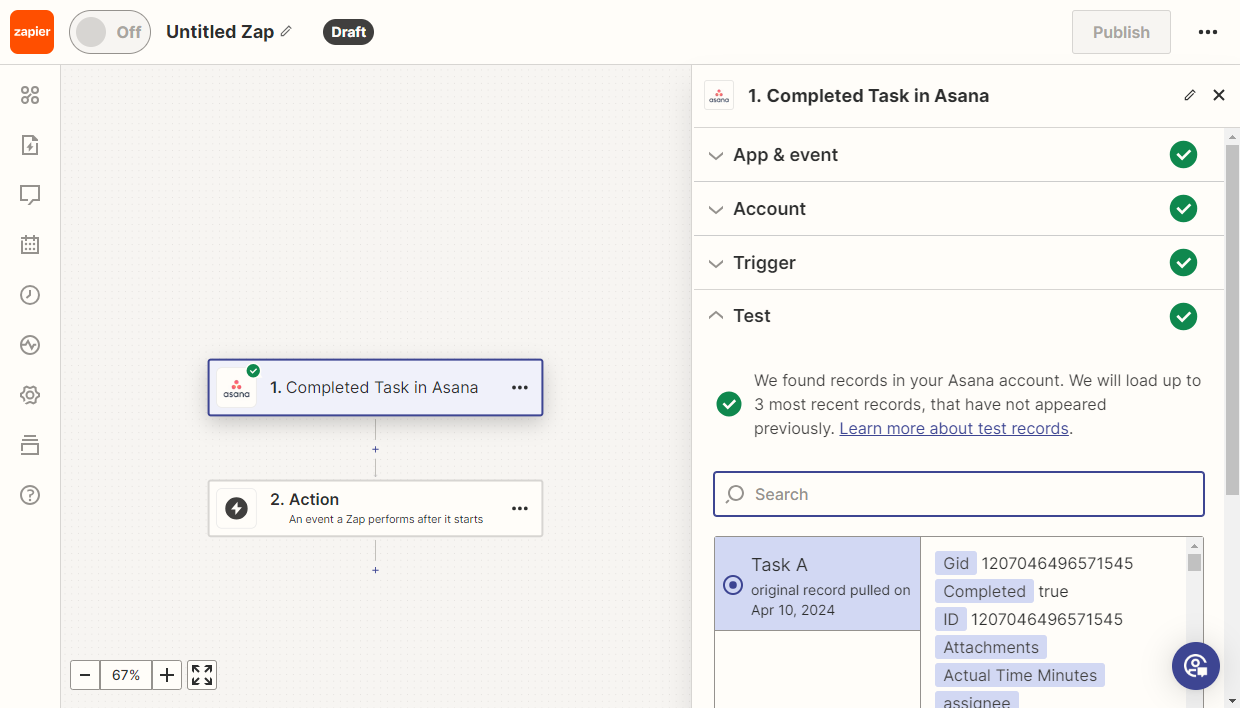
Tetikleyicinin doğru çalıştığından emin olmak için test edin. Ardından sonraki adımlarda kullanmak üzere örnek bir kayıt seçin.
-
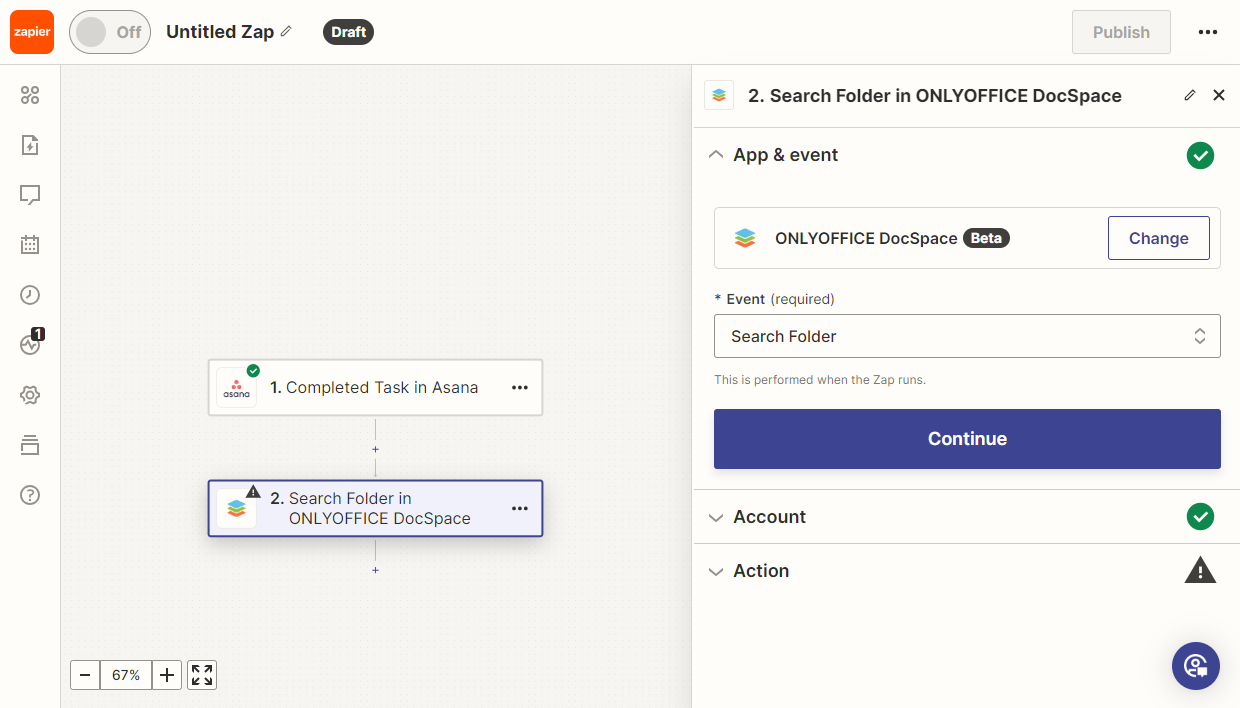
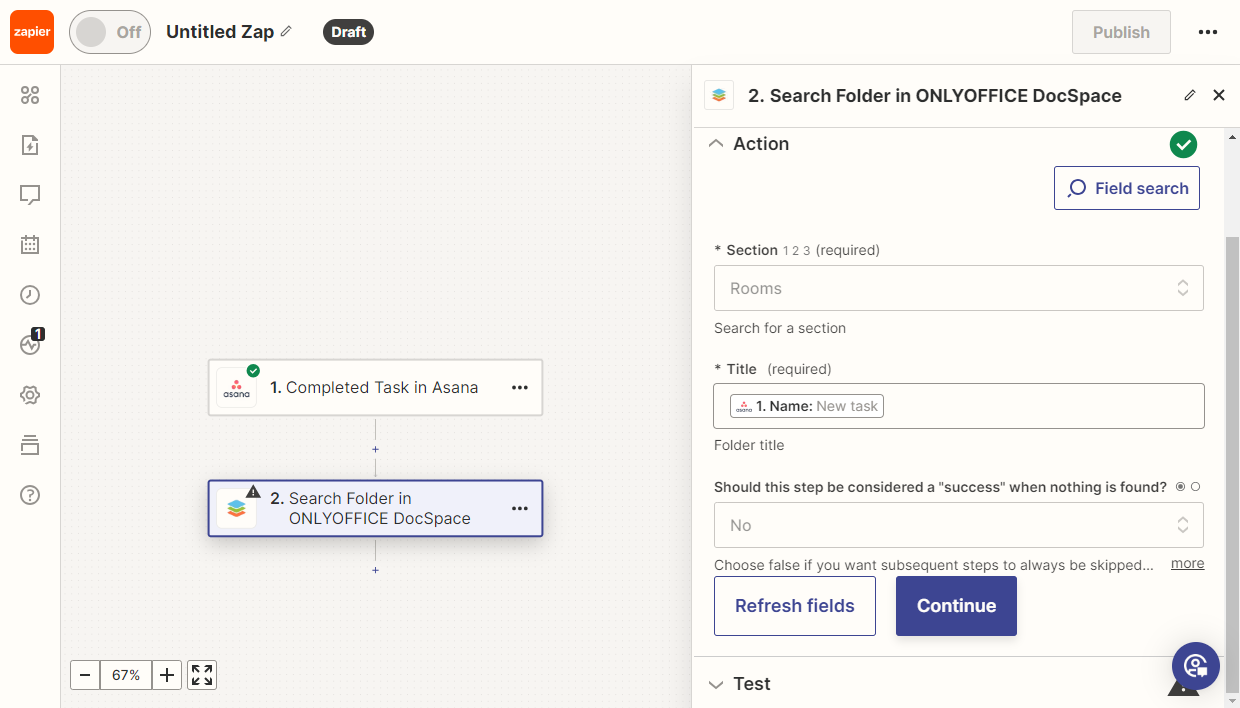
Görev adına göre klasör arayacak yeni Apps Search Folder eylemini ekleyin.
-
Ayarlarda klasörün aranacağı bölümü seçin ve klasör adını içeren alanı belirleyin.
-
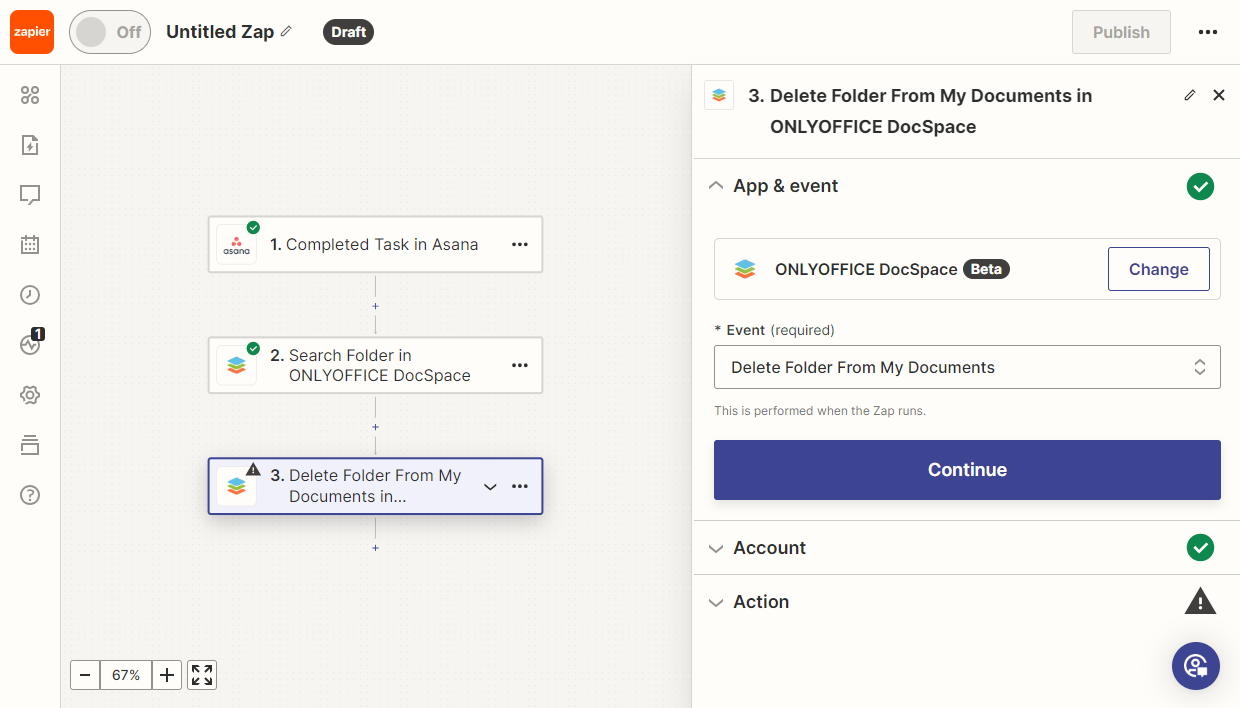
Delete Folder eylemini ekleyin. Klasörün konumuna bağlı olarak Delete Folder veya Delete Folder From My Documents seçeneğini belirleyin.
-
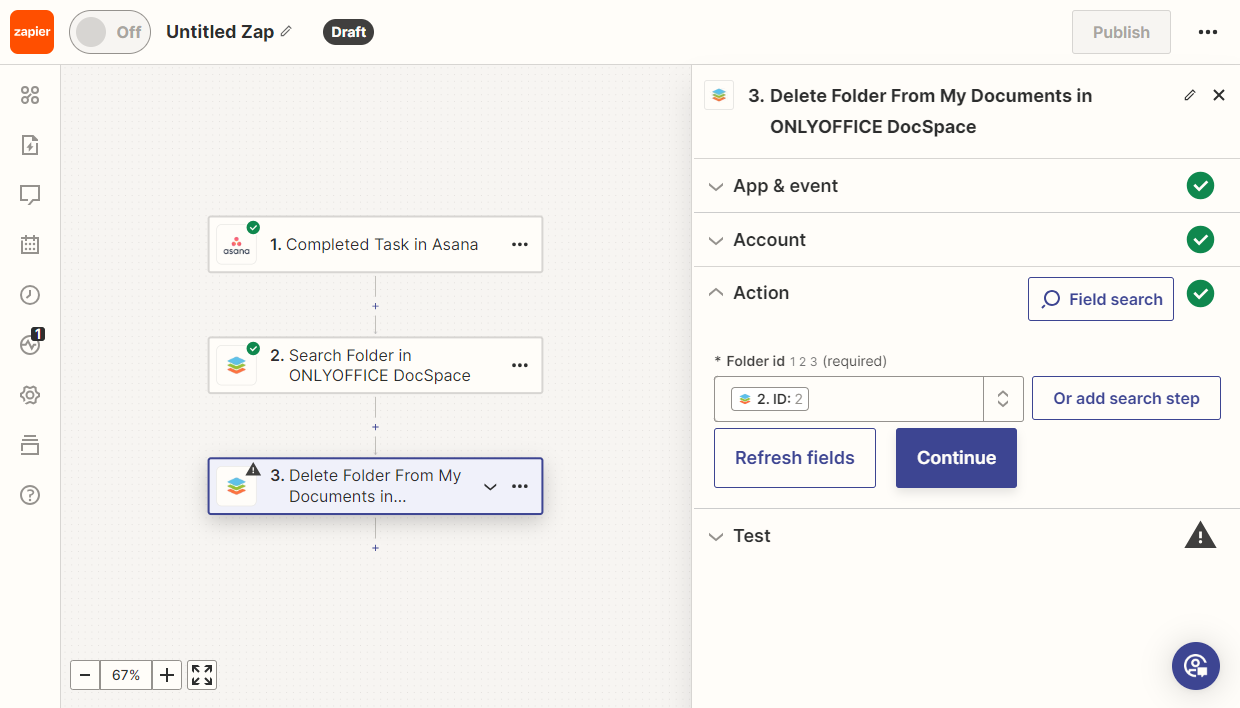
Ayarlarda klasör kimliğini (ID) içeren alanı seçin.
Ardından Zap'i test edin. Tüm testler başarıyla geçilirse Zap'i yayımlayın.
Share Room eylemi
Amaç
Apps yöneticisi yeni oluşturulan tüm odalara erişmek ve Telegram bildirimleri almak ister.
Uygulama
-
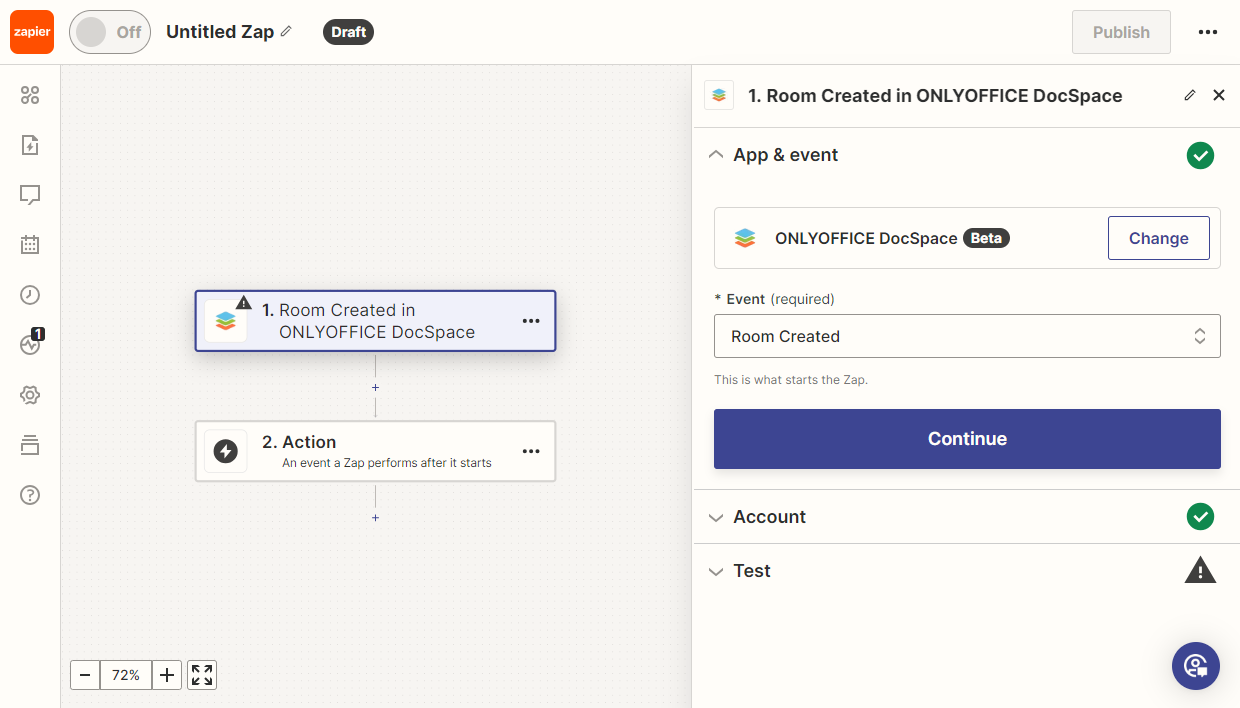
Apps Room Created tetikleyicisini ekleyin.
-
Tetikleyicinin doğru çalıştığından emin olmak için test edin. Ardından sonraki adımlarda kullanmak üzere örnek bir kayıt seçin.
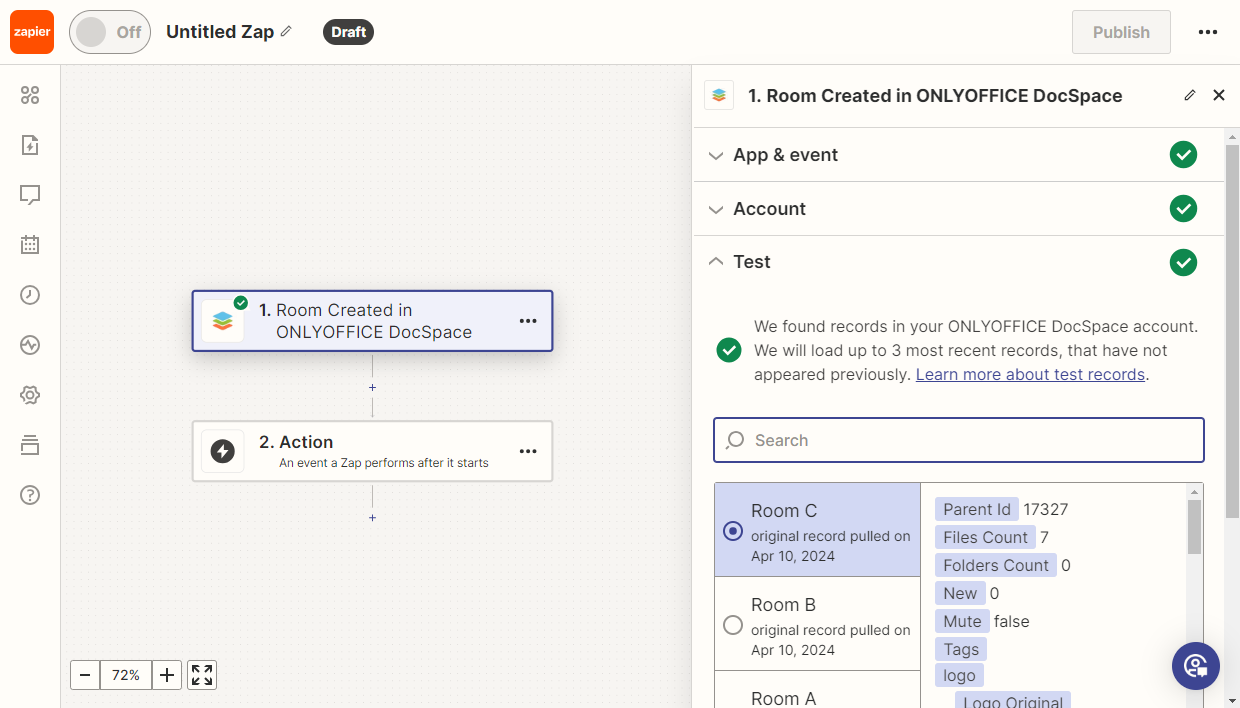
-
Odaya otomatik olarak erişim verecek Apps Share Room eylemini ekleyin.
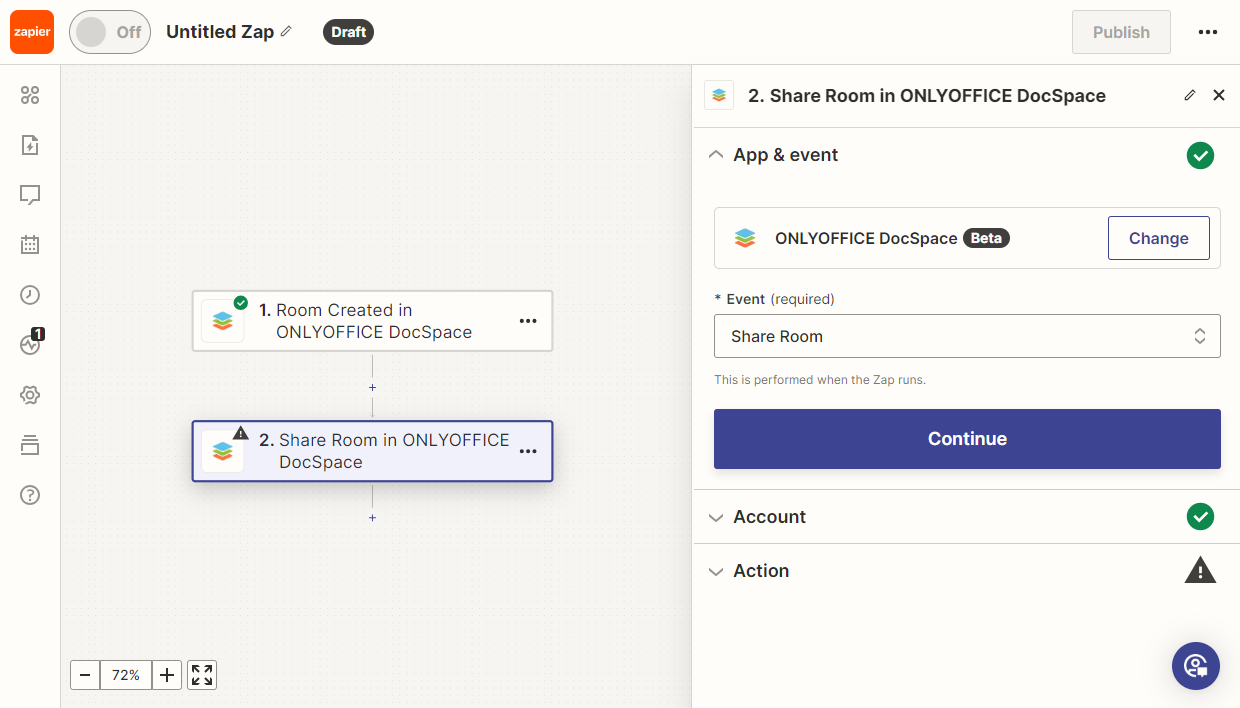
-
Eylem ayarlarında oda kimliğini (ID), erişim vereceğimiz kullanıcıyı ve rolü seçin.
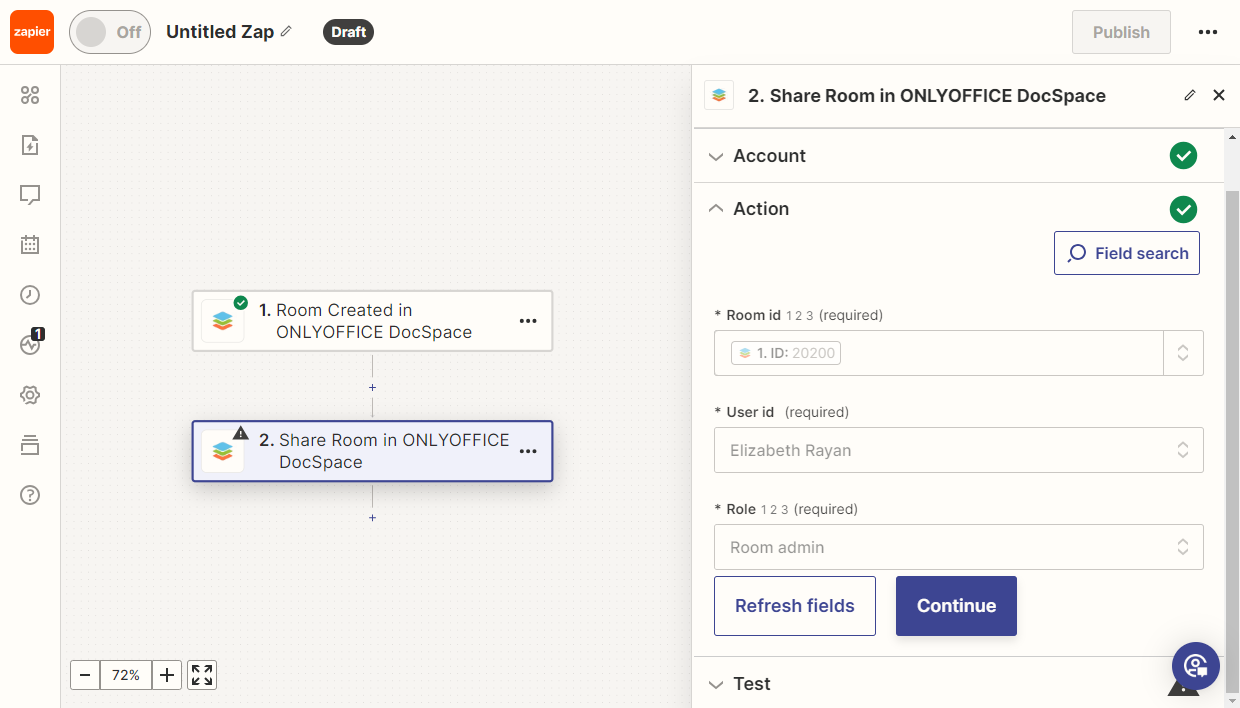
-
Telegram Send Message eylemini ekleyin.
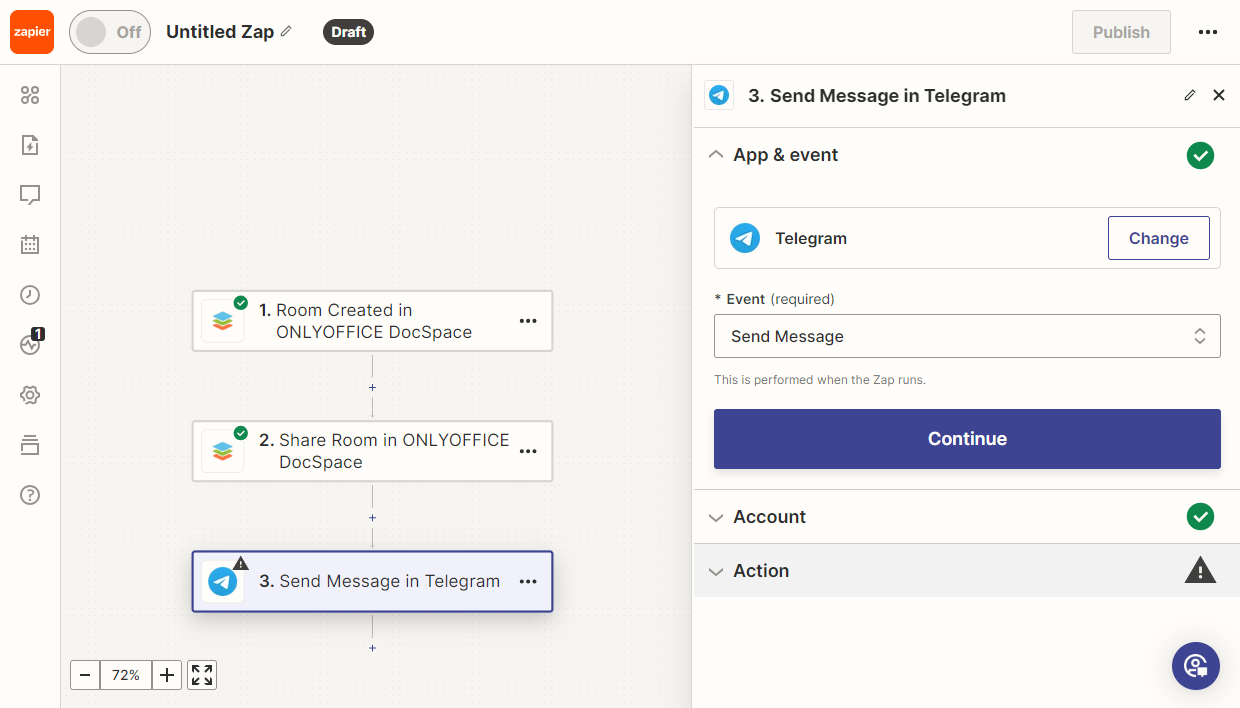
-
Ayarlarda Chat Id değerini seçin. Message Text alanında, oluşturucuyu kullanarak mesaj metnini hazırlayın.
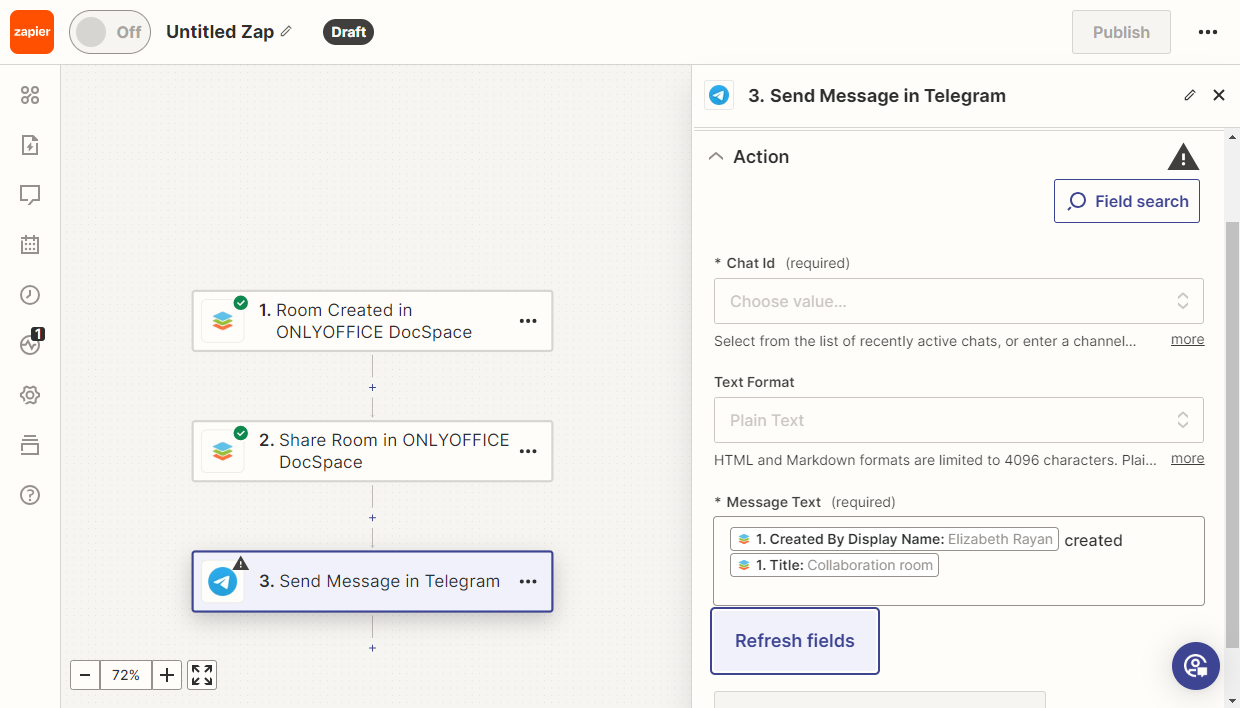
Ardından Zap'i test edin. Tüm testler başarıyla geçilirse Zap'i yayımlayın.
Create Room eylemi
Amaç
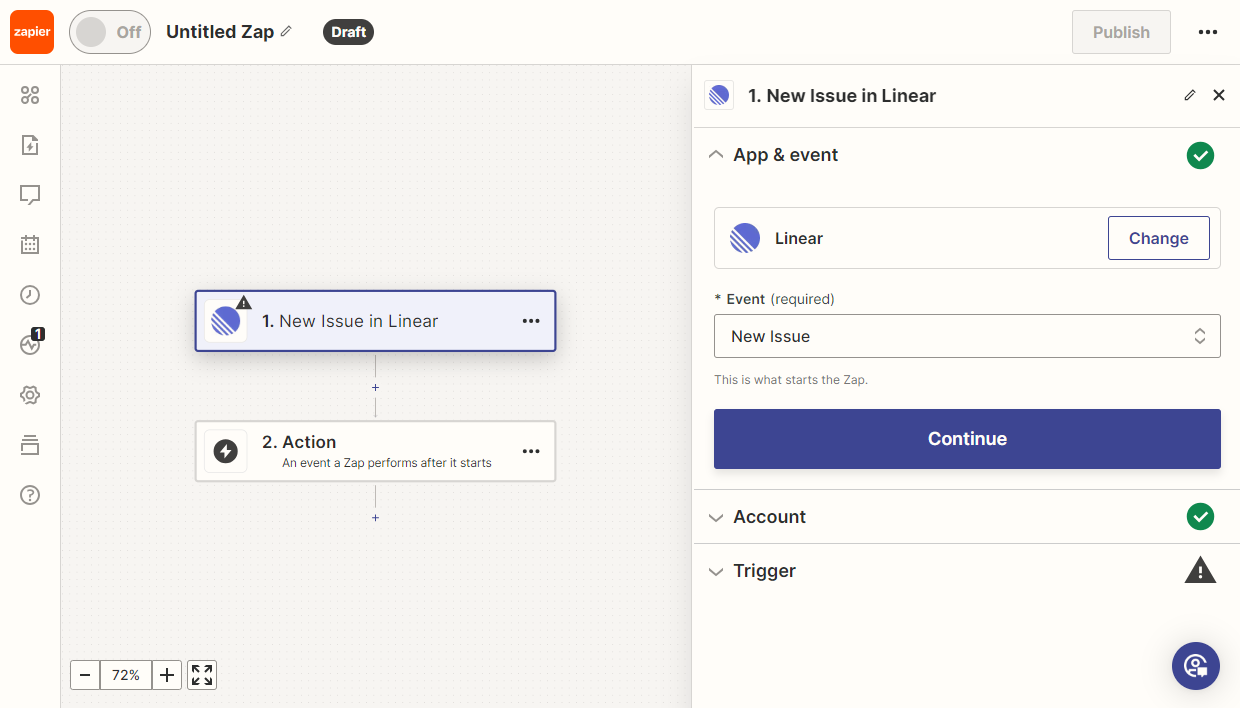
Linear.app'te yeni bir görev oluşturulduğunda Apps'te otomatik olarak bir oda oluşturulur.
Uygulama
-
Linear New Issue tetikleyicisini ekleyin.
-
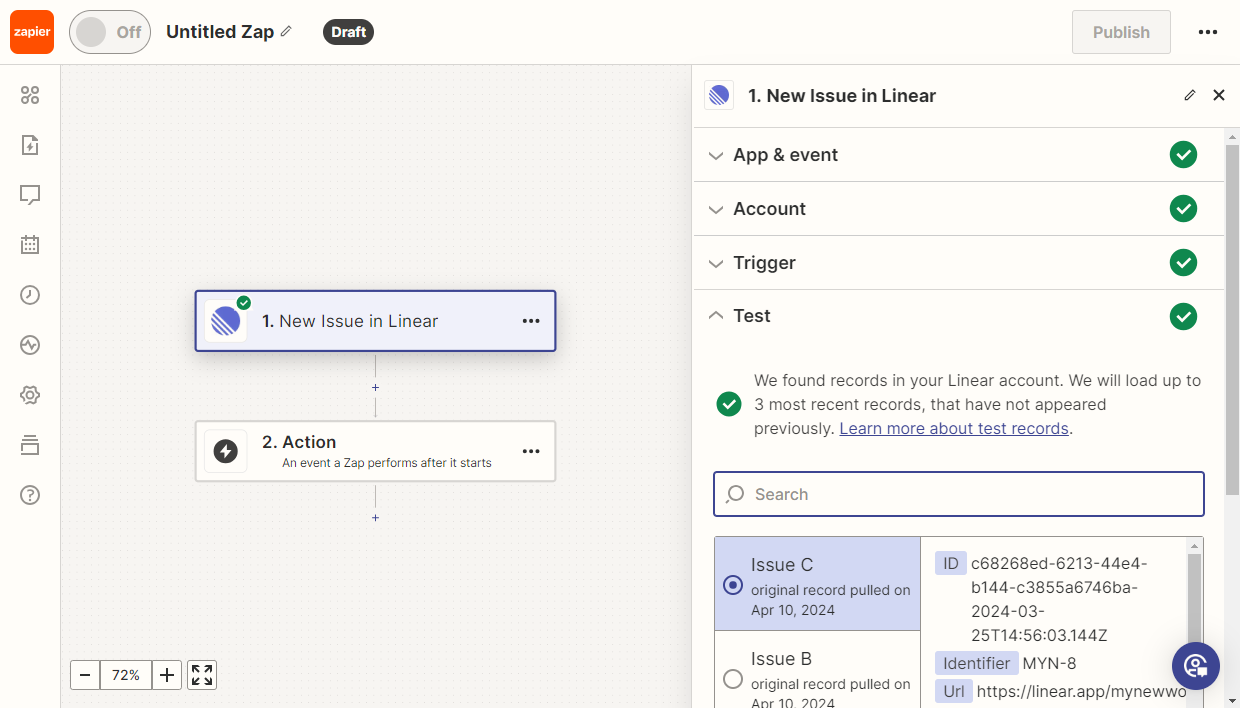
Tetikleyicinin doğru çalıştığından emin olmak için test edin. Ardından sonraki adımlarda kullanmak üzere örnek bir kayıt seçin.
-
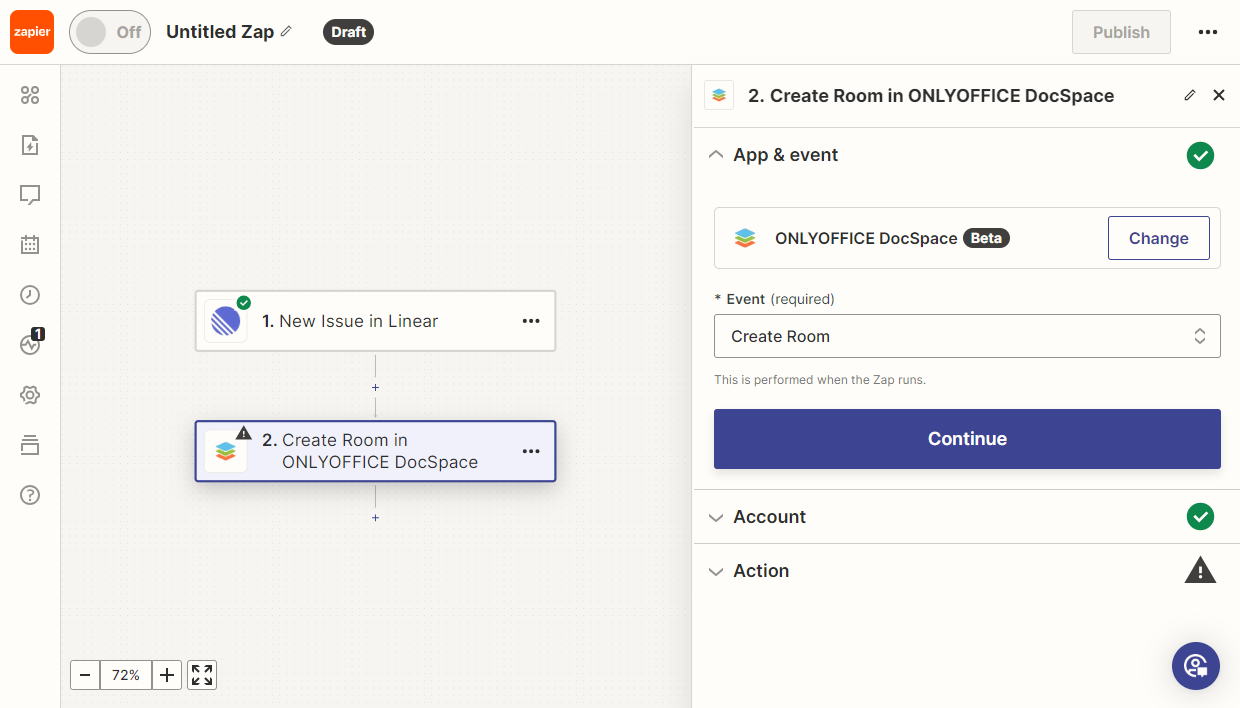
Otomatik olarak yeni bir oda oluşturacak yeni Apps Create Room eylemini ekleyin.
-
Ayarlarda oda başlığını ve türünü seçin.
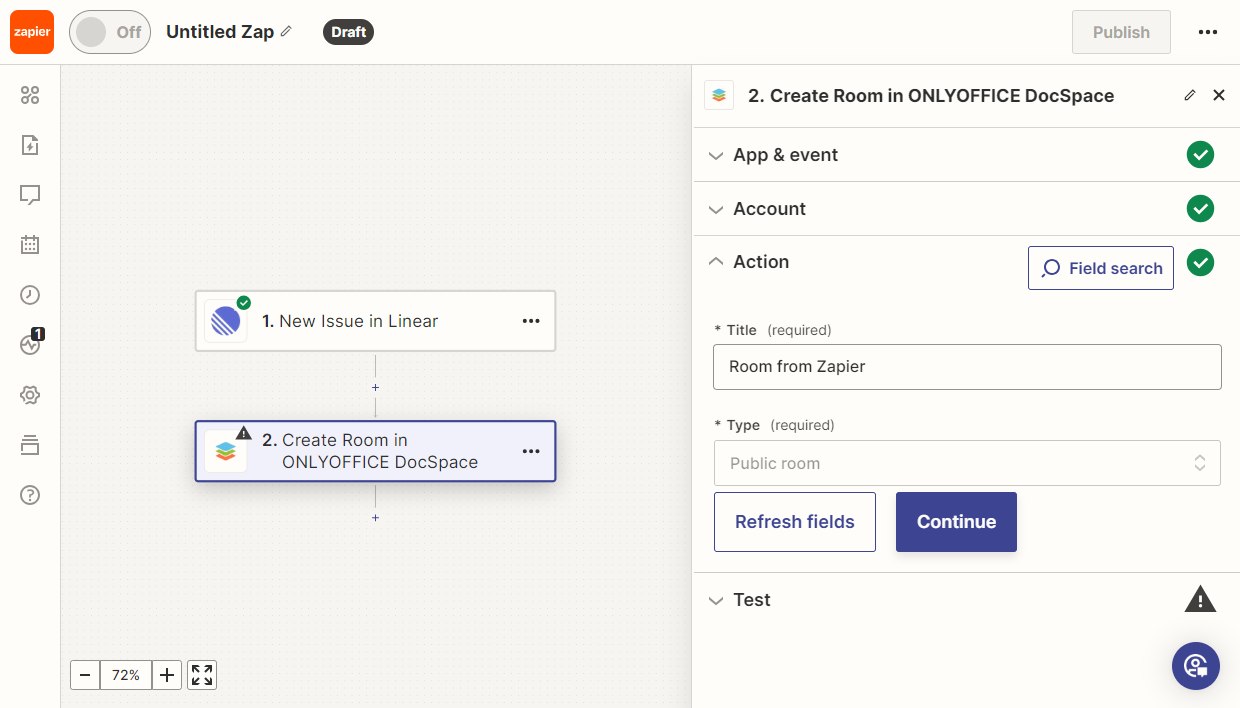
Ardından Zap'i test edin. Tüm testler başarıyla geçilirse Zap'i yayımlayın.
Upload File eylemi
Amaç
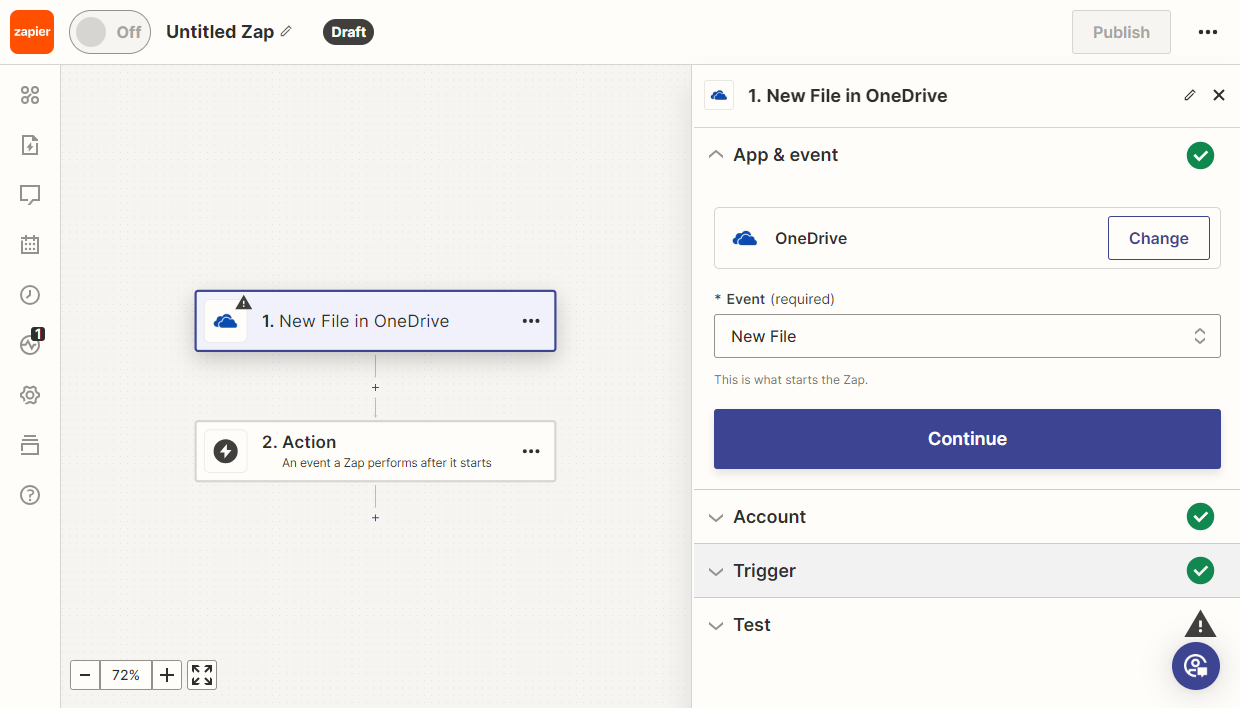
OneDrive'a bir dosya eklendiğinde kopyası otomatik olarak Apps'e gönderilir.
Uygulama
-
OneDrive New File tetikleyicisini ekleyin.
-
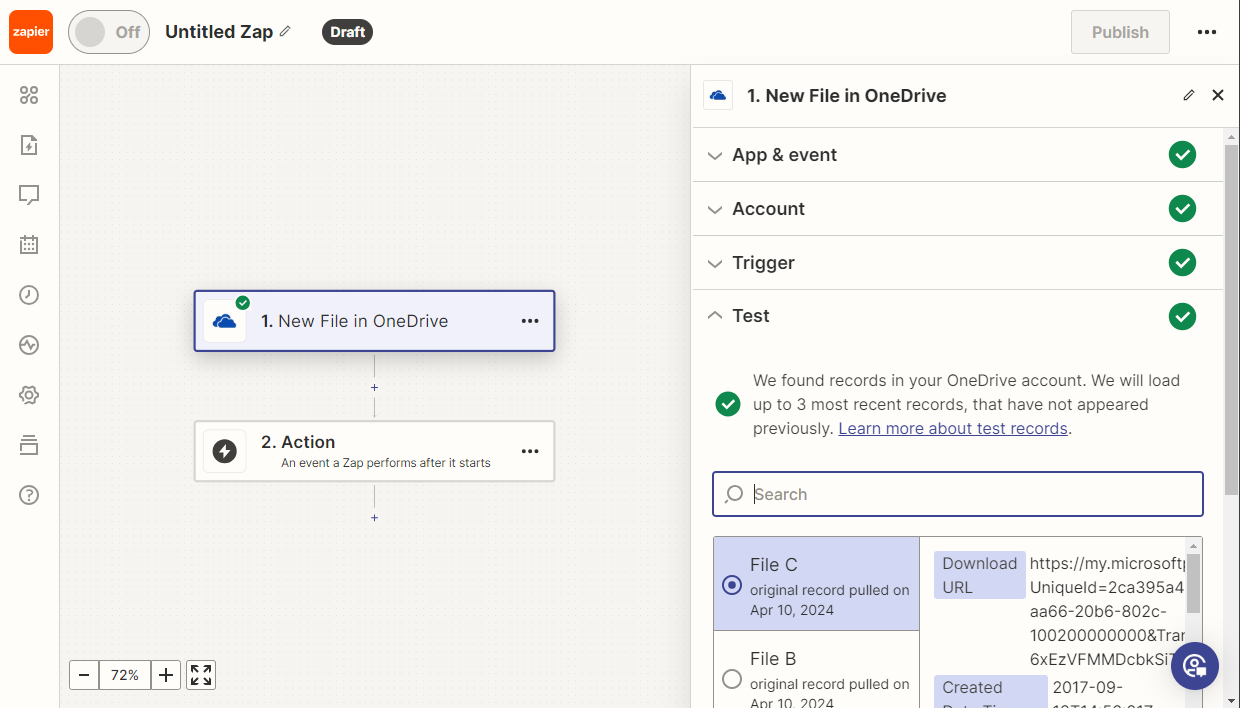
Tetikleyicinin doğru çalıştığından emin olmak için test edin. Ardından sonraki adımlarda kullanmak üzere örnek bir kayıt seçin.
-
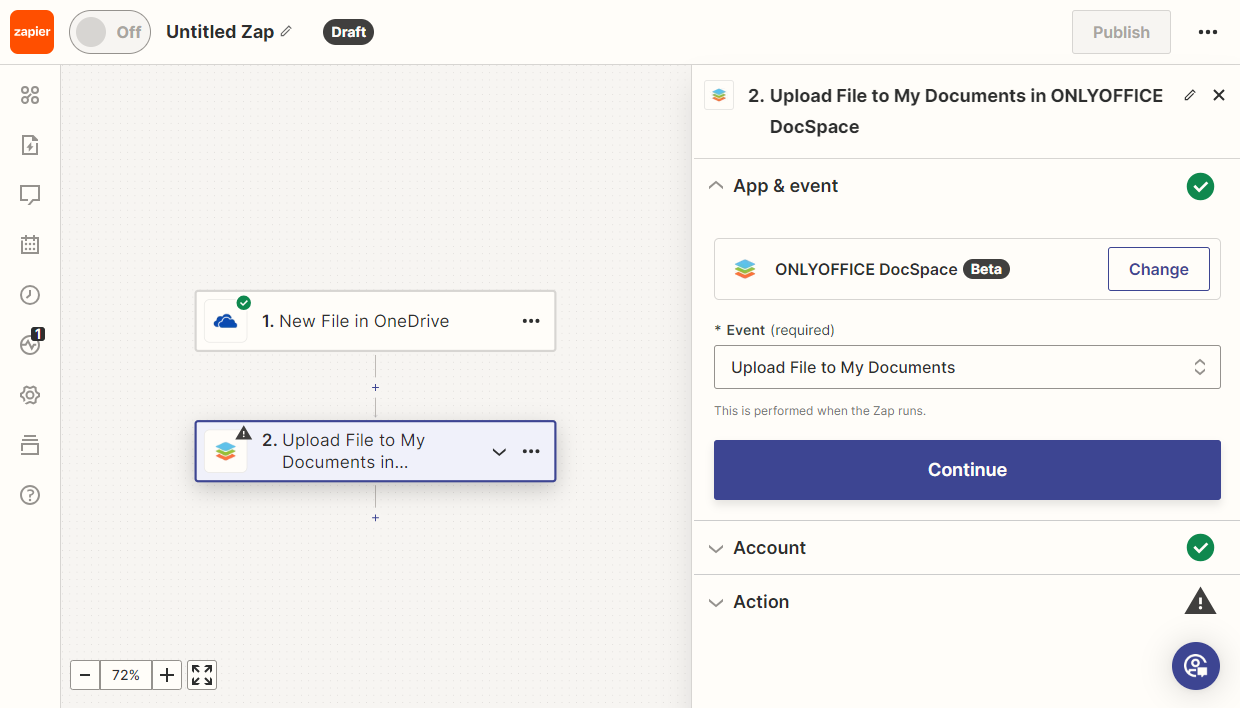
Yeni Apps Upload File to My Documents eylemini ekleyin.
-
Ayarlarda ek dosyayı içeren alanı seçin.
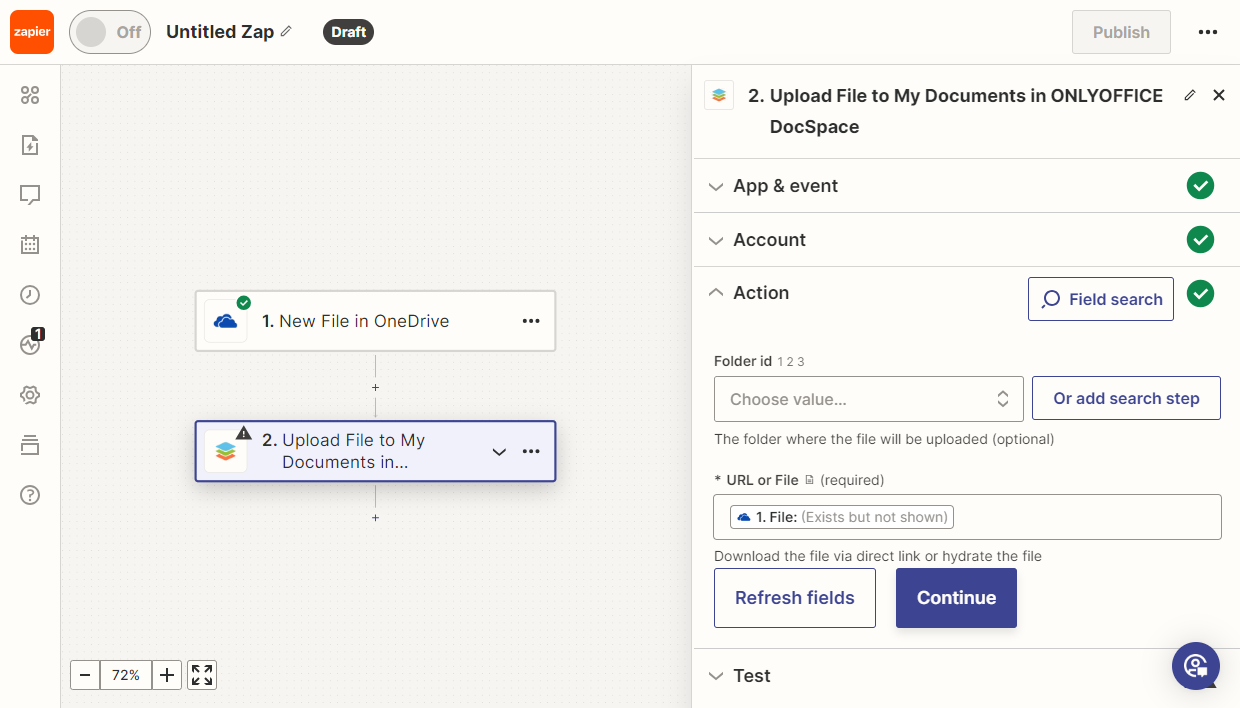
Ardından Zap'i test edin. Zap'i test ederken url alanındaki değer
hydrateetiketiyle başlamalı ve bu etiketle bitmelidir. Tüm testler başarıyla geçilirse Zap'i yayımlayın.not"Upload File" eylemini test ederken bir hata oluşursa uygulamayı yeniden bağlamanız önerilir. Bunun için Zapier Apps bölümünde ONLYOFFICE uygulamasını seçin. Mevcut bağlantıyı kaldırın ve yeniden ekleyin.
Invite User eylemi
Amaç
HubSpot'a yeni bir kişi eklendiğinde, bu kişiye Apps çalışma alanına kaydolması için otomatik olarak bir davet gönderilir.
Uygulama
-
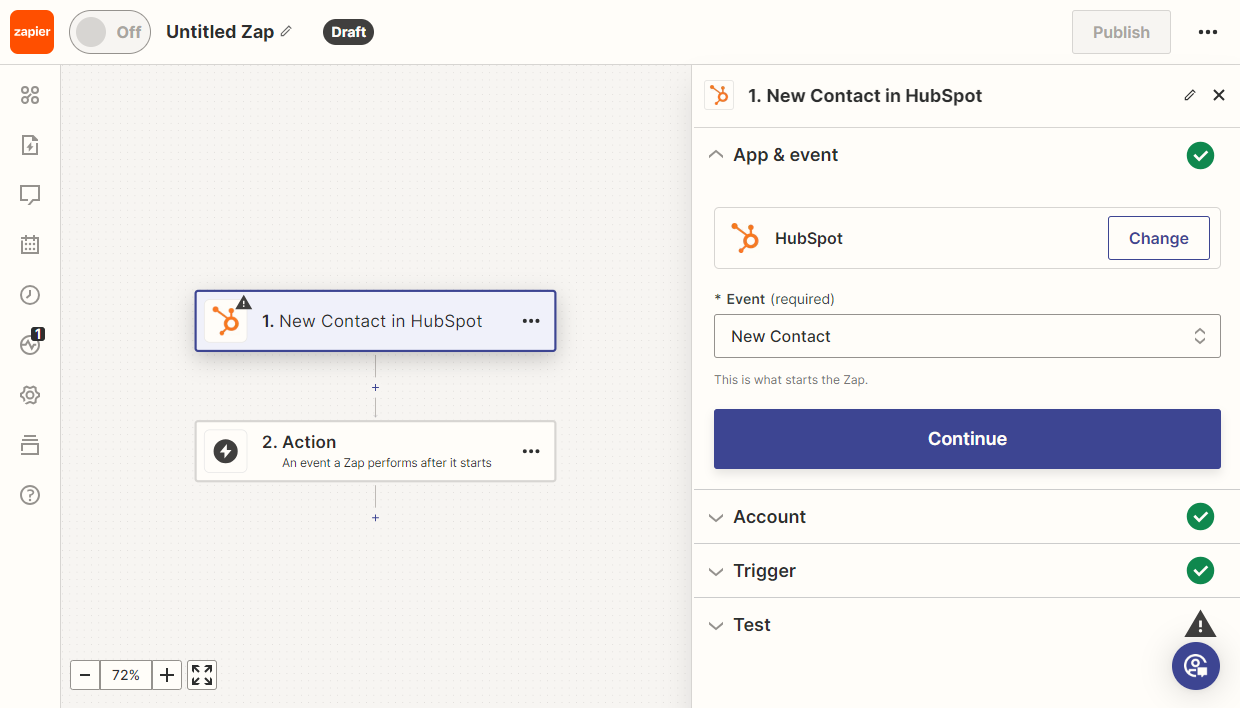
HubSpot New Contact tetikleyicisini ekleyin.
-
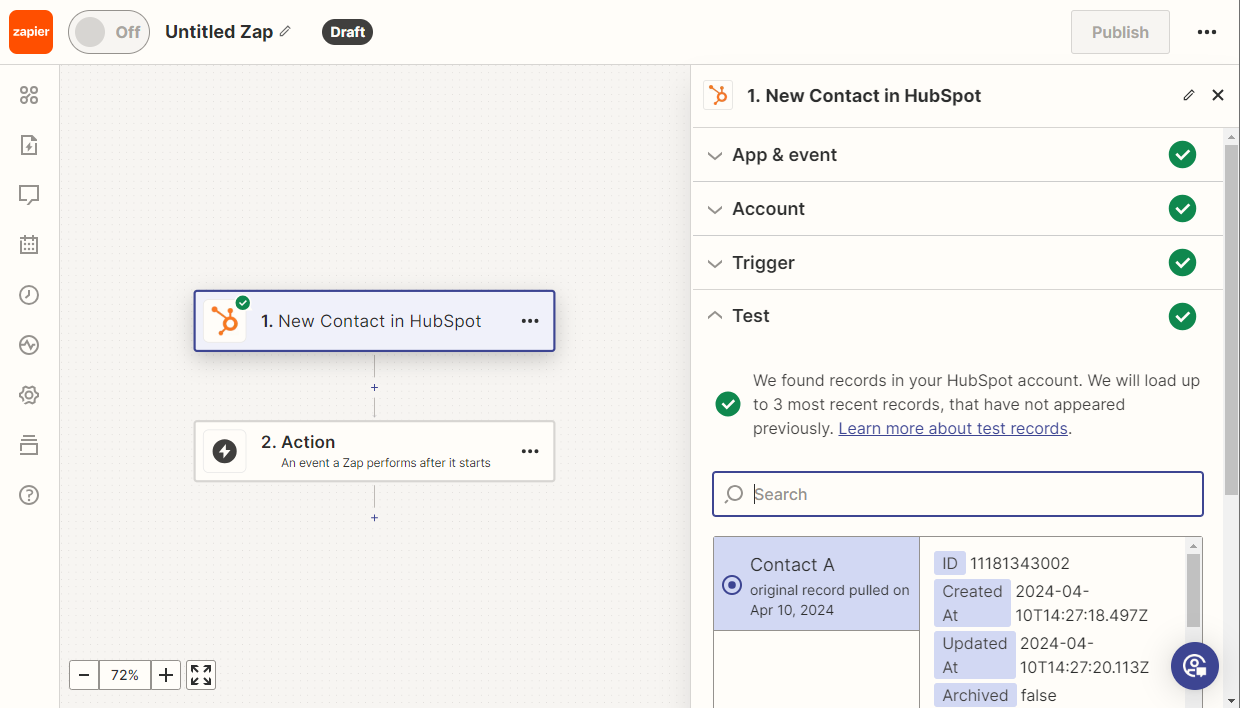
Tetikleyicinin doğru çalıştığından emin olmak için test edin. Ardından sonraki adımlarda kullanmak üzere örnek bir kayıt seçin.
-
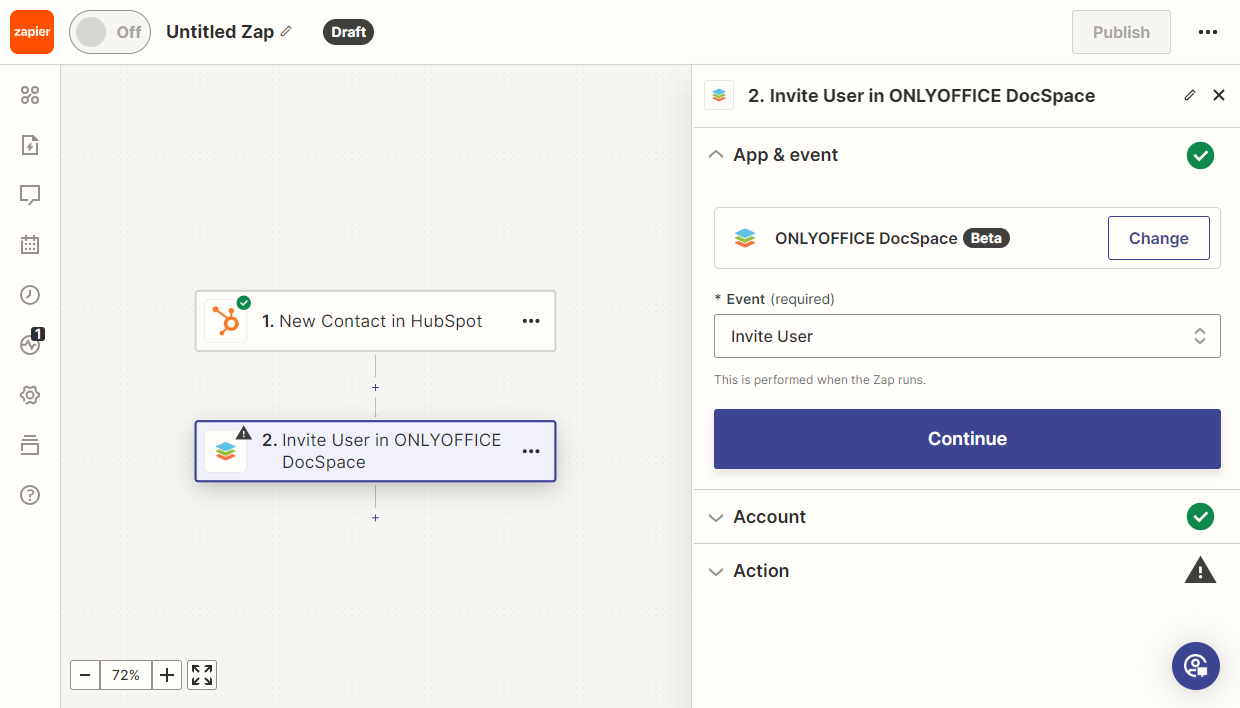
Yeni Apps Invite User eylemini ekleyin.
-
Ayarlarda Email içeren alanı seçin ve kullanıcı rolünü belirleyin.
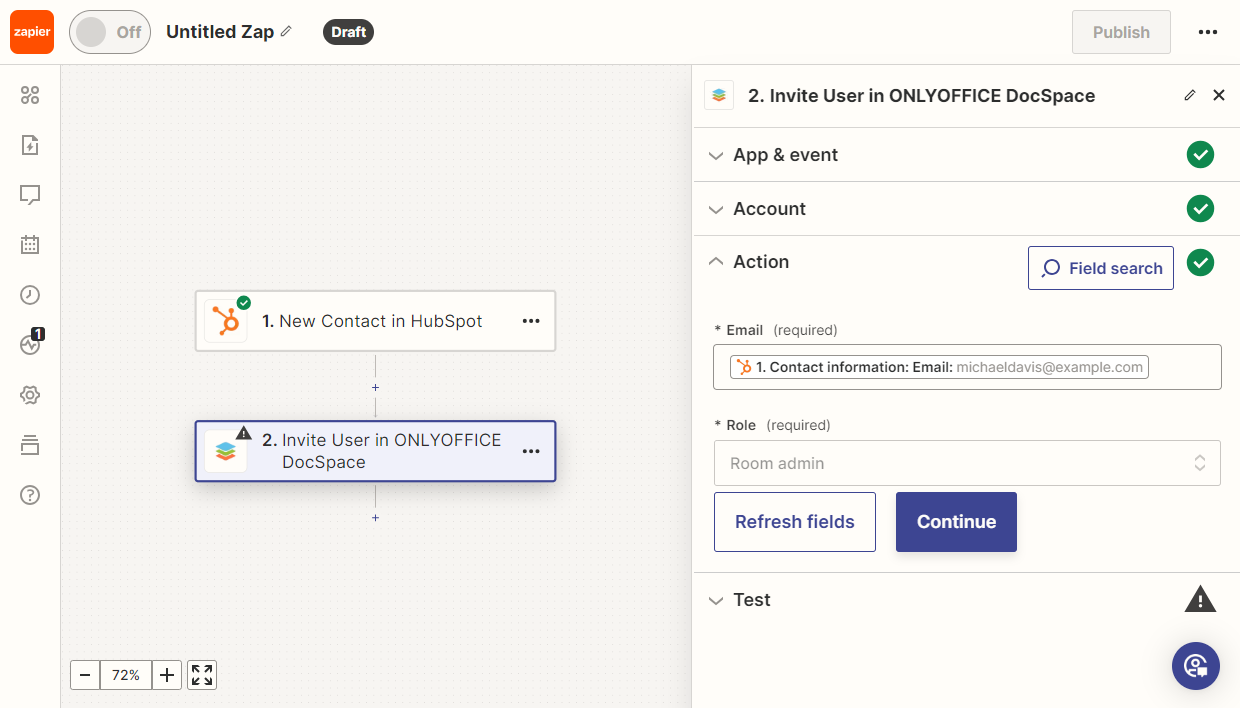
Ardından Zap'i test edin. Tüm testler başarıyla geçilirse Zap'i yayımlayın.
En sık karşılaşılan sorunlar ve çözüm yolları hakkında daha fazla bilgi için lütfen sorun giderme kılavuzumuzu inceleyin.