WordPress
ONLYOFFICE Apps ve WordPress entegrasyonu hakkında
ONLYOFFICE, ONLYOFFICE Apps'i WordPress'in sunucu sürümüyle entegre etmek için resmi bir eklenti sunar. Bu eklenti, ofis belgeleriyle doğrudan WordPress içinde çalışmanızı ve WordPress sayfalarına ve yazılarına Apps odaları ve dosyaları eklemenizi sağlar; böylece web sitesi ziyaretçileri yayımlanan yazılarda belgeleri indirmeye gerek kalmadan görüntüleyebilir. WordPress için ONLYOFFICE Apps entegrasyonunun kaynak koduna GitHub üzerinden ulaşabilirsiniz. Eklenti GPL-2.0 lisansı kapsamında dağıtılır.
Ana özellikler
- WordPress içinde belge, e-tablo, sunum ve form oluşturma ve düzenleme.
- WordPress sayfasına veya yazısına Apps odası veya dosyası ekleme.
- Belgeleri indirmeye gerek kalmadan WordPress sayfasında veya yazısında görüntüleme ve düzenleme.
- WordPress içinde Apps odaları oluşturma.
Desteklenen biçimler
- Oluşturma, düzenleme ve görüntüleme için: DOCX, PPTX, XLSX.
- Form doldurma için: PDF.
- OOXML dönüştürme yoluyla düzenleme için: ODT, ODS, ODP ve RTF.
3.1.0 sürümündeki yenilikler
Değiştirildi
- Sunumlar için arka plan rengi seçimi eklendi
- docspace-sdk-js v2.0.0 entegre edildi
- Herkese açık odaların yüklenme hızı iyileştirildi
Değişiklik günlüğünün tamamına buradan ulaşabilirsiniz.
ONLYOFFICE Apps'i WordPress'e bağlama
Gereksinimler
- WordPress sunucu veya bulut sürümü.
- ONLYOFFICE Apps SaaS veya sunucu sürümü.
- WordPress için ONLYOFFICE Apps eklentisi.
WordPress için ONLYOFFICE Apps bağlayıcısının kurulumu
Apps'in yapılandırılması
- Sol alt köşedeki
 menüsünü kullanın ve DocSpace Ayarları seçeneğini belirleyin.
- Hem SaaS hem de sunucu sürümü için: Geliştirici Araçları -> JavaScript SDK bölümüne geçin. Embed DocSpace as iframe alanına WordPress adresinizi girin ve + simgesine tıklayın.
- Yalnızca sunucu sürümü için: Özelleştirme bölümünde DNS Ayarları seçeneğinin etkin olduğundan ve Apps portalının alan adının belirtildiğinden emin olun.
WordPress'in yapılandırılması
- Bağlayıcıyı GitHub üzerinden indirin.
- WordPress yönetim panelinizde Plugins section bölümüne gidin ve Add New düğmesine tıklayın.
- Upload Plugin düğmesine tıklayın ve sıkıştırılmış eklenti dosyasını seçin.
- Eklenti ayarlarına gidin ve aşağıdaki parametreleri belirtin:
- DocSpace Service Address
- Admin Login and Password
- Save düğmesine tıklayın.
Save düğmesine tıkladığınızda ONLYOFFICE Apps'te, geçerli WordPress kullanıcısıyla aynı verilere sahip, Oda yöneticisi rolünde bir kullanıcı oluşturulur.
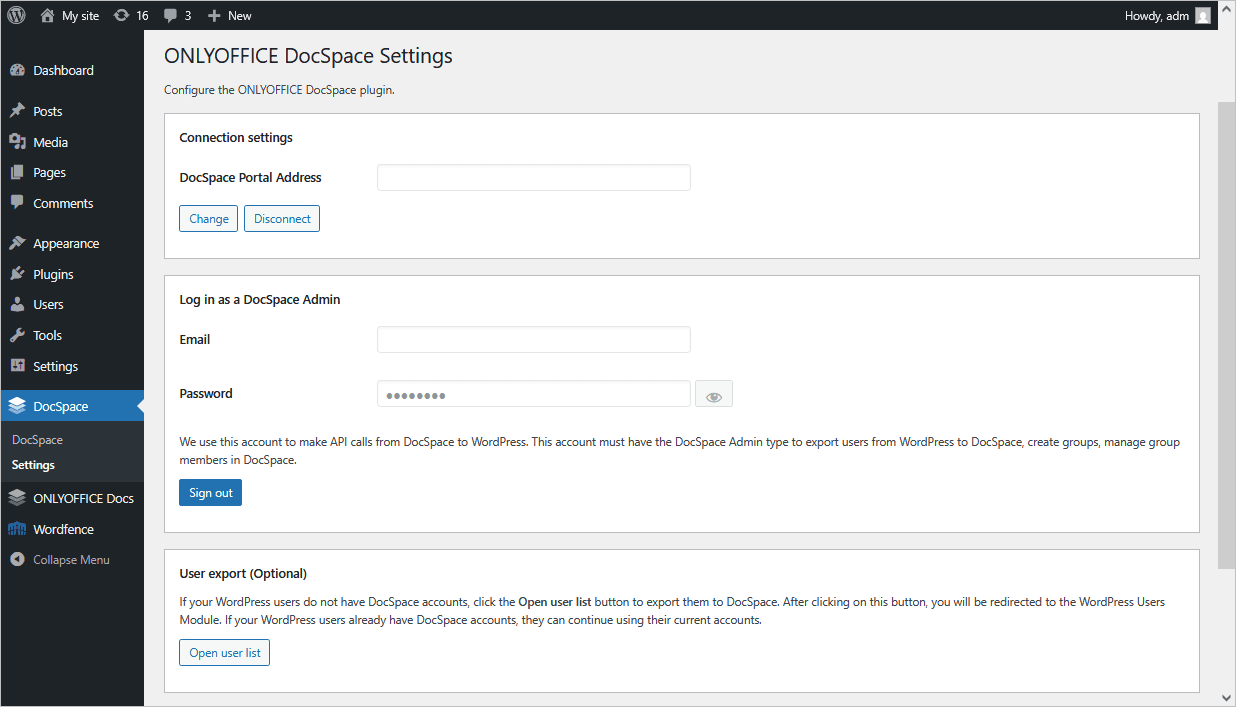
WordPress içinde ONLYOFFICE Apps'i kullanmaya başlama
Kullanıcıları Apps'e aktarma
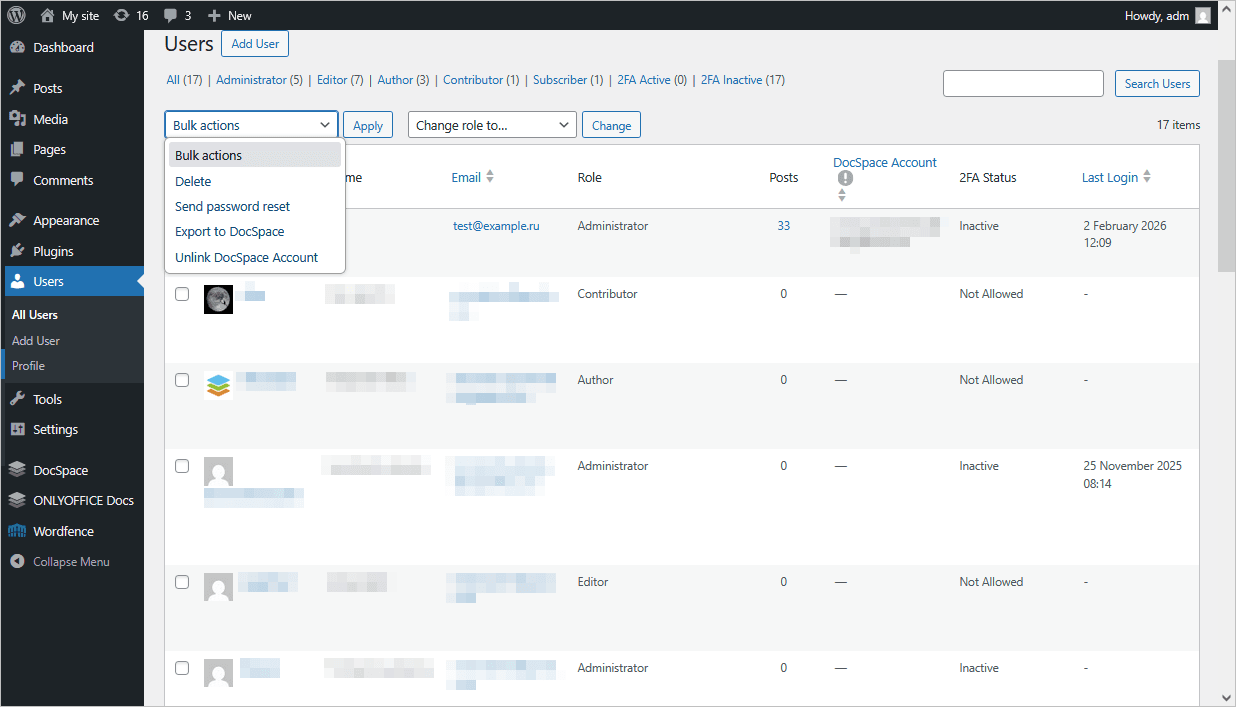
Çalışmaya başlamak için kullanıcıları WordPress'ten ONLYOFFICE Apps'e aktarmanız gerekir. Eklenti ayarları sayfasında Open user list düğmesine tıklayın. Kullanıcı listesinin bulunduğu bir sayfa açılır (listede upload_files iznine sahip WordPress kullanıcıları bulunur).
Apps'e bir veya birkaç kullanıcı eklemek için listede bu kullanıcıları işaretleyin, açılır listeden Invite to DocSpace seçeneğini belirleyin ve Apply düğmesine tıklayın.
Bu listedeki DocSpace User Status sütununda, bir WordPress kullanıcısının Apps'e eklenip eklenmediğini izleyebilirsiniz:
- Yeşil onay işareti: belirtilen e-posta adresine sahip WordPress kullanıcısı Apps'e eklendi. Eşitleme başarılı oldu.
- Boş değer: Apps'te belirtilen e-posta adresine sahip bir WordPress kullanıcısı yok. Kullanıcıyı davet edebilirsiniz.
- Kum saati: Apps'te belirtilen e-posta adresine sahip bir kullanıcı var, ancak eşitleme sorunu oluştu. Apps eklentisinde ilk kez oturum açarken kullanıcının eşitlemeyi tamamlamak için Apps oturum açma adını ve parolasını girmesi gerekir.
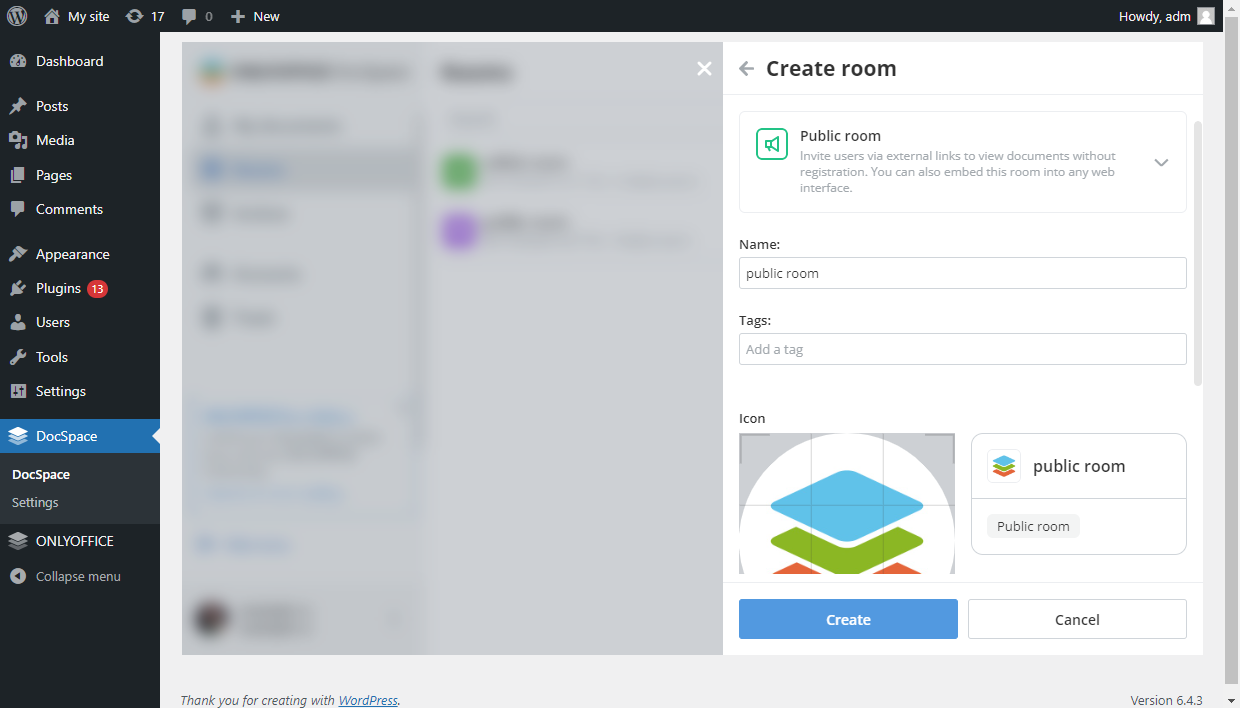
WordPress içinde Apps odaları oluşturma
Entegrasyon eklentisini ayarladıktan sonra Apps, upload_files iznine sahip kullanıcılar için görünür. Bu kullanıcılar ONLYOFFICE Apps'e erişebilir; burada örneğin İş birliği, Özel, Herkese açık, Form doldurma ve VDR odaları gibi çeşitli odalar oluşturabilir, kullanıcıları davet edebilir ve odalardaki belgeler üzerinde ortak çalışabilirler.
ONLYOFFICE Apps ile çalışma hakkında daha fazla bilgi için kılavuzlarımıza bakın.
WordPress sayfasına Apps odası veya dosyası ekleme
-
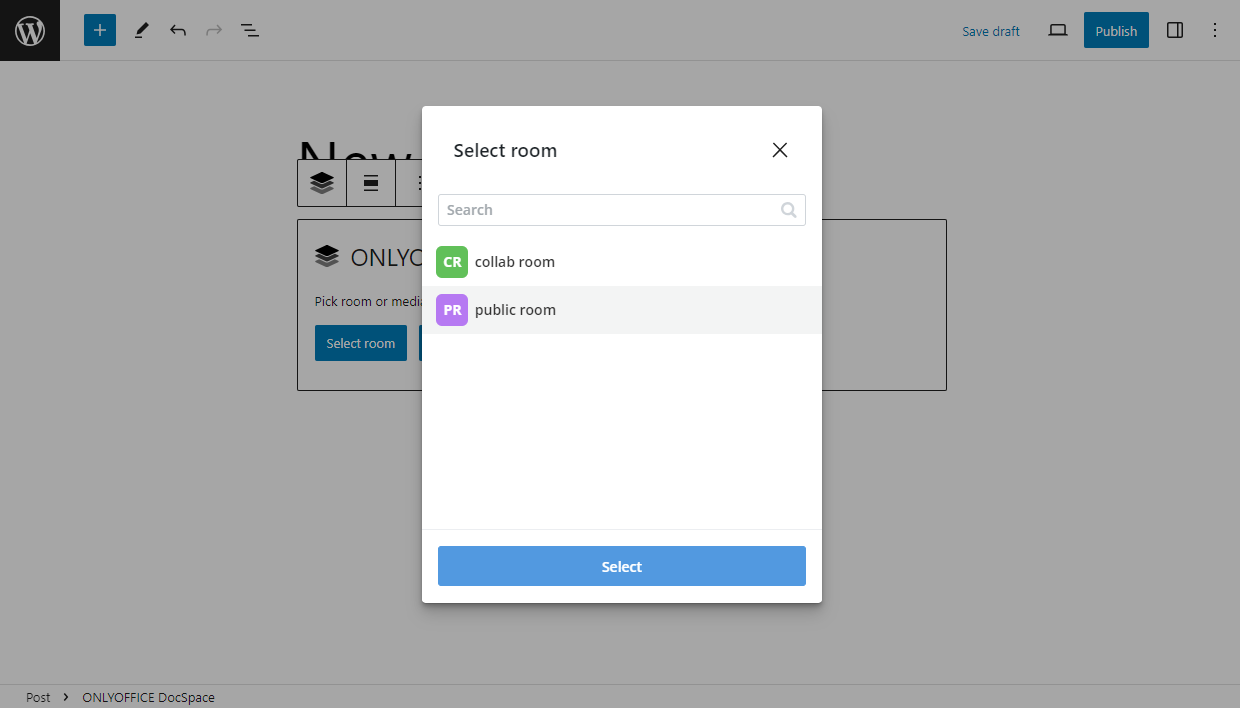
Bir yazı oluştururken ONLYOFFICE Apps öğesini (bloğunu), yani odayı veya dosyayı ekleyebilirsiniz. + simgesine tıklayın, ardından Browse all seçeneğine tıklayın ve ONLYOFFICE DocSpace öğesini seçin.
-
Oda eklemek için Select room düğmesine tıklayın, istediğiniz odayı seçin ve Select düğmesine tıklayın. Blok ayarlarında sayfada görüntülenecek genişliği ve yüksekliği belirtebilir, arayüz temasını (açık veya koyu) seçebilir ve görünümü (embedded veya editor) ayarlayabilirsiniz.
-
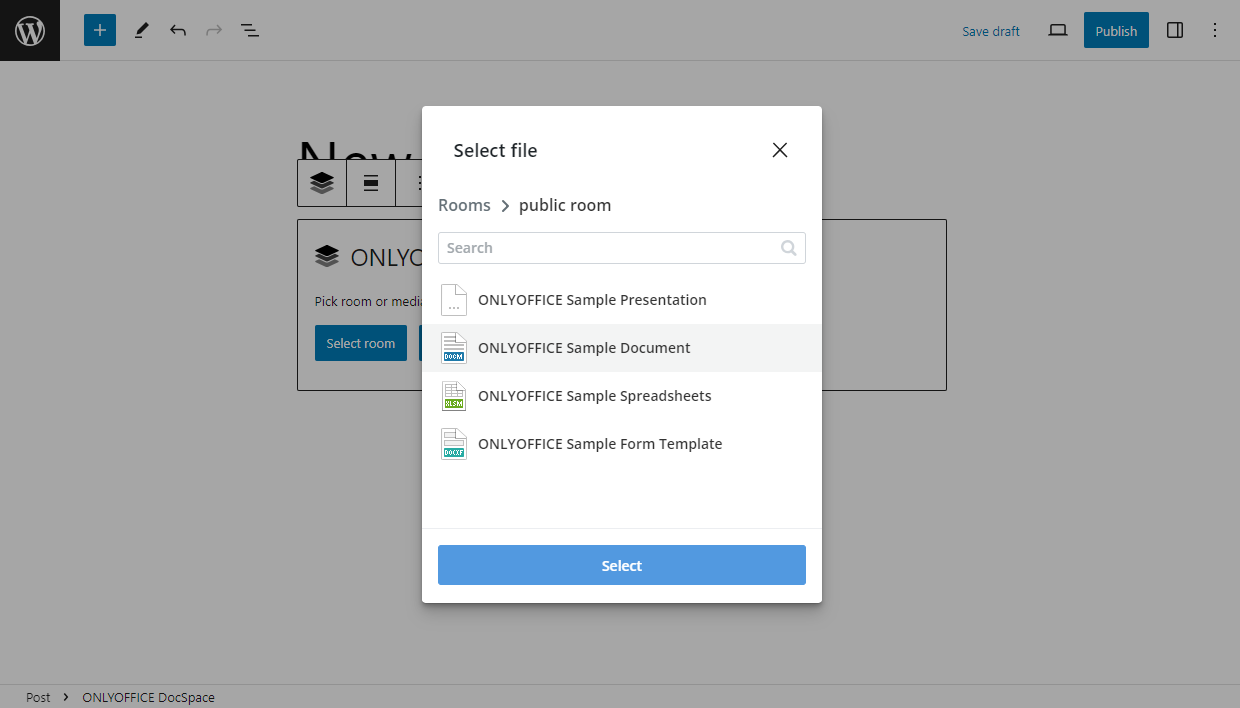
Dosya eklemek için Select file düğmesine tıklayın, odadan istediğiniz dosyayı seçin ve Save düğmesine basın. Blok ayarlarında sayfada görüntülenecek genişliği ve yüksekliği belirtebilir, arayüz temasını (açık veya koyu) seçebilir ve görünümü (embedded veya editor) ayarlayabilirsiniz.
 not
Sunum dosyaları için arka plan rengini de seçebilirsiniz.
Yazı yayımlandıktan sonra WordPress sitenizin ziyaretçileri bu dosyayı indirmeye gerek kalmadan görüntüleyebilir. WordPress kullanıcıları erişim haklarına bağlı olarak dosyaları çevrimiçi görüntüleyebilir veya düzenleyebilir ve odaya yeni dosyalar ekleyebilir.
Yayımlanan WordPress sayfalarındaki odalara ve dosyalara WordPress kullanıcılarının erişim hakları şu ilkelerle belirlenir:
- Oda tüm kullanıcılara açık olacaksa Apps'te herkese açık bir oda kullanın. Oda, herkese açık WordPress sayfasında görünür (özel bir WordPress sayfası yalnızca oturum açmış kullanıcılara açıktır).
- Oda yalnızca oturum açmış kullanıcılara açık olacaksa Apps'te herkese açık olmayan bir oda kullanın. Sayfa herkese açık olsa bile odayı görüntülemek için WordPress'te oturum açmak gerekir.
WordPress sayfalarında yayımlanan Apps odaları için aşağıdaki özelliklere dikkat edin:
- Apps sol menüsü kullanılamaz;
- Gezinme yalnızca eklenen oda içinde mümkündür;
- Oda yöneticisi veya Güçlü kullanıcı rolüne sahip kullanıcılar yeni dosyalar oluşturabilir.
En sık karşılaşılan sorunlar ve çözüm yolları hakkında daha fazla bilgi için sorun giderme kılavuzumuza bakın.