Pipedrive
Pipedrive için ONLYOFFICE Apps uygulaması
Pipedrive, satış odaklı bir müşteri ilişkileri yönetimi aracıdır. ONLYOFFICE, ONLYOFFICE Apps'i Pipedrive ile entegre etmek için resmi bir uygulama sunar. Bu uygulama, Pipedrive Deals ile ilgili ofis dosyalarıyla ONLYOFFICE Apps odalarında çalışmanızı sağlar. ONLYOFFICE Apps uygulamasını resmi Pipedrive Marketplace üzerinden edinebilirsiniz. Pipedrive için ONLYOFFICE Apps bağlayıcısı hakkında daha fazla bilgi için GitHub sayfasını ziyaret edin. Modül Apache-2.0 lisansı kapsamında dağıtılır.
Ana özellikler
- Pipedrive Deals içinde Apps odaları oluşturma.
- Pipedrive Deal'indeki Apps odasında belge, e-tablo, sunum ve PDF formu oluşturma ve düzenleme.
Desteklenen biçimler
- Oluşturma, düzenleme ve görüntüleme için: DOCX, PPTX, XLSX.
- Form doldurma için: PDF.
- Görüntüleme için: CSV, DJVU, DOC, DOCM, DOT, DOTM, DOTX, EPUB, FB2, FODP, FODS, FODT, HTM, HTML, MHT, ODP, ODS, ODT, OTP, OTS, OTT, OXPS, PDF, POT, POTM, POTX, PPS, PPSM, PPSX, PPT, PPTM, RTF, TXT, XLS, XLSM, XLT, XLTM, XLTX, XML, XPS.
1.1.0 sürümündeki yenilikler
Eklendi
- oda oluştururken oda türünü seçme özelliği
- @onlyoffice/docspace-sdk-js kullanımı
Değiştirildi
- DocSpace 3.0 desteği
- Sistem kullanıcısı yerine DocSpace API anahtarı kullanımı
- "Shared Group" grubunun bir anlaşmaya bağlı odaya "İçerik oluşturucu" haklarıyla davet edilmesi
- Anlaşma takipçilerinin bir anlaşmaya bağlı odaya "İçerik oluşturucu" haklarıyla davet edilmesi
- Etiketli odalar oluşturmak için API kullanımı
- Varsayılan olarak Herkese açık oda oluşturulması
Değişiklik günlüğünün tamamına buradan ulaşabilirsiniz.
ONLYOFFICE Apps'i Pipedrive'a bağlama
Gereksinimler
- Pipedrive hesabı.
- ONLYOFFICE Apps SaaS veya sunucu sürümü.
- Pipedrive için ONLYOFFICE Apps uygulaması.
Pipedrive için ONLYOFFICE Apps uygulamasının kurulumu ve yapılandırması
ONLYOFFICE Apps uygulaması Pipedrive Marketplace üzerinden kurulabilir.
Her kullanıcının Apps uygulamasını kendisi kurması gerekir. Pipedrive yöneticisi uygulamayı herkes için tek seferde kuramaz.
Pipedrive yöneticisi uygulamayı Pipedrive içindeki Marketplace apps bölümünden yapılandırabilir: Tools and apps -> Marketplace apps -> ONLYOFFICE DocSpace app.
Apps'in yapılandırılması
-
Sol alt köşedeki
 menüsünü kullanın ve Ayarlar seçeneğini belirleyin.
-
Geliştirici Araçları -> API anahtarları bölümüne geçin.
-
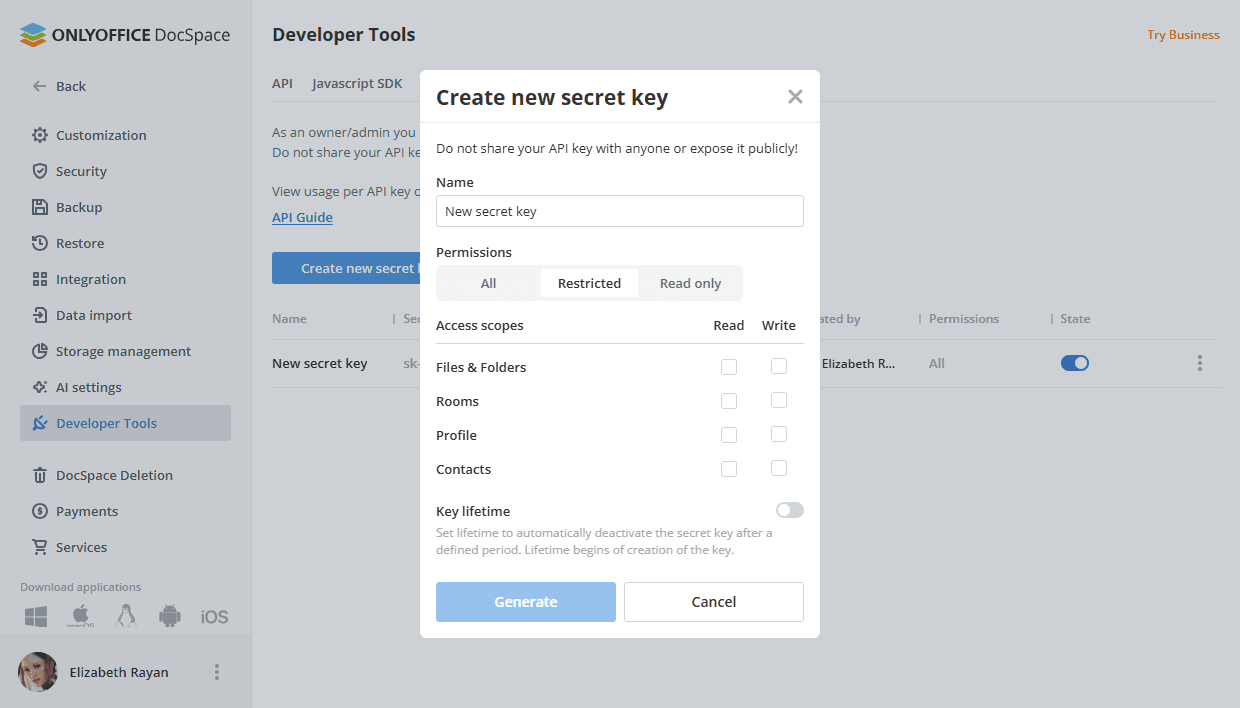
Yeni gizli anahtar oluştur düğmesine tıklayın.
notAPI anahtarı, DocSpace yöneticisi rolüne sahip bir kullanıcı tarafından oluşturulmalıdır.
-
Formu doldurun:
- İsim - Gizli anahtarın adını belirtin.
- İzinler - İzinleri Hepsi olarak ayarlayabilir veya kendi izinlerinizi belirlemek için Kısıtlı seçeneğini işaretleyebilirsiniz.
- Hepsi - Tüm bölümler için okuma ve yazma izinlerini etkinleştirir.
- Kısıtlı - Belirli bölümler için okuma veya yazma izinlerini etkinleştirir. Gerekli seçeneklerin yanındaki Oku veya Yaz kutusunu işaretleyin. API anahtarı için en düşük izinler: Odalar - Yaz, Profil - Oku, Kişiler - Yaz.
-
Oluştur düğmesine tıklayın.
-
Açılan yeni pencerede oluşturulan anahtarı kopyalayın ve Tamam düğmesine tıklayın.
Pipedrive'ın yapılandırılması
ONLYOFFICE Apps uygulamasını kurmak için:
- Marketplace bölümünü açın.
- Sayfanın üst kısmındaki arama çubuğunu kullanarak Apps bölümünde ONLYOFFICE DocSpace uygulamasını bulun.
- Açılan pencerede Authorize düğmesine tıklayın.
- Uygulamaya verdiğiniz izinleri kabul ediyorsanız Allow and Install düğmesine tıklayın.
- 'How to use ONLYOFFICE DocSpace' yönergeleri görüntülenir. Ardından Connection settings açılır.
- DocSpace Service Address alanına kurulu ONLYOFFICE Apps'in URL'sini veya ONLYOFFICE Apps Cloud adresini girin ve ok düğmesine basın.
- ONLYOFFICE DocSpace API Key alanına oluşturduğunuz gizli anahtarı girin.
- Connect düğmesine tıklayın.
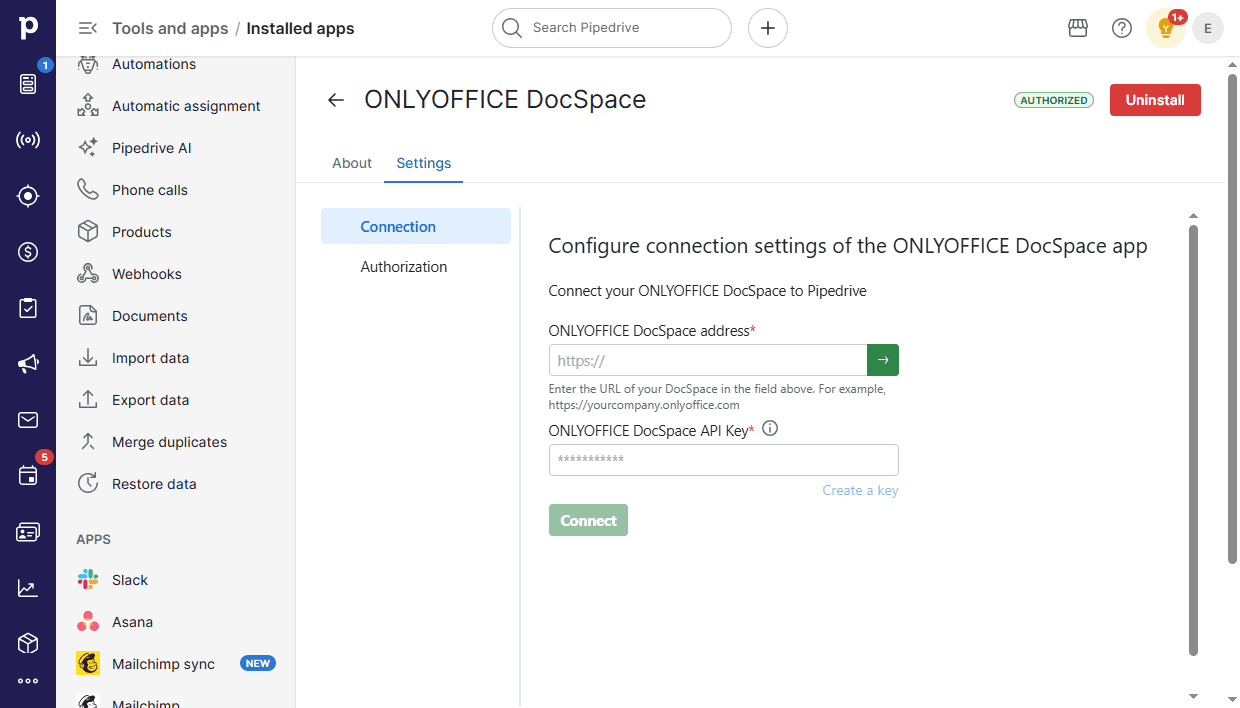
Bağlantı başarılı olursa bu sayfada iki düğme görüntülenir:
- Change: başka bir Apps'e bağlanma özelliği. Geçerli Apps'teki veriler silinmez.
- Disconnect: uygulamayı tamamen devre dışı bırakır (kullanıcı yetkilendirmesini ve hook'ları temizler). Bu durumda Pipedrive Users grubunun Pipedrive ile bağlantısı kaldırılır. Bu seçeneği yalnızca Apps uygulamasındaki verileri tamamen temizlemeniz gerektiğinde kullanmanızı öneririz.
Yetkilendirme ayarları
Bu bölüm, Connection settings yapılandırıldıktan sonra kullanılabilir.
Burada Apps kimlik bilgilerinizi (e-posta ve parola) girin ve Login düğmesine tıklayın.
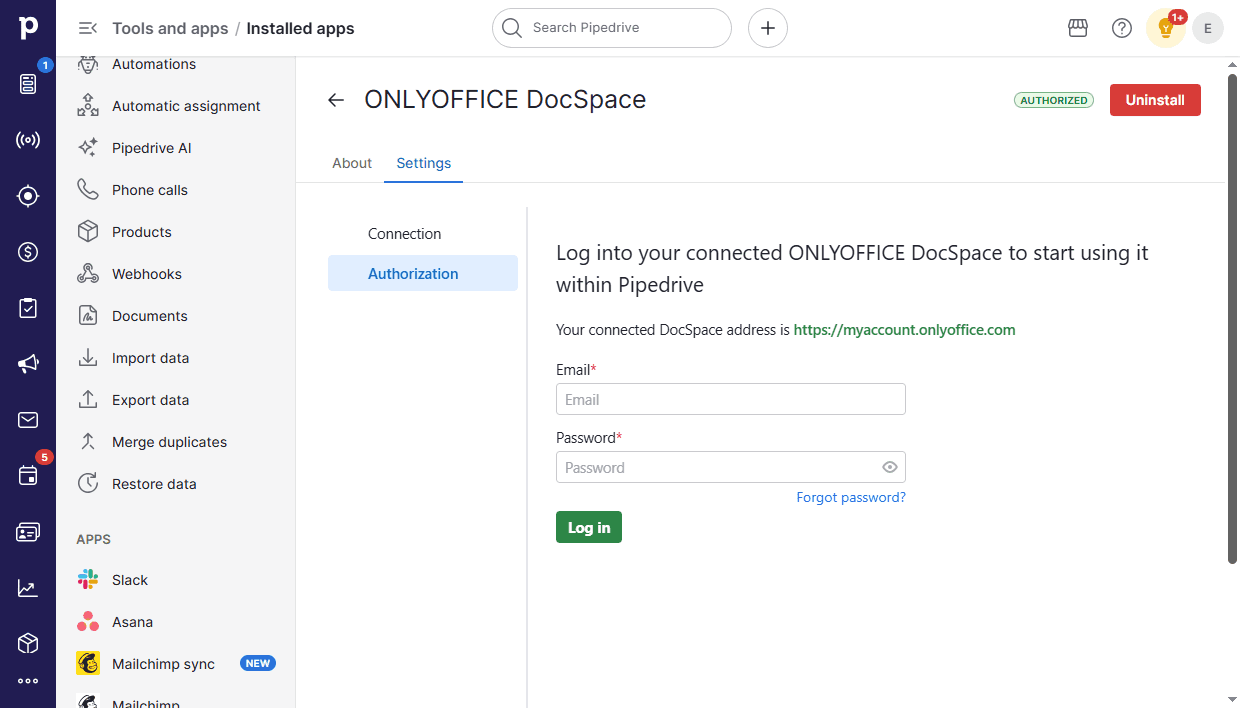
Yetkilendirme başarılı olduktan sonra bağlayıcıyla çalışma hakkında yönergeler gösterilir.
Yönergeleri görüntüledikten sonra (Skip veya Finish düğmesine basıldığında) yetkilendirme sayfasında yetkilendirme durumu ve Log out düğmesi görüntülenir. Pipedrive'ın gerekli bölümüne geçmeniz için Go to Deals düğmesi de kullanılabilir. Open guide düğmesi, bağlayıcıyla çalışma yönergelerini yeniden açmanızı sağlar.
Pipedrive içinde ONLYOFFICE Apps'i kullanmaya başlama
Uygulamanın kullanımı
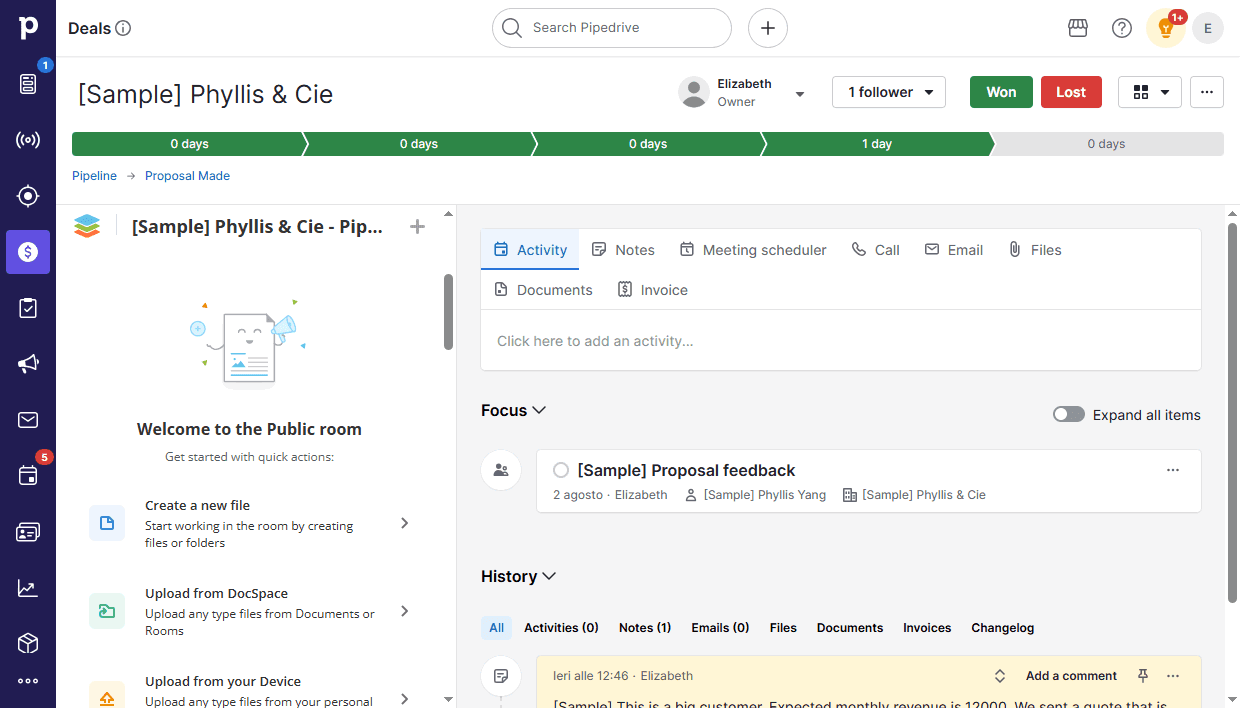
Pipedrive için ONLYOFFICE Apps uygulamasına Pipedrive'ın Deals bölümünden erişilebilir: ilgili anlaşmaya gidin ve Apps çerçevesini bulun.
Her anlaşma için, anlaşma katılımcılarının ofis belgeleri üzerinde birlikte çalışabileceği ayrı bir Apps odası oluşturabilirsiniz. Oda oluşturmak için Create room düğmesine tıklayın. Apps'te herkese açık bir oda oluşturulur.
Başka bir oda türüne ihtiyacınız varsa Create room düğmesinin yanındaki oka tıklayın ve uygun seçeneği belirleyin:
- Herkese açık oda - Dosyaları harici kullanıcılar ve müşterilerle paylaşmak için
- İş birliği odası - Belgeleri ekibinizle birlikte düzenlemek için
- VDR - Gelişmiş dosya koruması sağlamak için
- Form doldurma odası - PDF formlarında veri toplamak için
- Özel oda - Hedeflerinize göre çalışmak için
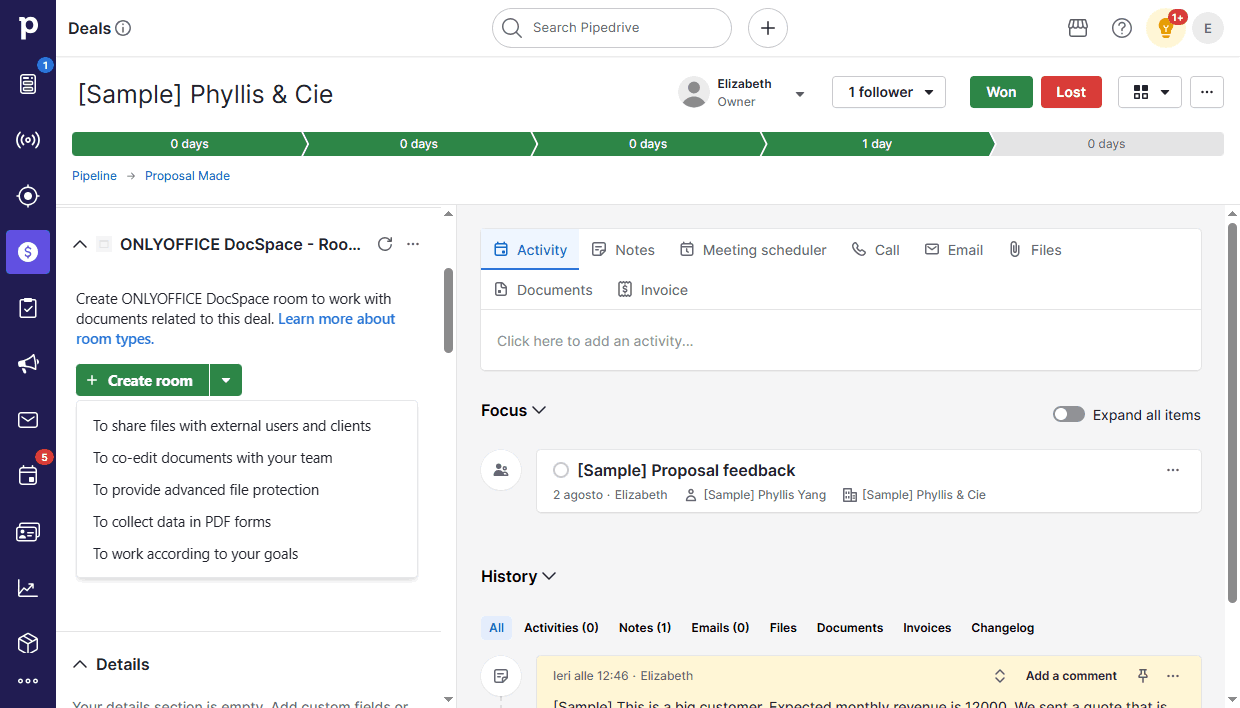
Açılan yeni pencerede oda oluşturmayı onaylayın. Oda türleri hakkında daha fazla bilgi edinin.
Odaya Pipedrive - Company name - Deal name kuralına göre ad verilir. Oda ayrıca kolay tanımlama ve düzenleme için "Pipedrive Integration" etiketiyle işaretlenir.
Anlaşma katılımcıları, Apps çerçevesinde erişim haklarına göre çalışabilir.
Erişim hakları
Apps uygulamasında oturum açan tüm Pipedrive kullanıcıları Pipedrive Users (Company Name) grubuna eklenir. Bir kullanıcı Apps'ten çıkış yaparsa gruptan çıkarılır.
Bir anlaşmadaki odaya erişim hakları, ilgili anlaşmaya ait Pipedrive erişim haklarıyla belirlenir.
- All users: oda Pipedrive Users grubuna açılır ve takipçiler adlarıyla davet edilir (yalnızca Apps uygulamasını kuran ve yetkilendirilen takipçiler).
- Item owner: oda yalnızca anlaşma sahibine ve adlarıyla takipçilere açıktır. Bu durumda anlaşma sahibinin ve takipçilerin Apps uygulamasını kurması ve yetkilendirmeyi tamamlaması zorunludur.
- Item owner’s visibility group: yalnızca takipçiler eşitlenir (Pipedrive'ın ücretli sürümünde kullanılabilir).
- Item owner’s visibility group and sub-group: yalnızca takipçiler eşitlenir (Pipedrive'ın ücretli sürümünde kullanılabilir).
Bilmeniz gerekenler
- Kullanıcılar Apps'teki Pipedrive Users grubunu elle sildiyse grup, ilk erişimde otomatik olarak geri yüklenir.
- Kullanıcılar, Pipedrive'daki bir anlaşmaya bağlı Apps odasını elle sildiyse uygulama çerçevesindeki Create room düğmesine tıklayarak odayı yeniden oluşturabilir.
- Bir Pipedrive kullanıcısının anlaşmadaki odaya erişimi yoksa ilgili düğmeye tıklayarak erişim isteyebilir. Bu işlem, kullanıcının odaya erişimi olması gerekip gerekmediğini denetler. Olması gerekiyorsa kullanıcı, erişim haklarına göre odaya eklenir. Olmaması gerekiyorsa ilgili bildirim gösterilir.
- API anahtarı geçersiz hale gelirse (süresinin dolması veya izinlerdeki değişiklikler nedeniyle) uygulama engellenir. Go to settings düğmesine tıklayın ve API anahtarını denetleyin (bkz. Pipedrive'ın yapılandırılması alt bölümü).
- Webhook'lar yapılandırılmamışsa ilgili düğmeye tıklayarak eklentiyi yeniden kurmak gerekir.
En sık karşılaşılan sorunlar ve çözüm yolları hakkında daha fazla bilgi için sorun giderme kılavuzumuza bakın.