Moodle
ONLYOFFICE Apps ve Moodle entegrasyonu hakkında
ONLYOFFICE, ONLYOFFICE Apps'i Moodle ile sorunsuz biçimde entegre etmek ve kullanıcıların odaları daha iyi ortak çalışma için etkinlik olarak bağlamasını sağlamak üzere resmi bir bağlayıcı sunar. ONLYOFFICE bağlayıcısını Moodle eklenti kitaplığından veya GitHub sayfasından indirebilirsiniz.
Ana özellikler
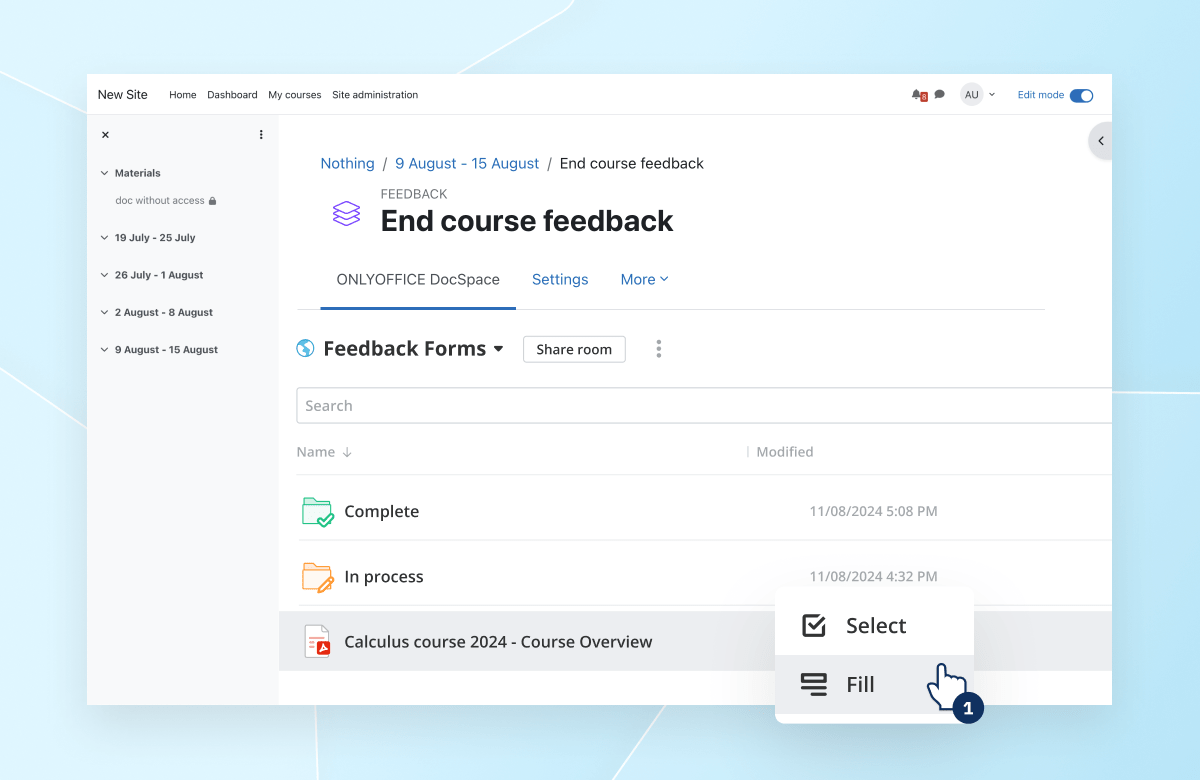
- Apps odalarını Moodle kursu içinde görüntüleme.
2.0.0 sürümündeki yenilikler
Eklendi
- Yeni API anahtarı yönetici ayarı
- Apps kullanıcılarının bağlantısını kaldırma seçeneği
- Apps bağlantısını kesme seçeneği
- Özel Apps item not found şablonları
Değiştirildi
- Apps oturum açma adı yönetici ayarı kaldırıldı
- Apps parolası yönetici ayarı kaldırıldı
- Moodle kullanıcıları artık portalda bulunan herhangi bir e-posta adresiyle Apps'te oturum açabilir
Değişiklik günlüğünün tamamına buradan ulaşabilirsiniz.
ONLYOFFICE Apps'i Moodle'a bağlama
Gereksinimler
Moodle için ONLYOFFICE Apps bağlayıcısının kurulumu
Moodle yöneticileri eklentiyi olağan Moodle eklenti kurulum adımlarını izleyerek kurabilir. Kurulumdan sonra eklenti Site Administration ; Plugins sayfasında görünür.
Moodle içinde ONLYOFFICE Apps'i kullanmaya başlama
Genel ayarlar
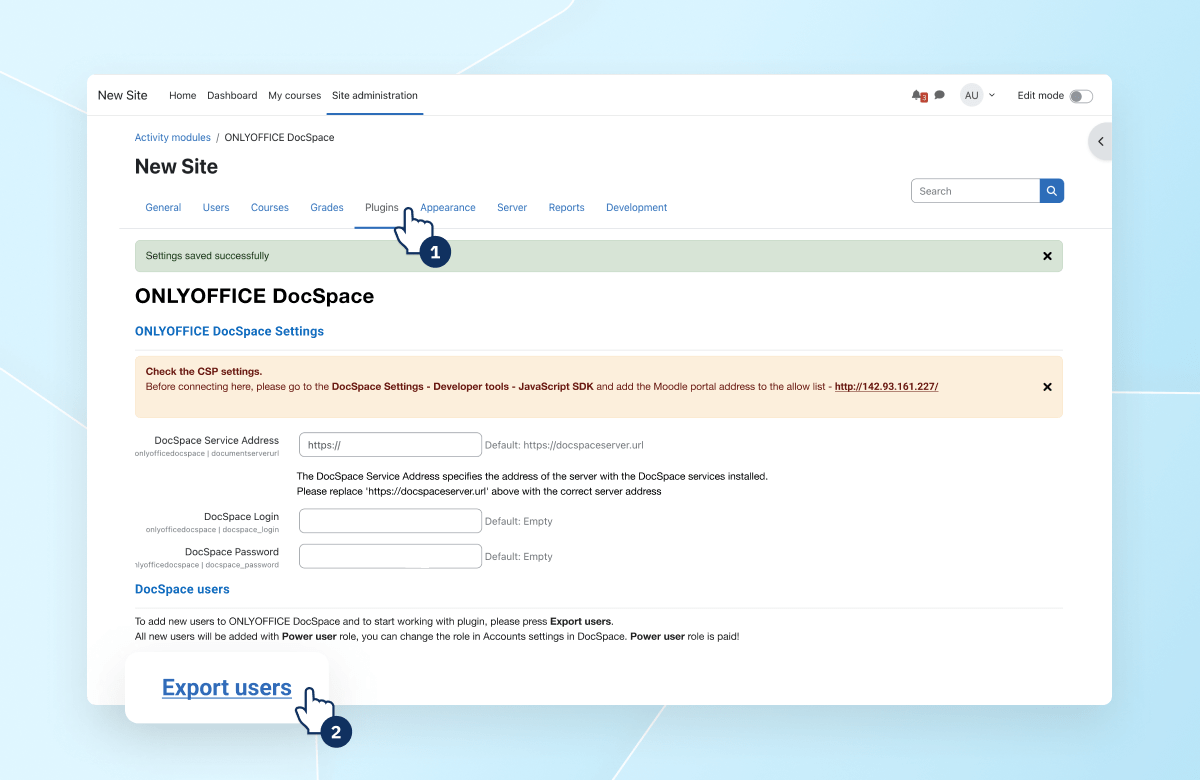
Önce ONLYOFFICE Apps > Geliştirici Araçları > JavaScript SDK bölümüne gidin. Enter the address of DocSpace to embed bölümüne Moodle adresinizi ekleyin.
Moodle'da Site Administration > Plugins > Activity Modules > ONLYOFFICE DocSpace bölümüne gidin. ONLYOFFICE Apps Settings sayfasında DocSpace URL alanını ve Apps yöneticisinin oturum açma adı ile parolasını girin.
ONLYOFFICE Apps ile çalışma hakkında daha fazla bilgi için kılavuzlarımıza bakın.
Kullanıcıları dışa aktarma
Çalışmaya başlamak için kullanıcıları Moodle'dan Apps'e aktarmanız gerekir. Bunun için ayarlar sayfasında Export Users düğmesine tıklayın. Kullanıcı listesinin bulunduğu bir sayfa açılır. Bu listede Teacher, Manager, Course Creator rollerine sahip Moodle kullanıcıları yer alır. Bu bilgilere (e-posta adresine) sahip bir kullanıcı Apps'te zaten varsa yetkilendirme eşitlenmez.
Bir Moodle kullanıcısını Apps'e eklemek için onay kutusunu işaretleyin ve Invite to DocSpace düğmesine tıklayın. Seçilen kullanıcılar Apps'e eklenir.
DocSpace User Status sütununda, bir Moodle kullanıcısının Apps'e eklenip eklenmediğini izleyebilirsiniz:
- Yeşil onay işareti: belirtilen e-posta adresine sahip Moodle kullanıcısı Apps'e eklendi. Eşitleme başarılı oldu.
- Boş değer: Apps'te belirtilen e-posta adresine sahip bir Moodle kullanıcısı yok. Kullanıcıyı davet edebilirsiniz.
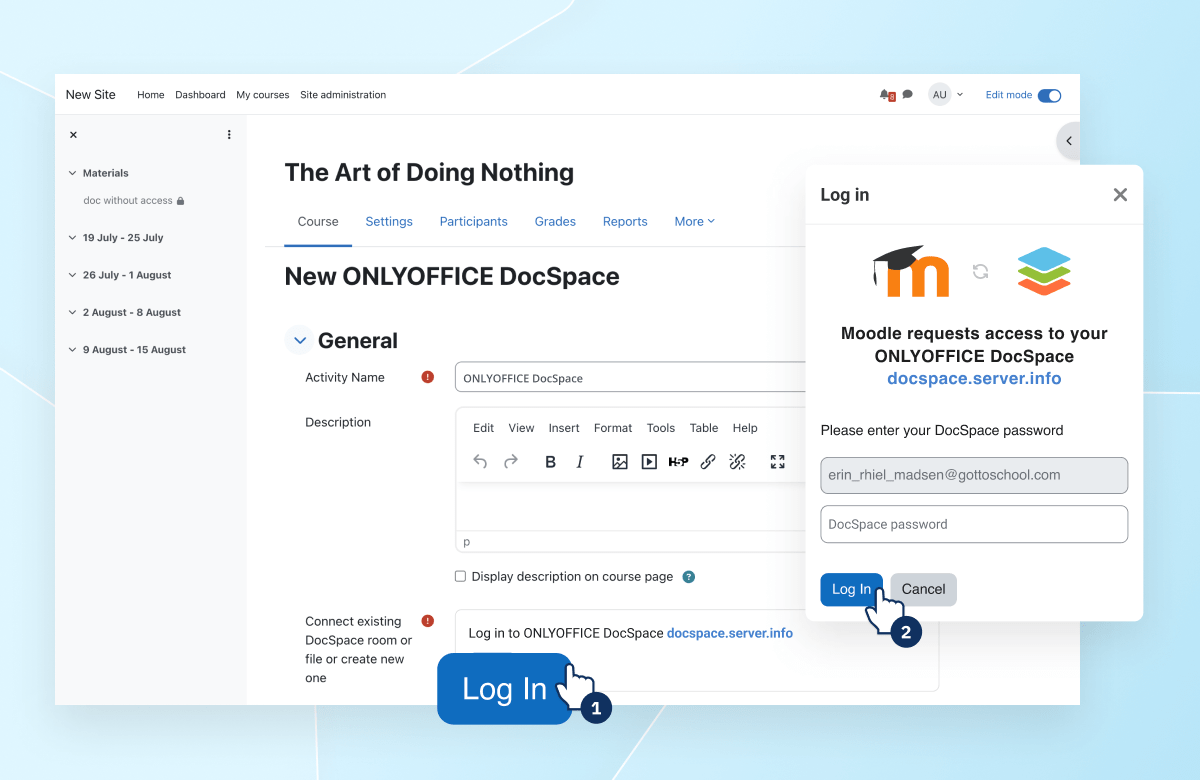
- Kum saati: Apps'te belirtilen e-posta adresine sahip bir kullanıcı var, ancak eşitleme sorunu oluştu. Apps eklentisinde ilk kez oturum açarken kullanıcının eşitlemeyi tamamlamak için Apps oturum açma adını ve parolasını girmesi gerekir.
Eklentinin kullanımı
Eklenti, Moodle'da kurs oluştururken yeni bir ONLYOFFICE Apps etkinliği türü ekler.
Yeni bir ONLYOFFICE Apps etkinliği ekleme
Eklenti, Moodle'da kurs oluştururken yeni bir ONLYOFFICE Apps etkinliği türü ekler.
- Kurs sayfasında Edit Mode'u etkinleştirin. Add an activity or resource seçeneğine tıklayın.
- Açılan pencerede ONLYOFFICE Apps'i seçin.
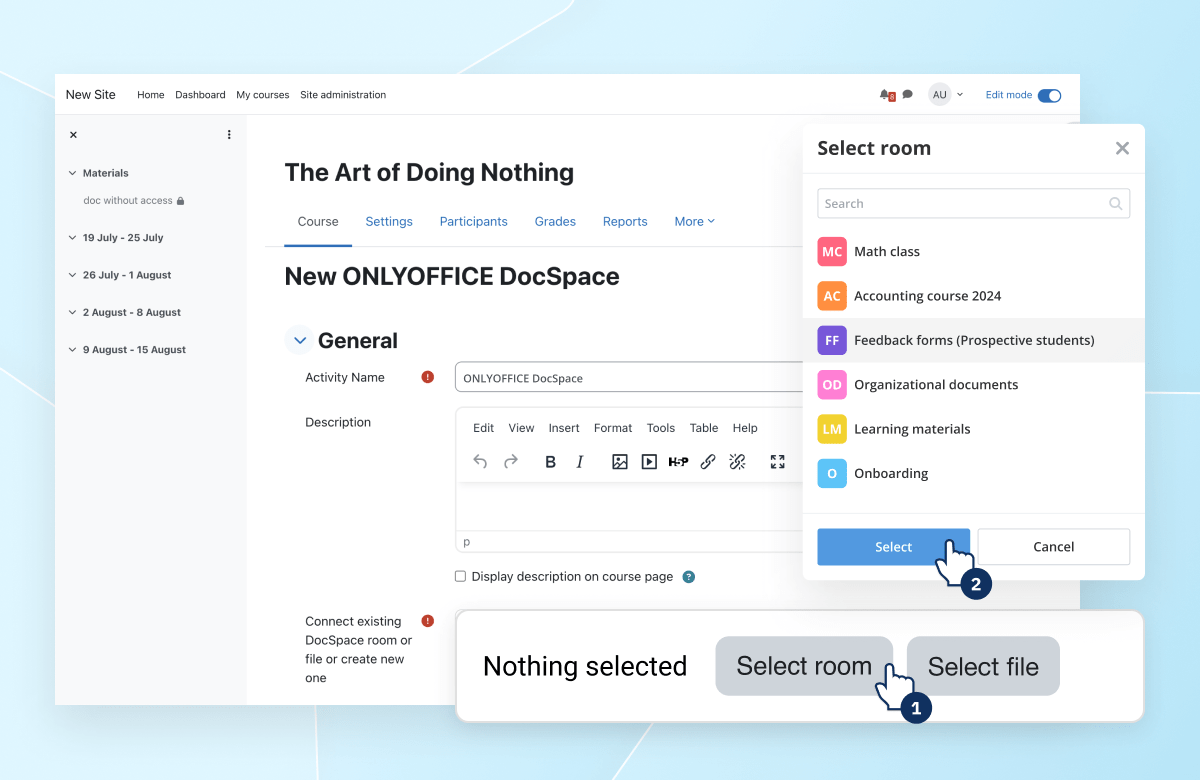
- Activity name alanını belirtin. Connect existing DocSpace room alanında Select room düğmesine tıklayın.
- Oda seçicide gerekli odayı seçin (şimdilik yalnızca herkese açık odalar bağlanabilir).
- Save düğmesine tıklayın. Oluşturulan etkinlik kurs sayfasında görünür.
Oluşturulan Apps etkinliğiyle çalışma
Dosya düzenlemek için odaya erişebilmek üzere aşağıdaki koşulların karşılanması gerekir:
- Moodle kullanıcısı Apps ile başarıyla eşitlenmiştir.
- Kullanıcı, Apps odasına ilgili haklarla eklenmiştir.
Diğer tüm kullanıcılar Apps odasına yalnızca görüntüleme amacıyla erişebilir. Bu sayede örneğin öğretmenler ders materyallerini öğrencilerle paylaşabilir.