Drupal
Drupal için ONLYOFFICE Apps modülü
Drupal, API'ler oluşturmak için kullanılan açık kaynaklı bir içerik yönetim sistemidir. Bu modül, kullanıcıların oda tabanlı ortak çalışma ortamı olan ONLYOFFICE Apps'e Drupal içinden erişmesini ve Drupal sayfasına Apps odaları ve dosyaları eklemesini sağlar. Modül, GNU General Public License v.2.0 kapsamında dağıtılır.
Ana özellikler
- Drupal içinde belge, e-tablo, sunum ve form oluşturma ve düzenleme.
- Drupal içeriğine Apps odası veya dosyası ekleme.
- Belgeleri indirmeye gerek kalmadan Drupal içeriğinde görüntüleme ve düzenleme.
- Drupal içinde Apps odaları oluşturma.
Desteklenen biçimler
- Düzenleme için: DOCX, XLSX, PPTX.
- Yalnızca görüntüleme için: DJVU, DOC, DOCM, DOT, DOTM, DOTX, EPUB, FB2, FODT, HTML, MHT, ODT, OTT, OXPS, PDF, RTF, TXT, XPS, XML, CSV, FODS, ODS, OTS, XLS, XLSM, XLT, XLTM, XLTX, FODP, ODP, OTP, POT, POTM, POTX, PPS, PPSM, PPSX, PPT, PPTM.
ONLYOFFICE Apps'i Drupal'a bağlama
Gereksinimler
- Drupal çekirdek modülü.
- ONLYOFFICE Apps SaaS veya sunucu sürümü.
- Drupal için ONLYOFFICE Apps eklentisi.
Eklentinin kurulumu ve yapılandırması
Apps'in yapılandırılması
- Sol alt köşedeki Seçenekler
 simgesi menüsünü kullanın ve Apps Ayarları seçeneğini belirleyin.
- Hem SaaS hem de sunucu sürümü için: Geliştirici Araçları > JavaScript SDK bölümüne geçin. Embed Apps as iframe alanına Drupal adresinizi girin ve + simgesine tıklayın.
- Yalnızca sunucu sürümü için: Özelleştirme bölümünde DNS Ayarları seçeneğinin etkin olduğundan ve Apps portalının alan adının belirtildiğinden emin olun.
Drupal'ın yapılandırılması
- Yönetici ayarlarında Extend bölümüne geçin ve Add new module menü öğesine tıklayın.
- ONLYOFFICE modülünü yükleyin ve Continue düğmesine tıklayın.
- Yüklenen modül listede göründüğünde onay kutusunu işaretleyerek seçin ve Install düğmesine tıklayın.
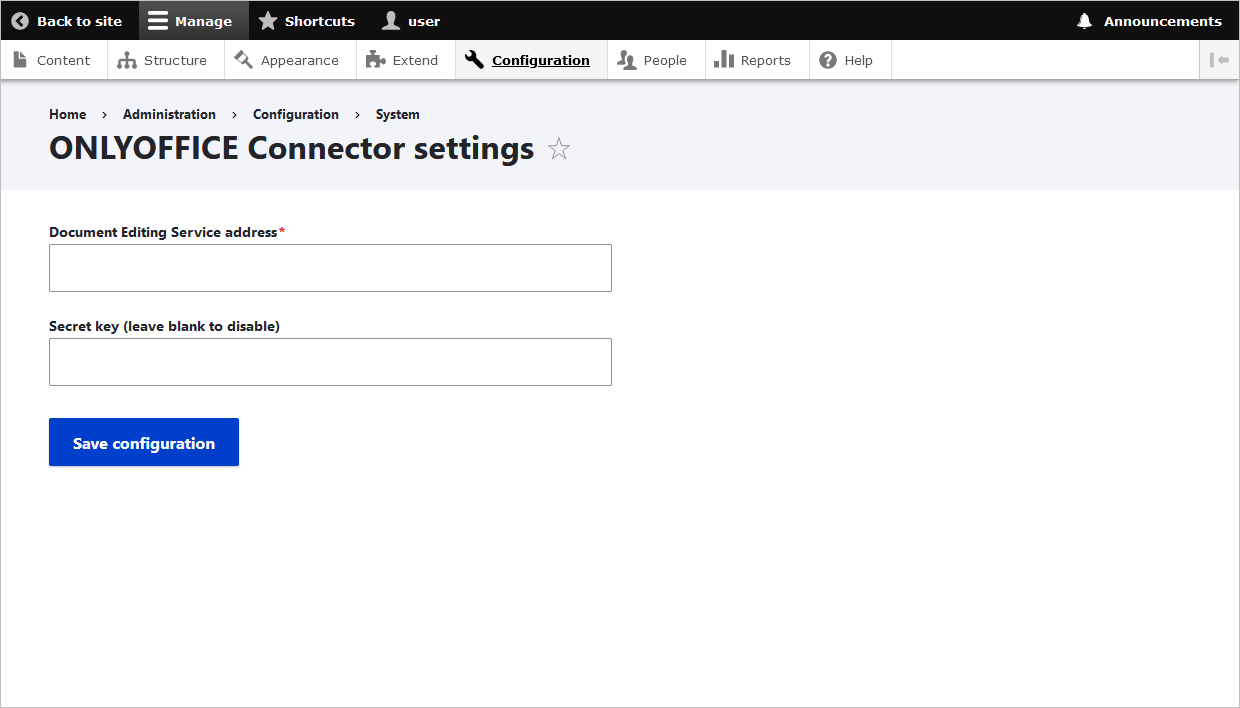
- Kurulum tamamlandığında Configuration > MEDIA > ONLYOFFICE Apps Connector settings yolunu izleyerek modül ayarlarına gidin ve aşağıdaki parametreleri belirtin:
- Apps Service Address
- Apps Admin Login and Password
- Save düğmesine tıklayın.
ONLYOFFICE Apps'te, geçerli Drupal kullanıcısıyla aynı verilere sahip, Oda yöneticisi rolünde bir kullanıcı oluşturulur.
Kullanıcıları Apps'e aktarma
Drupal'daki kullanıcıları ONLYOFFICE Apps'e aktarmak için:
- Modül ayarları sayfasında Export Now düğmesine tıklayın. Drupal kullanıcılarının listesini içeren bir sayfa açılır.
- Apps'e bir veya birkaç kullanıcı eklemek için:
- listeden gerekli kullanıcıları işaretleyin;
- açılır listeden Invite to Apps seçeneğini belirleyin;
- Apply to selected items düğmesine tıklayın.
Bu listedeki Apps User Status sütununda, bir Drupal kullanıcısının Apps'e eklenip eklenmediğini izleyebilirsiniz:
 Yeşil onay işareti: belirtilen e-posta adresine sahip Drupal kullanıcısı Apps'e eklendi. Eşitleme başarılı oldu.
- Boş değer: Apps'te belirtilen e-posta adresine sahip bir Drupal kullanıcısı yok. Kullanıcıyı davet edebilirsiniz.
 Kum saati: Apps'te belirtilen e-posta adresine sahip bir kullanıcı var, ancak eşitleme sorunu oluştu. Apps eklentisinde ilk kez oturum açarken kullanıcının eşitlemeyi tamamlamak için Apps oturum açma adını ve parolasını girmesi gerekir.
Drupal içinde ONLYOFFICE Apps'i kullanmaya başlama
Drupal içinde ONLYOFFICE Apps ile çalışma
Modül ayarlandıktan sonra Apps, Administer ONLYOFFICE Apps connector iznine sahip kullanıcılar için kullanılabilir hale gelir: People > Permissions > ONLYOFFICE Apps Connector.
Bu kullanıcılar, İş birliği, Herkese açık ve Özel odalar oluşturabilecekleri, kullanıcıları davet edebilecekleri ve odalardaki belgeler üzerinde ortak çalışabilecekleri ONLYOFFICE Apps'e erişebilir.
ONLYOFFICE Apps ile çalışma hakkında daha fazla bilgi için kılavuzlarımıza bakın.
Drupal sayfasına Apps odaları ve dosyaları ekleme
Drupal'a bir Apps odası veya dosyası ekleyebilmek için tablo yapısında değişiklik yapmanız gerekir.
- Structure > Content types bölümüne gidin.
- İlgili öğenin yanındaki Manage fields düğmesine tıklayın.
- Açılan sayfada Create a new field düğmesine tıklayın.
- Açılır listeden ONLYOFFICE Apps seçeneğini belirleyin ve bir ad girin.
Yayımlanan sayfada Apps öğesinin boyutunu değiştirmek isterseniz:
- İlgili öğe için Structure > Content types bölümüne gidin.
- Manage display düğmesine tıklayın.
- Daha önce oluşturduğunuz Apps alanında dişli simgesine tıklayın ve istediğiniz boyutları belirtin.
- Tamamlandığında Save düğmesine tıklayın.
Hazırlık adımlarını tamamladıktan sonra:
- Content sekmesine gidin.
- Add Content düğmesine tıklayın.
- ONLYOFFICE Apps öğesini eklediğiniz içerik türünü seçin.
Oda eklemek için:
- Content sekmesine gidin.
- Select room düğmesine tıklayın.
- Listeden kullanılabilir bir oda seçin ve Select düğmesine basın.
Dosya eklemek için:
- Select file düğmesine tıklayın.
- Odadan istediğiniz dosyayı seçin ve Save düğmesine basın.
Oluşturulan Drupal içeriğindeki odalara ve dosyalara Drupal kullanıcılarının erişim hakları şu ilkelerle belirlenir:
- Oda tüm kullanıcılara açık olacaksa Apps'te herkese açık bir oda kullanın. Anonymous rolünde "View published content" izni işaretliyse oda, anonim kullanıcılar dahil tüm kullanıcılar için Drupal sayfasında görünür.
- Oda yalnızca oturum açmış kullanıcılara açık olacaksa Apps'te herkese açık olmayan bir oda kullanın. Anonymous rolü yayımlanan içeriği görüntüleyebilse bile odayı görüntülemek için Drupal'da oturum açmak gerekir.
Drupal'da oluşturulan Apps odaları için aşağıdaki özelliklere dikkat edin:
- Apps sol menüsü kullanılamaz;
- Gezinme yalnızca eklenen oda içinde mümkündür;
- Oda yöneticisi veya Güçlü kullanıcı rolüne sahip kullanıcılar yeni dosyalar oluşturabilir.