ONLYOFFICE Apps Enterprise Edition'ı AMI ile dağıtma
Giriş
Artık AWS Marketplace üzerinde sunulan ONLYOFFICE Amazon Machine Image ile ONLYOFFICE Apps Enterprise Edition örneğini Amazon Web Services bulut altyapısında kolayca başlatabilirsiniz.
Amazon Machine Image (AMI), AWS özel bulutunda bir sanal sunucu olan örneği kolayca başlatmayı sağlayan, önceden yapılandırılmış bir şablondur.
ONLYOFFICE Apps Enterprise AMI, çalışma alanınızı Linux (Ubuntu) üzerinde çalışan bir sanal sunucuya dağıtmak için gereken tüm bileşenleri, yani hem işletim sistemini hem de yazılımın kendisini ve bir depolama birimini içerir.
Adım 1. Gerekli ONLYOFFICE AMI'yi seçin ve çözüme abone olun
Mevcut AWS hesabınızda oturum açın veya yeni bir hesap oluşturun ve AWS Marketplace'e gidin.
ONLYOFFICE Apps Enterprise çözümünü bulun ve gerekli örnek türünü seçin: 100, 250, 500 veya 1000 kullanıcılı. Kullanıcı sayısı, belgeleri düzenleme erişimi olabilecek kişi sayısı anlamına gelir. Aynı anda düzenlenebilecek belge sayısı sınırlı değildir. Diğer kayıtlı kullanıcılar belgeleri yalnızca görüntülemek için açabilir. ONLYOFFICE bir kullanıcı kimliğini 30 gün boyunca tanır. Bu sürenin ardından gerekirse bir kullanıcıyı yenisiyle değiştirebilirsiniz.
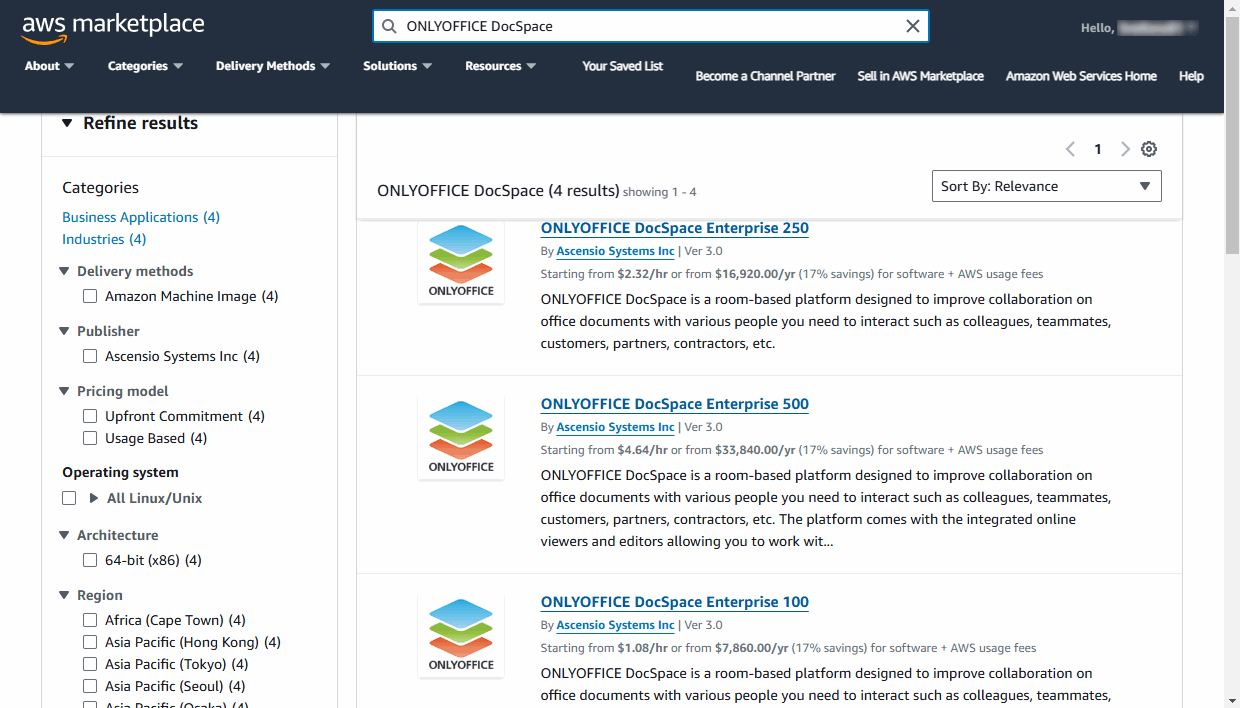
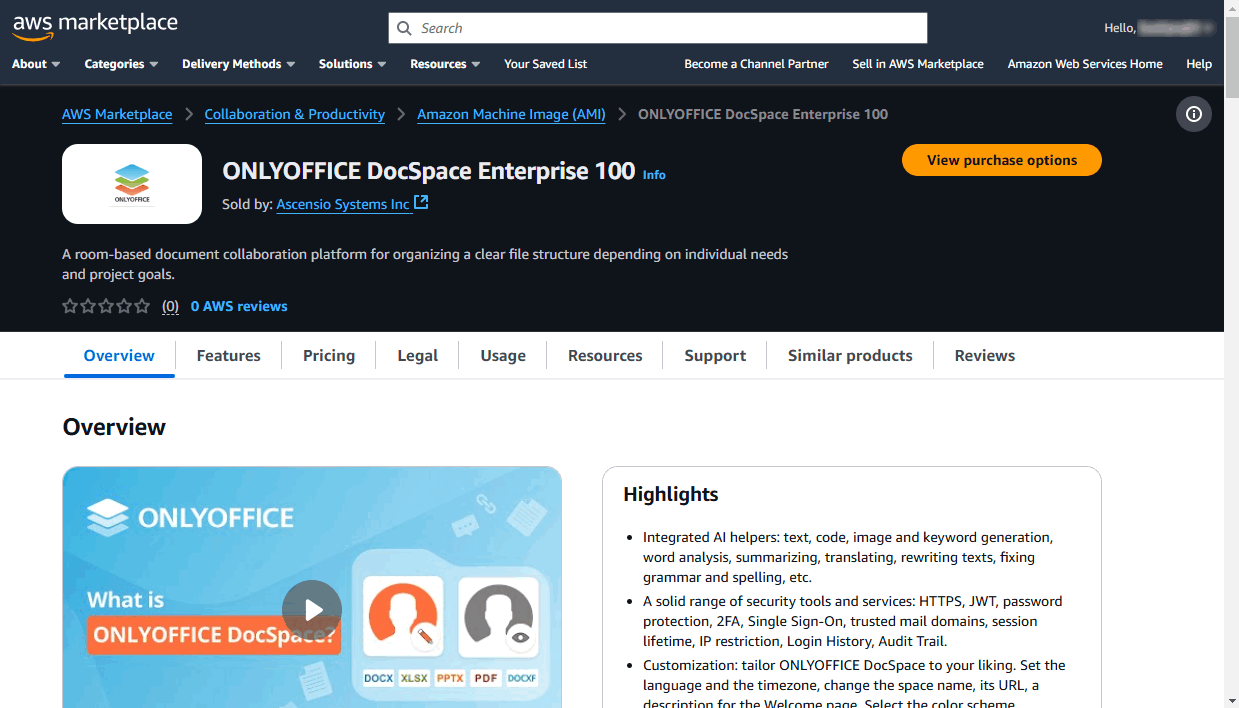
Ürünün Overview sayfasında yazılım işlevlerinin açıklamasını okuyabilirsiniz.
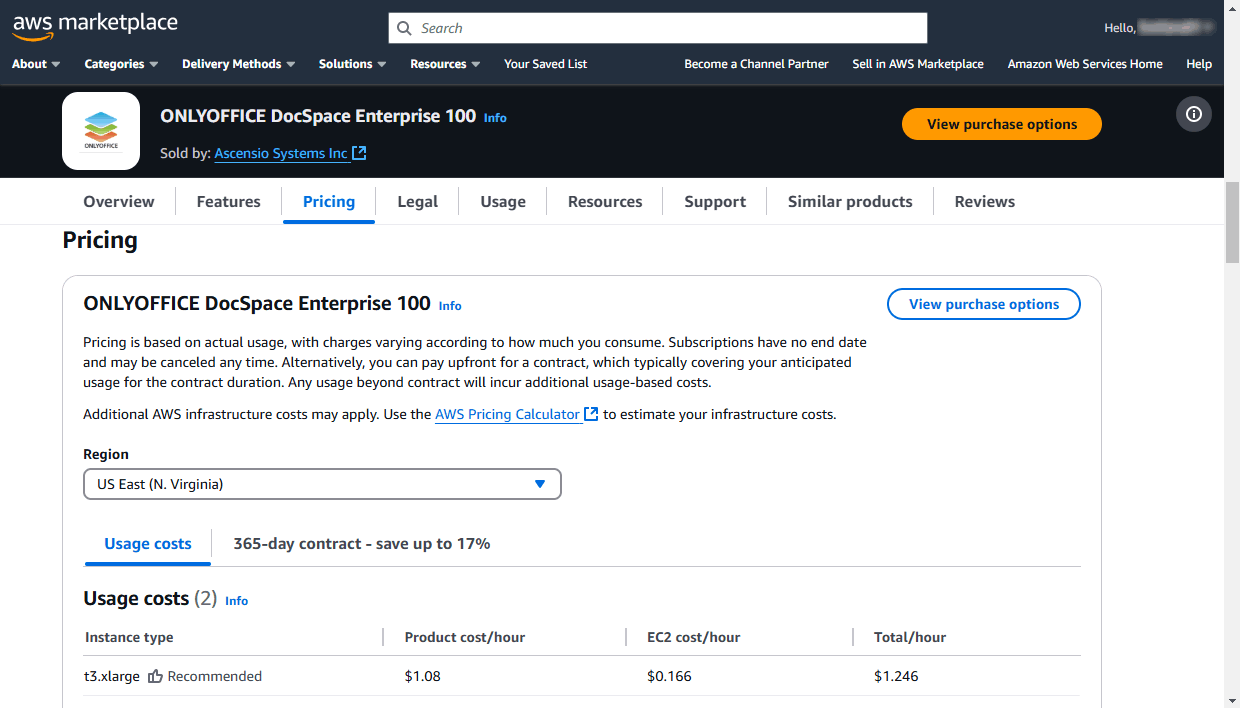
Bazı örnek parametrelerine bağlı olan fiyat ayrıntılarını tahmin etmek için Pricing sekmesine geçin:
-
Gerekirse örneğin başlatılacağı Region değerini değiştirin. Konum olarak size en yakın bölgeyi seçmeniz önerilir. Varsayılan olarak US East (N. Virginia) seçilidir.
-
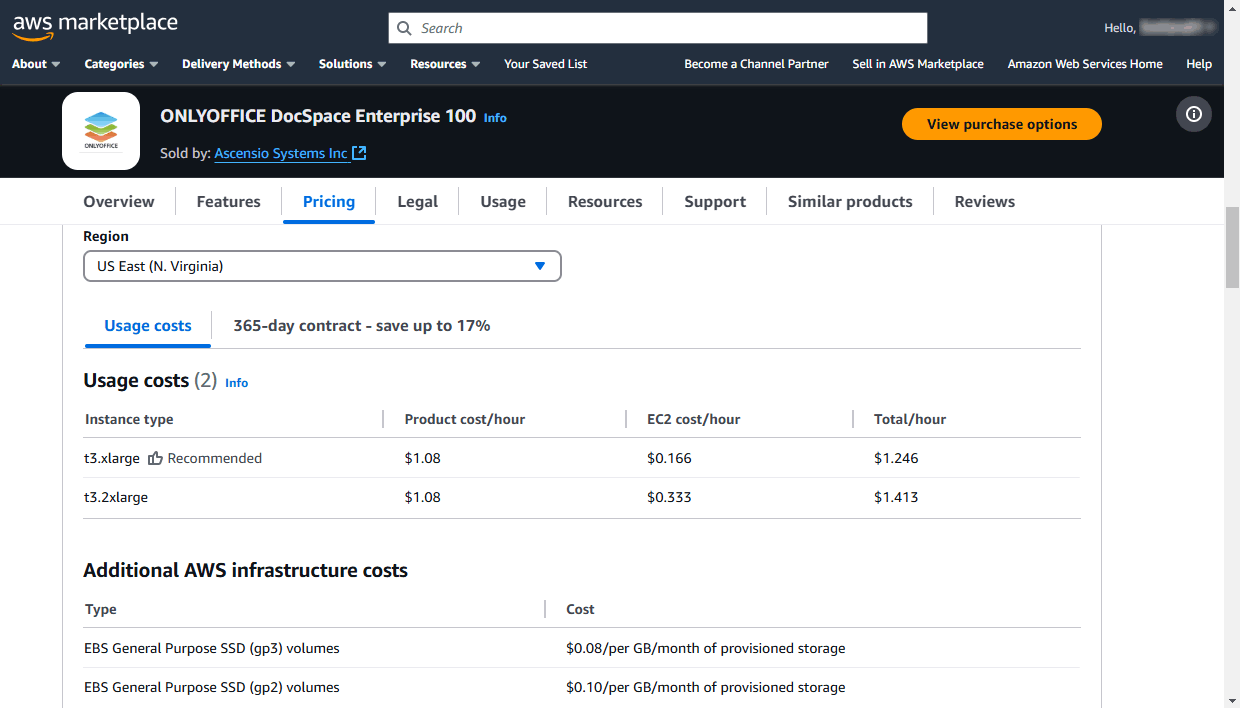
Usage costs bölümünde Instance type, Product cost/hour, EC2 cost/hour ve Total/hour değerlerini görebilirsiniz. ONLYOFFICE yazılımının yıllık ödemesini tahmin etmek için 365-day contract sekmesine de geçebilirsiniz.
Toplam fiyata, ONLYOFFICE yazılımının ve bu yazılım çözümünü dağıtmak için kullanılan AWS altyapı hizmetlerinin ücretleri dahildir. EC2 hizmeti, Ubuntu üzerinde çalışan bir sanal sunucuyu dağıtmak ve ONLYOFFICE yazılım çözümünü bu sunucuya kurmak için gereken ortamı sağlar.
Not: Ücretli AMI'lere abone olma ve diğer fiyatlandırma ayrıntıları hakkında daha fazla bilgi için AWS belgelerine bakın.
EC2 Instance type, ONLYOFFICE çözümünü dağıtmak için kullanılan sanal sunucunun donanımını belirler. Kullanılabilir örnek türleri, seçilen ONLYOFFICE Apps Enterprise çözümü varyantına, yani kullanıcı sayısına göre değişir.
ONLYOFFICE Apps Enterprise (100, 250, 500 kullanıcı) için t3.xlarge EC2 örnek türü önerilir. Parametreleri şunlardır:
- Memory: 16 GB
- CPU: 4 sanal çekirdek
ONLYOFFICE Apps Enterprise (1000 kullanıcı) için t3.2xlarge EC2 örnek türü önerilir. Parametreleri şunlardır:
- Memory: 32 GB
- CPU: 8 sanal çekirdek
T3 örnek türleri hakkında daha fazla bilgi için AWS belgelerine bakın.
Additional AWS infrastructure costs bölümü, çalışma alanı verilerinizi depolamak için kullanılan EBS hizmetinin fiyatlarını içerir.
Legal sekmesinde, ONLYOFFICE Apps Enterprise çözümünün sunulduğu hüküm ve koşulları düzenleyen End User License Agreement'ı okuyabilirsiniz.
Şu bilgileri bulabileceğiniz Usage sekmesine geçin:
- Delivery details bölümü AMI özelliklerini gösterir. ONLYOFFICE AMI, 64 bit (x86) mimarisine sahiptir.
- Usage Instructions, örneği başlattıktan sonra ilk ONLYOFFICE yapılandırmasının nasıl yapılacağına dair kısa öneriler içerir.
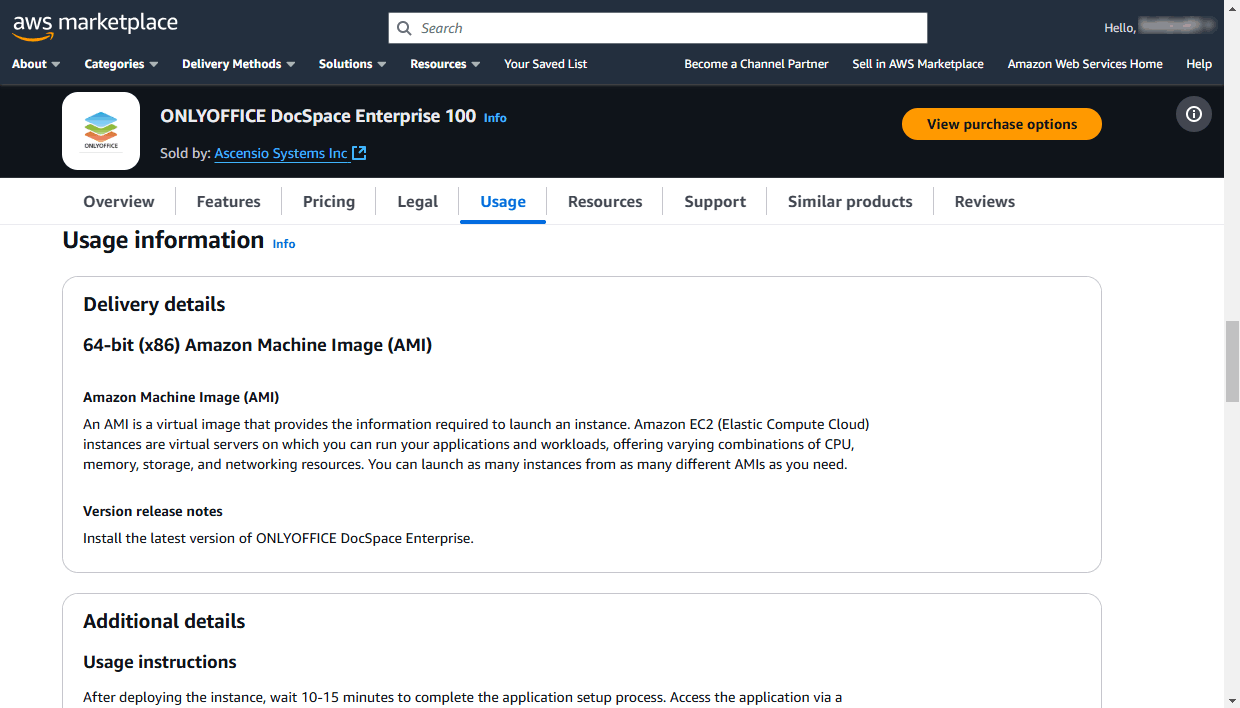
Sağ üst köşedeki View purchase options düğmesine tıklayın. Subscribe to this software sayfası açılır:
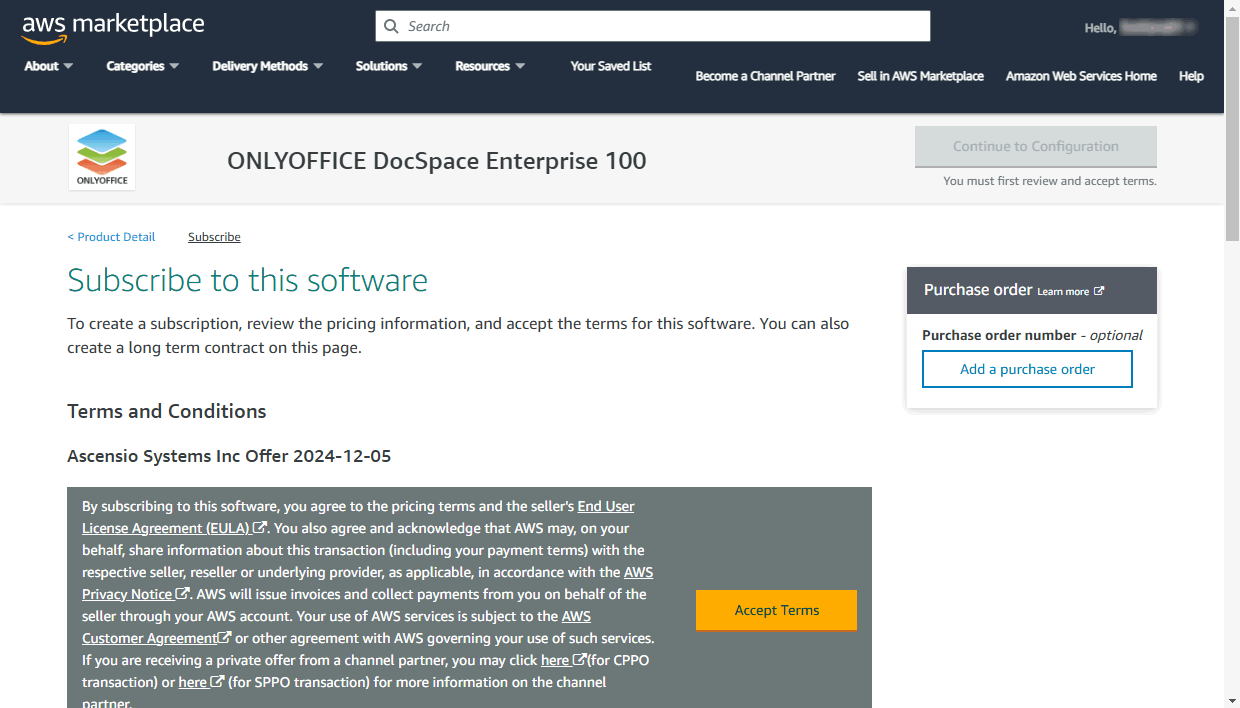
AWS Customer Agreement'ı okuyun ve Accept Terms düğmesine tıklayın. Abonelik işlenirken bekleyin.
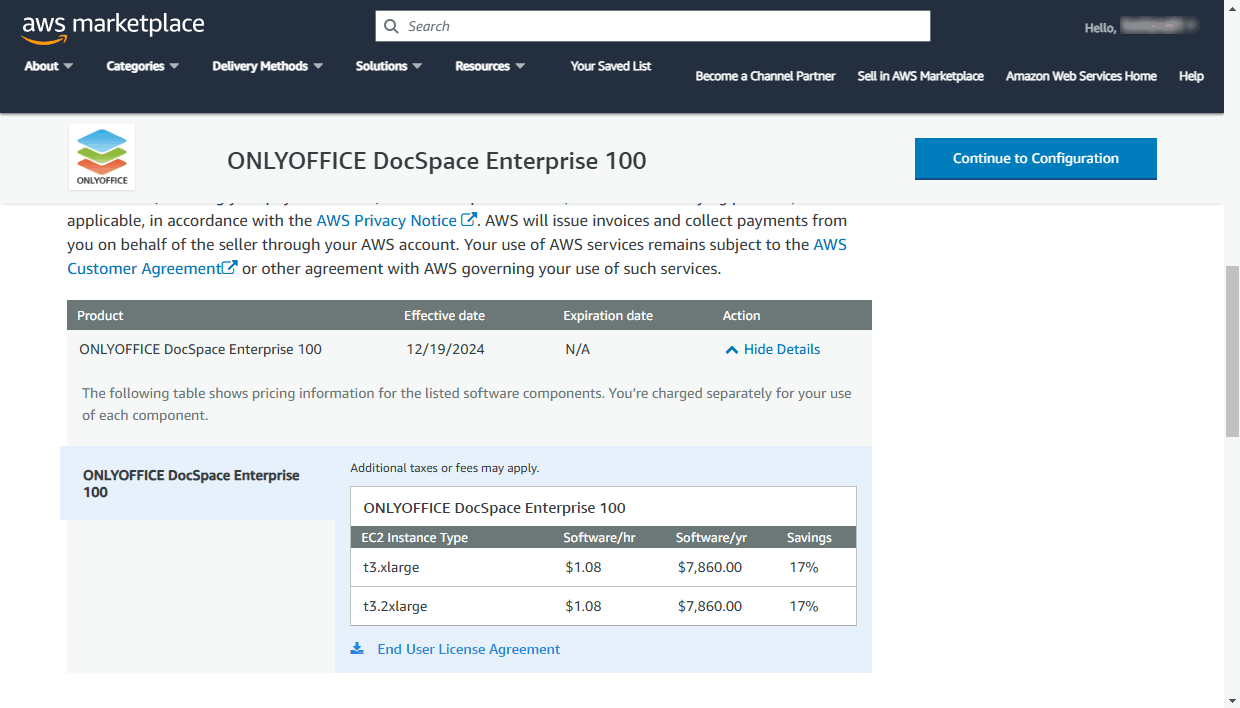
Effective date alanında 'Pending' yerine geçerli tarih görüntülendiğinde, sağ üst köşedeki Continue to Configuration düğmesine tıklayın.
Adım 2. ONLYOFFICE örneğinizi AWS bulutunda başlatın
Configure this software sayfasında, sağ üst köşedeki Continue to Launch düğmesine tıklayın.
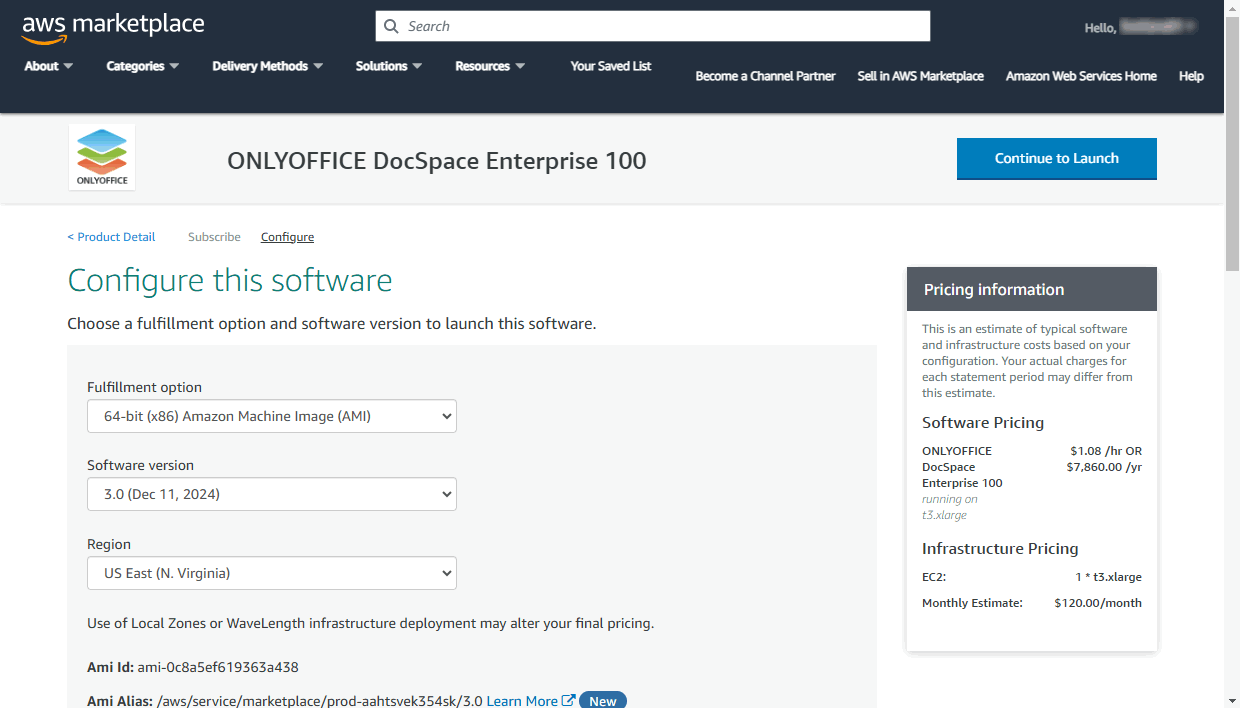
Launch this software sayfası açılır. Bu sayfada Configuration Details bilgilerini bir kez daha gözden geçirebilirsiniz.
Choose Action bölümü, örneği başlatmak için kullanmak istediğiniz yöntemi seçmenizi sağlar. Varsayılan olarak Launch from Website seçeneği seçilidir. Örneği bu web sayfasında sunulan Launch Instance Wizard ile dağıtmak için bu seçeneği değiştirmeden bırakın.
Not: Örneğinizi Amazon EC2 console üzerinden de başlatabilirsiniz. Bunun için menüden Launch through EC2 seçeneğini seçin ve Launch düğmesine tıklayın. AWS Management Console içindeki Launch Instance Wizard'a yönlendirilirsiniz; burada bir örnek türü seçebilir, örnek ayrıntılarını yapılandırabilir, depolama ve etiket ekleyebilir ve bir güvenlik grubu yapılandırabilirsiniz. Bu kılavuz, örneği başlatmanın bu yöntemini açıklamaz.
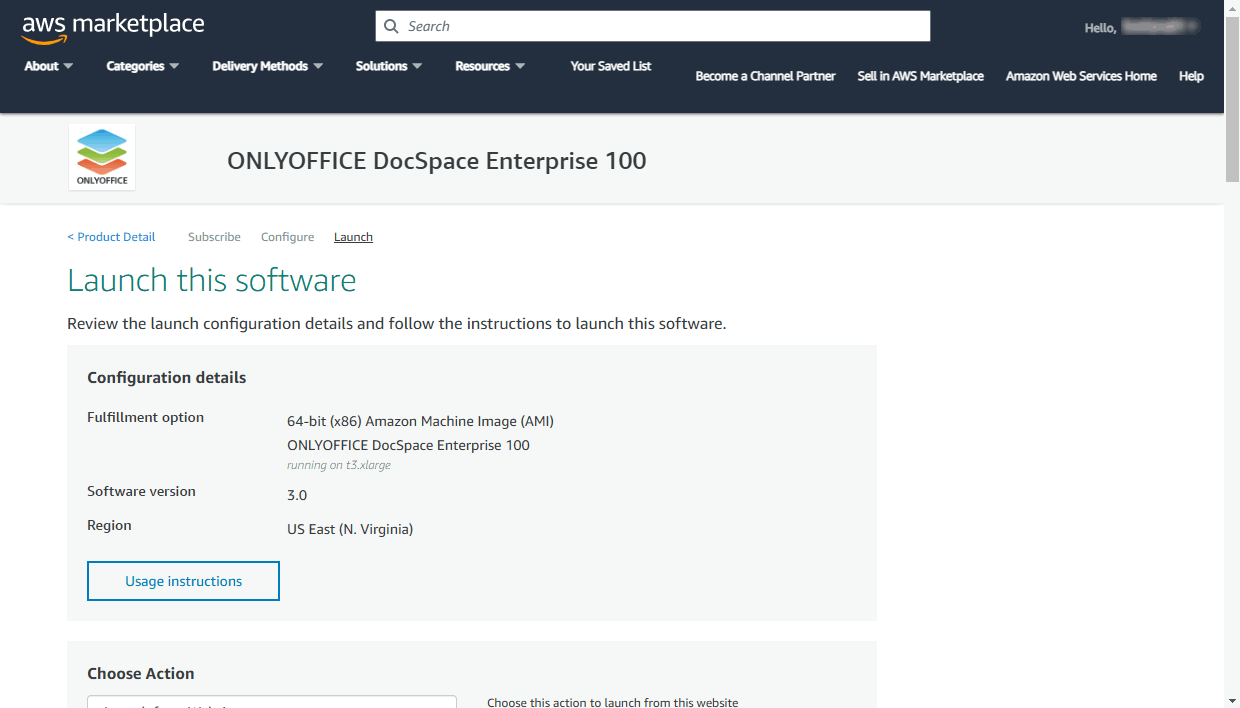
EC2 Instance Type bölümünde yalnızca tek bir seçenek kullanılabilir (bu seçenek, daha önce seçtiğiniz ve belirli sayıda kullanıcıya izin veren ONLYOFFICE Apps Enterprise örnek türüne bağlıdır).
VPC Settings ve Subnet Settings bölümlerinde varsayılan ayarları değiştirmeden bırakın.
Şimdi yeni bir Security group oluşturmanız ve bir Key pair oluşturmanız gerekir.
Yeni bir güvenlik grubu oluşturma
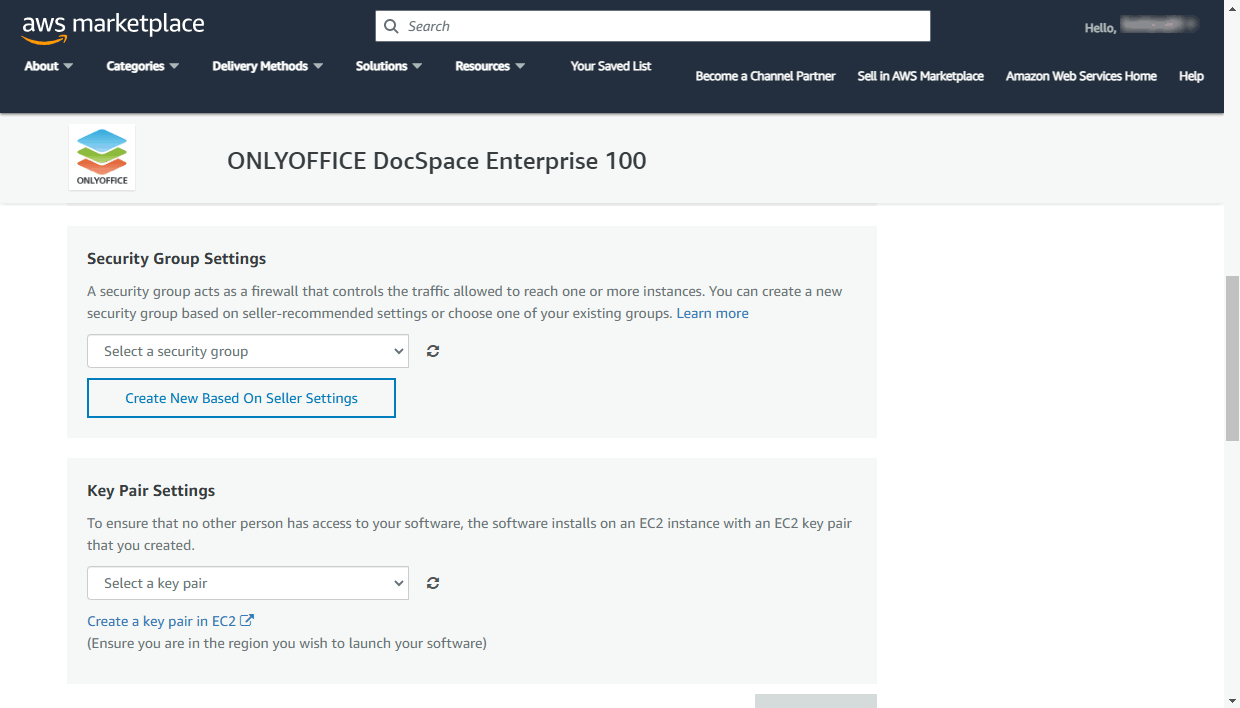
Güvenlik grubu, örneğinize erişimi yalnızca bilinen IP adreslerinin erişebileceği şekilde sınırlamanızı sağlar.
Security Group Settings bölümünde Create New Based on Seller Settings düğmesine tıklayın.
Güvenlik grubunun adını (örneğin ONLYOFFICE) girin ve açıklamasını ekleyin.
Gerekli kuralları belirlemek için Source (IP or Group) listesini kullanın. Tek bir IP adresi veya bir IP adresi aralığı (örneğin 10.040.196.230/32) belirtebilirsiniz.
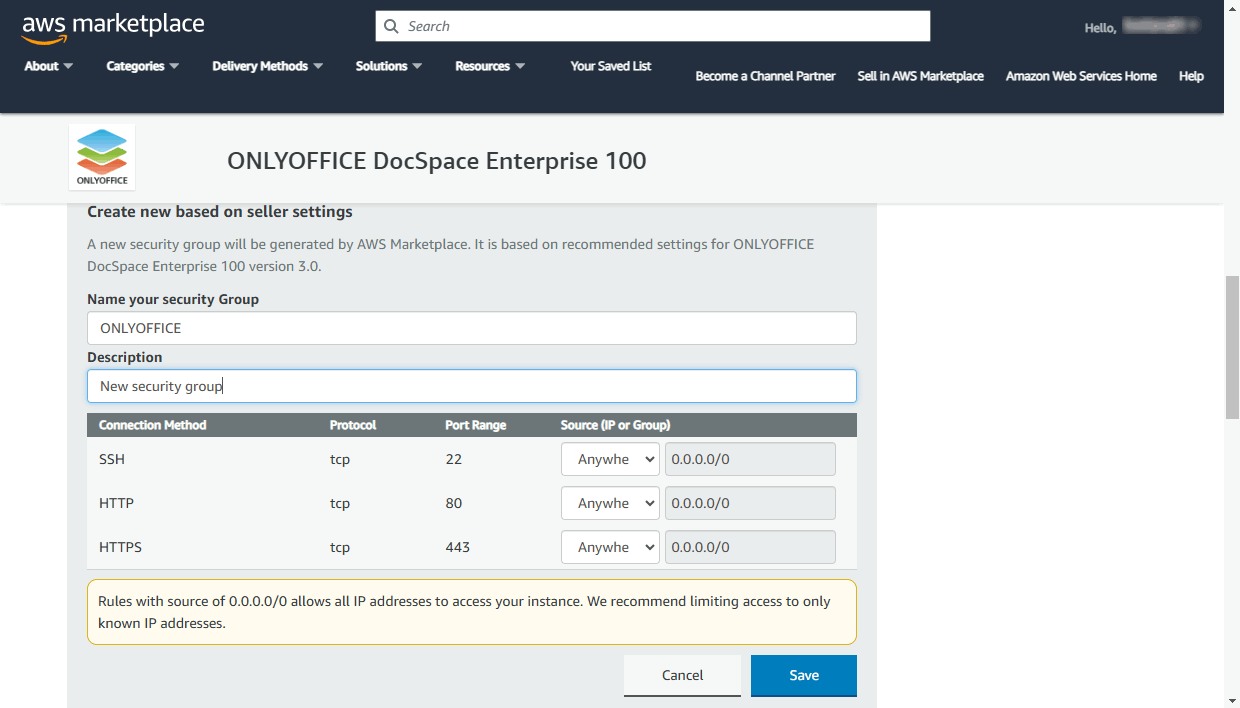
Kurallar şu bağlantı noktaları için belirlenir:
- SSH - 22 numaralı bağlantı noktası, sunucunuza SSH protokolü üzerinden bir SSH istemcisiyle erişmek için kullanılır.
- HTTP - 80 numaralı bağlantı noktası, çalışma alanınıza HTTP protokolü üzerinden bir web tarayıcısıyla erişmek için kullanılır.
- HTTPS - 443 numaralı bağlantı noktası, çalışma alanınıza güvenli HTTPS protokolü üzerinden bir web tarayıcısıyla erişmek için kullanılır.
Hazır olduğunuzda Save düğmesine tıklayın.
Anahtar çifti oluşturma
Örneğinize PuTTY veya OpenSSH gibi bir SSH istemcisiyle SSH protokolü üzerinden güvenli şekilde bağlanmak için bir anahtar çifti gerekir.
Key Pair Settings bölümünde Create a key pair in EC2 bağlantısına tıklayın.
AWS Management Console yeni bir tarayıcı sekmesinde açılır.
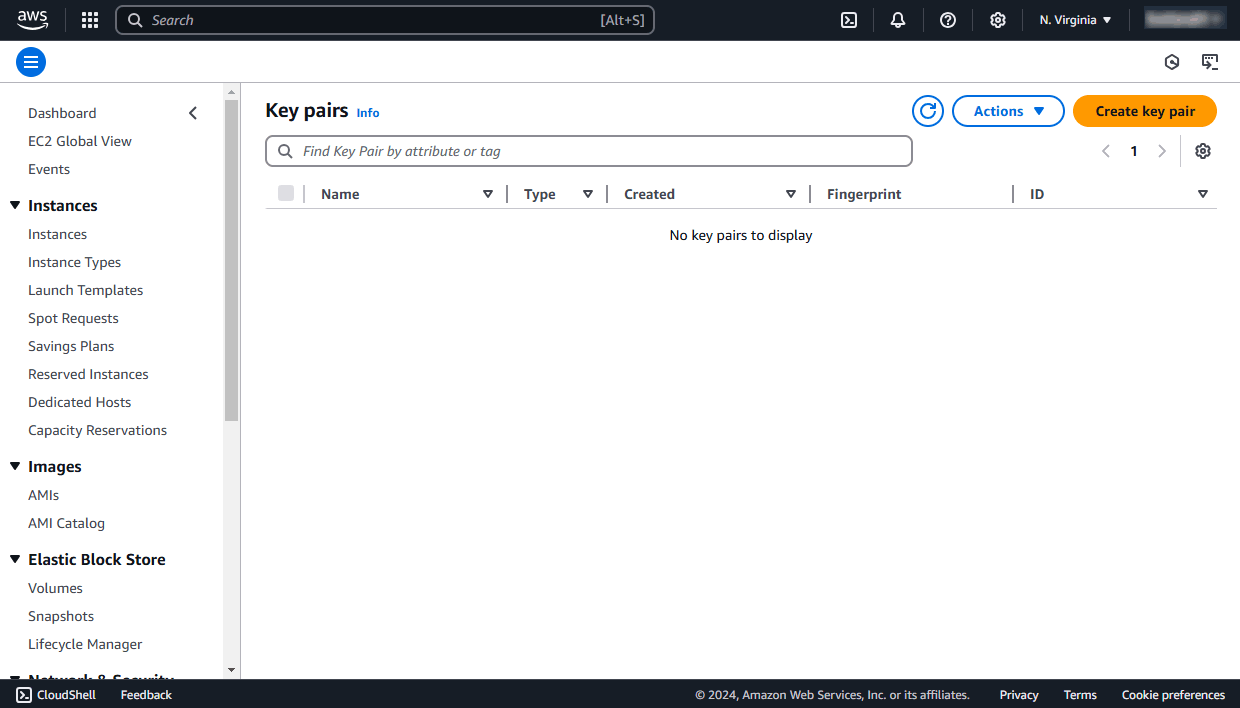
Üst araç çubuğunda görüntülenen AWS Region değerinin, örneği başlatmak istediğiniz bölgeyle aynı olduğundan emin olun.
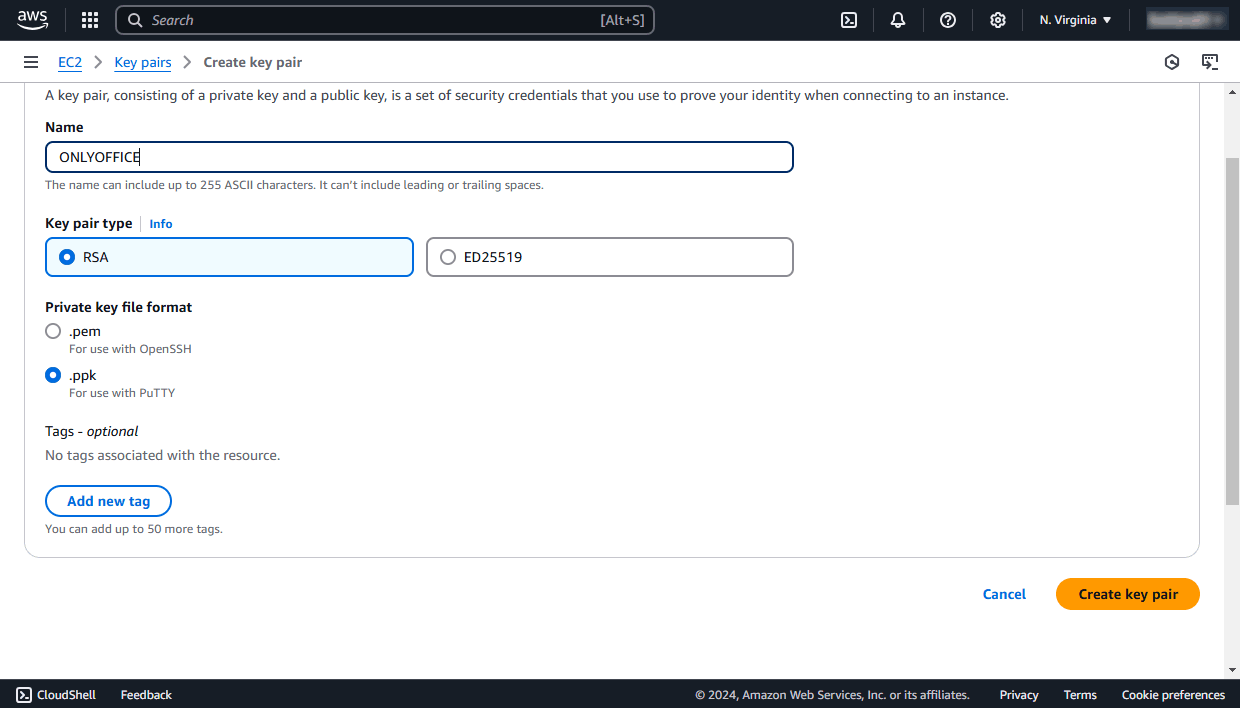
Sağ üst köşedeki Create key pair düğmesine tıklayın. İlgili alana anahtar çiftinin adını (örneğin ONLYOFFICE) girin ve örneğinize uzaktan bağlanmak için hangi yazılımı kullanacağınıza göre dosya biçimini seçin:
pem, OpenSSH için kullanılırppk, PuTTY için kullanılır
Aşağıdaki Create key pair düğmesine tıklayın.
Genel anahtarınız AWS EC2'de saklanır. Özel anahtarınızı içeren .pem/.ppk dosyası yerel makinenize indirilir ve varsayılan Downloads klasörüne kaydedilir. Lütfen dosyayı kopyalayıp güvenli bir yerde saklayın.
AWS Marketplace'e dönün, anahtar çifti alanının sağındaki simgeyi kullanarak alanı yenileyin ve oluşturduğunuz anahtar çiftini listeden seçin.
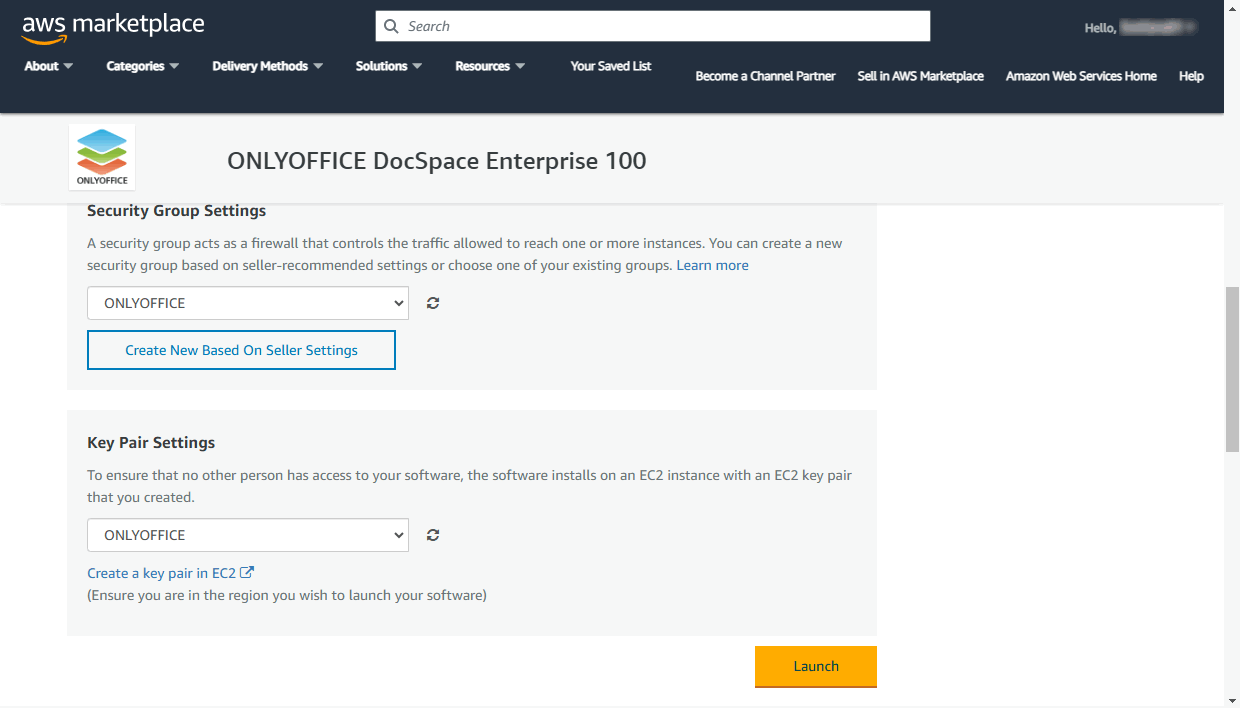
Bundan sonra Launch düğmesinin kilidi açılır. Launch düğmesine tıklayın ve örnek dağıtılırken bekleyin. Hazır olduğunda, başarılı dağıtımı bildiren ileti görüntülenir.
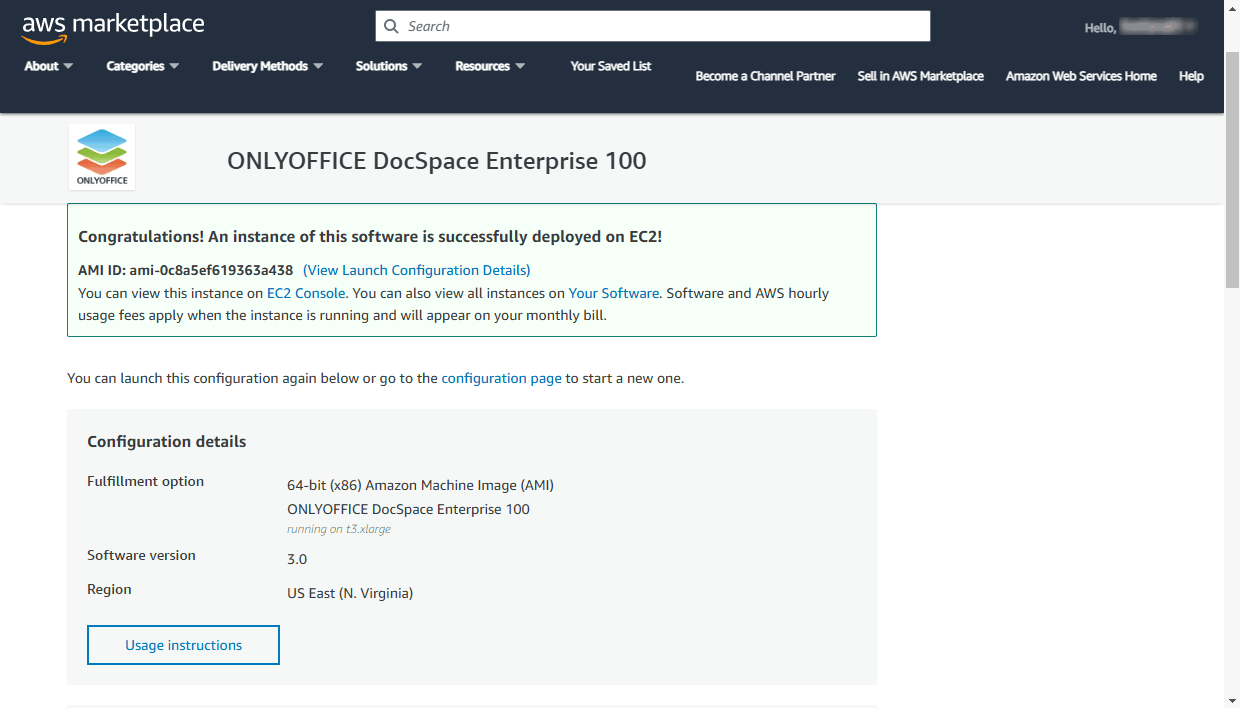
Örnek ayrıntılarını AWS Management Console'da açmak için bu iletideki EC2 Console bağlantısına tıklayın.
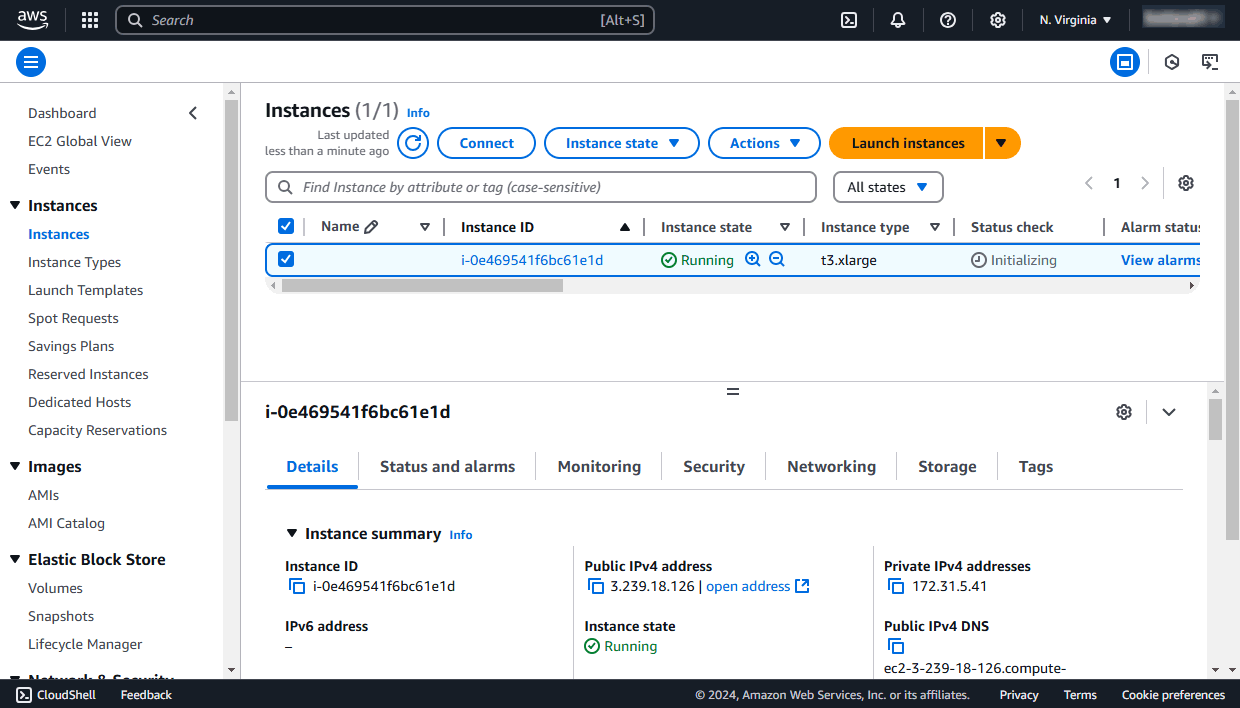
Örnek başlatıldıktan sonra tamamen işlevsel hale gelmesi biraz zaman alabilir. Instance state sütununda örnek durumunun 'pending' değerinden 'running' değerine değiştiğinden emin olun ve örneğin tüm durum denetimlerinden geçtiğini doğrulayın. Bu bilgi Status checks sütununda görüntülenir.
Ardından örneğinize bir web tarayıcısı veya SSH ile bağlanabilirsiniz.
Adım 3. Çalışma alanınıza web tarayıcısı üzerinden erişin
Çalışma alanınıza web tarayıcısı üzerinden erişmek için örneğin Public DNS veya IP address değerini kullanabilirsiniz.
Bu değerleri AWS Management Console'da bulabilirsiniz. Sol menüden Instances bölümüne geçin, bölgenizi seçin (varsayılan olarak US East (N. Virginia)) ve örnek ayrıntılarını açmak için listeden ONLYOFFICE örneğinizi seçin.
Description sekmesinde, gerekli değeri panoya kopyalamak için Public IPv4 DNS veya Public IPv4 address değerinin solundaki  simgesine tıklayın.
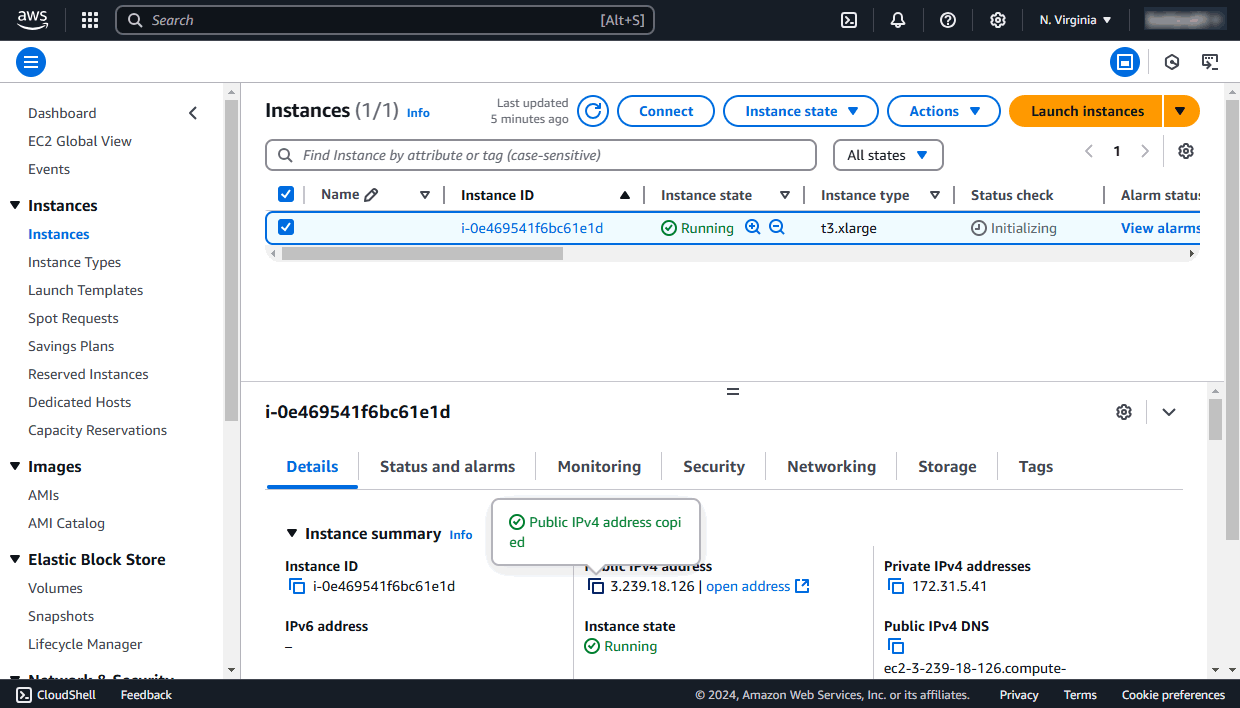
Bir web tarayıcısının adres çubuğuna http:// + örneğinizin IP adresi veya Public DNS değeri yazın. Çalışma alanınızın başlatılması birkaç dakika sürebilir.
Çalışma alanı kurulum sihirbazı açılır.
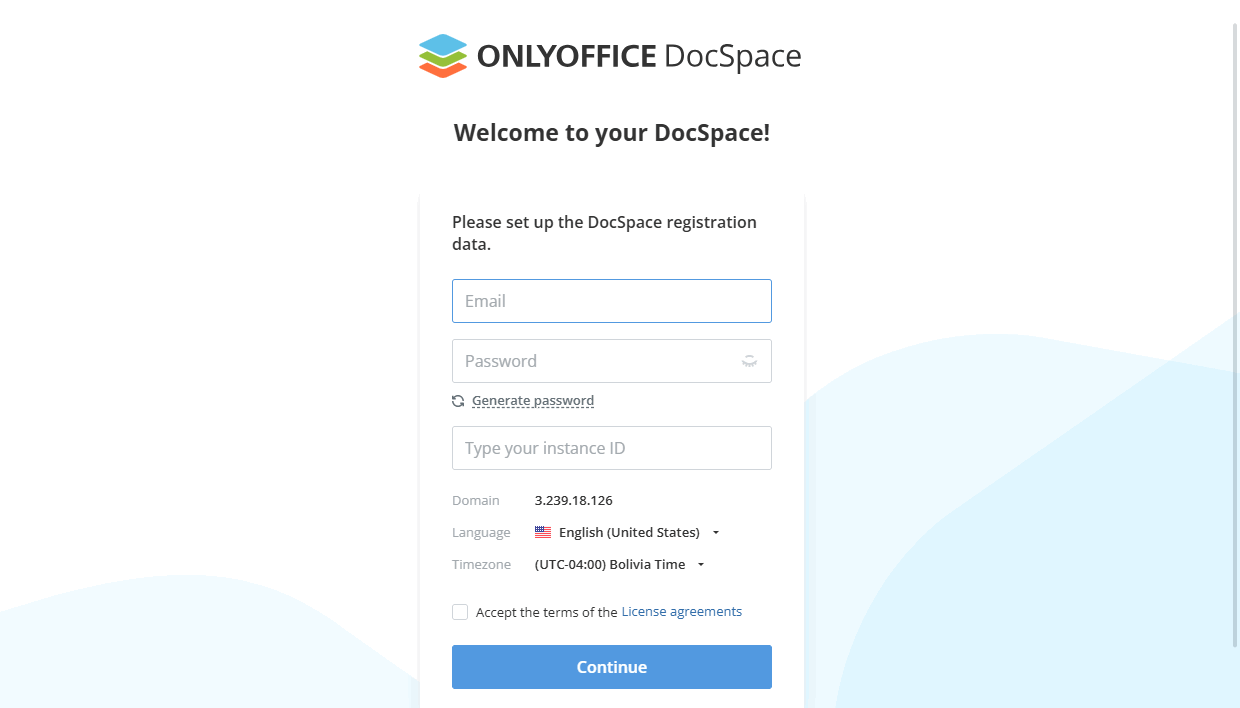
E-posta adresinizi girin. Hesap parolanızı belirleyin ve doğrulayın. Varsayılan olarak parola en az 8, en fazla 30 karakter uzunluğunda olmalıdır.
Bu e-posta ve parola, çalışma alanı yönetici hesabınıza web tarayıcısı üzerinden erişmek için kullanılır.
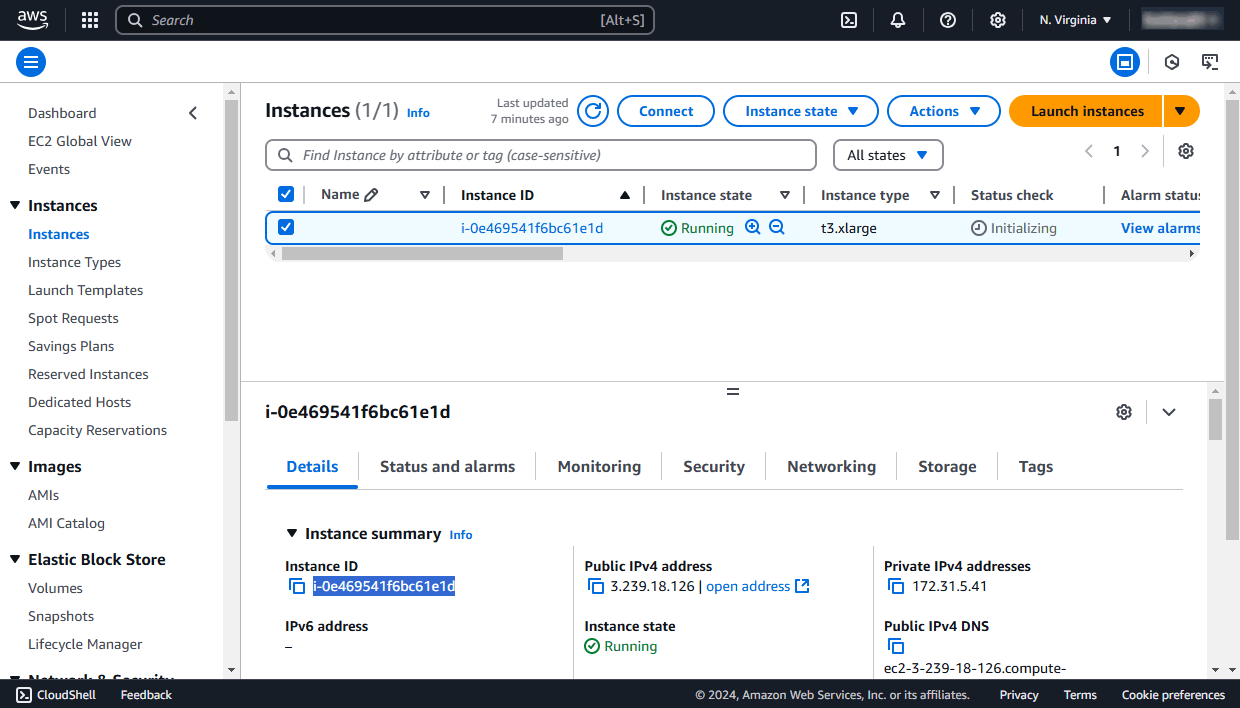
İlgili alana Instance ID değerinizi girin. Bu değeri AWS Management Console'da örneğin Description sekmesinde bulabilirsiniz. Panoya kopyalamak için Instance ID değerinin solundaki simgesine tıklayın.
Açılır listeleri kullanarak çalışma alanının dilini ve saat dilimini de değiştirebilirsiniz. Çalışma alanı bildirimlerinin doğru çalışması için saat diliminin belirtilmesi gerekir.
Lisans sözleşmelerinin şartlarını kabul edin. Devam düğmesine tıklayın.
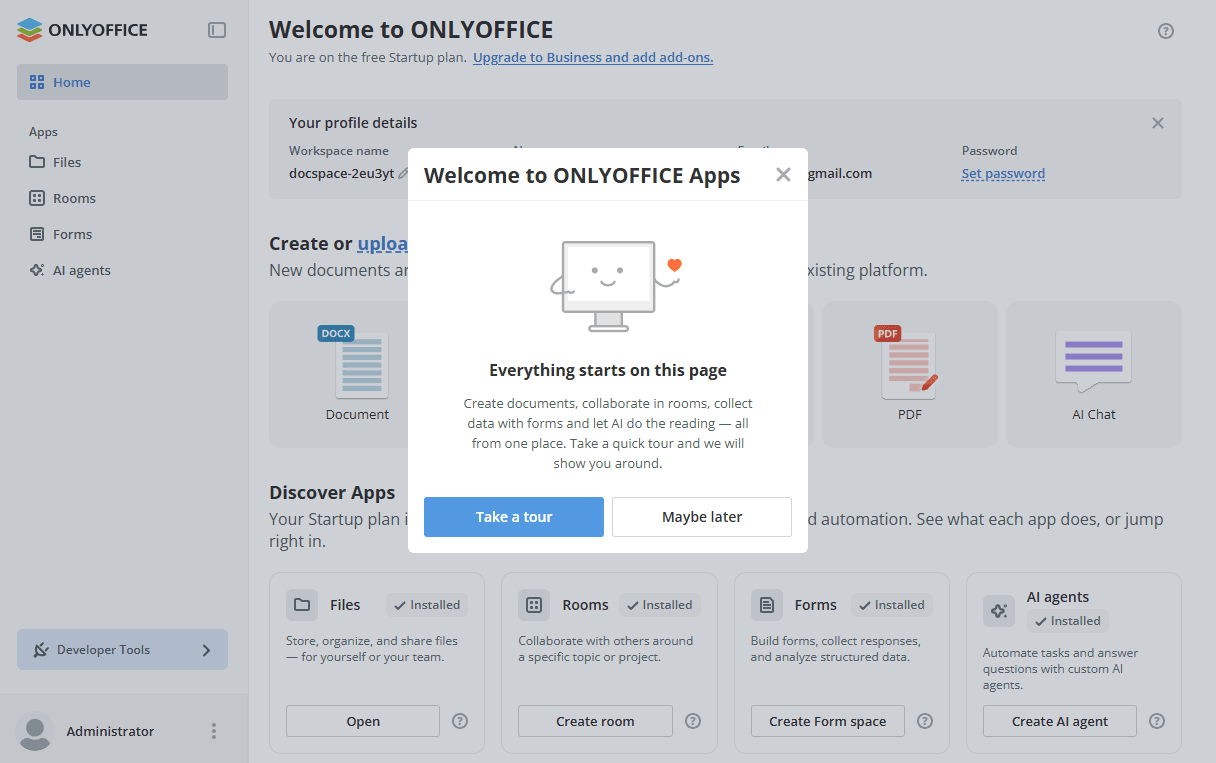
Hepsi bu kadar. Çalışma alanınız oluşturuldu.
Adım 4. Sunucunuza SSH ile bağlanın
Çalışma alanınızı uzaktan yönetmek ve yapılandırmak için ubuntu kullanıcı adını ve SSH özel anahtarınızı kullanarak sanal sunucunuza SSH ile bağlanabilirsiniz.
Windows'ta PuTTY yardımcı programını kullanabilirsiniz.
Kimlik doğrulama için parola yerine, örneği dağıtırken oluşturulan AWS özel anahtar dosyası kullanılır.
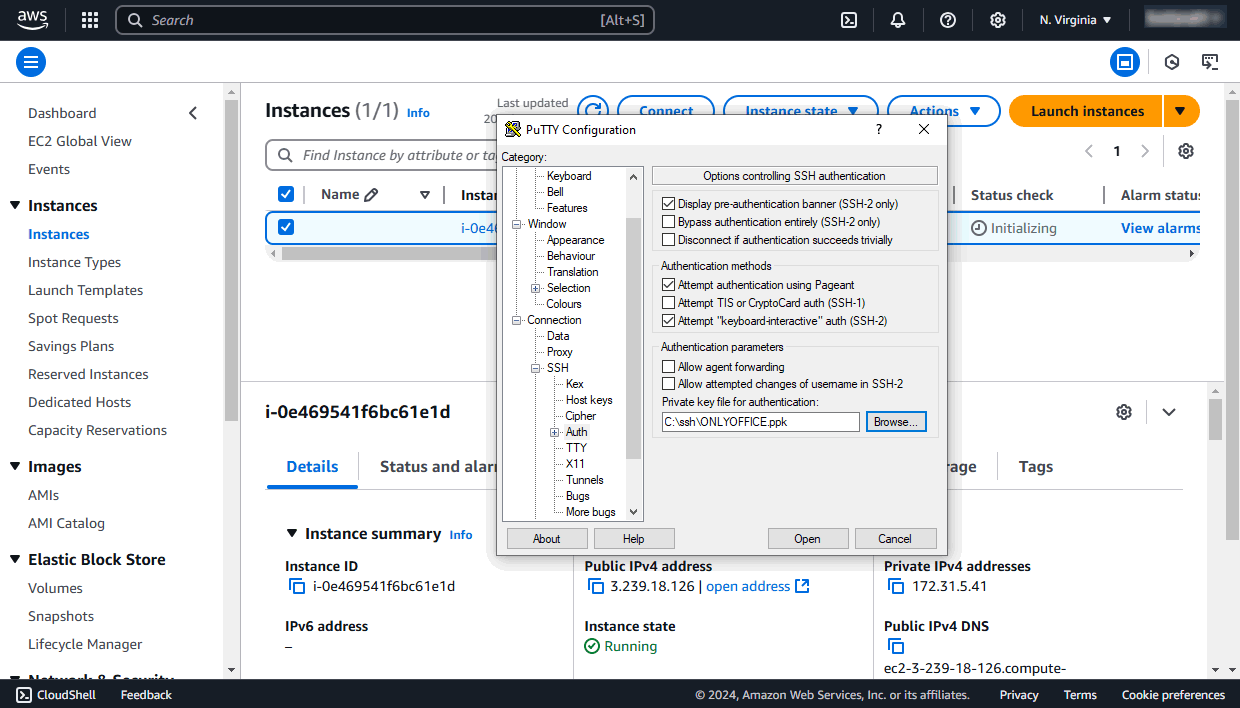
PuTTY'yi başlatın. Sol taraftaki gezinme panelinde Connection -> SSH -> Auth bölümünü açın. Authentication parameters -> Private key file for authentication bölümüne gidin, Browse düğmesine tıklayın ve yerel makinenizde saklanan .ppk dosyasının yolunu bulun.
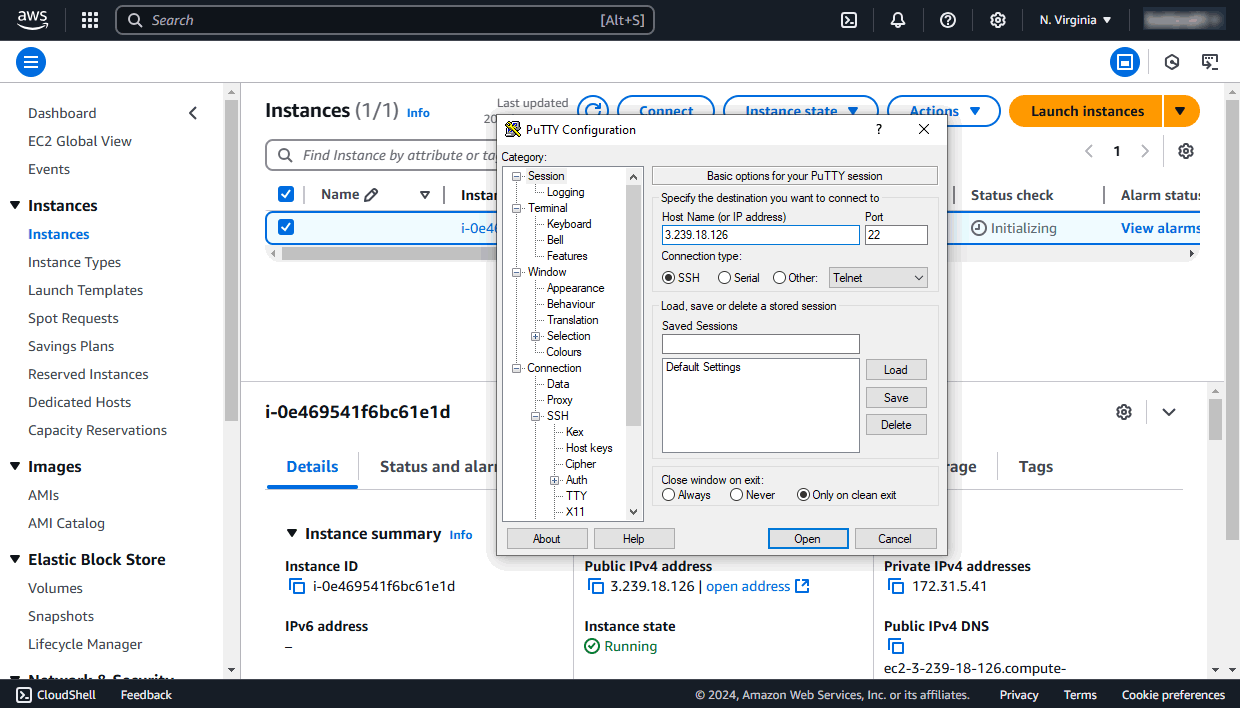
Sol taraftaki gezinme panelinde Session bölümüne dönün. Örneğin Public DNS veya IP address değerini Host Name or IP address alanına girin, 22 numaralı bağlantı noktasının belirtildiğinden ve SSH bağlantı türünün seçildiğinden emin olun ve Open düğmesine tıklayın.
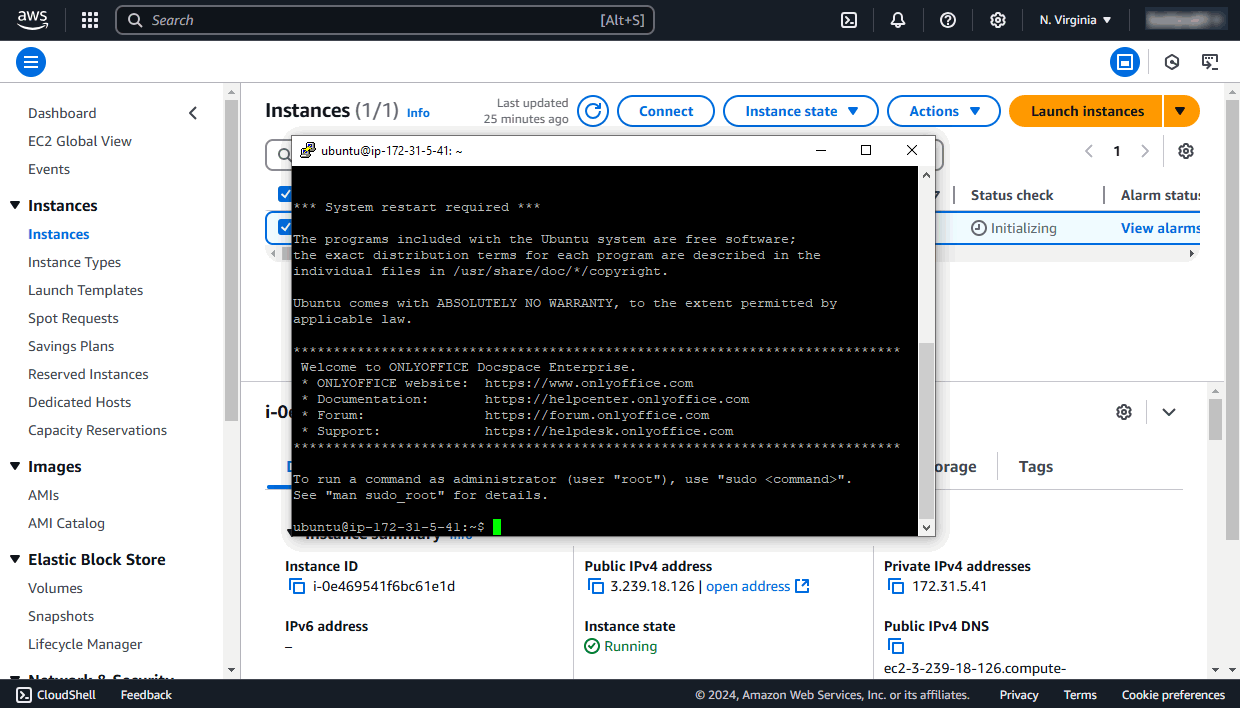
Ardından PuTTY Security Alert penceresinde Yes'e tıklayın. Kullanıcı adı olarak ubuntu yazın ve Enter tuşuna basın.
Linux'ta OpenSSH gibi bir SSH istemcisi kullanabilirsiniz.
Özel anahtarınızı içeren ve yerel makinenizde saklanan .pem dosyasının yolunu, ubuntu kullanıcı adını ve örneğinizin IP address veya Public DNS değerini belirtmeniz gerekir.
Terminalinize aşağıdaki komutu girin ve .pem dosya yolu ile IP Address için gerçek değerleri belirtin:
ssh -i /path/onlyoffice.pem ubuntu@your_instance_ip
Sunucuya bağlanmaya devam etmek için yes yazın. Daha fazla bilgi için AWS belgelerine bakabilirsiniz.