Bulutta ONLYOFFICE çalışma alanı oluşturma
Giriş
ONLYOFFICE Apps, işbirliğini güçlendirmek için kullanıcıları ve belgeleri tek bir yerde bir araya getirebileceğiniz bir belge merkezinin SaaS sürümüdür.
İşlevsellik
- Çeşitli oda türleri oluşturma: Herkese açık odalar, İş birliği odaları, Sanal Veri Odaları, Özel odalar. Ayrı Formlar uygulamasında Form alanları oluşturma.
- Esnek erişim izinleri sağlama: görüntüleme, yorum yapma, inceleme, form doldurma, düzenleme.
- Belge, e-tablo, sunum, form, PDF ve e-kitap oluşturma ve düzenleme. Çoklu ortam dosyalarını (resim, video ve ses dosyaları) görüntüleme. Markdown dosyaları ve diyagramlarla çalışma.
- Kullanıcıları ortak çalışmaya davet etme: çevrimiçi editörlerde gerçek zamanlı ortak düzenleme, yorum yapma, sohbet veya görüntülü görüşme ile iletişim.
- Kişisel belgeleri ayrılmış bir alanda saklama ve yönetme.
- Odaları yönetme: dosya ekleme, üyeleri davet etme ve izin düzeyleri atama, ayrıntılı bilgileri ve son etkinlikleri görüntüleme, odaları arşivleme.
- Özel AI ajanları ile görevleri otomatikleştirme ve soruları yanıtlama, ayrıca dosyalarınızda, odalarınızda ve klasörlerinizde yapılandırılabilir AI ayarları ile AI Sohbeti'ni kullanma.
- Daha yüksek verimlilik ve daha hızlı iş akışları için herhangi bir AI asistanını editörlere bağlama.
- Entegrasyon özelliklerini yapılandırma: harici hizmetleri ve depolamaları bağlama. Şu anda üçüncü taraf depolamalar yalnızca yedekleme için kullanılabilir.
- Docs Connect eklentisiyle ONLYOFFICE editörlerini kendi uygulamanıza veya JavaScript SDK ile ONLYOFFICE Apps'i ve parçalarını kendi web uygulamanıza gömme.
- Özelleştirme ve markalaşma özelliklerini ayarlama.
- Geliştirici araçlarını kullanma: webhook'lar, OAuth uygulamaları, API anahtarları. Geliştirici Araçları'na doğrudan sol panelden erişilebilir.
- Güvenlik özelliklerini ayarlama: iki faktörlü kimlik doğrulaması, IP güvenliği, denetim izleme ve daha fazlası; ayrıca verilerinizi korumak için ayrılmış Yedekleme ve Geri Yükle bölümleri.
- Aboneliğinizi, cüzdan bakiyenizi ve eklentilerinizi Faturalandırma bölümünde yönetme.
- ONLYOFFICE Apps'i Drupal, Pipedrive, WordPress, Zapier, Zoom, Moodle vb. için hazır bağlayıcılarla platformunuza entegre etme.
ONLYOFFICE Apps'i kurmanız, yapılandırmanız ve güncellemeniz gerekmez; bulutta kendi ONLYOFFICE Apps'inizi almak için kayıt formunu doldurmanız yeterlidir.
1. Adım. Kayıt formunu doldurma
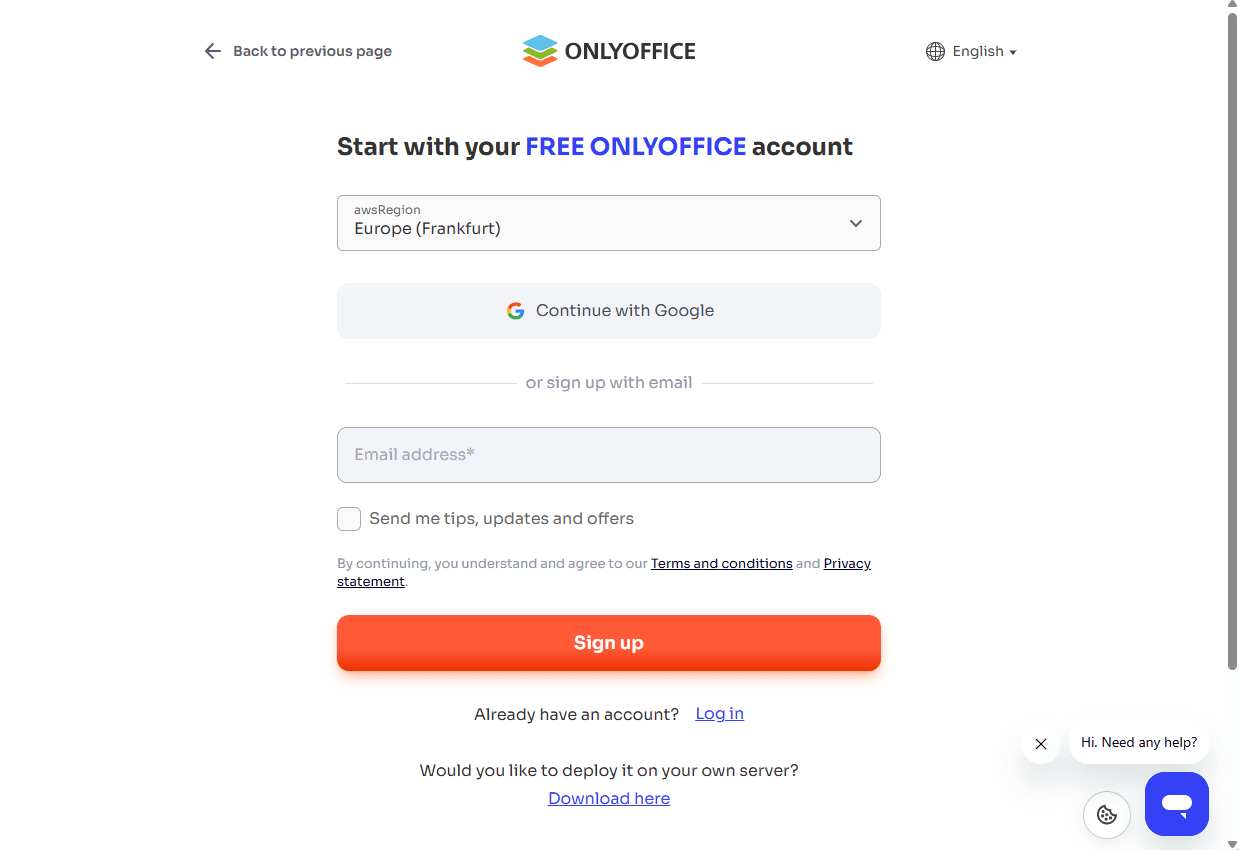
Resmi web sitemizdeki kayıt formu sayfasını açın. Çalışma alanınızı oluşturmak için birkaç kolay adımı izleyin:
-
Google ile devam et seçeneğini kullanın ve Google hesabınızı seçin, ardından Yeni hesap oluştur bağlantısına tıklayın. Yeni oluşturulan çalışma alanınıza yönlendirilirsiniz.
Daha sonra çalışma alanınızda Google hesabınızla oturum açabilirsiniz.
-
Alternatif olarak e-postayla kaydol seçeneğini kullanabilirsiniz:
- E-posta adresinizi girin.
- Hizmetin olanakları hakkında bilgilendirilmek istiyorsanız Bana ipuçları, güncellemeler ve teklifler gönder kutusunu işaretleyin, ardından hizmetin Hüküm ve Koşulları'nı inceleyin.
- E-posta ile devam et düğmesine tıklayın.
- Onay bağlantısı belirttiğiniz e-posta adresine gönderilir. Bağlantı 60 dakika geçerlidir ve yalnızca bir kez kullanılabilir.
- E-posta iletisindeki DOCSPACE'DE OTURUM AÇ düğmesine tıklayın.
- Tarayıcı penceresinde YENİ HESAP OLUŞTUR düğmesine tıklayın. Yeni oluşturulan çalışma alanınıza yönlendirilirsiniz.
Çalışma alanınızın adı, kullanıcı adınız ve parolanız otomatik olarak oluşturulur. Öncelikle kendi parolanızı belirlemelisiniz. Gerekirse adınızı ve soyadınızı değiştirebilirsiniz. Çalışma alanı adını değiştirme özelliği ücretlidir.
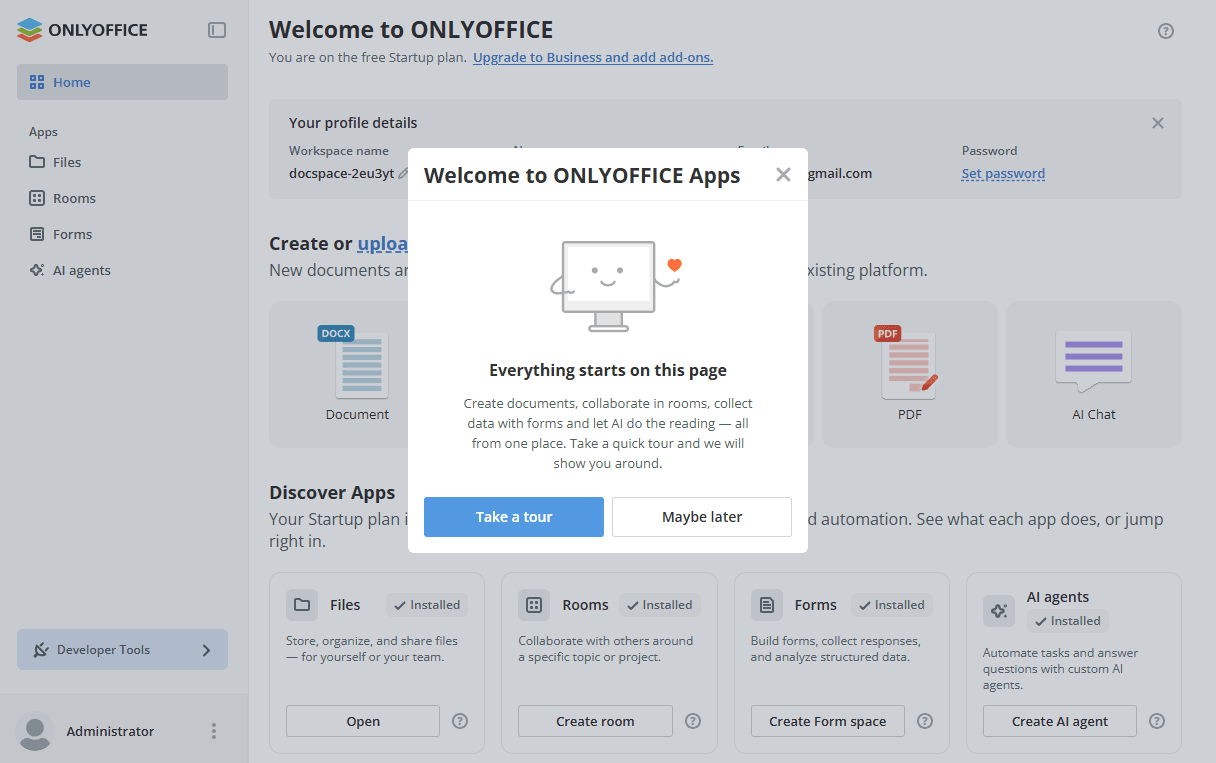
Yeni parola belirlemek için:
- Verileri ve parolayı değiştir bağlantısına tıklayın.
- Profil sayfanıza yönlendirilirsiniz.
- Şifre alanının yanındaki
 simgesine tıklayın.
- Açılan pencerede parola değiştirme talimatlarını istemek için 'Gönder'e tıklayın. Talimatlar e-posta adresinize gönderilir. Varsayılan olarak parola en az 8, en fazla 30 karakter uzunluğunda olmalıdır.
Profilinizi düzenleme hakkında daha fazla bilgi için bu makaleye bakın.
2. Adım. Çalışma alanı ayarlarını yapılandırma
Çalışma alanınızda çalışmaya başlamadan önce, gerekirse bazı ayarları düzenleyebilirsiniz.
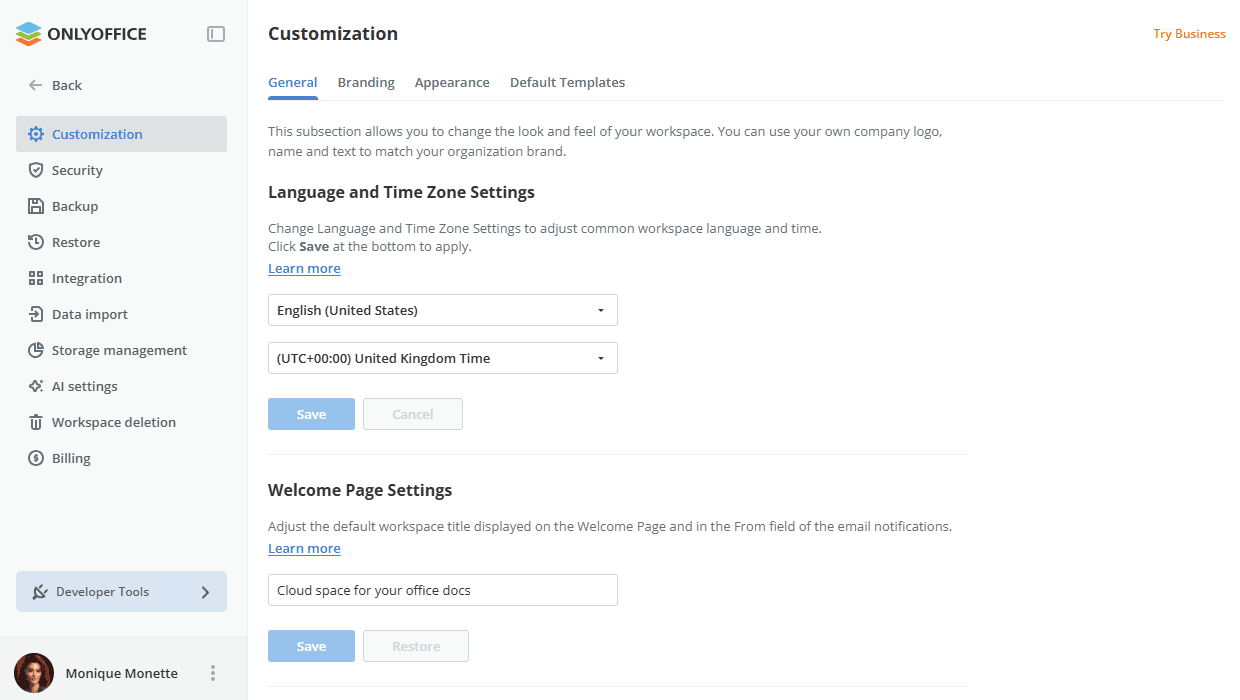
Ayarlar'ı açmak için sol panelde Ayarlar'a tıklayın. Özelleştirme -> Genel bölümü açılır.
-
Dil ve Saat Dilimi Ayarları alt bölümünde Dil listesini açın ve tüm çalışma alanı sayfalarının ve bildirimlerin görüntüleneceği uygun dili seçin.
-
Çalışma alanındaki tüm olayların doğru tarih ve saatle gösterilmesi için açılır listeden konumunuza uygun Zaman Dilimi'ni seçin. Gerekli Dil ve Saat Dilimi Ayarları yapıldığında, bu bölümün altındaki Kaydet düğmesine tıklayın.
-
Hoş Geldiniz Sayfası Ayarları alt bölümünde, gerekirse Hoş Geldiniz Sayfası'nda ve e-posta bildirimlerinin Kimden alanında görüntülenen varsayılan çalışma alanı başlığını düzenleyin. Uygulamak için Kaydet'e, varsayılan başlığa dönmek için Geri Yükle'ye tıklayın.
Çalışma alanı ayarlarınız hakkında daha fazla bilgi için Yardım Merkezi'mizin Çalışma alanı ayarlarını yapılandırma bölümüne bakın.
3. Adım. Abonelik satın alma
Başlangıçta çalışma alanınız için ücretsiz Startup fiyatlandırma planı kullanılabilir.
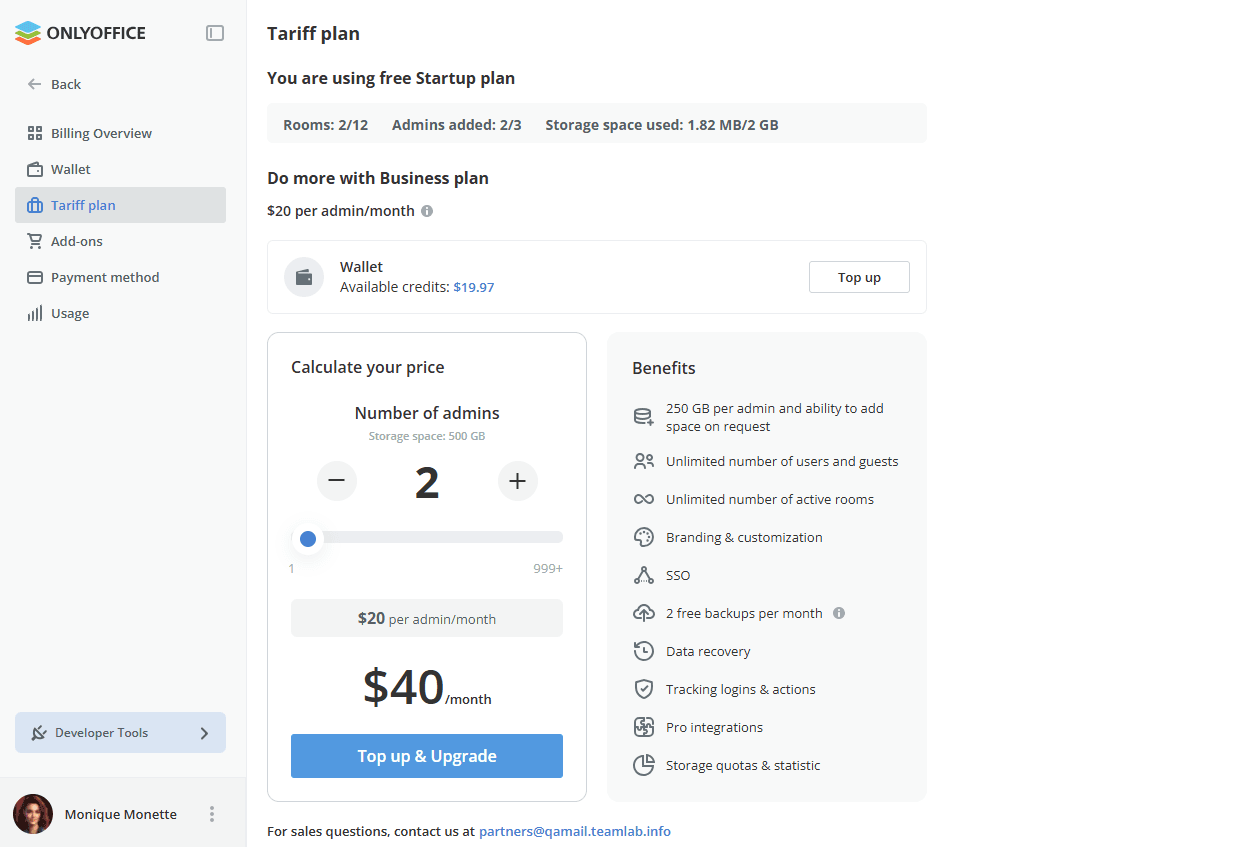
3'ten fazla yönetici eklemek, daha fazla disk alanına ve daha fazla odaya ihtiyaç duymak ve Giriş Geçmişi, Denetim İzleme, SSO, üçüncü taraf hizmetlerle entegrasyonlar, otomatik yedekleme ve geri yükleme, ayda 2 ücretsiz yedek gibi gelişmiş özellikleri kullanmak istiyorsanız Business aboneliği satın almanız gerekir. Fiyatlandırma planınız eklediğiniz yönetici sayısına bağlıdır.
Abonelik satın almak için Ayarlar'a gidin ve sol panelde Faturalandırma'ya tıklayın.
-
Gerekli yönetici sayısını belirleyin ve Şimdi yükselt'e tıklayın.
-
checkout.stripe.com ödeme sayfasına yönlendirilirsiniz. Soldaki bölümde aboneliğinizin ayrıntılarını görebilirsiniz. Ücret tutarı eklediğiniz yönetici sayısına bağlıdır.
İndirim kuponunuz varsa kupon kodunu kopyalayın, Promosyon kodu ekle alanına yapıştırın ve Uygula'ya tıklayın.
-
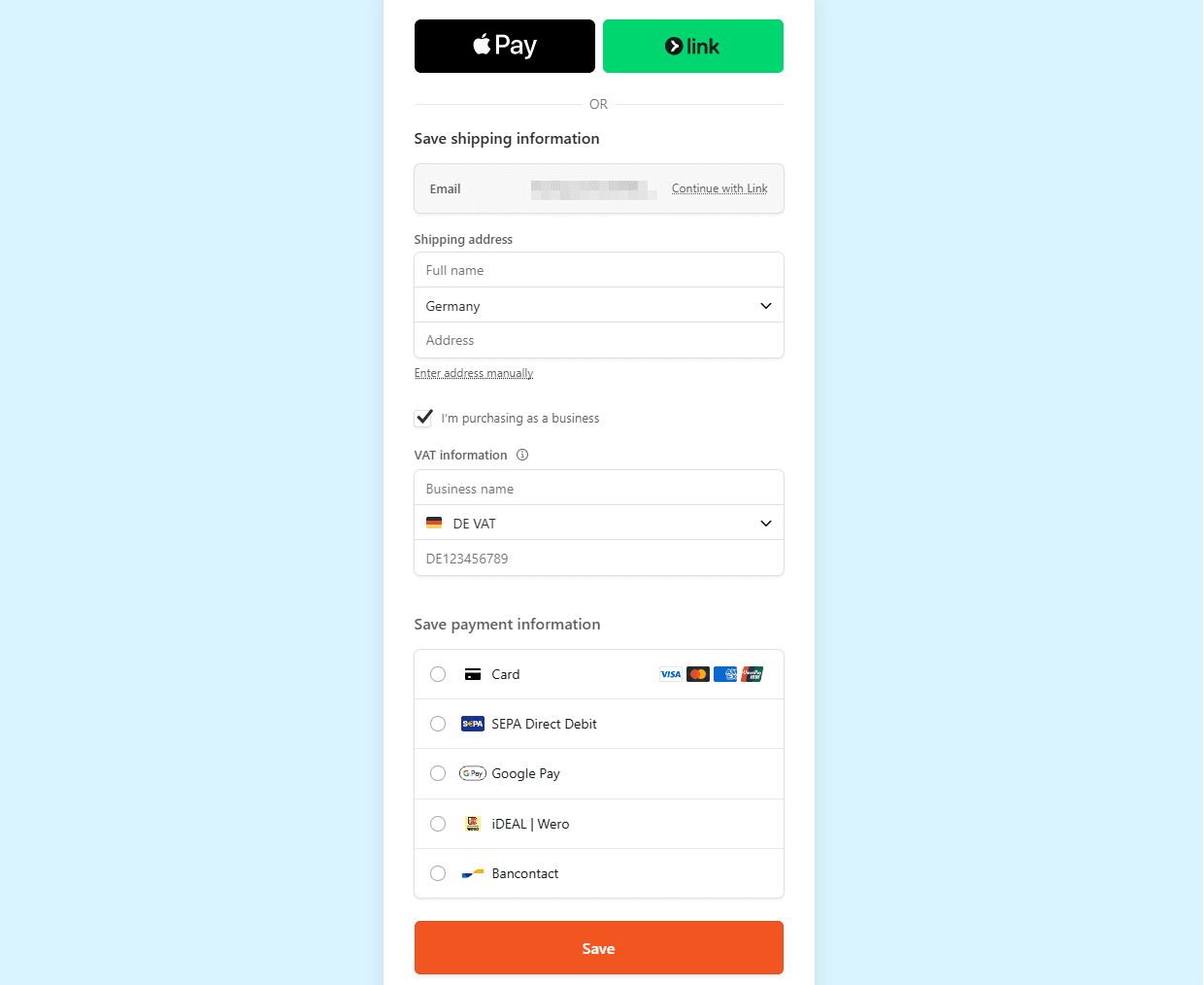
Sağdaki bölümde, sonraki ödemeler için kartınızın ödeme bilgilerini girin. Üstteki Link ile öde düğmesine tıklayarak Link'i kullanabilir veya gerekli alanları elle doldurabilirsiniz:
-
Gönderim bilgileri bölümünde aşağıdaki bilgileri belirtin:
- E-posta alanına geçerli E-posta adresinizi girin.
- Gönderim adresi bölümünde gerçek Adınızı belirtin, bir Ülke seçin ve Adres alanını doldurun. Adresi elle gir seçeneğine tıklayıp ayrı alanları da doldurabilirsiniz. Alanlar seçilen ülkeye göre değişebilir, örneğin:
- Amerika Birleşik Devletleri için alanlar şunlardır: Adres satırı 1, 2, Şehir, Posta kodu, Eyalet.
- Birleşik Krallık ve diğer Avrupa ülkeleri için alanlar şunlardır: Adres, Adres satırı 2, Kasaba veya şehir, Posta kodu.
- Çin için alanlar şunlardır: Posta kodu, Eyalet, Şehir, İlçe, Adres satırı 1, 2.
- Telefon numaranızı girin.
- Avrupa Birliği içindeki müşteriler için KDV bilgileri istenebilir. Bir şirketi temsil ediyorsanız İşletme olarak satın alıyorum seçeneğini işaretleyin ve KDV bilgilerinizi girin: İşletme adınız ve KDV kimlik numaranız.
-
Ödeme yöntemi bölümünde bir ödeme yöntemi seçin. Kullanılabilir yöntemler ülkenize göre değişebilir, örneğin:
- Amerika Birleşik Devletleri için Kart, SEPA Doğrudan Borçlandırma veya Google Pay seçebilirsiniz.
- Avrupa ülkeleri için Kart, SEPA Doğrudan Borçlandırma veya Google Pay seçebilirsiniz.
Kart'ı seçerseniz, aboneliği ödemek için kullanmak istediğiniz karta ilişkin bilgileri belirtin:
- Kart numaranızı girin.
- Kart son kullanma tarihinizi (ay ve yıl) girin.
- Kartınızın CVC kodunu girin (kartın arkasındaki son üç hane. American Express kartlarında kodun önünde, kart numarasının sağında ve üstünde basılı dört haneli koddur).
-
Abone ol düğmesine tıklayın.
-