ONLYOFFICE Apps Developer'ı Windows'a yerel olarak kurma
Giriş
ONLYOFFICE Apps Developer, iş birliğini artırmak için kullanıcıları ve belgeleri tek bir yerde bir araya getirebileceğiniz, ücretli bir belge merkezi sürümüdür.
İşlevsellik
- Çeşitli oda türleri oluşturma: Herkese açık odalar, İş birliği odaları, Sanal Veri Odaları, Özel odalar.
- Esnek erişim izinleri sağlama: görüntüleme, yorum yapma, inceleme, form doldurma, düzenleme.
- Belge, e-tablo, sunum, form, PDF ve e-kitap oluşturma ve düzenleme. Multimedya dosyalarını (resim, video ve ses dosyaları) görüntüleme. Markdown dosyaları ve diyagramlarla çalışma.
- Kullanıcıları iş birliğine davet etme: gerçek zamanlı ortak düzenleme, yorum yapma ve çevrimiçi düzenleyiciler içinde sohbet veya görüntülü görüşme yoluyla iletişim kurma.
- Kişisel belgeleri ayrılmış bir alanda saklama ve yönetme.
- Odaları yönetme: dosya ekleme, üye davet etme ve izin düzeyleri atama, ayrıntılı bilgileri ve son etkinlikleri görüntüleme, odaları arşivleme.
- Yapay zeka ajanları oluşturma ve herhangi bir yapay zeka asistanını düzenleyicilere bağlayarak verimliliği artırma ve iş akışlarını hızlandırma.
- Entegrasyon özelliklerini yapılandırma: harici hizmetleri ve depolama alanlarını bağlama. Şu anda üçüncü taraf depolama alanları yalnızca yedekleme için kullanılabilir.
- ONLYOFFICE Apps'i veya bölümlerini JavaScript SDK ile kendi web uygulamanıza gömme.
- Özelleştirme ve marka özelliklerini ayarlama.
- Geliştirici araçlarını kullanma: webhook'lar, OAuth uygulamaları, API anahtarları.
- Güvenlik özelliklerini ayarlama: yedekleme ve geri yükleme, iki faktörlü kimlik doğrulaması, IP güvenliği, denetim izi ve daha fazlası.
- ONLYOFFICE Apps'i Drupal, Pipedrive, WordPress, Zapier, Zoom, Moodle vb. için hazır bağlayıcılarla platformunuza entegre etme.
Windows kurulumu şu bileşenleri içerir: ONLYOFFICE Apps ve ONLYOFFICE Docs. Bu kılavuz, ONLYOFFICE Apps Developer bileşenlerinin tamamını .exe kurulum dosyasıyla zahmetsizce nasıl kuracağınızı gösterir.
Sistem gereksinimleri
-
CPU: en az 6 çekirdekli (8 çekirdekli önerilir)
-
RAM: en az 12 GB (16 GB önerilir)
-
İşletim sistemi: yalnızca sunucu işletim sistemleri: Microsoft Windows Server 2016 (R2) ve sonrası
notONLYOFFICE Apps Developer'ın şu Windows sürümlerine kurulamayacağını unutmayın: Windows Server 2008/2008 R2 x64, Windows Vista/7/8/8.1/10/11 x64.
-
Ek gereksinimler:
- en-US arayüz dili paketi (İngilizce olmayan dağıtım sürümleri için)
notArayüz dili en-US yerel ayarından farklı bir Windows sürümü kullanıyorsanız bazı sorunlar oluşabilir. Bunları önlemek için en-US dil paketini kurun, yalnızca temel Latin karakterleri kullanan ek bir kullanıcı oluşturun (örneğin
ONLYOFFICEveyaAdministrator) ve bu kullanıcıya varsayılan yönetici ayrıcalıklarını verin. Ardından kuruluma bu kullanıcı olarak devam edebilirsiniz.
1. Adım. ONLYOFFICE Apps Developer kurulum dosyasını indirin
ONLYOFFICE Apps Developer kurulum dosyasını indirmek için İndirme sayfasına gidin. For Windows bölümüne gidin ve Download düğmesine tıklayın. Formu doldurun ve talebinizi gönderin. 30 günlük deneme lisans anahtarınızı ve kurulum dosyasını indirme bağlantısını içeren bir e-posta alacaksınız. Lisans anahtarını bilgisayarınıza indirip kaydedin. Verilen bağlantıyı izleyin ve kurulum dosyasının indirilmesinin tamamlanmasını bekleyin.
2. Adım. Ön koşulları kurun
Az önce indirdiğiniz .exe dosyasına çift tıklayın, Prerequisites Setup Wizard başlatılır. ONLYOFFICE Apps Developer'ı çalıştırmak için gereken bazı ön koşulları kurmanıza yardımcı olur. Devam etmek için Next > düğmesine tıklayın.
Çevrimdışı kurulum için ön koşulları ayrıca indirin.

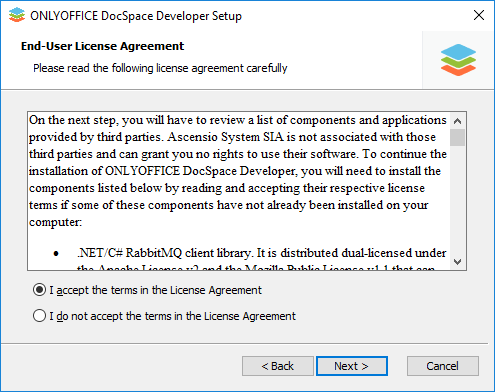
Üçüncü taraflarca sağlanan bileşenler ve uygulamalar için End-User License Agreement metnini dikkatle okuyun. Koşulları kabul ediyorsanız I accept the terms in the License Agreement seçeneğini işaretleyin. Ardından Next > düğmesine tıklayın.
Aşağıdaki bileşenleri kurmanız istenir:
- .NET Framework 4.8 or higher,
- .NET Runtime 8.0 x64 or higher,
- ASP.NET Core Runtime 8.0 x64 or higher,
- Visual C++ Redistributable for Visual Studio 2013 Update 5 x64,
- Visual C++ Redistributable for Visual Studio 2015-2019 x86,
- Visual C++ Redistributable for Visual Studio 2015-2019 x64,
- MySQL Connector/ODBC 8.0 x86,
- MySQL Installer Community 8.0 x86,
- MySQL Installer Community 8.0 x86 Runner
- Node.js 20.11,
- OpenJDK Java Development Kit 21,
- OpenSearch v2.11 x64,
- Erlang v26.0 x64,
- RabbitMQ v3.12 x64,
- Redis 7.4 x64,
- FFmpeg v6.0 x64,
- Certbot v2.6,
- PostgreSQL ODBC Driver v15.0 x64,
- PostgreSQL v14.0 x64,
- OpenResty v1.25,
- OpenSearchStack v1.0 x64.

Ön koşul yazılımlarını indirip kurmak için Next düğmesine tıklayın. Bu işlem birkaç dakika sürebilir.
3. Adım. ONLYOFFICE Apps Developer'ı kurun
Tüm bileşenler kurulur kurulmaz ana program kurulumuna geçebilirsiniz. ONLYOFFICE Apps Developer Setup Wizard otomatik olarak başlatılır. Devam etmek için Next > düğmesine tıklayın.

ONLYOFFICE Apps Developer license agreement metnini dikkatle okuyun ve koşulları kabul ediyorsanız I accept the terms in the License Agreement seçeneğini işaretleyin. Ardından Next > düğmesine tıklayın.

ONLYOFFICE Apps Developer varsayılan olarak şu klasöre kurulur: C:\Program Files\Ascensio System SIA\Apps\. Gerekirse Browse düğmesine tıklayıp bilgisayarınızda gerekli klasörü seçerek bunu değiştirebilirsiniz. Ardından Next > düğmesine tıklayın.

Sonraki ekranda kurulum işlemini başlatmak için Install düğmesine tıklayın. Bu işlem birkaç dakika sürebilir.

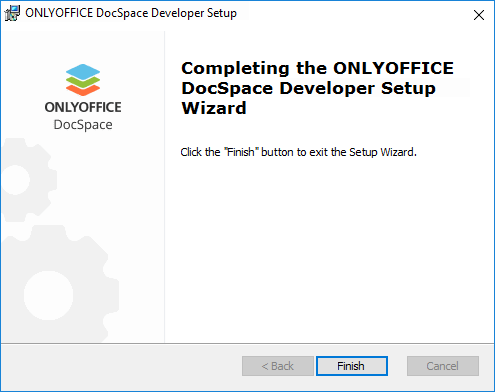
Kurulum işlemi tamamlandığında Setup Wizard'dan çıkmak için Finish düğmesine tıklayın.
4. Adım. ONLYOFFICE Apps Developer'ı çalıştırın
Masaüstündeki kısayolu kullanarak çalışma alanınızı başlatın. Varsayılan tarayıcınızda http://localhost/wizard adresinde Workspace Setup sayfası açılır. Şimdi ilk kurulumu yapmanız gerekir.
- ONLYOFFICE Apps Developer'a bir sonraki girişinizde kullanacağınız bir Şifre girin ve onaylayın. Varsayılan olarak şifre en az 8, en fazla 30 karakter uzunluğunda olmalıdır.
- E-posta adresinizi belirtin. Belirtilen adrese bir Email Activation iletisi gönderilir. E-posta etkinleştirme işlemini tamamlamak için bu e-postadaki bağlantıyı izleyin.
- Tüm çalışma alanı sayfalarını ve bildirimleri görüntülemek için kullanılacak dili seçmek üzere Dil listesini açın ve gerekli dili seçin.
- Saat Dilimi açılır listesinden bulunduğunuz yere uygun saat dilimini ayarlayın.
- Lisans dosyanız bölümündeki
 düğmesine tıklayın ve bilgisayarınızda kayıtlı .lic lisans dosyasını seçin (bkz. 1. Adım).
- İlgili onay kutusunu işaretleyerek Lisans anlaşması koşullarını kabul edin.
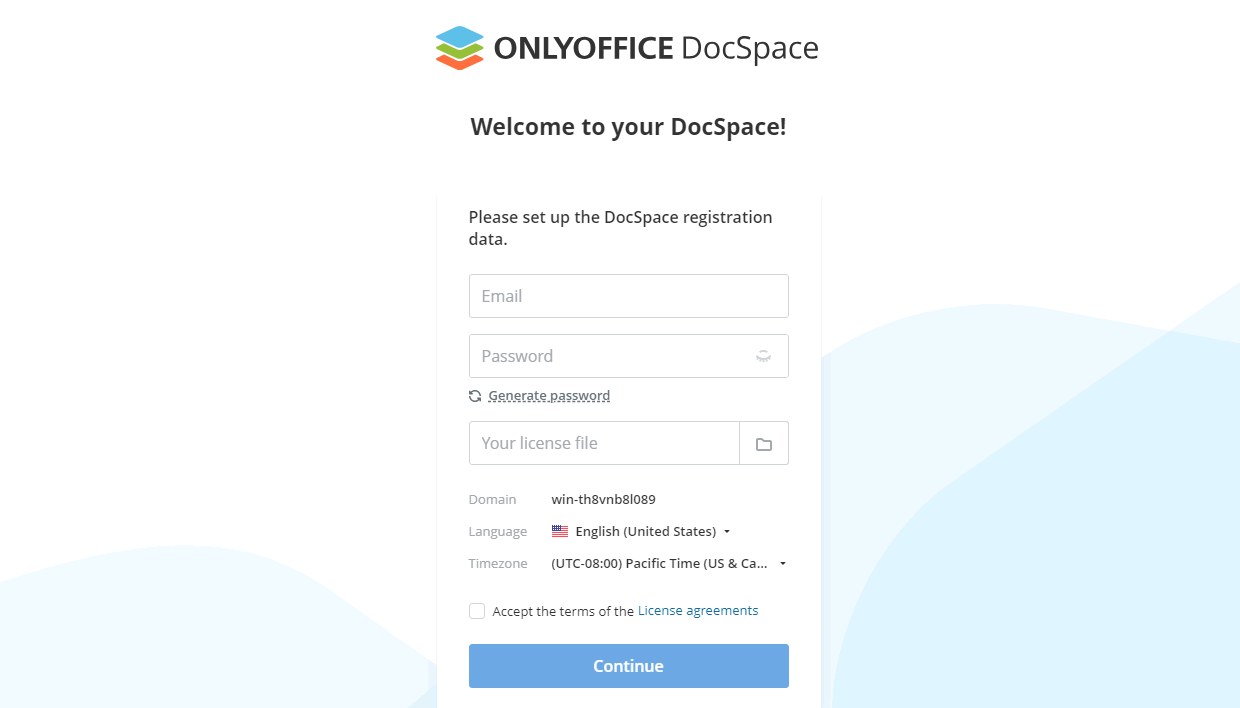
Tüm parametreler ayarlandığında Devam et düğmesine tıklayın.
Hepsi bu kadar. Çalışma alanınız oluşturuldu.