ONLYOFFICE Apps'i DigitalOcean'da dağıtma
Giriş
ONLYOFFICE Apps'in Docker sürümünü, DigitalOcean Marketplace'te sunulan tek tıkla kurulum uygulamasıyla DigitalOcean bulut altyapısına kolayca dağıtabilirsiniz.
Tek tıkla kurulum uygulaması, Ubuntu işletim sistemi üzerinde çalışan bir DigitalOcean sunucusuna çalışma alanınızı dağıtmak için gereken, önceden yapılandırılmış tüm bileşenleri içeren bir imajdır.
1. Adım. DigitalOcean'da droplet'inizi oluşturun
DigitalOcean hesabınızda oturum açın ve DigitalOcean Marketplace'e gidin.
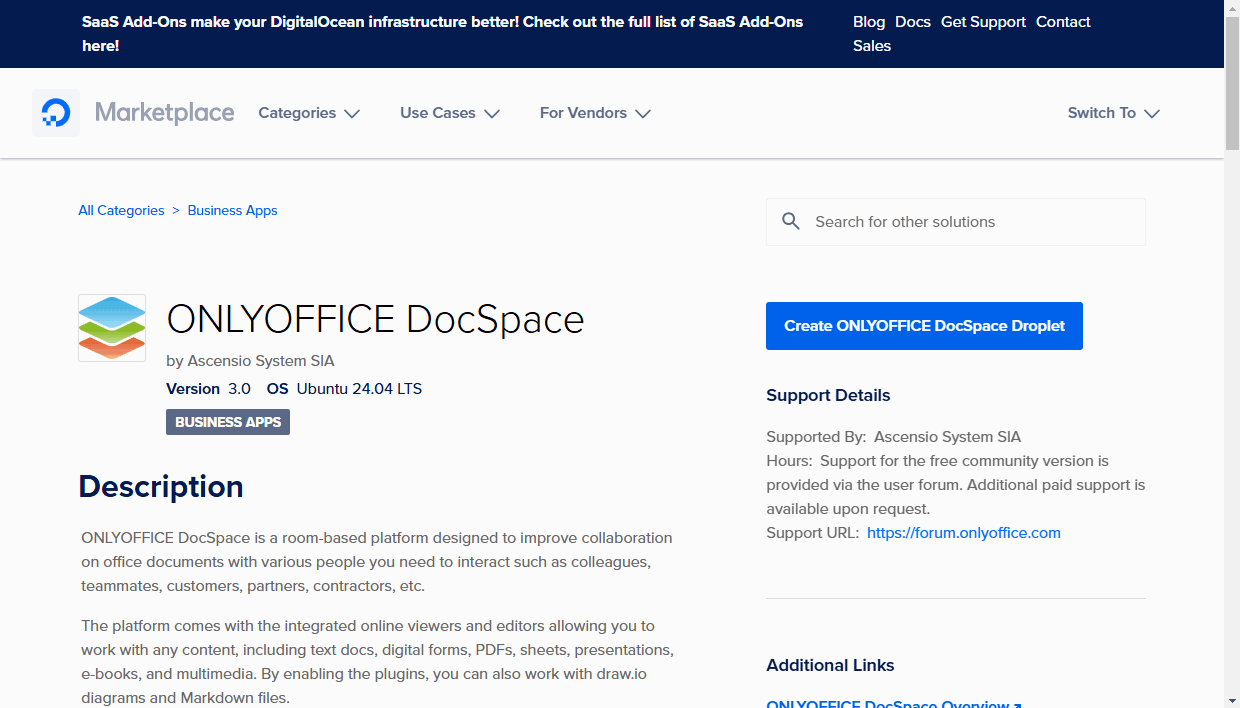
Business Apps kategorisinde ONLYOFFICE Apps uygulamasını bulun, üzerine gelin ve görünen 'Create Droplet' düğmesine tıklayın. Alternatif olarak droplet ayrıntıları sayfasını açıp 'Create ONLYOFFICE DocSpace Droplet' düğmesine tıklayabilirsiniz.
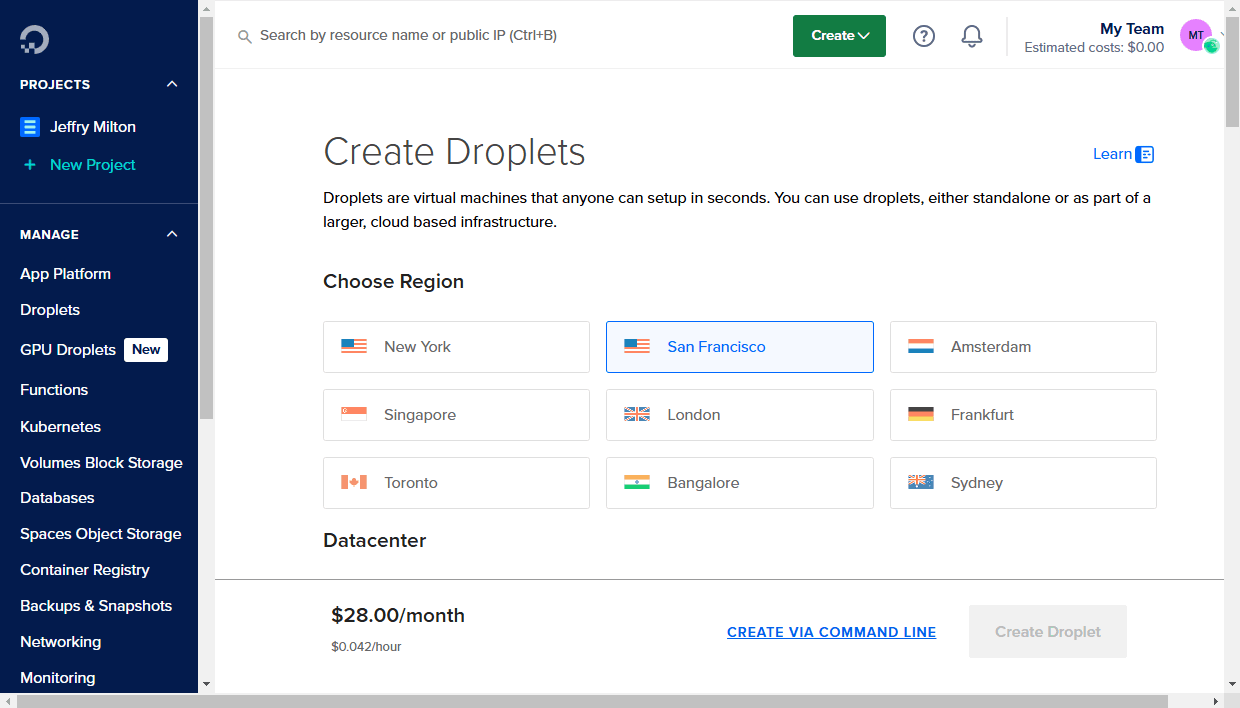
Choose Region bölümünde gerekirse veri merkezi bölgesini değiştirin. En yakın konumdaki bir bölgeyi seçmeniz önerilir.
Bu bölümde droplet için varsayılan VPC ağı de görüntülenir. Droplet, aynı VPC ağındaki diğer kaynaklarla özel IP adresleri üzerinden güvenli bir şekilde iletişim kurabilir.
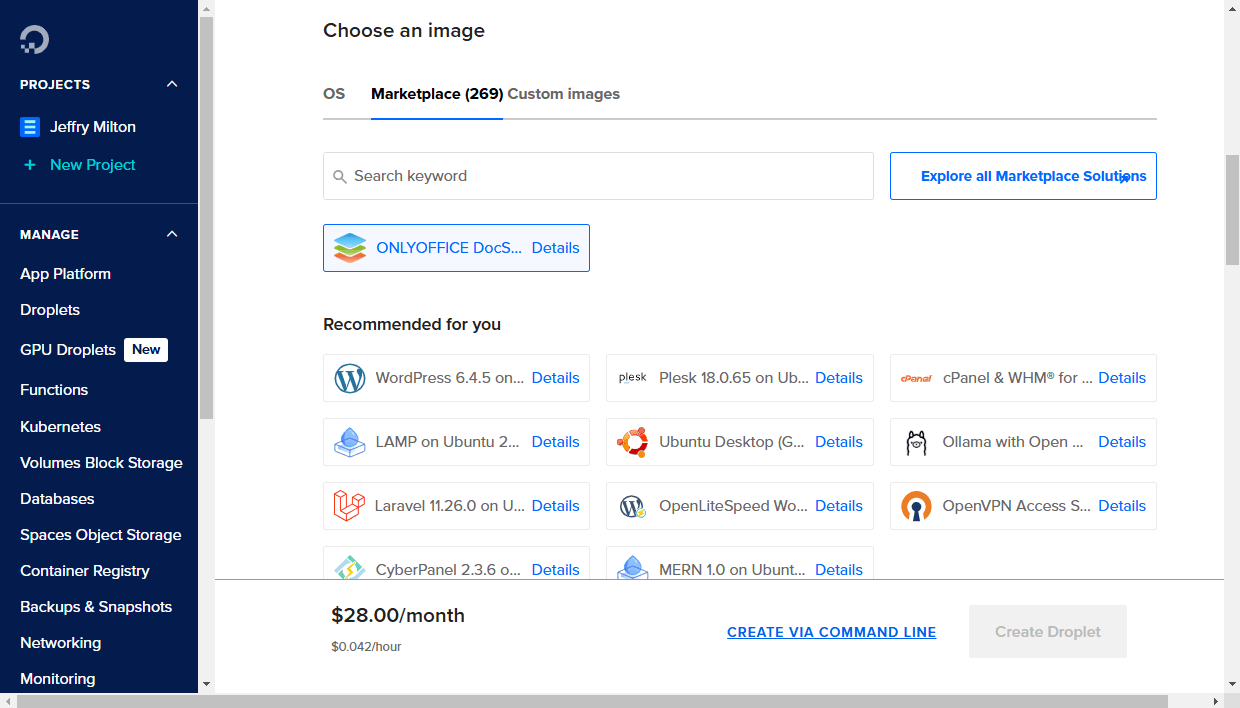
Choose an image bölümünde ONLYOFFICE Apps uygulaması otomatik olarak seçilir.
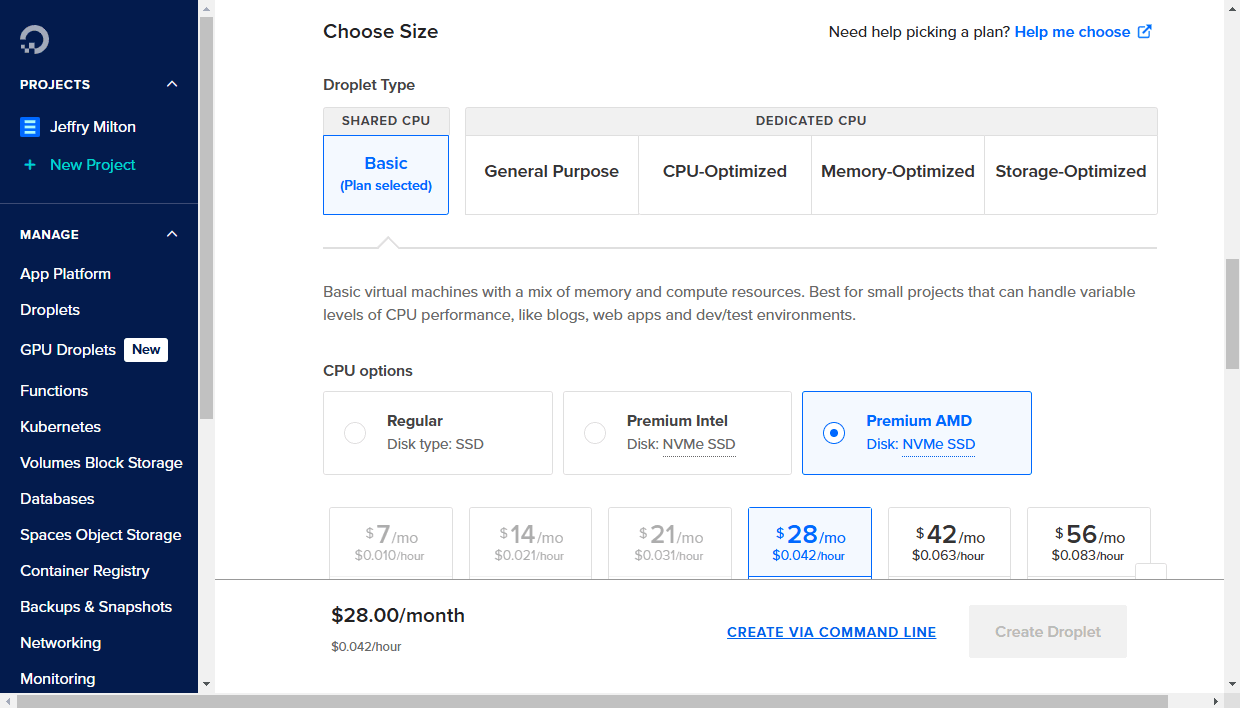
Choose Size bölümünde Droplet Type, CPU seçeneklerini ve kullanmak istediğiniz planı seçin veya varsayılan seçenekleri bırakın. Seçim, verilerinizi saklamak için gereken bellek miktarına bağlıdır. Çalışma alanınızı çalıştırmak için 16 GB bellek seçmeniz önerilir.
Daha fazla disk alanına ihtiyacınız varsa Add Volume düğmesine tıklayarak bir birim ekleyin. Blok depolama, aynı bölge içinde bir droplet'ten diğerine taşınabilen bağımsız depolama birimleri eklemenizi sağlar.
Backups bölümünde, droplet'in belirttiğiniz zamanda otomatik yedeğini almak istiyorsanız droplet yedeklerini etkinleştirin. Haftalık yedeklerin maliyeti droplet fiyatının %20'sidir. Günlük yedeklerin maliyeti droplet fiyatının %30'udur.
Choose Authentication Method bölümünde droplet'inize erişmek için kullanılacak kimlik doğrulama türünü seçin. Bir root parolası belirleyebilir veya bir SSH genel anahtarı ekleyebilirsiniz.
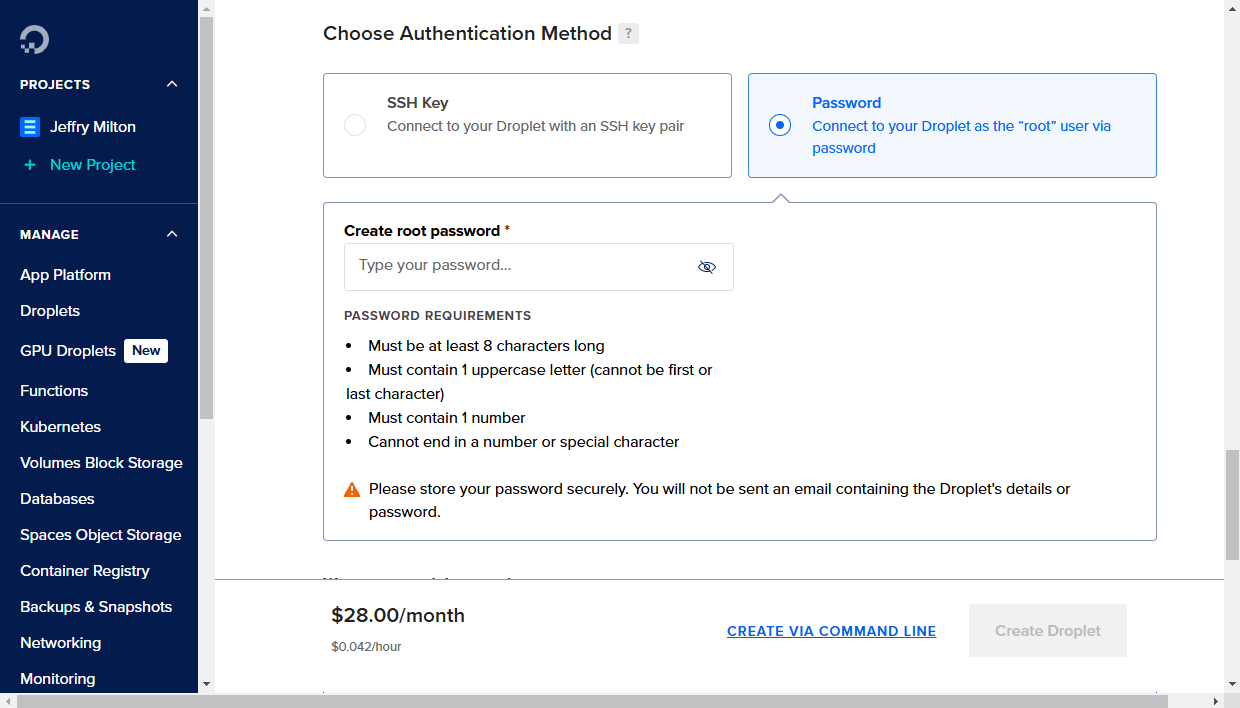
Droplet'e erişmek için bir root parolası oluşturun (parola ile kimlik doğrulama, SSH anahtarlarına göre daha az güvenlidir). Parola şu gereksinimleri karşılamalıdır:
- En az 8 karakter uzunluğunda olmalıdır
- En az 1 büyük harf içermelidir (ilk ve son karakterler sayılmaz)
- En az 1 rakam içermelidir
- Rakam veya özel karakterle bitmemelidir
Parolanızı güvenli bir yerde saklayın. Droplet ayrıntılarınızı ve parolanızı içeren bir e-posta almayacaksınız.
SSH anahtarları kullanmak, oluşturduğunuz droplet'e erişmek için parola kullanmaktan daha güvenlidir. Bu durumda parola ile kimlik doğrulama varsayılan olarak devre dışı bırakılır. Sunucunuza parola yerine SSH anahtarıyla bağlanmak istiyorsanız yeni bir SSH genel anahtarı ekleyin veya daha önce eklediğiniz bir anahtarı kullanın. Özel anahtar yerel makinenizde saklanmalıdır. SSH anahtar çiftlerinin nasıl oluşturulacağı ve genel anahtarın droplet'e nasıl ekleneceği hakkında daha fazla bilgi için DigitalOcean belgelerine bakabilirsiniz.
İsteğe bağlı olarak diğer bazı droplet parametrelerini de ayarlayabilirsiniz:
- Kontrol panelinde genişletilmiş sistem düzeyi ölçümleri toplamak ve grafiğe dökmek, performansı izlemek ve anında uyarılar kurmak istiyorsanız Add improved metrics monitoring and alerting seçeneğini işaretleyin.
- + Advanced Options öğesine tıklayın ve gerekirse bazı ek seçenekleri belirleyin: IPv6 ağını etkinleştirin, droplet'in ilk açılışında çalışacak başlatma betikleri ekleyin veya kullanıcı verisi sağlayın.
- Finalize Details bölümünde oluşturulacak droplet sayısını, DigitalOcean Control Panel'de droplet'i tanımlamak için kullanılacak varsayılan ana bilgisayar adını değiştirebilir, etiket ekleyebilir veya birden fazla projeniz varsa droplet'in atanacağı projeyi seçebilirsiniz.
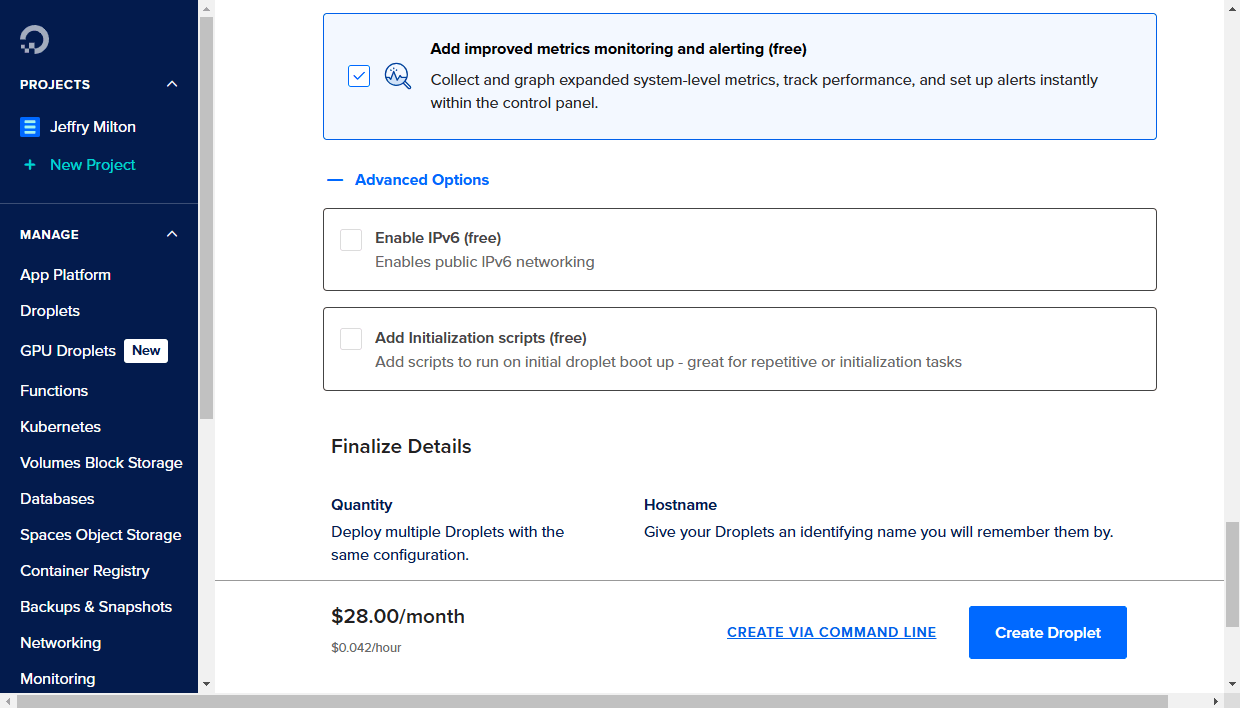
'Create Droplet' düğmesine tıklayın ve droplet oluşturulurken bekleyin. Yeni oluşturulan droplet DigitalOcean Control Panel'de görüntülenir.
Sunucu IP'si, droplet ana bilgisayar adının yanında görüntülenir. IP adresinin üzerine geldiğinizde Copy seçeneği görünür. IP adresini kopyalamak için ona tıklayın.
2. Adım. Kurulumu tamamlamak için sunucunuza SSH ile bağlanın
Windows'ta PuTTY yardımcı programını kullanabilirsiniz.
Droplet IP adresini girin, 22 numaralı bağlantı noktasının belirtildiğinden ve SSH bağlantı türünün seçili olduğundan emin olun.
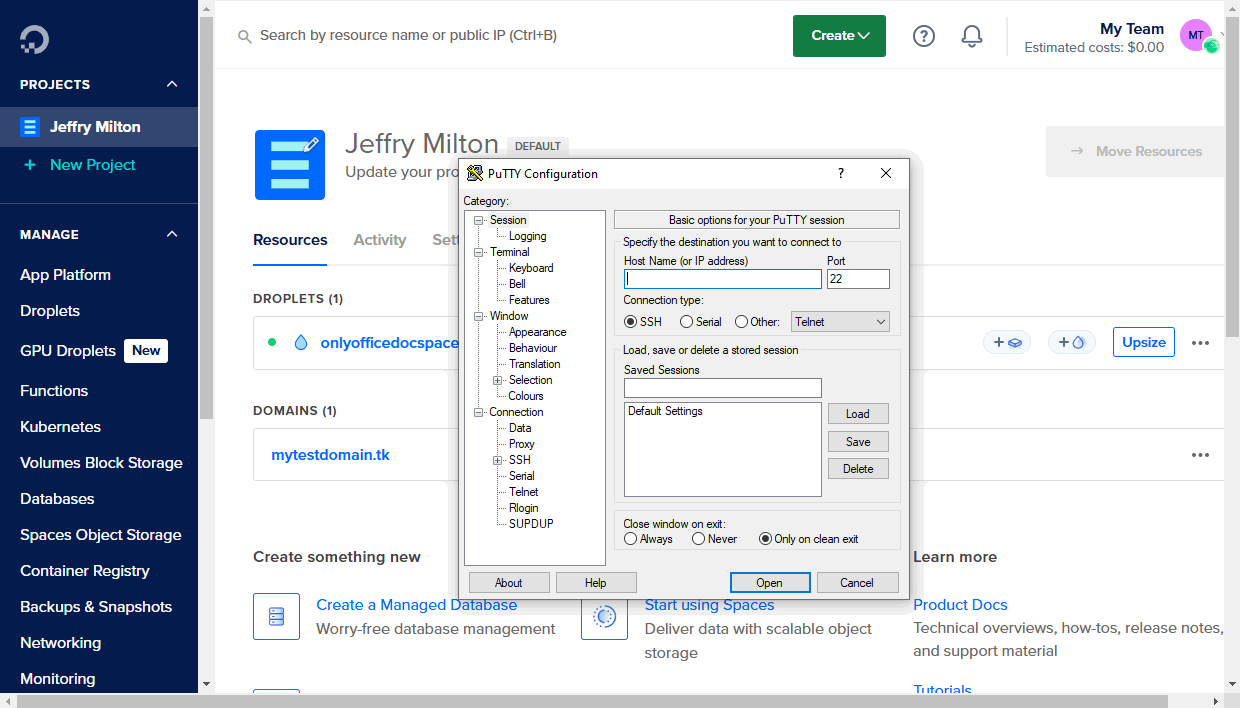
Droplet'i oluştururken bir SSH genel anahtarı eklediyseniz yerel makinenizde saklanan ilgili özel anahtarın yolunu Connection -> SSH -> Auth bölümünde belirtin.
Open düğmesine tıklayın. Ardından PuTTY Security Alert penceresinde Yes düğmesine tıklayın.
- Droplet'i oluştururken parola ile kimlik doğrulamayı seçtiyseniz oturum açma adı olarak
rootkullanın ve droplet oluşturulurken belirlediğiniz root parolasını girin. - Bir SSH anahtarı eklediyseniz kimliğiniz özel anahtarınızla doğrulanır.
Linux'ta OpenSSH gibi bir SSH istemcisi kullanabilirsiniz. Terminalinize ssh root@your_droplet_ip yazın ve sunucuya bağlanmaya devam etmek için yes yazın.
- SSH anahtarı eklemediyseniz droplet oluşturulurken belirlediğiniz parola istenir.
- Birden fazla SSH anahtarınız varsa özel anahtarınızın yolunu belirtmeniz gerekebilir:
ssh -i /path/to/private/key root@your_droplet_ip. Kimliğiniz özel anahtarınızla doğrulanır.
Kurulum işleminin tamamlanmasını bekleyin.
3. Adım. Çalışma alanınıza web tarayıcısıyla erişin
Bir web tarayıcısında adres çubuğuna http:// + droplet IP adresiniz yazın. Çalışma alanınızın başlatılması birkaç dakika sürebilir.
Workspace Setup sayfası açılır.
- ONLYOFFICE Apps Community'ye bir sonraki erişiminizde kullanacağınız bir Password girin ve onaylayın. Varsayılan olarak parola en az 8, en fazla 30 karakter uzunluğunda olmalıdır.
- E-posta adresinizi belirtin. Belirttiğiniz adrese Email Activation iletisi gönderilir. E-posta etkinleştirme işlemini tamamlamak için bu e-postadaki bağlantıyı izleyin.
- Tüm çalışma alanı sayfalarının ve bildirimlerin görüntüleneceği dili seçmek için Language listesini açın.
- Timezone açılır listesinden bulunduğunuz yere uygun saat dilimini ayarlayın.
- İlgili kutuyu işaretleyerek License agreements koşullarını kabul edin.
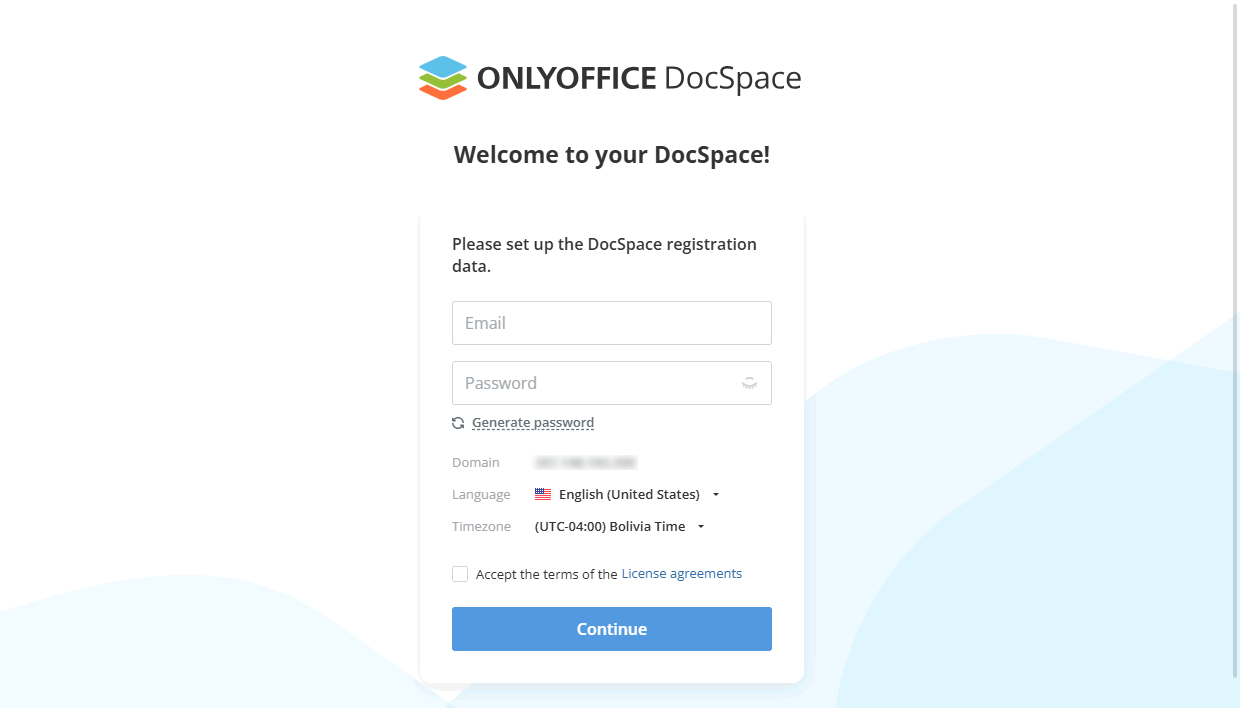
Tüm parametreleri ayarladığınızda Continue düğmesine tıklayın.
Hepsi bu kadar. Çalışma alanınız oluşturuldu.