Başlarken
Giriş
ONLYOFFICE Apps, ekipler, müşteriler, iş ortakları vb. ile belgeler üzerinde işbirliği yapmanın, önceden tanımlı izinlere sahip özel alanlar olan odalar kavramına dayanan yeni bir yoludur. 4.0 sürümünden itibaren çalışma alanı ayrı uygulamalara bölünmüştür: Dosyalar, Odalar, Formlar ve Yapay zeka ajanları.
ONLYOFFICE Apps aşağıdaki olanakları sunar:
- Çeşitli oda türleri oluşturma: Herkese açık odalar, İş birliği odaları, Sanal Veri Odaları ve Özel odalar. Ayrı Formlar uygulamasında Form alanları oluşturma.
- Esnek erişim izinleri sağlama: görüntüleme, yorum yapma, inceleme, form doldurma ve düzenleme.
- Belge, e-tablo, sunum, form, PDF ve e-kitap oluşturma ve düzenleme. Multimedya dosyalarını (resim, video ve ses dosyaları) görüntüleme. Markdown dosyaları ve diyagramlarla çalışma.
- Kullanıcıları iş birliğine davet etme: gerçek zamanlı ortak düzenleme, yorum yapma ve çevrimiçi editörlerde sohbet veya görüntülü görüşme yoluyla iletişim kurma.
- Kişisel belgeleri ayrılmış Dosyalar uygulamasında depolama ve yönetme.
- Odaları yönetme: dosya ekleme, üye davet etme ve izin düzeyi atama, ayrıntılı bilgileri ve son etkinlikleri görüntüleme, odaları arşivleme.
- AI ajanları oluşturma ve verimliliği artırıp iş akışlarını hızlandırmak için herhangi bir AI asistanını editörlere bağlama. Herhangi bir odada veya klasörde yerleşik Yapay Zeka Sohbeti'ni kullanarak belgelerle çalışma, içerik ve resim oluşturma ve web'de arama yapma.
- Entegrasyon özelliklerini yapılandırma: harici hizmetleri ve depolamaları bağlama. Şu anda üçüncü taraf depolamalar yalnızca yedekleme için kullanılabilir.
- ONLYOFFICE Apps'i veya bölümlerini JavaScript SDK ile kendi web uygulamanıza gömme.
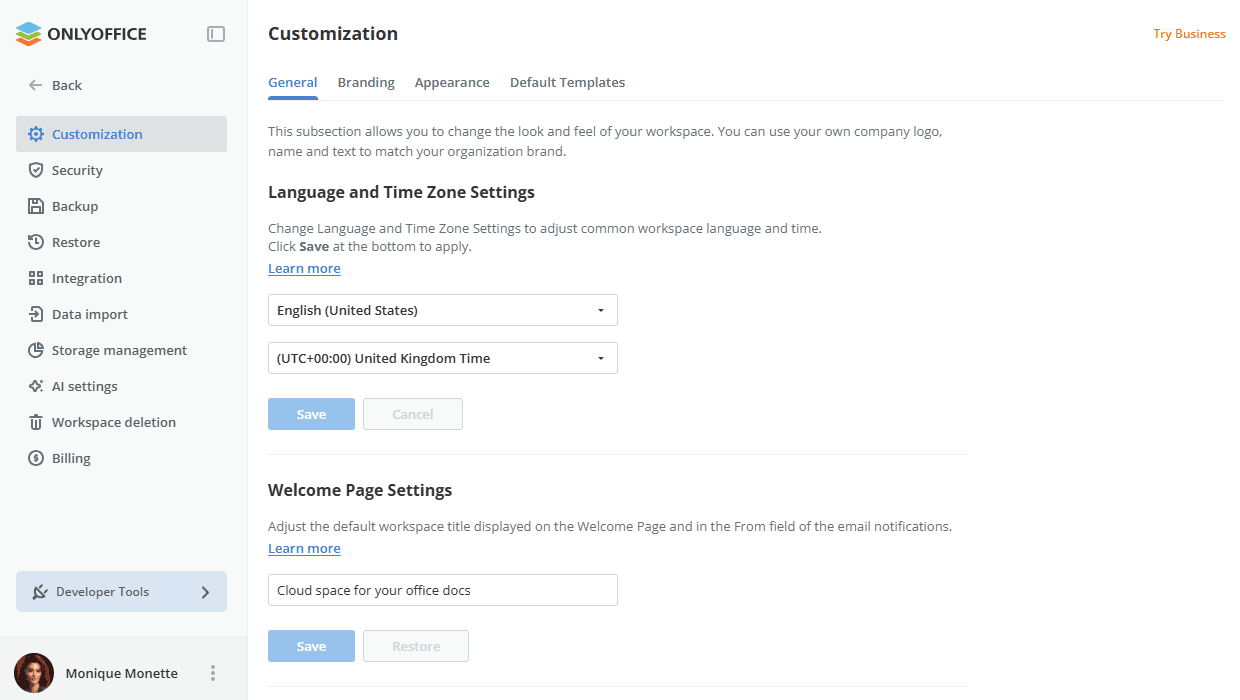
- Özelleştirme ve markalaşma özelliklerini ayarlama.
- Geliştirici araçlarını kullanma: webhook'lar, OAuth uygulamaları, API anahtarları ve bulut editörlerini bir API anahtarı aracılığıyla üçüncü taraf platforma bağlamak için Docs Connect.
- Güvenlik özelliklerini ayarlama: yedekleme ve geri yükleme, iki faktörlü kimlik doğrulaması, IP güvenliği, denetim izi, şüpheli oturum açma uyarıları, denetim ve oturum açma geçmişini harici SIEM sistemlerine iletme ve daha fazlası.
- ONLYOFFICE Apps'i platformunuza Drupal, Pipedrive, WordPress, Zapier, Zoom, Moodle vb. için hazır bağlayıcılarla entegre etme.
Çalışma alanı yapısı
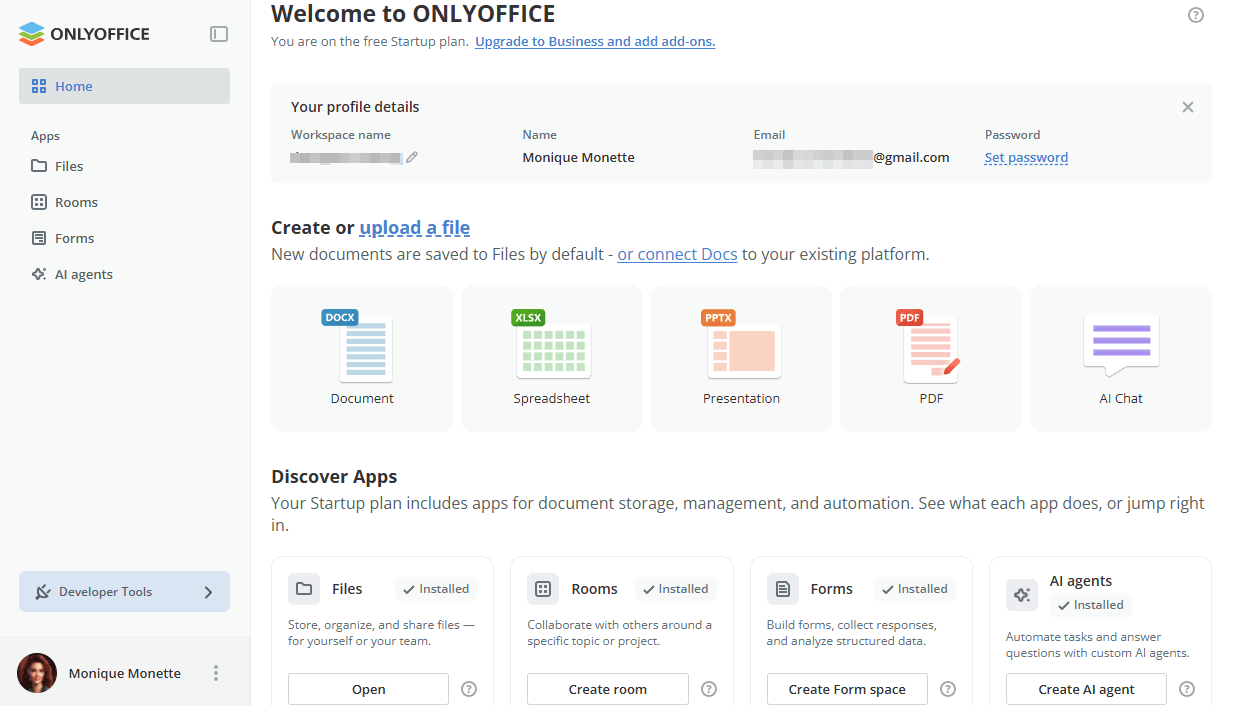
Sol taraftaki menüde aşağıdaki bölümler bulunur:
- Ana Sayfa – çalışma alanınıza genel bakış sunan pano. Burada profil bilgilerinizi görüntüleyebilir, dosyaları hızlıca oluşturabilir veya yükleyebilir, her uygulamayı açabilir ve ONLYOFFICE Docs'u mevcut platformunuza bağlayabilirsiniz.
- Dosyalar – kişisel belgeleri depolamaya yönelik uygulama. Diğer üyelerin Dosyalar uygulamalarından sizinle paylaştığı belgeler ve klasörler Benimle paylaşıldı alt bölümünde bulunur.
- Odalar – size açık olan etkin odalara yönelik uygulama. Yöneticiler odaları oluşturabilir ve yönetebilir; kullanıcılar ve konuklar yalnızca davet edildikleri odalara erişebilir. Arşivlenmiş odalar Arşiv alt bölümünde bulunur: yöneticiler arşivlenmiş odaları geri yükleyebilir veya kalıcı olarak silebilir; kullanıcılar ve konuklar yalnızca davet edildikleri odaları görüntüleyebilir.
- Formlar – formlarla çalışmaya yönelik uygulama: Form alanlarını ve form şablonlarını içerir.
- Yapay zeka ajanları – size açık olan AI ajanlarına yönelik uygulama. Yöneticiler kendi AI ajanlarını oluşturabilir ve yönetebilir; kullanıcılar ve konuklar yalnızca davet edildikleri AI ajanlarına erişebilir.
- Geliştirici Araçları – sol taraftaki menünün altında yer alan ve geliştirici araçlarına hızlı erişim sağlayan bölüm. Menü daraltıldığında, araç ipucu içeren bir simgeye dönüşür.
Her uygulamanın kendi bölümleri vardır:
- Favori dosyalar – favori olarak işaretlediğiniz belgelerin ve klasörlerin bulunduğu alan.
- Son dosyalar – editörde yakın zamanda açtığınız belgelerin bulunduğu alan. Son 100 dosyayı içerir ve bu dosyalar 90 gün boyunca saklanır.
- Benimle paylaşıldı (Dosyalar uygulaması için) – diğer üyelerin sizinle paylaştığı belgelerin ve klasörlerin depolandığı alan.
- Şablonlar (Odalar ve Formlar uygulamaları için) – oluşturulan oda ve form şablonlarının depolandığı alan.
- Arşiv (Odalar uygulaması için) – arşivlenmiş odaların bulunduğu alan. Yöneticiler arşivlenmiş odaları geri yükleyebilir veya kalıcı olarak silebilir; kullanıcılar ve konuklar yalnızca davet edildikleri odaları görüntüleyebilir.
- Çöp – silinen odaların ve belgelerin bulunduğu, geri yüklenebilen veya kalıcı olarak silinebilen alan.
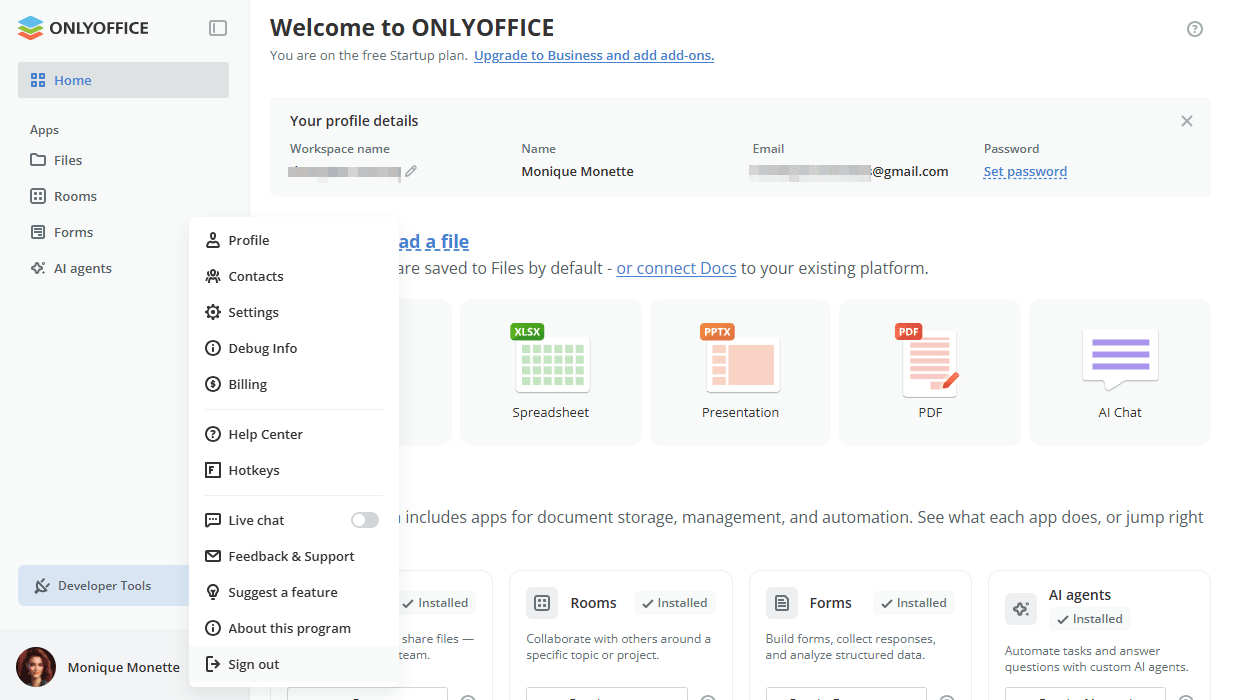
Sol alt köşede kullanıcı adının yanında bulunan  menüsünden kullanıcılar profillerini ve Kısayol tuşları veya Yardım Merkezi makaleleri gibi yararlı bilgileri görüntüleyebilir. Yöneticiler bu menüyü kullanarak çalışma alanı Ayarlar'ına ve Kişiler'e de erişebilir.
Erişim haklarını tanımlama
Kullanıcı türleri ve izinler
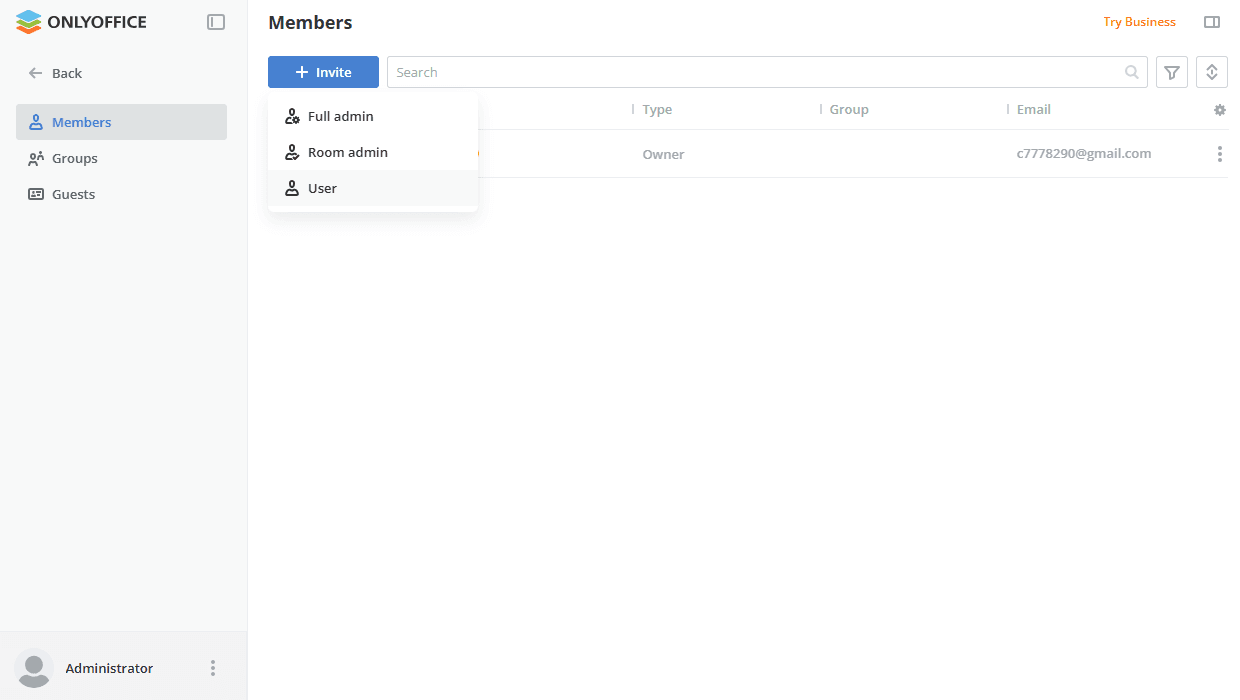
Kullanıcı türü, bir kullanıcının sistemin farklı bölümlerine sahip olduğu erişim türünü belirleyen bir kategoridir. ONLYOFFICE Apps'te aşağıdaki izinlere sahip beş kullanıcı türü vardır:
- Konuklar yalnızca yöneticiler tarafından davet edildikleri odalara erişebilir. Kendi odalarını oluşturamazlar. Yalnızca İçerik oluşturucu olarak atanırlarsa klasör veya dosya oluşturabilir, yükleyebilir ve silebilirler. Konuklar yalnızca odalar aracılığıyla davet edilebilir. Bu bir Ücretsiz hesaptır (herhangi bir ücret ödemeden sınırsız sayıda konuk eklenebilir).
- Kullanıcılar odadaki dosyaları oluşturabilir ve düzenleyebilir, ancak oda oluşturamaz, kullanıcıları yönetemez veya ayarlara erişemez. Bu bir Ücretsiz hesaptır (herhangi bir ücret ödemeden sınırsız sayıda kullanıcı eklenebilir).
- Oda yöneticileri kullanıcıların yapabildiği her şeyi yapabilir; ayrıca kendilerine atanan odaları oluşturabilir ve yönetebilir, yeni kullanıcıları davet edebilir ve kendi düzeylerinin altındaki izin düzeylerini atayabilir. Tüm yöneticiler Dosyalar uygulamasına erişebilir. Bu bir Ücretli hesaptır (yönetici sayısına göre ücret alınır).
- Tam yöneticiler oda yöneticilerinin yapabildiği her şeyi yapabilir; ayrıca çalışma alanı ayarlarına erişebilir, odaları yönetebilir ve arşivleyebilir, ücretli hizmetleri etkinleştirebilir veya devre dışı bırakabilir ve yedekleme çalıştırabilir. Tam yöneticilerin davet edilmedikleri odalara salt okunur erişimi vardır, ancak bu tür bir odanın sahibini değiştirebilir veya odayı arşivleyebilirler. Bu bir Ücretli hesaptır (yönetici sayısına göre ücret alınır).
- Sahip Tam yöneticinin yapabildiği her şeyi yapabilir; ayrıca yönetici ekleyebilir. Sahibin davet edilmediği odalara salt okunur erişimi vardır, ancak bu tür bir odanın sahibini değiştirebilir veya odayı arşivleyebilir. Sahip, ödeme ayrıntılarına erişebilen ve kotayı ayarlayabilen, cüzdana para yükleyebilen ve ödeme yapabilen tek kullanıcı olan Ödeyen'dir. Çalışma alanını silebilen tek kullanıcı da Sahiptir. Bu bir Ücretli hesaptır.
| Bölüm\Kullanıcı türü | Sahip | Tam yönetici | Oda yöneticisi | Kullanıcı | Konuk |
|---|---|---|---|---|---|
| Dosyalar | ✔ | ✔ | ✔ | ✔ | ✖ |
| Dosya ve klasör oluşturma, yükleme, taşıma, kopyalama, yeniden adlandırma, indirme ve silme | ✔ | ✔ | ✔ | ✔ | ✖ |
| Odalar | ✔ | ✔ | ✔ | ✔ | ✔ |
| Tüm odaları görüntüleme | ✔ | ✔ | ✖ | ✖ | ✖ |
| Kendi odalarını görüntüleme | ✔ | ✔ | ✔ | ✖ | ✖ |
| Davet edildiği odaları görüntüleme | ✔ | ✔ | ✔ | ✔ | ✔ |
| Oda oluşturma ve düzenleme | ✔ | ✔ | ✔ | ✖ | ✖ |
| Odaları en üste sabitleme | ✔ | ✔ | ✔ | ✔ | ✔ |
| Oda bilgilerini (kişiler, geçmiş, ayrıntılar) görüntüleme | ✔ | ✔ | ✔ | ✔ | ✔ |
| Odaya harici kullanıcıları (konukları) davet etme | ✔ | ✔ | ✔ | ✔ | ✔ |
| Odaya dahili kullanıcıları davet etme | ✔ | ✔ | ✔ | ✔ | ✖ |
| Kendi oda üyelerine izin düzeyi atama | ✔ | ✔ | ✔ | ✔ | ✔ |
| Kendi oda üyelerinin izin düzeylerini değiştirme | ✔ | ✔ | ✔ | ✖ | ✖ |
| Kullanıcıları kendi odasından çıkarma | ✔ | ✔ | ✔ | ✖ | ✖ |
| Kendi odalarını arşivleme | ✔ | ✔ | ✔ | ✖ | ✖ |
| Kendi odasının kopyasını oluşturma | ✔ | ✔ | ✔ | ✖ | ✖ |
| Başkasının odasının kopyasını oluşturma | ✔ | ✔ | ✖ | ✖ | ✖ |
| Başkasının odalarını düzenleme: kullanıcıları davet etme, oda üyelerine izin düzeyi atama ve izin düzeylerini değiştirme, kullanıcıları odadan çıkarma | ✖ | ✖ | ✖ | ✖ | ✖ |
| Başkasının herkese açık odasının bağlantılarını görüntüleme | ✖ | ✖ | ✖ | ✖ | ✖ |
| Başkasının odasının sahibini değiştirme | ✔ | ✔ | ✖ | ✖ | ✖ |
| Başkasının odasını arşivleme | ✔ | ✔ | ✖ | ✖ | ✖ |
| Arşiv | ✔ | ✔ | ✔ | ✔ | ✔ |
| Tüm arşivlenmiş odaları görüntüleme | ✔ | ✔ | ✖ | ✖ | ✖ |
| Kendi arşivlenmiş odalarını görüntüleme | ✔ | ✔ | ✔ | ✖ | ✖ |
| Davet edildiği arşivlenmiş odaları görüntüleme | ✔ | ✔ | ✔ | ✔ | ✔ |
| Arşivlenmiş odaları düzenleme | ✖ | ✖ | ✖ | ✖ | ✖ |
| Arşivlenmiş odaları en üste sabitleme | ✖ | ✖ | ✖ | ✖ | ✖ |
| Arşivlenmiş oda bilgilerini (kişiler, geçmiş, ayrıntılar) görüntüleme | ✔ | ✔ | ✔ | ✔ | ✔ |
| Arşivlenmiş odaya kullanıcı davet etme, üyelere izin düzeyi atama ve izin düzeylerini değiştirme | ✖ | ✖ | ✖ | ✖ | ✖ |
| Başkasının arşivlenmiş odalarını geri yükleme, kopyalama veya kaldırma | ✔ | ✔ | ✖ | ✖ | ✖ |
| Kendi arşivlenmiş odalarını geri yükleme, kopyalama veya kaldırma | ✔ | ✔ | ✔ | ✖ | ✖ |
| Çöp | ✔ | ✔ | ✔ | ✔ | ✔ |
| Kişiler | ✔ | ✔ | ✔ | ✖ | ✖ |
| "Tam yönetici" davet etme | ✔ | ✖ | ✖ | ✖ | ✖ |
| "Oda yöneticisi" davet etme | ✔ | ✔ | ✖ | ✖ | ✖ |
| "Kullanıcı" davet etme | ✔ | ✔ | ✔ | ✖ | ✖ |
| "Konuk" davet etme | ✔ | ✔ | ✔ | ✖ | ✖ |
| "Tam yönetici"ye yükseltme | ✔ | ✖ | ✖ | ✖ | ✖ |
| "Oda yöneticisi"ne yükseltme | ✔ | ✔ | ✖ | ✖ | ✖ |
| "Kullanıcı"ya yükseltme | ✔ | ✔ | ✔ | ✖ | ✖ |
| "Tam yönetici"yi "Oda yöneticisi"ne veya "Kullanıcı"ya düşürme | ✔ | ✖ | ✖ | ✖ | ✖ |
| "Oda yöneticisi"ni "Kullanıcı"ya düşürme | ✔ | ✔ | ✖ | ✖ | ✖ |
| "Kullanıcı"yı "Konuk"a düşürme | ✔ | ✔ | ✖ | ✖ | ✖ |
| "Tam yönetici"yi devre dışı bırakma | ✔ | ✖ | ✖ | ✖ | ✖ |
| "Oda yöneticisi"ni devre dışı bırakma | ✔ | ✔ | ✖ | ✖ | ✖ |
| "Kullanıcı"yı devre dışı bırakma | ✔ | ✔ | ✖ | ✖ | ✖ |
| "Konuk"u devre dışı bırakma | ✔ | ✔ | ✖ | ✖ | ✖ |
| Kullanıcıları düzenleme veya kaldırma | ✔ | ✔ | ✖ | ✖ | ✖ |
| Kendi konuk listesini görüntüleme | ✔ | ✔ | ✔ | ✖ | ✖ |
| Başkasının konuk listesini görüntüleme | ✔ | ✔ | ✖ | ✖ | ✖ |
| Gruplar | ✔ | ✔ | ✔ | ✖ | ✖ |
| Grup oluşturma ve düzenleme | ✔ | ✔ | ✖ | ✖ | ✖ |
| Grupları görüntüleme | ✔ | ✔ | ✔ | ✖ | ✖ |
| Dosya yönetimi ayarları | ✔ | ✔ | ✔ | ✔ | ✔ |
| Çalışma alanı ayarları | ✔ | ✔ | ✖ | ✖ | ✖ |
| Çalışma alanını kaldırma | ✔ | ✖ | ✖ | ✖ | ✖ |
| Diğer tüm ayarlar | ✔ | ✔ | ✖ | ✖ | ✖ |
Hesap ve kullanıcı durumları
Her hesap aşağıdaki durumlardan birine sahip olabilir:
- Etkin - bu kişiler daveti kabul etmiştir ve diğer üyelerle işbirliği yapabilir.
- Bekliyor - bu kişiler davet edilmiştir, ancak daveti henüz kabul etmemiştir. Listede
 simgesiyle işaretlenirler.
- Devre dışı bırakıldı - bu kişiler bir yönetici tarafından devre dışı bırakılan üyeler listesine aktarılmıştır. Artık çalışma alanında oturum açamazlar. Listede
 simgesiyle işaretlenirler. Devre dışı bırakılan kullanıcılar çalışma alanından kaldırılabilir veya yeniden etkinleştirilebilir.
Her kullanıcının durumu şunlardan biridir: Ücretli veya Ücretsiz.
- Ücretli - Sahip, Tam yönetici, Oda yöneticisi. Eklenebilecek ücretli kullanıcı sayısı seçilen tarife planına göre belirlenir.
- Ücretsiz - Kullanıcı, Konuk. Sınırsız sayıda kullanıcı ve konuk eklenebilir.
Sahip ve yöneticiler çalışma alanına yeni kullanıcıları davet edebilir ve mevcut kullanıcıları yönetebilir.
Odaları yönetme
Oda türleri
Odalar, belgeler üzerinde işbirliği yapmaya yönelik alanlardır. Bir odada depolanan belgelere erişim hakları izin düzeyine bağlıdır. Bir kullanıcıya atanabilecek izin düzeyi oda türüne bağlıdır. Yöneticiler odaya kullanıcı davet edebilir ve izin düzeylerini atayabilir veya değiştirebilir.
- İş birliği odası, iki ortak düzenleme modunu (Hızlı ve Katı) kullanarak ekibinizle belgeler üzerinde işbirliği yapmanıza olanak tanır.
- Özel oda, bu odayı herhangi bir özel amaç için kullanmak üzere kendi ayarlarınızı uygulamanıza olanak tanır.
- Herkese açık oda, kullanıcıları harici bağlantılar aracılığıyla kayıt olmadan belgeleri görüntülemeye davet etmenize olanak tanır. Bu odayı herhangi bir web arayüzüne gömebilirsiniz de.
- Sanal Veri Odası, gelişmiş dosya güvenlik seçeneklerini kullanmanıza olanak tanır: filigran ayarlama, tüm içeriği otomatik olarak dizinleme ve izleme, indirmeyi ve kopyalamayı kısıtlama. Sanal Veri Odalarını role dayalı form doldurma için de kullanmak mümkündür.
- Şablondan, mevcut bir şablonu temel alarak oda oluşturmanıza veya ilk oda şablonunu oluşturmanıza olanak tanır.
Form doldurma odaları artık bir oda türü olarak bulunmamaktadır. Ayrı Formlar uygulamasında bulunan Form alanlarına dönüştürülmüşlerdir. Daha fazla bilgi için Formları yönetme bölümüne bakın.
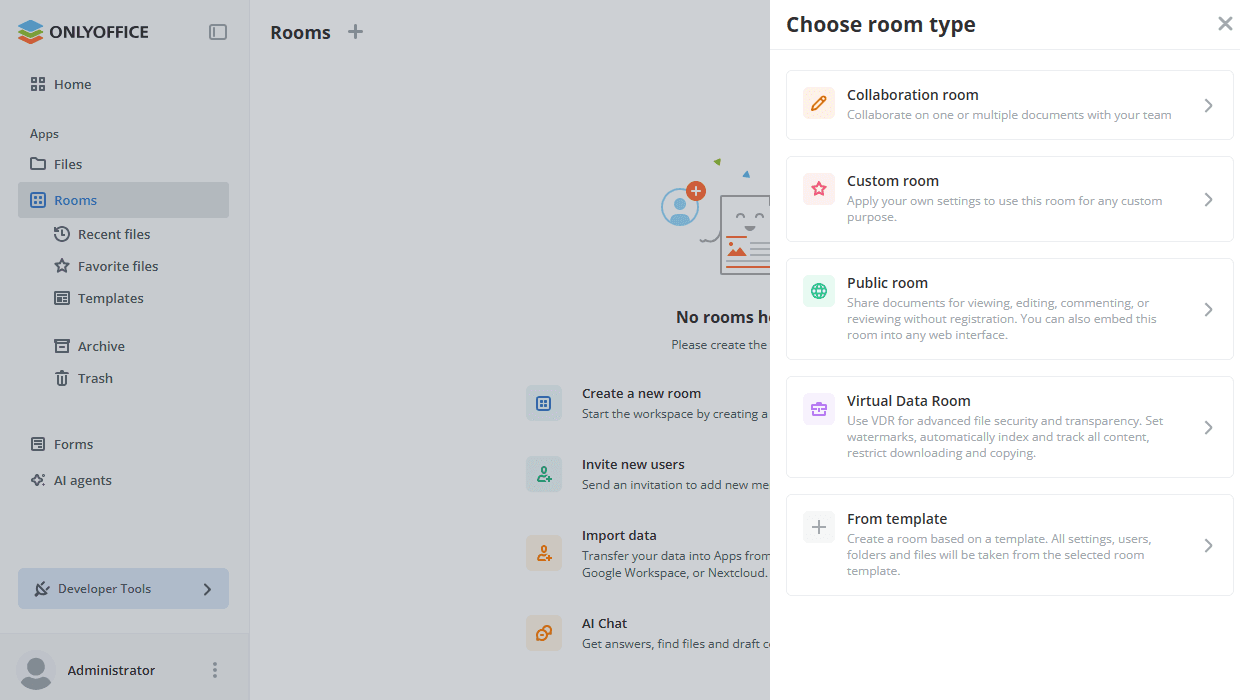
Oda içindeki izin düzeyleri
İzin düzeyi, bir kullanıcının gerçekleştirebileceği eylemlere ilişkin izinler kümesidir. Yöneticiler, belirli bir oda içinde kullanıcıya izin düzeyi atayabilir. Her oda türü, üyelerine atanabilecek farklı izin düzeylerini içerir:
- Herkese açık oda - Oda yöneticisi, İçerik oluşturucu.
- İş birliği odası - Oda yöneticisi, İçerik oluşturucu, Editör, Görüntüleyici.
- Sanal Veri Odası - Oda yöneticisi, İçerik oluşturucu, Editör, Görüntüleyici, Form doldurucu.
- Özel oda - Oda yöneticisi, İçerik oluşturucu, Editör, İnceleyen, Yorumcu, Görüntüleyici.
| Herkese açık oda | İş birliği odası | Sanal Veri Odası | Özel oda | |
|---|---|---|---|---|
| Görüntüleyici | ✖ | ✔ | ✔ | ✔ |
| Yorumcu | ✖ | ✖ | ✖ | ✔ |
| İnceleyen | ✖ | ✖ | ✖ | ✔ |
| Form doldurucu | ✖ | ✖ | ✔ | ✖ |
| Editör | ✖ | ✔ | ✔ | ✔ |
| İçerik oluşturucu | ✔ | ✔ | ✔ | ✔ |
| Oda yöneticisi | ✔ | ✔ | ✔ | ✔ |
İzin düzeyine bağlı olarak, kullanıcı bir oda içinde dosyalarla ilgili aşağıdaki eylemleri gerçekleştirebilir:
- Görüntüleyici - Mevcut dosyalarla işlemler: görüntüleme.
- Yorumcu - Mevcut dosyalarla işlemler: görüntüleme, yorum yapma.
- İnceleyen - Mevcut dosyalarla işlemler: görüntüleme, yorum yapma, inceleme.
- Form doldurucu - Mevcut dosyalarla işlemler: görüntüleme, yorum yapma, inceleme, form doldurma.
- Editör - Mevcut dosyalarla işlemler: görüntüleme, yorum yapma, inceleme, form doldurma ve düzenleme. Sürüm geçmişini görüntüleme.
- İçerik oluşturucu - Mevcut dosyalarla işlemler: görüntüleme, yorum yapma, inceleme, form doldurma ve düzenleme. Sürüm geçmişini görüntüleme. Yeni dosya/klasör oluşturma ve yükleme. Sürüm geçmişini yönetme, dosyaları ortak yazarlar için kilitleme. Kendi dosyalarını/klasörlerini kopyalama, taşıma ve kaldırma.
- Oda yöneticisi - Mevcut dosyalarla işlemler: görüntüleme, yorum yapma, inceleme, form doldurma ve düzenleme. Sürüm geçmişini görüntüleme. Yeni dosya/klasör oluşturma ve yükleme. Sürüm geçmişini yönetme, dosyaları ortak yazarlar için kilitleme. Kendi ve başkalarının dosyalarını/klasörlerini kopyalama, yeniden adlandırma, taşıma ve kaldırma.
| Görüntüleme | Yorum yapma | İnceleme | Form doldurma | Düzenleme | Sürüm geçmişini görüntüleme | Dosyaları yönetme | |
|---|---|---|---|---|---|---|---|
| Görüntüleyici | ✔ | ✖ | ✖ | ✖ | ✖ | ✖ | ✖ |
| Yorumcu | ✔ | ✔ | ✖ | ✖ | ✖ | ✖ | ✖ |
| İnceleyen | ✔ | ✔ | ✔ | ✖ | ✖ | ✖ | ✖ |
| Form doldurucu | ✔ | ✔ | ✔ | ✔ | ✖ | ✖ | ✖ |
| Editör | ✔ | ✔ | ✔ | ✔ | ✔ | ✔ | ✖ |
| İçerik oluşturucu | ✔ | ✔ | ✔ | ✔ | ✔ | ✔ | ✔ |
| Oda yöneticisi | ✔ | ✔ | ✔ | ✔ | ✔ | ✔ | ✔ |
Oda bilgi panelinin Geçmiş sekmesinde etkinlik akışını seçilen güne göre filtreleyebilir ve Export history düğmesini kullanarak geçmişin tamamını veya özel bir tarih aralığını .xlsx dosyası olarak indirebilirsiniz. Rapor eşzamansız olarak oluşturulur ve hazır olduğunda indirilir. Bu seçenek, konuklar ve anonim kullanıcılar dışındaki tüm kullanıcı türleri için tüm oda türlerinde kullanılabilir.
Oda yöneticileri yeni odalar oluşturabilir, bunlara belge ekleyebilir, yeni kullanıcıları davet edebilir ve mevcut odaları yönetebilir. Kullanıcılar odadaki dosyaları oluşturabilir ve düzenleyebilir, ancak oda oluşturamaz, kullanıcıları yönetemez veya ayarlara erişemez.
Formları yönetme
Formlar uygulaması, formlarla çalışmaya yönelik bir alandır. Oluşturulan Form alanlarını ve Son dosyalar, Favori dosyalar, Şablonlar ve Çöp bölümlerini içerir.
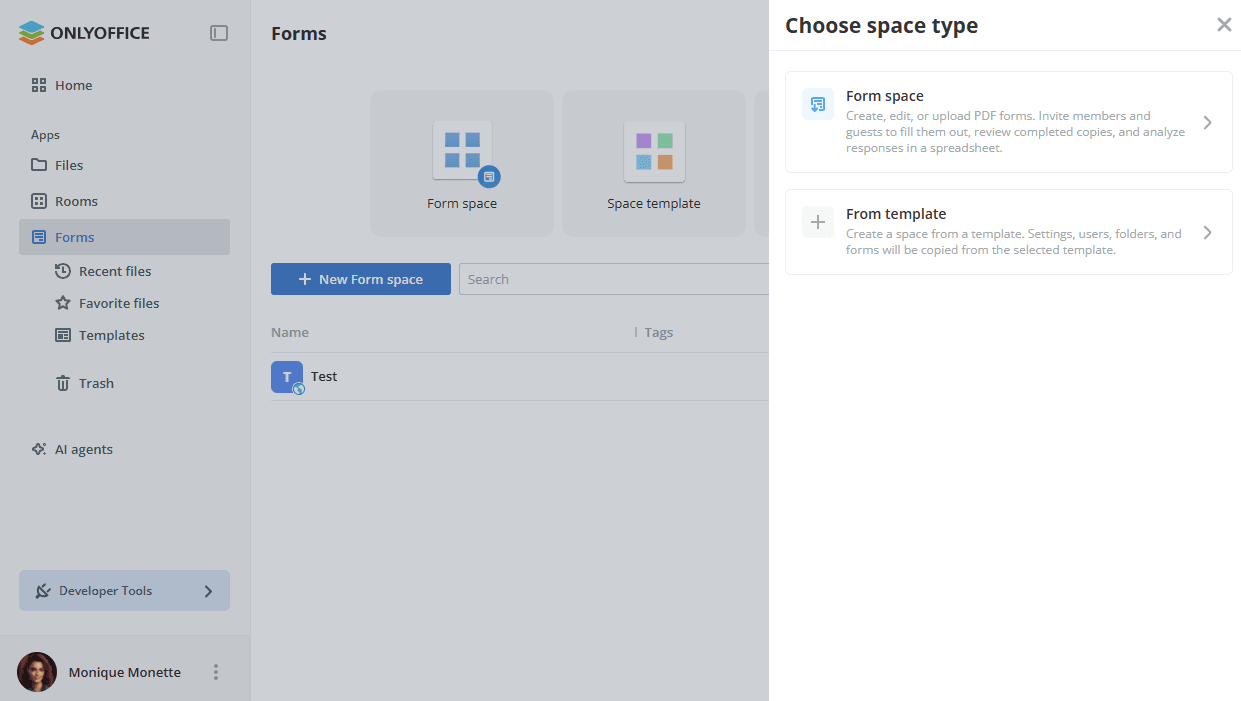
Yeni bir alan oluşturmak için Yeni Form alanı düğmesine tıklayın ve alan türünü seçin:
- Form alanı, PDF formları oluşturmanıza, düzenlemenize veya yüklemenize, formları doldurmaları için üyeleri ve konukları davet etmenize, tamamlanan kopyaları incelemenize ve bir e-tabloda otomatik olarak toplanan yanıtları analiz etmenize olanak tanır. Tamamlanan formların harici bir veritabanına otomatik olarak aktarılmasını ayarlamak da mümkündür.
- Şablondan, bir şablondan alan oluşturmanıza olanak tanır. Ayarlar, kullanıcılar, klasörler ve formlar seçilen şablondan kopyalanır.
Form alanı içindeki izin düzeyleri
Form alanı üyelerine aşağıdaki izin düzeyleri atanabilir veya paylaşılan erişim bağlantısı için rol olarak ayarlanabilir:
- Oda yöneticisi - Oda yöneticileri kendilerine atanan Form alanlarını yönetebilir, yeni kullanıcıları davet edebilir ve kendi düzeylerinin altındaki rolleri atayabilir, alana form yükleyebilir ve Tamamlandı ile İşlemde klasörlerine tam erişime sahiptir.
- İçerik oluşturucu - İçerik oluşturucular alana form yükleyebilir ve Tamamlandı ile İşlemde klasörlerine tam erişime sahiptir.
- Form doldurucu - Form doldurucular formları doldurabilir ve Tamamlandı ile İşlemde klasörlerinde yalnızca tamamladıkları/başlattıkları formları görüntüleyebilir.
Form alanlarını oluşturma ve yönetme hakkında daha fazla bilgi için bu makaleyi okuyun.
AI ajanlarını kullanma
AI ajanları, belgelerle çalışmanızı geliştirmenize olanak tanır.
Yerleşik Yapay Zeka Sohbeti yalnızca AI ajanlarında değil, herhangi bir odada veya klasörde de kullanılabilir – açmak için Yapay Zeka Sohbeti düğmesini kullanın. Sohbet dizileri, atanan model ve Web Araması ayarları bulunduğunuz konuma göre belirlenir. Bir AI ajanı içinde model ajan profili tarafından belirlenir; ajan odalarının dışında modeli doğrudan sohbet giriş alanında seçebilirsiniz. Dosya ve resim ekleyebilir, asistan yanıtlarını dosya olarak geri kaydedebilir, kayıtlı istemleri kullanabilir ve harici MCP sunucularını bağlayabilirsiniz. Yapay Zeka Sohbeti konuklar ve anonim kullanıcılar için kullanılamaz.
ONLYOFFICE Apps'te bir AI ajanını kullanmaya başlamak için birkaç kolay adım vardır:
- Önce bir Tam yönetici, çalışma alanı ayarlarında -> Yapay zeka ayarları bölümünde AI özellikleri eklentisini etkinleştirmelidir.
- Ardından yönetici, Yapay zeka ajanları bölümünde ajan için bir AI modeli seçerek yeni bir AI ajanı oluşturur.
- Yönetici, farklı izin düzeyleri atayarak kullanıcıları iş birliğine davet eder.
- Davet edilen kullanıcılar, izinlerine uygun olarak oluşturulan AI ajanını kullanabilir.
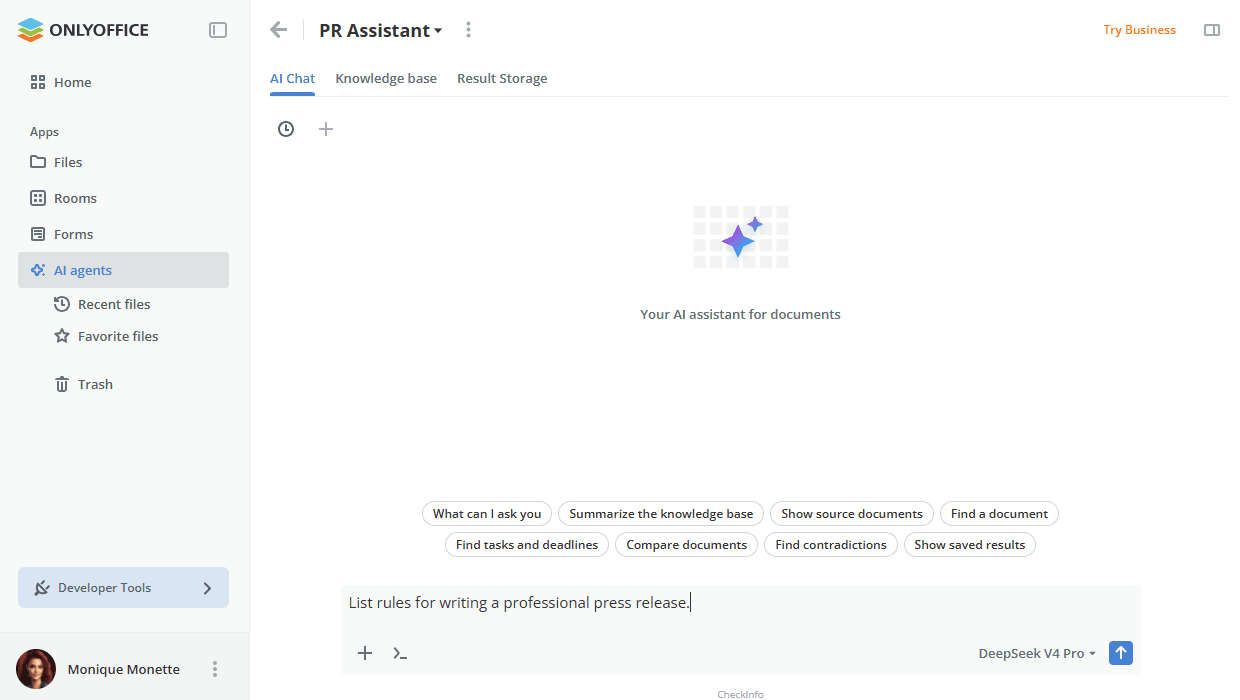
AI ajanı içindeki izin düzeyleri
AI ajanlarındaki izin düzeyleri odalardakilerden farklıdır. AI ajanlarında aşağıdaki izin düzeyleri kullanılabilir:
-
Ajan yöneticisi (Ücretli) - Ajan yöneticileri kendilerine atanan AI ajanını yönetebilir, yeni kullanıcıları davet edebilir ve kendi düzeylerinin altındaki rolleri atayabilir. Sohbeti kullanabilir, bilgi dosyaları yükleyebilir, Sonuç depolama ile çalışabilir ve sohbet ayarlarını yönetebilir.
notKonuklar ve Kullanıcılar Ajan yöneticisi olarak atanamaz. Bu rol için yalnızca Oda yöneticileri ve Tam yöneticiler uygundur.
-
İçerik oluşturucu - İçerik oluşturucular sohbeti kullanabilir ve Sonuç depolama'daki dosyalarla çalışabilir. Bilgi tabanına dosya yükleyebilir, ancak kullanıcıları yönetemez veya ajan ayarlarına erişemez.
notKonuklar İçerik oluşturucu olarak atanamaz. Bu rol için yalnızca Oda yöneticileri, Tam yöneticiler ve Kullanıcılar uygundur.
-
Görüntüleyici - Görüntüleyiciler yalnızca Sonuç depolama'daki başkaları tarafından oluşturulan çıktıları içeren dosyaları görüntüleyebilir. Sohbete veya bilgi tabanına erişimleri yoktur.
notOdalardan farklı olarak, ajanlarda konuklar yalnızca Görüntüleyici olarak atanabilir.
Bir ajanın ayarlarını yalnızca ajanı oluşturan ajan sahibi veya davet edilen ajan yöneticisi düzenleyebilir. Diğer yöneticiler ajanı yalnızca görüntüleyebilir. Kullanıcılar ve konuklar yalnızca davet edildikleri AI ajanlarını görüntüleyebilir.
Belgeleri yönetme ve düzenleme
Sahip, yöneticiler ve kullanıcılar şunları yapabilir:
- Dosyalar uygulamasını kullanma,
- hem Dosyalar'da hem de odalarda yeni dosya ve klasör yükleme ve oluşturma.
Sahip, yöneticiler ve kullanıcılar odalardaki belgeleri de yönetebilir:
- sürüm geçmişini yönetme,
- dosyaları ortak yazarlar için kilitleme,
- kendi ve başkalarının dosya ve klasörlerini kopyalama, yeniden adlandırma, taşıma ve kaldırma (kullanıcılar yalnızca kendi dosyalarını/klasörlerini kopyalayabilir, taşıyabilir ve kaldırabilir).
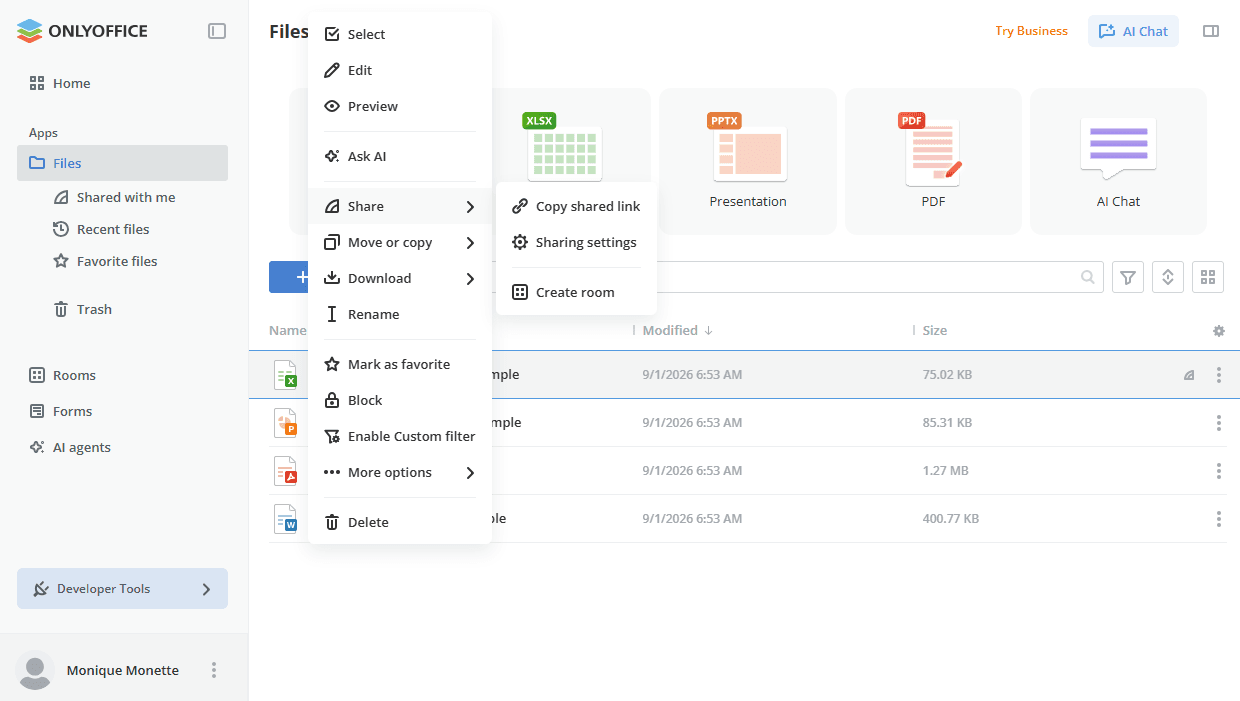
Uzun süren dosya işlemleri (kopyalama, taşıma vb.) devam ederken durdurulabilir.
Çalışma alanının depolama kotası dolduğunda belgeler editörde görüntüleme modunda açılır. Bir dosya editörden kaydedilirken kotanın hafifçe aşılmasına izin verilir.
Belge yönetimi hakkında daha fazla bilgi için Dosyalar'da belgeleri yönetme ve düzenleme ve Odalarda belgeleri yönetme ve düzenleme makalelerini okuyun.
Konuklar yalnızca davet edildikleri odadaki mevcut belgelerle çalışabilir.
Odadaki izin düzeylerinden bağımsız olarak tüm kullanıcılar şunları yapabilir:
- belgelerin içeriğini görüntüleme,
- belgelere eklenen yorumları görüntüleme,
- içeriği panoya kopyalama,
- belgeleri yazdırma ve indirme.
Genişletilmiş erişim hakları, odadaki izin düzeyine bağlıdır.
Tüm düzenleme işlemleri ONLYOFFICE Çevrimiçi Editörleri aracılığıyla gerçekleştirilir:
Ayarları yapılandırma
Çalışma alanı ayarları iki türe ayrılır: dosya yönetimi ayarları ve çalışma alanı ayarları.
Dosya yönetimi ayarları, tüm kullanıcıların ve konukların odalardaki belgelerle kendi çalışmalarını denetlemesine olanak tanır.
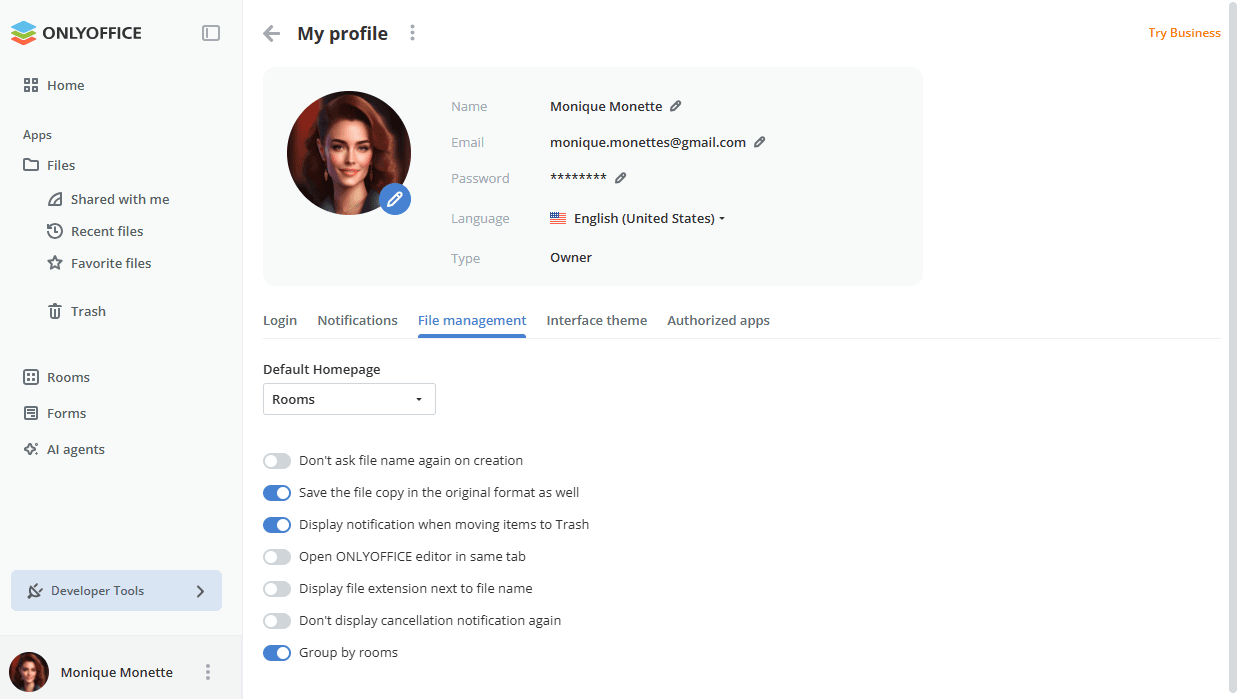
Çalışma alanı ayarlarına Sahip ve Tam yöneticiler erişebilir.
Ödemeler artık, cüzdan bakiyesini, geçerli ayın harcamalarını, yaklaşan ödemeleri, ödeme yöntemi ayrıntılarını ve etkin eklentileri gösteren bir panoya sahip ayrı bir sayfada kullanılabilir. Ücretli hizmetler (Web araması veya Docs Connect gibi) yalnızca Ödeyen tarafından değil, Tam yöneticiler tarafından da etkinleştirilebilir veya devre dışı bırakılabilir; cüzdana yalnızca Ödeyen para yükleyebilir. Cüzdan bakiyesi yeterliyse yedekleme, hizmet etkinleştirilmeden tüm yöneticiler tarafından gerçekleştirilebilir.